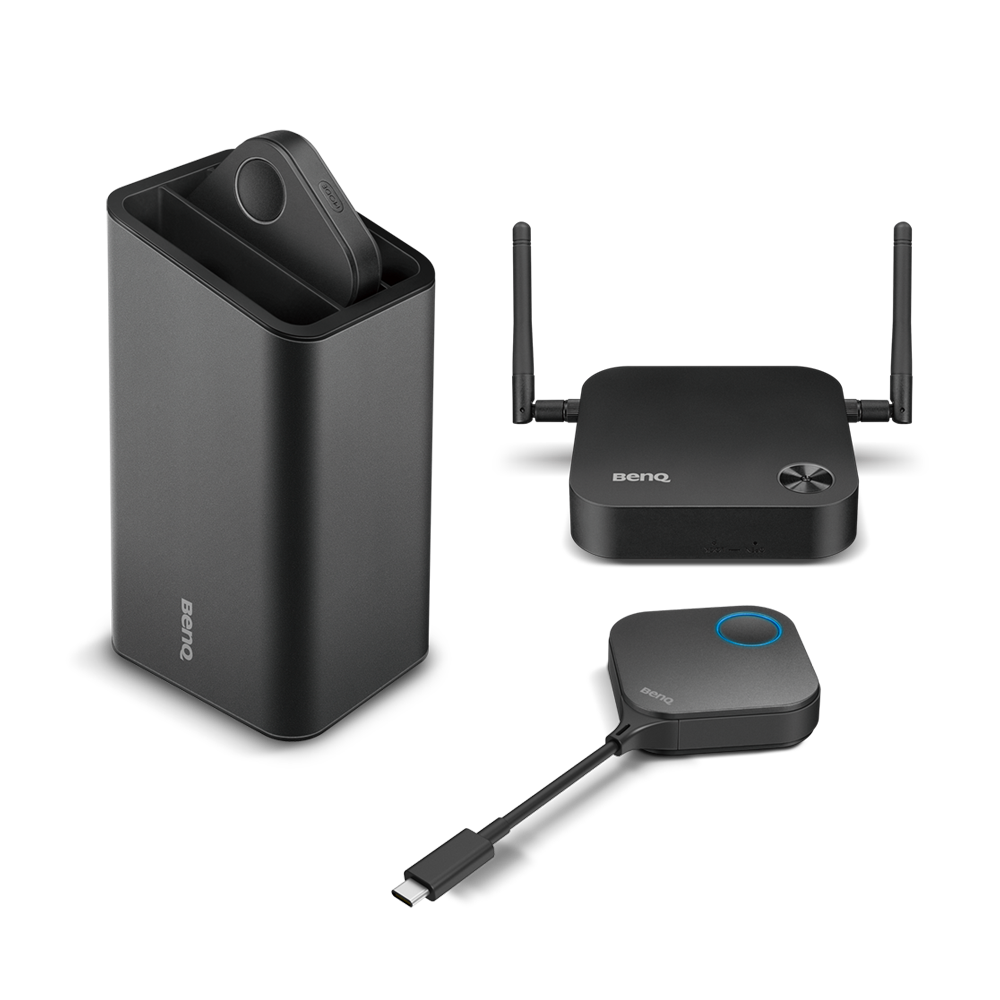
Plug and Play USB-C Wireless Presentation Device | InstaShow™ WDC10C
Relentless Innovation. Flawless Presentation InstaShow™ Plug & Play – Instant Wireless Meeting Solution
Application
 พอร์ต USB-C ประเภทใดที่เข้ากันได้กับปุ่ม InstaShow USB-C สําหรับการนําเสนอแบบไร้สาย

พอร์ต USB-C ที่รองรับการส่งข้อมูลประเภทต่อไปนี้ สามารถใช้งานร่วมกับปุ่ม InstaShow USB-C สําหรับการนําเสนอแบบไร้สาย:
- DP Alt Mode พร้อม DisplayPort 1.2
- Thunderbolt 3 เรียนรู้เพิ่มเติม
- DP Alt Mode พร้อม DisplayPort 1.2
- Thunderbolt 3 เรียนรู้เพิ่มเติม
ฉันสามารถใช้โทรศัพท์มือถือที่มีโหมด DP Alt เพื่อใช้งานปุ่ม Type-C ของรุ่นนี้ได้หรือไม่
ไม่แนะนำให้ใช้โทรศัพท์มือถือที่มีโหมด DP Alt เพื่อใช้งานปุ่ม Type-C ของรุ่นนี้ การทํางานของปุ่ม Type-C ต้องการใช้พลังงานสูงสุด 900mA ซึ่งโทรศัพท์มือถือบางเครื่องอาจไม่รองรับ
เรียนรู้เพิ่มเติม
InstaShow/ปุ่ม InstaShow S ใช้ HDMI รุ่นใด
HDMI 1.4b
เรียนรู้เพิ่มเติม
ฉันต้องติดตั้งซอฟต์แวร์ใด ๆ ล่วงหน้าเพื่อใช้ InstaShow/InstaShow S หรือไม่
ไม่เลย ไม่จําเป็นต้องติดตั้งซอฟต์แวร์ใด ๆ คุณสามารถเสียบใช้งานได้เลย
เรียนรู้เพิ่มเติม
เวอร์ชันเฟิร์มแวร์ของปุ่มส่งและโฮสต์ตัวรับจะต้องเหมือนกันหรือไม่
ปุ่มส่งและโฮสต์ตัวรับต้องมีเฟิร์มแวร์เวอร์ชันเดียวกัน ถ้าไม่เช่นนั้น ระบบจะมีปัญหา
เรียนรู้เพิ่มเติม
ฉันควรเลือกโหมดใดสําหรับการแสดงภาพที่ราบรื่นเมื่อแสดงเนื้อหา เช่น วิดีโอ
โปรดเลือก "Video Mode” (โหมดวิดีโอ)
เรียนรู้เพิ่มเติม
ฉันควรเลือกโหมดใดสําหรับการแสดงภาพที่ราบรื่นเมื่อแสดงเนื้อหา เช่น PPT
โปรดเลือก "Presentatin Mode” (โหมดการนําเสนอ)
เรียนรู้เพิ่มเติม
จะตรวจสอบการตั้งค่าพื้นที่ Wi-Fi ของปุ่ม InstaShow ได้อย่างไร?
InstaShow Host และ Button มีการตั้งค่าพื้นที่ Wi-Fi เหมือนกัน ดังนั้นควรจับคู่ให้เรียบร้อย ดังนั้น หากต้องการตรวจสอบการตั้งค่าพื้นที่ Wi-Fi ของปุ่ม InstaShow โปรดตรวจสอบการตั้งค่าพื้นที่ Wi-Fi ของ InstaShow Host
เรียนรู้เพิ่มเติม
จะตรวจสอบการตั้งค่าพื้นที่ Wi-Fi ของ InstaShow Host ได้อย่างไร
โปรดป้อน Web Management และคลิก "ข้อมูล" ทางด้านซ้าย คุณจะเห็นการตั้งค่าพื้นที่ Wi-Fi ที่ด้านล่างของหน้า
เรียนรู้เพิ่มเติม
การปลุกโฮสต์ InstaShow (RX) จากโหมด HDMI Standby ต้องทำอย่างไร
โปรดปลุกโฮสต์ InstaShow โดยเลือกวิธีใดวิธีหนึ่งจากสองวิธีดังนี้
- เปิดอุปกรณ์แสดงผล
- กดปุ่มเปิด/ปิดเครื่องของโฮสต์ (RX) เรียนรู้เพิ่มเติม
- เปิดอุปกรณ์แสดงผล
- กดปุ่มเปิด/ปิดเครื่องของโฮสต์ (RX) เรียนรู้เพิ่มเติม
InstaShow 14 ชุดสามารถใช้ในห้องประชุม 14 ห้องที่อยู่ใกล้กันได้หรือไม่
ได้ ชุด InstaShow ทั้งหมดจะจับคู่กัน ดังนั้น TX ในห้อง A จะไม่แสดงเป็น RX ในห้อง B อย่างไรก็ตาม หาก RX ทั้ง 14 รายการต่างก็เล่นวิดีโอ 1080p ภายใต้ 5G 802.11ac ในช่องสัญญาณเดียวกัน อาจเกิดปัญหาการหน่วงเวลาได้
เรียนรู้เพิ่มเติม
ฉันสามารถใช้ InstaShow ที่ซื้อจากสหรัฐอเมริกาในยุโรปได้หรือไม่
“ขออภัย แต่ไม่ InstaShow สามารถใช้ได้เฉพาะในภูมิภาคของพื้นที่ Wi-Fi เดียวกัน แต่พื้นที่ Wi-Fi ของสหรัฐอเมริกาและยุโรปจะแตกต่างกันตามข้อบังคับ"
ใช่คุณสามารถ.
ฉันสามารถใช้ InstaShow/InstaShow S 10-12 ชั่วโมงต่อวันได้หรือไม่
ใช่คุณสามารถ.
BenQ InstaShow/InstaShow S รองรับโหมดขยายของ Mac หรือไม่
ใช่. BenQ InstaShow/InstaShow S รองรับโหมดขยายของ Mac
จะปรับความละเอียดของแล็ปท็อป Windows ที่เปลี่ยนไปเมื่อเชื่อมต่อกับ InstaShow ได้อย่างไร?
โปรดเลือก "จอแสดงผล" และปรับ "มาตราส่วน" บนกราฟิกการ์ดเพื่อปรับความละเอียด
เรียนรู้เพิ่มเติม
จะทำให้เสียงออกจากโปรเจคเตอร์แทนแล็ปท็อปเมื่อเล่นวิดีโอผ่าน InstaShow/InstaShow S ได้อย่างไร?
โปรดปรับการตั้งค่าเสียงของแล็ปท็อปเป็น "เอาต์พุต HDMI" Windows OS จะบันทึกเอาต์พุตเสียงก่อนหน้าของคุณเป็นค่าเริ่มต้น ดังนั้นคุณเพียงแค่ต้องกำหนดใหม่เป็น "เอาต์พุต HDMI
เรียนรู้เพิ่มเติม
หากฉันซื้อ InstaShow ในประเทศหนึ่ง ฉันจะใช้ในประเทศอื่นได้หรือไม่
ความยาวสูงสุดของสาย HDMI ที่จะใช้กับ InstaShow คือเท่าไร?
ขอแนะนำให้ใช้สาย HDMI ที่มีความยาวสูงสุด 3 เมตรบน InstaShow/InstaShow S
เรียนรู้เพิ่มเติม
ระยะห่างที่ใช้งานได้สูงสุดระหว่างปุ่มและโฮสต์คือเท่าใด
ระยะทางที่ใช้งานได้สูงสุดแสดงไว้ด้านล่าง:
WDC10 ซีรีส์: 8 เมตร
WDC20 ซีรีส์: 15 เมตร
WDC30 ซีรีส์: 30 เมตร
VS20: 20 เมตร
เรียนรู้เพิ่มเติม
InstaShow/InstaShow S สอดคล้องกับ HDCP หรือไม่
ใช่ InstaShow/InstaShow S สอดคล้องกับ HDCP เมื่อแบ่งปันเนื้อหา HDCP กับ InstaShow/InstaShow S เนื้อหา HDCP จะแสดงบนจอแสดงผลดิจิทัลที่รองรับ HDMI
เรียนรู้เพิ่มเติม
ประสิทธิภาพของ InstaShow/InstaShow S จะได้รับผลกระทบหรือไม่หากพีซีของฉันล้าสมัย?
ไม่ InstaShow/InstaShow S ไม่ใช้ซอฟต์แวร์ใดๆ หรือใช้ทรัพยากร CPU ของพีซีร่วมกัน ดังนั้น InstaShow/InstaShow S จึงทำงานได้ดีโดยไม่คำนึงถึงประสิทธิภาพของพีซีของคุณ
เรียนรู้เพิ่มเติมTroubleshooting
ทําไมฉันจึงเห็นหน้าจอเป็นสีดําเมื่อเชื่อมต่อ InstaShow RX HDMI เข้ากับระบบเทคโนโลยีการประชุมทางไกลเสมือนจริง (Telepresence) เช่น อินพุทของแล็ปท็อป LifeSize ICON400 HDMI
อินพุท HDMI ส่วนใหญ่ของโปรเจคเตอร์สำหรับการประชุมทางไกลผ่านวิดีโอไม่รองรับ HDCP InstaShow RX มีเอาท์พุท HDMI HDCP เป็นการตั้งค่าเริ่มต้น เมื่อไซต์ที่แสดงไม่รองรับ HDCP ระบบ InstaShow RX จะพิจารณาว่าเอาท์พุทนั้นผิดกฎหมายและปิดกั้นเอาท์พุท HDMI BenQ ได้เปิดตัวเฟิร์มแวร์ใหม่ที่รองรับจอแสดงผลที่ไม่มีฟังก์ชัน HDCP โปรดติดต่อศูนย์บริการของ BenQ ในพื้นที่ของคุณเพื่อสอบถามข้อมูลเพิ่มเติม
เรียนรู้เพิ่มเติม
How to resolve the connection issue and blinking LED indicator that took place after upgrading the firmware and driver for the Button and Receiver?
Please try the following:
1. Turn off the power of the host and button, and then turn them on.
2. Resync. the Button to the Receiver again by pressing the hardware buttons on both of them.
เรียนรู้เพิ่มเติม
วิธีการแก้ไขปัญหาเบื้องต้นสำหรับปุ่ม InstaShow ที่ดูเหมือนไม่ได้เชื่อมต่อกับโฮสต์ InstaShow
โปรดทำตามขั้นตอนด้านล่างนี้เพื่อทดสอบว่าปุ่ม InstaShow มีข้อบกพร่องหรือไม่:
(1) ปิดการทำงานของโฮสต์ InstaShow
(2) เชื่อมต่อปุ่ม InstaShow เข้ากับพอร์ต USB 3.0 ของพีซีหรือคอมพิวเตอร์โน้ตบุ๊กของคุณ อย่าเชื่อมต่อ HDMI ให้เชื่อมต่อกับ USB 3.0 เท่านั้น
โปรดรอสองสามวินาทีและสังเกตสัญญาณไฟ LED ที่ปุ่ม InstaShow
- ถ้าสัญญาณไฟ LED กะพริบเป็นสีแดง หมายความว่า ปุ่ม InstaShow ทํางานปกติ ดังนั้น ปัญหาอาจเป็นเพราะการเชื่อมต่อที่ล้มเหลว โปรดดูรายละเอียดเพิ่มเติมเกี่ยวกับวิธีแก้ไขปัญหาการแสดงผลที่ล้มเหลวได้ที่คู่มือการใช้งานในส่วนการแก้ไขปัญหาเบื้องต้น
- ถ้าสัญญาณไฟ LED ติดสว่างเป็นสีแดง หมายความว่า ปุ่ม InstaShow มีแนวโน้มที่จะบกพร่อง โปรดติดต่อผู้ให้บริการที่ได้รับอนุญาตของ BenQ เพื่อขอความช่วยเหลือเพิ่มเติม เรียนรู้เพิ่มเติม
(1) ปิดการทำงานของโฮสต์ InstaShow
(2) เชื่อมต่อปุ่ม InstaShow เข้ากับพอร์ต USB 3.0 ของพีซีหรือคอมพิวเตอร์โน้ตบุ๊กของคุณ อย่าเชื่อมต่อ HDMI ให้เชื่อมต่อกับ USB 3.0 เท่านั้น
โปรดรอสองสามวินาทีและสังเกตสัญญาณไฟ LED ที่ปุ่ม InstaShow
- ถ้าสัญญาณไฟ LED กะพริบเป็นสีแดง หมายความว่า ปุ่ม InstaShow ทํางานปกติ ดังนั้น ปัญหาอาจเป็นเพราะการเชื่อมต่อที่ล้มเหลว โปรดดูรายละเอียดเพิ่มเติมเกี่ยวกับวิธีแก้ไขปัญหาการแสดงผลที่ล้มเหลวได้ที่คู่มือการใช้งานในส่วนการแก้ไขปัญหาเบื้องต้น
- ถ้าสัญญาณไฟ LED ติดสว่างเป็นสีแดง หมายความว่า ปุ่ม InstaShow มีแนวโน้มที่จะบกพร่อง โปรดติดต่อผู้ให้บริการที่ได้รับอนุญาตของ BenQ เพื่อขอความช่วยเหลือเพิ่มเติม เรียนรู้เพิ่มเติม
การแก้ไขแล็ปท็อปของฉันที่รองรับจอแสดงผลแบบไร้สาย Win10 แต่ไม่สามารถเชื่อมต่อกับ InstaShow ได้นั้นต้องทำอย่างไร
นี่คือข้อจํากัดของ Win10 หากคุณใช้สาย HDMI เพื่อเชื่อมต่อแล็ปท็อป Win10 ของคุณกับอุปกรณ์อื่นโดยตรง (โปรเจคเตอร์, IFP ฯลฯ) ก็อาจเกิดเหตุการณ์เดียวกันนี้ได้ในบางครั้ง ปัญหานี้ไม่เกี่ยวข้องกับ InstaShow
เรียนรู้เพิ่มเติม
การแก้ไขความละเอียดเอาท์พุทการแสดงผลที่แปลก ๆ เมื่อแล็ปท็อปอยู่ในโหมด Clone (โคลน) ต้องทำอย่างไร
โปรดทำตามขั้นตอนด้านล่างเพื่อแก้ไขปัญหา
(1) ไปที่ "Advance Setting” (การตั้งค่าขั้นสูง) ในการจัดการเว็บ RX
(2) ในแถว "EDID Management” (การจัดการ EDIDX ให้เลือก "Off” (ปิด)
(3) เรียกใช้หมุดรีเซ็ตที่ด้านล่างของปุ่ม TX เพื่อคืนค่าเป็น EDID เริ่มต้น โฮสต์จะหยุดใช้ฟังก์ชัน SmartEDID เพื่อกําหนดค่า EDID ของแล็ปท็อป เรียนรู้เพิ่มเติม
(1) ไปที่ "Advance Setting” (การตั้งค่าขั้นสูง) ในการจัดการเว็บ RX
(2) ในแถว "EDID Management” (การจัดการ EDIDX ให้เลือก "Off” (ปิด)
(3) เรียกใช้หมุดรีเซ็ตที่ด้านล่างของปุ่ม TX เพื่อคืนค่าเป็น EDID เริ่มต้น โฮสต์จะหยุดใช้ฟังก์ชัน SmartEDID เพื่อกําหนดค่า EDID ของแล็ปท็อป เรียนรู้เพิ่มเติม
การแก้ไขการสูญเสียสัญญาณที่เกิดขึ้นหลังจากผ่านไป 5~10 นาทีในโหมดวิดีโอเมื่อใช้ InstaShow นั้นต้องทำอย่างไร
โปรดใช้อะแดปเตอร์ 5V/1.5A เพื่อแก้ไขการสูญเสียสัญญาณ
เรียนรู้เพิ่มเติม
ฉันจะแน่ใจได้อย่างไรว่าปลอดภัยหรือไม่ เมื่ออุปกรณ์ที่ใช้งานอยู่ร้อนมาก
ช่วงอุณหภูมิแวดล้อมที่ได้รับอนุมัติสําหรับ InstaShow/ InstaShow S ขณะทํางานคือ 0~40 °C อุณหภูมิสูงสุดของ InstaShow/ InstaShow S TX และสภาพแวดล้อม RX ต้องไม่เกิน 95 °C
เมื่ออุณหภูมิแวดล้อมอยู่ที่ 40 °C อุณหภูมิที่วัดได้ของ WDC10 RX ควรต่ำกว่า 63 °C และอุณหภูมิของ InstaShow/ InstaShow S TX ควรต่ำกว่า 51.2 °C โดยเป็นไปตามกฎระเบียบ โปรดดูคู่มือการใช้งานเพื่อทราบถึงช่วงอุณหภูมิที่แนะนําเพื่อความปลอดภัยในการใช้งาน เรียนรู้เพิ่มเติม
เมื่ออุณหภูมิแวดล้อมอยู่ที่ 40 °C อุณหภูมิที่วัดได้ของ WDC10 RX ควรต่ำกว่า 63 °C และอุณหภูมิของ InstaShow/ InstaShow S TX ควรต่ำกว่า 51.2 °C โดยเป็นไปตามกฎระเบียบ โปรดดูคู่มือการใช้งานเพื่อทราบถึงช่วงอุณหภูมิที่แนะนําเพื่อความปลอดภัยในการใช้งาน เรียนรู้เพิ่มเติม
การแก้ไขหน้าจอที่เปลี่ยนเป็นสีเทาในโหมดสลีปเมื่อทำการฉายภาพผ่าน InstaShow/InstaShow S และโปรเจคเตอร์นั้น ต้องทำอย่างไร
ใช่ เป็นเรื่องปกติ แล็ปท็อปจะหยุดเอาท์พุท HDMI เมื่ออยู่ในโหมดสลีป โปรดปลุกแล็ปท็อปและภาพจะปรากฏในหน้าจออีกครั้ง
เรียนรู้เพิ่มเติม
การแก้ไขหน้าจอที่แสดง "HDMI Searching” (การค้นหา HDMI) เมื่อแสดงภาพของแล็ปท็อปผ่าน InstaShow/InstaShow S ต้องทำอย่างไร
โปรดตรวจสอบว่าหน้าจอของแล็ปท็อปได้รับการตั้งค่าเป็น "Extend screen" (ขยายหน้าจอ) หรือ "Duplicate screen" (ทำซ้ำหน้าจอ) หรือไม่
เรียนรู้เพิ่มเติม
แล็ปท็อป USB Type-C ของฉันไม่ทํางานร่วมกับ WDC10C ฉันจะแก้ไขอย่างไร
(1) โปรดตรวจสอบว่า USB Type-C ของแล็ปท็อปของคุณรองรับโหมด DisplayPort / ALT หรือไม่ สําหรับผลิตภัณฑ์ Type-C ใด ๆ ต้องเลือกโหมด DisplayPort / ALT ในการนําเสนอแบบไร้สาย
(2) โปรดตรวจสอบให้แน่ใจว่าแล็ปท็อปของคุณไม่ได้เชื่อมต่อกับอุปกรณ์อื่น ๆ นอกเหนือจาก WDC10C แล็ปท็อปอาจไม่จ่ายไฟให้กับ WDC10C เนื่องจากการใช้พลังงานของอุปกรณ์อื่น ๆ เรียนรู้เพิ่มเติม
(2) โปรดตรวจสอบให้แน่ใจว่าแล็ปท็อปของคุณไม่ได้เชื่อมต่อกับอุปกรณ์อื่น ๆ นอกเหนือจาก WDC10C แล็ปท็อปอาจไม่จ่ายไฟให้กับ WDC10C เนื่องจากการใช้พลังงานของอุปกรณ์อื่น ๆ เรียนรู้เพิ่มเติม
จะเปลี่ยนความละเอียดของ Macbook เมื่อเชื่อมต่อกับ InstaShow ได้อย่างไร?
การเปลี่ยนแปลงนี้เกี่ยวข้องกับการออกแบบของ Macbook ความละเอียดสามารถกำหนดได้โดยการเปลี่ยนการตั้งค่าการแสดงผลของ Macbook:
(1) เมื่อเลือก "Default Retina Display" จะเป็นไปตามความละเอียดปกติของ MacBook
(2) เมื่อเลือก "BenQ InstaShow" จะเป็นไปตามความละเอียดดั้งเดิมของจอแสดงผลที่เชื่อมต่อ
เรียนรู้เพิ่มเติม
ปุ่มไม่เสถียรหรือไม่ตื่นหากแล็ปท็อปเข้าสู่โหมดสลีป ฉันจะแก้ไขได้อย่างไร
ปัญหาเกี่ยวข้องกับข้อเท็จจริงที่ว่าในแผนการใช้งานแบตเตอรี่ ส่วนประกอบแล็ปท็อปส่วนใหญ่จะปิดใช้งานเมื่อไม่ได้ใช้งานเป็นระยะเวลาหนึ่ง โปรดปฏิบัติตามขั้นตอนด้านล่างเพื่อแก้ไขปัญหานี้
(1) ปรับแผนการใช้พลังงานเพื่อให้ USB ไม่ปิดการใช้งานในขณะที่ใช้แบตเตอรี่
(2) ถอดปลั๊กและเสียบ TX
(1) ปรับแผนการใช้พลังงานเพื่อให้ USB ไม่ปิดการใช้งานในขณะที่ใช้แบตเตอรี่
(2) ถอดปลั๊กและเสียบ TX
My USB type-C laptop is not working with WDC10C. What can I do to fix it?
1. Please make sure if your laptop's USB type-C supports DisplayPort / ALT mode. For any type-C products, DisplayPort / ALT mode is a MUST to do wireless presentation.
2. Please make sure your laptop is not connecting other devices besides WDC10C. The laptop might fail to power on WDC10C because of other devices' power consumption.
เรียนรู้เพิ่มเติมSpecification
จําเป็นต้องรีสตาร์ท InstaShow เป็นระยะ ๆ หรือไม่ คุณภาพของการส่งสัญญาณระหว่างโฮสต์กับปุ่มจะได้รับผลกระทบหรือไม่หากไม่ได้ทําการรีสตาร์ทเป็นระยะ ๆ
ไม่ ไม่จําเป็นต้องทำเช่นนั้น การตั้งค่าเริ่มต้นคือ “Disable” (ปิดใช้งาน) และคุณลักษณะนี้มีขึ้นเพื่อความยืดหยุ่นในการกําหนดตารางเวลา
เรียนรู้เพิ่มเติม
ฉันสามารถใช้ภาพถ่ายของฉันเองสําหรับหน้าจอ Splash ได้หรือไม่
ไม่ได้ หน้าจอ Splash ไม่สามารถปรับแต่งได้เนื่องจากการออกแบบซอฟต์แวร์ในปัจจุบัน
เรียนรู้เพิ่มเติม
InstaShow WDC10C สามารถใช้งานร่วมกับอุปกรณ์ประเภท C ทั้งหมดได้หรือไม่
จําเป็นต้องมี Type-C ที่มี DisplayPort (โหมด Alt) ผู้ใช้สามารถตรวจสอบเอกสารข้อมูลจําเพาะของอุปกรณ์ได้
*ข้อกําหนดข้างต้นมีผลบังคับใช้กับระบบการนําเสนอแบบไร้สายทั้งหมดที่มาพร้อมกับผลิตภัณฑ์ Type-C ของ BenQ เรียนรู้เพิ่มเติม
*ข้อกําหนดข้างต้นมีผลบังคับใช้กับระบบการนําเสนอแบบไร้สายทั้งหมดที่มาพร้อมกับผลิตภัณฑ์ Type-C ของ BenQ เรียนรู้เพิ่มเติม
โปรเจคเตอร์ใช้เลนส์กระจกทั้งหมดหรือไม่
ใช่ โปรเจคเตอร์ใช้เลนส์กระจกทั้งหมดเพื่อความคมชัดและคุณภาพของภาพที่เหนือกว่า
เรียนรู้เพิ่มเติม
BenQ InstaShow/InstaShow S รองรับโหมดขยายของ Windows หรือไม่
ใช่ BenQ InstaShow/InstaShow S รองรับโหมดขยายของ Windows
เรียนรู้เพิ่มเติม
InstaShow/InstaShow S รองรับเนื้อหา 3 มิติหรือไม่
ไม่ InstaShow/InstaShow S ไม่รองรับเนื้อหา 3 มิติ
เรียนรู้เพิ่มเติม
การใช้พลังงานที่ปุ่ม InstaShow ต้องการจากพอร์ต USB คือเท่าใด
5V/0.9A
เรียนรู้เพิ่มเติมFurther Query
จําเป็นต้องรีสตาร์ท InstaShow เป็นระยะ ๆ หรือไม่ คุณภาพของการส่งสัญญาณระหว่างโฮสต์กับปุ่มจะได้รับผลกระทบหรือไม่หากไม่ได้ทําการรีสตาร์ทเป็นระยะ ๆ
ไม่ ไม่จําเป็นต้องทำเช่นนั้น การตั้งค่าเริ่มต้นคือ “Disable” (ปิดใช้งาน) และคุณลักษณะนี้มีขึ้นเพื่อความยืดหยุ่นในการกําหนดตารางเวลา
เรียนรู้เพิ่มเติม
ฉันสามารถใช้ภาพถ่ายของฉันเองสําหรับหน้าจอ Splash ได้หรือไม่
ไม่ได้ หน้าจอ Splash ไม่สามารถปรับแต่งได้เนื่องจากการออกแบบซอฟต์แวร์ในปัจจุบัน
เรียนรู้เพิ่มเติม
InstaShow WDC10C สามารถใช้งานร่วมกับอุปกรณ์ประเภท C ทั้งหมดได้หรือไม่
จําเป็นต้องมี Type-C ที่มี DisplayPort (โหมด Alt) ผู้ใช้สามารถตรวจสอบเอกสารข้อมูลจําเพาะของอุปกรณ์ได้
*ข้อกําหนดข้างต้นมีผลบังคับใช้กับระบบการนําเสนอแบบไร้สายทั้งหมดที่มาพร้อมกับผลิตภัณฑ์ Type-C ของ BenQ เรียนรู้เพิ่มเติม
*ข้อกําหนดข้างต้นมีผลบังคับใช้กับระบบการนําเสนอแบบไร้สายทั้งหมดที่มาพร้อมกับผลิตภัณฑ์ Type-C ของ BenQ เรียนรู้เพิ่มเติม
โปรเจคเตอร์ใช้เลนส์กระจกทั้งหมดหรือไม่
ใช่ โปรเจคเตอร์ใช้เลนส์กระจกทั้งหมดเพื่อความคมชัดและคุณภาพของภาพที่เหนือกว่า
เรียนรู้เพิ่มเติม
BenQ InstaShow/InstaShow S รองรับโหมดขยายของ Windows หรือไม่
ใช่ BenQ InstaShow/InstaShow S รองรับโหมดขยายของ Windows
เรียนรู้เพิ่มเติม
InstaShow/InstaShow S รองรับเนื้อหา 3 มิติหรือไม่
ไม่ InstaShow/InstaShow S ไม่รองรับเนื้อหา 3 มิติ
เรียนรู้เพิ่มเติม
การใช้พลังงานที่ปุ่ม InstaShow ต้องการจากพอร์ต USB คือเท่าใด
5V/0.9A
เรียนรู้เพิ่มเติม
ทําไมฉันจึงเห็นหน้าจอเป็นสีดําเมื่อเชื่อมต่อ InstaShow RX HDMI เข้ากับระบบเทคโนโลยีการประชุมทางไกลเสมือนจริง (Telepresence) เช่น อินพุทของแล็ปท็อป LifeSize ICON400 HDMI
อินพุท HDMI ส่วนใหญ่ของโปรเจคเตอร์สำหรับการประชุมทางไกลผ่านวิดีโอไม่รองรับ HDCP InstaShow RX มีเอาท์พุท HDMI HDCP เป็นการตั้งค่าเริ่มต้น เมื่อไซต์ที่แสดงไม่รองรับ HDCP ระบบ InstaShow RX จะพิจารณาว่าเอาท์พุทนั้นผิดกฎหมายและปิดกั้นเอาท์พุท HDMI BenQ ได้เปิดตัวเฟิร์มแวร์ใหม่ที่รองรับจอแสดงผลที่ไม่มีฟังก์ชัน HDCP โปรดติดต่อศูนย์บริการของ BenQ ในพื้นที่ของคุณเพื่อสอบถามข้อมูลเพิ่มเติม
เรียนรู้เพิ่มเติม
How to resolve the connection issue and blinking LED indicator that took place after upgrading the firmware and driver for the Button and Receiver?
Please try the following:
1. Turn off the power of the host and button, and then turn them on.
2. Resync. the Button to the Receiver again by pressing the hardware buttons on both of them.
เรียนรู้เพิ่มเติม
วิธีการแก้ไขปัญหาเบื้องต้นสำหรับปุ่ม InstaShow ที่ดูเหมือนไม่ได้เชื่อมต่อกับโฮสต์ InstaShow
โปรดทำตามขั้นตอนด้านล่างนี้เพื่อทดสอบว่าปุ่ม InstaShow มีข้อบกพร่องหรือไม่:
(1) ปิดการทำงานของโฮสต์ InstaShow
(2) เชื่อมต่อปุ่ม InstaShow เข้ากับพอร์ต USB 3.0 ของพีซีหรือคอมพิวเตอร์โน้ตบุ๊กของคุณ อย่าเชื่อมต่อ HDMI ให้เชื่อมต่อกับ USB 3.0 เท่านั้น
โปรดรอสองสามวินาทีและสังเกตสัญญาณไฟ LED ที่ปุ่ม InstaShow
- ถ้าสัญญาณไฟ LED กะพริบเป็นสีแดง หมายความว่า ปุ่ม InstaShow ทํางานปกติ ดังนั้น ปัญหาอาจเป็นเพราะการเชื่อมต่อที่ล้มเหลว โปรดดูรายละเอียดเพิ่มเติมเกี่ยวกับวิธีแก้ไขปัญหาการแสดงผลที่ล้มเหลวได้ที่คู่มือการใช้งานในส่วนการแก้ไขปัญหาเบื้องต้น
- ถ้าสัญญาณไฟ LED ติดสว่างเป็นสีแดง หมายความว่า ปุ่ม InstaShow มีแนวโน้มที่จะบกพร่อง โปรดติดต่อผู้ให้บริการที่ได้รับอนุญาตของ BenQ เพื่อขอความช่วยเหลือเพิ่มเติม เรียนรู้เพิ่มเติม
(1) ปิดการทำงานของโฮสต์ InstaShow
(2) เชื่อมต่อปุ่ม InstaShow เข้ากับพอร์ต USB 3.0 ของพีซีหรือคอมพิวเตอร์โน้ตบุ๊กของคุณ อย่าเชื่อมต่อ HDMI ให้เชื่อมต่อกับ USB 3.0 เท่านั้น
โปรดรอสองสามวินาทีและสังเกตสัญญาณไฟ LED ที่ปุ่ม InstaShow
- ถ้าสัญญาณไฟ LED กะพริบเป็นสีแดง หมายความว่า ปุ่ม InstaShow ทํางานปกติ ดังนั้น ปัญหาอาจเป็นเพราะการเชื่อมต่อที่ล้มเหลว โปรดดูรายละเอียดเพิ่มเติมเกี่ยวกับวิธีแก้ไขปัญหาการแสดงผลที่ล้มเหลวได้ที่คู่มือการใช้งานในส่วนการแก้ไขปัญหาเบื้องต้น
- ถ้าสัญญาณไฟ LED ติดสว่างเป็นสีแดง หมายความว่า ปุ่ม InstaShow มีแนวโน้มที่จะบกพร่อง โปรดติดต่อผู้ให้บริการที่ได้รับอนุญาตของ BenQ เพื่อขอความช่วยเหลือเพิ่มเติม เรียนรู้เพิ่มเติม
การแก้ไขแล็ปท็อปของฉันที่รองรับจอแสดงผลแบบไร้สาย Win10 แต่ไม่สามารถเชื่อมต่อกับ InstaShow ได้นั้นต้องทำอย่างไร
นี่คือข้อจํากัดของ Win10 หากคุณใช้สาย HDMI เพื่อเชื่อมต่อแล็ปท็อป Win10 ของคุณกับอุปกรณ์อื่นโดยตรง (โปรเจคเตอร์, IFP ฯลฯ) ก็อาจเกิดเหตุการณ์เดียวกันนี้ได้ในบางครั้ง ปัญหานี้ไม่เกี่ยวข้องกับ InstaShow
เรียนรู้เพิ่มเติม
การแก้ไขความละเอียดเอาท์พุทการแสดงผลที่แปลก ๆ เมื่อแล็ปท็อปอยู่ในโหมด Clone (โคลน) ต้องทำอย่างไร
โปรดทำตามขั้นตอนด้านล่างเพื่อแก้ไขปัญหา
(1) ไปที่ "Advance Setting” (การตั้งค่าขั้นสูง) ในการจัดการเว็บ RX
(2) ในแถว "EDID Management” (การจัดการ EDIDX ให้เลือก "Off” (ปิด)
(3) เรียกใช้หมุดรีเซ็ตที่ด้านล่างของปุ่ม TX เพื่อคืนค่าเป็น EDID เริ่มต้น โฮสต์จะหยุดใช้ฟังก์ชัน SmartEDID เพื่อกําหนดค่า EDID ของแล็ปท็อป เรียนรู้เพิ่มเติม
(1) ไปที่ "Advance Setting” (การตั้งค่าขั้นสูง) ในการจัดการเว็บ RX
(2) ในแถว "EDID Management” (การจัดการ EDIDX ให้เลือก "Off” (ปิด)
(3) เรียกใช้หมุดรีเซ็ตที่ด้านล่างของปุ่ม TX เพื่อคืนค่าเป็น EDID เริ่มต้น โฮสต์จะหยุดใช้ฟังก์ชัน SmartEDID เพื่อกําหนดค่า EDID ของแล็ปท็อป เรียนรู้เพิ่มเติม
การแก้ไขการสูญเสียสัญญาณที่เกิดขึ้นหลังจากผ่านไป 5~10 นาทีในโหมดวิดีโอเมื่อใช้ InstaShow นั้นต้องทำอย่างไร
โปรดใช้อะแดปเตอร์ 5V/1.5A เพื่อแก้ไขการสูญเสียสัญญาณ
เรียนรู้เพิ่มเติม
ฉันจะแน่ใจได้อย่างไรว่าปลอดภัยหรือไม่ เมื่ออุปกรณ์ที่ใช้งานอยู่ร้อนมาก
ช่วงอุณหภูมิแวดล้อมที่ได้รับอนุมัติสําหรับ InstaShow/ InstaShow S ขณะทํางานคือ 0~40 °C อุณหภูมิสูงสุดของ InstaShow/ InstaShow S TX และสภาพแวดล้อม RX ต้องไม่เกิน 95 °C
เมื่ออุณหภูมิแวดล้อมอยู่ที่ 40 °C อุณหภูมิที่วัดได้ของ WDC10 RX ควรต่ำกว่า 63 °C และอุณหภูมิของ InstaShow/ InstaShow S TX ควรต่ำกว่า 51.2 °C โดยเป็นไปตามกฎระเบียบ โปรดดูคู่มือการใช้งานเพื่อทราบถึงช่วงอุณหภูมิที่แนะนําเพื่อความปลอดภัยในการใช้งาน เรียนรู้เพิ่มเติม
เมื่ออุณหภูมิแวดล้อมอยู่ที่ 40 °C อุณหภูมิที่วัดได้ของ WDC10 RX ควรต่ำกว่า 63 °C และอุณหภูมิของ InstaShow/ InstaShow S TX ควรต่ำกว่า 51.2 °C โดยเป็นไปตามกฎระเบียบ โปรดดูคู่มือการใช้งานเพื่อทราบถึงช่วงอุณหภูมิที่แนะนําเพื่อความปลอดภัยในการใช้งาน เรียนรู้เพิ่มเติม
การแก้ไขหน้าจอที่เปลี่ยนเป็นสีเทาในโหมดสลีปเมื่อทำการฉายภาพผ่าน InstaShow/InstaShow S และโปรเจคเตอร์นั้น ต้องทำอย่างไร
ใช่ เป็นเรื่องปกติ แล็ปท็อปจะหยุดเอาท์พุท HDMI เมื่ออยู่ในโหมดสลีป โปรดปลุกแล็ปท็อปและภาพจะปรากฏในหน้าจออีกครั้ง
เรียนรู้เพิ่มเติม
การแก้ไขหน้าจอที่แสดง "HDMI Searching” (การค้นหา HDMI) เมื่อแสดงภาพของแล็ปท็อปผ่าน InstaShow/InstaShow S ต้องทำอย่างไร
โปรดตรวจสอบว่าหน้าจอของแล็ปท็อปได้รับการตั้งค่าเป็น "Extend screen" (ขยายหน้าจอ) หรือ "Duplicate screen" (ทำซ้ำหน้าจอ) หรือไม่
เรียนรู้เพิ่มเติม
แล็ปท็อป USB Type-C ของฉันไม่ทํางานร่วมกับ WDC10C ฉันจะแก้ไขอย่างไร
(1) โปรดตรวจสอบว่า USB Type-C ของแล็ปท็อปของคุณรองรับโหมด DisplayPort / ALT หรือไม่ สําหรับผลิตภัณฑ์ Type-C ใด ๆ ต้องเลือกโหมด DisplayPort / ALT ในการนําเสนอแบบไร้สาย
(2) โปรดตรวจสอบให้แน่ใจว่าแล็ปท็อปของคุณไม่ได้เชื่อมต่อกับอุปกรณ์อื่น ๆ นอกเหนือจาก WDC10C แล็ปท็อปอาจไม่จ่ายไฟให้กับ WDC10C เนื่องจากการใช้พลังงานของอุปกรณ์อื่น ๆ เรียนรู้เพิ่มเติม
(2) โปรดตรวจสอบให้แน่ใจว่าแล็ปท็อปของคุณไม่ได้เชื่อมต่อกับอุปกรณ์อื่น ๆ นอกเหนือจาก WDC10C แล็ปท็อปอาจไม่จ่ายไฟให้กับ WDC10C เนื่องจากการใช้พลังงานของอุปกรณ์อื่น ๆ เรียนรู้เพิ่มเติม
จะเปลี่ยนความละเอียดของ Macbook เมื่อเชื่อมต่อกับ InstaShow ได้อย่างไร?
การเปลี่ยนแปลงนี้เกี่ยวข้องกับการออกแบบของ Macbook ความละเอียดสามารถกำหนดได้โดยการเปลี่ยนการตั้งค่าการแสดงผลของ Macbook:
(1) เมื่อเลือก "Default Retina Display" จะเป็นไปตามความละเอียดปกติของ MacBook
(2) เมื่อเลือก "BenQ InstaShow" จะเป็นไปตามความละเอียดดั้งเดิมของจอแสดงผลที่เชื่อมต่อ
เรียนรู้เพิ่มเติม
ปุ่มไม่เสถียรหรือไม่ตื่นหากแล็ปท็อปเข้าสู่โหมดสลีป ฉันจะแก้ไขได้อย่างไร
ปัญหาเกี่ยวข้องกับข้อเท็จจริงที่ว่าในแผนการใช้งานแบตเตอรี่ ส่วนประกอบแล็ปท็อปส่วนใหญ่จะปิดใช้งานเมื่อไม่ได้ใช้งานเป็นระยะเวลาหนึ่ง โปรดปฏิบัติตามขั้นตอนด้านล่างเพื่อแก้ไขปัญหานี้
(1) ปรับแผนการใช้พลังงานเพื่อให้ USB ไม่ปิดการใช้งานในขณะที่ใช้แบตเตอรี่
(2) ถอดปลั๊กและเสียบ TX
(1) ปรับแผนการใช้พลังงานเพื่อให้ USB ไม่ปิดการใช้งานในขณะที่ใช้แบตเตอรี่
(2) ถอดปลั๊กและเสียบ TX
My USB type-C laptop is not working with WDC10C. What can I do to fix it?
1. Please make sure if your laptop's USB type-C supports DisplayPort / ALT mode. For any type-C products, DisplayPort / ALT mode is a MUST to do wireless presentation.
2. Please make sure your laptop is not connecting other devices besides WDC10C. The laptop might fail to power on WDC10C because of other devices' power consumption.
เรียนรู้เพิ่มเติม
พอร์ต USB-C ประเภทใดที่เข้ากันได้กับปุ่ม InstaShow USB-C สําหรับการนําเสนอแบบไร้สาย
พอร์ต USB-C ที่รองรับการส่งข้อมูลประเภทต่อไปนี้ สามารถใช้งานร่วมกับปุ่ม InstaShow USB-C สําหรับการนําเสนอแบบไร้สาย:
- DP Alt Mode พร้อม DisplayPort 1.2
- Thunderbolt 3 เรียนรู้เพิ่มเติม
- DP Alt Mode พร้อม DisplayPort 1.2
- Thunderbolt 3 เรียนรู้เพิ่มเติม
ฉันสามารถใช้โทรศัพท์มือถือที่มีโหมด DP Alt เพื่อใช้งานปุ่ม Type-C ของรุ่นนี้ได้หรือไม่
ไม่แนะนำให้ใช้โทรศัพท์มือถือที่มีโหมด DP Alt เพื่อใช้งานปุ่ม Type-C ของรุ่นนี้ การทํางานของปุ่ม Type-C ต้องการใช้พลังงานสูงสุด 900mA ซึ่งโทรศัพท์มือถือบางเครื่องอาจไม่รองรับ
เรียนรู้เพิ่มเติม
InstaShow/ปุ่ม InstaShow S ใช้ HDMI รุ่นใด
HDMI 1.4b
เรียนรู้เพิ่มเติม
ฉันต้องติดตั้งซอฟต์แวร์ใด ๆ ล่วงหน้าเพื่อใช้ InstaShow/InstaShow S หรือไม่
ไม่เลย ไม่จําเป็นต้องติดตั้งซอฟต์แวร์ใด ๆ คุณสามารถเสียบใช้งานได้เลย
เรียนรู้เพิ่มเติม
เวอร์ชันเฟิร์มแวร์ของปุ่มส่งและโฮสต์ตัวรับจะต้องเหมือนกันหรือไม่
ปุ่มส่งและโฮสต์ตัวรับต้องมีเฟิร์มแวร์เวอร์ชันเดียวกัน ถ้าไม่เช่นนั้น ระบบจะมีปัญหา
เรียนรู้เพิ่มเติม
ฉันควรเลือกโหมดใดสําหรับการแสดงภาพที่ราบรื่นเมื่อแสดงเนื้อหา เช่น วิดีโอ
โปรดเลือก "Video Mode” (โหมดวิดีโอ)
เรียนรู้เพิ่มเติม
ฉันควรเลือกโหมดใดสําหรับการแสดงภาพที่ราบรื่นเมื่อแสดงเนื้อหา เช่น PPT
โปรดเลือก "Presentatin Mode” (โหมดการนําเสนอ)
เรียนรู้เพิ่มเติม
จะตรวจสอบการตั้งค่าพื้นที่ Wi-Fi ของปุ่ม InstaShow ได้อย่างไร?
InstaShow Host และ Button มีการตั้งค่าพื้นที่ Wi-Fi เหมือนกัน ดังนั้นควรจับคู่ให้เรียบร้อย ดังนั้น หากต้องการตรวจสอบการตั้งค่าพื้นที่ Wi-Fi ของปุ่ม InstaShow โปรดตรวจสอบการตั้งค่าพื้นที่ Wi-Fi ของ InstaShow Host
เรียนรู้เพิ่มเติม
จะตรวจสอบการตั้งค่าพื้นที่ Wi-Fi ของ InstaShow Host ได้อย่างไร
โปรดป้อน Web Management และคลิก "ข้อมูล" ทางด้านซ้าย คุณจะเห็นการตั้งค่าพื้นที่ Wi-Fi ที่ด้านล่างของหน้า
เรียนรู้เพิ่มเติม
การปลุกโฮสต์ InstaShow (RX) จากโหมด HDMI Standby ต้องทำอย่างไร
โปรดปลุกโฮสต์ InstaShow โดยเลือกวิธีใดวิธีหนึ่งจากสองวิธีดังนี้
- เปิดอุปกรณ์แสดงผล
- กดปุ่มเปิด/ปิดเครื่องของโฮสต์ (RX) เรียนรู้เพิ่มเติม
- เปิดอุปกรณ์แสดงผล
- กดปุ่มเปิด/ปิดเครื่องของโฮสต์ (RX) เรียนรู้เพิ่มเติม
InstaShow 14 ชุดสามารถใช้ในห้องประชุม 14 ห้องที่อยู่ใกล้กันได้หรือไม่
ได้ ชุด InstaShow ทั้งหมดจะจับคู่กัน ดังนั้น TX ในห้อง A จะไม่แสดงเป็น RX ในห้อง B อย่างไรก็ตาม หาก RX ทั้ง 14 รายการต่างก็เล่นวิดีโอ 1080p ภายใต้ 5G 802.11ac ในช่องสัญญาณเดียวกัน อาจเกิดปัญหาการหน่วงเวลาได้
เรียนรู้เพิ่มเติม
ฉันสามารถใช้ InstaShow ที่ซื้อจากสหรัฐอเมริกาในยุโรปได้หรือไม่
“ขออภัย แต่ไม่ InstaShow สามารถใช้ได้เฉพาะในภูมิภาคของพื้นที่ Wi-Fi เดียวกัน แต่พื้นที่ Wi-Fi ของสหรัฐอเมริกาและยุโรปจะแตกต่างกันตามข้อบังคับ"
ใช่คุณสามารถ.
ฉันสามารถใช้ InstaShow/InstaShow S 10-12 ชั่วโมงต่อวันได้หรือไม่
ใช่คุณสามารถ.
BenQ InstaShow/InstaShow S รองรับโหมดขยายของ Mac หรือไม่
ใช่. BenQ InstaShow/InstaShow S รองรับโหมดขยายของ Mac
จะปรับความละเอียดของแล็ปท็อป Windows ที่เปลี่ยนไปเมื่อเชื่อมต่อกับ InstaShow ได้อย่างไร?
โปรดเลือก "จอแสดงผล" และปรับ "มาตราส่วน" บนกราฟิกการ์ดเพื่อปรับความละเอียด
เรียนรู้เพิ่มเติม
จะทำให้เสียงออกจากโปรเจคเตอร์แทนแล็ปท็อปเมื่อเล่นวิดีโอผ่าน InstaShow/InstaShow S ได้อย่างไร?
โปรดปรับการตั้งค่าเสียงของแล็ปท็อปเป็น "เอาต์พุต HDMI" Windows OS จะบันทึกเอาต์พุตเสียงก่อนหน้าของคุณเป็นค่าเริ่มต้น ดังนั้นคุณเพียงแค่ต้องกำหนดใหม่เป็น "เอาต์พุต HDMI
เรียนรู้เพิ่มเติม
หากฉันซื้อ InstaShow ในประเทศหนึ่ง ฉันจะใช้ในประเทศอื่นได้หรือไม่
ความยาวสูงสุดของสาย HDMI ที่จะใช้กับ InstaShow คือเท่าไร?
ขอแนะนำให้ใช้สาย HDMI ที่มีความยาวสูงสุด 3 เมตรบน InstaShow/InstaShow S
เรียนรู้เพิ่มเติม
ระยะห่างที่ใช้งานได้สูงสุดระหว่างปุ่มและโฮสต์คือเท่าใด
ระยะทางที่ใช้งานได้สูงสุดแสดงไว้ด้านล่าง:
WDC10 ซีรีส์: 8 เมตร
WDC20 ซีรีส์: 15 เมตร
WDC30 ซีรีส์: 30 เมตร
VS20: 20 เมตร
เรียนรู้เพิ่มเติม
InstaShow/InstaShow S สอดคล้องกับ HDCP หรือไม่
ใช่ InstaShow/InstaShow S สอดคล้องกับ HDCP เมื่อแบ่งปันเนื้อหา HDCP กับ InstaShow/InstaShow S เนื้อหา HDCP จะแสดงบนจอแสดงผลดิจิทัลที่รองรับ HDMI
เรียนรู้เพิ่มเติม
ประสิทธิภาพของ InstaShow/InstaShow S จะได้รับผลกระทบหรือไม่หากพีซีของฉันล้าสมัย?
ไม่ InstaShow/InstaShow S ไม่ใช้ซอฟต์แวร์ใดๆ หรือใช้ทรัพยากร CPU ของพีซีร่วมกัน ดังนั้น InstaShow/InstaShow S จึงทำงานได้ดีโดยไม่คำนึงถึงประสิทธิภาพของพีซีของคุณ
เรียนรู้เพิ่มเติม