azure-location

【注意喚起】ネットショッピング詐欺および非正規取扱店での購入のご注意

詳しくはこちら

【注意喚起】ネットショッピング詐欺および非正規取扱店での購入のご注意

デュアルモニター環境向けの照明ガイド
BenQ Smart Lighting
  • BenQ Smart Lighting
  • 2026-04-23

照明がデュアルモニター環境の生産性を向上

デュアルモニターのデスクは、集中力アップ・作業効率向上・長時間作業時の目の保護など、作業の快適さをサポートします。デスク環境を整えていれば、複数のアプリケーションやドキュメントを同時に表示して、マルチタスクの効率を改善できます。

しかし、どんなに高性能なモニターやエルゴノミクスチェアを揃えても、照明環境が適切でなければ、その投資は半減してしまいます。実際、デュアルモニター環境で最も見落とされがちなのが照明設計です。2台のモニターから発せられる光と周囲の暗さのギャップが、眼精疲労や頭痛の最大の原因となります。

モニターライトやバイアス照明の活用で、まぶしさや、コントラスト比を抑え、デュアルモニター環境に調和し、心地よく作業をこなせる照明環境を構築しましょう。

best lighting for dark room for programmers: ScreenBar Halo 2

デュアルモニターの基礎知識

デュアルモニターデスクセットアップを考える場合は、その利点に加え、考慮すべき点も把握する必要があります。

2台のモニターで効率はアップし、複数のアプリケーション・ドキュメント・データを同時に開いておけるので画面切り替えの手間が減り、マルチタスクが快適になります。

一方で、デュアルモニター用には幅・奥行があるデスクが必要で、電源ケーブルや映像ケーブルなど配線が増えて管理が煩雑になることもあります。さらに、モニターからの光量やデバイスの設置による影が増え、適切な照明設計がないと目の疲れが倍増します。

導入する利点

考慮すべき点

  • 作業効率 

    コード・ドキュメント・ログを同時に開いておけるので、画面切り替えの手間が減ります。
  • デスクスペース
  • デュアルモニター用には幅・奥行があるデスクが必要で、小さな空間だと置きづらいこともあります。
  • エルゴノミクス

    画面位置を適切に調整することで、首をひねる回数や不自然な姿勢が減り、快適なワークスタイルに。
  • ポジション調節
  • ケーブルマネジメントや位置合わせ、画面設定など、シングルモニターよりも手間がかかります。
  • コミュニケーション
    ペアプログラミングやコードレビュー、ビデオ会議は、1つの画面をコミュニケーション用に割り当てることでずっと快適に。
  • 照明のコントラスト
  • 2台のモニターからの光量やデバイスの設置による影が増え、適切な照明設計がないと目の疲れが倍増します。

デュアルモニター環境と照明

デュアルモニター環境のセットアップは、機材やレイアウトだけで終わりがちですが、実は照明環境は快適さを左右する重要な要素です。特に暗い部屋で長時間作業する方にとって、適切な照明設計は目の健康と生産性に直結します。

デュアルモニター環境の最大の課題は光のコントラストです。明るい画面と暗い背景のギャップやアイテム配置によって生じる影によって、目が何度も明暗に順応し直す必要があり、これが眼精疲労、頭痛、集中力の低下を引き起こします。

一般的なデスクライトでは、モニター画面に光が反射してしまったり、デスク上の明るさが不均一になったりと、かえって作業環境を悪化させることも。また、天井照明だけでは手元が暗くなり、書類やキーボードが見づらくなります。

そこでデュアルモニター環境には照明環境の整備が必要です。モニターライトデスクライトといったデスクを照らすタスク照明のほか、インテリアにもなるバイアス照明効果のあるLEDテープなどを組み合わせることで、画面の反射を防ぎながら、デスク全体と背景を適切に照らし、目に優しい作業環境を実現できます。

タスク照明

目的

効果

 画面に光を当てずデスク面だけを照らす

手もとだけを照らすので、PC作業の快適性を高めます

手もとに向けて配置し必要な部分だけを照らす

手もとやその周辺を明るくし、視認性を高めます

インテリア照明

仕組み

おすすめの用途例

LEDテープ

フレキシブルなLEDテープで棚やデスク、壁などの輪郭をなぞることで、やわらかな間接光を生み出せます。

お部屋にモダンなアクセントを加えたり、狭い空間を広く感じさせたいときにもおすすめです。

フロアランプ

持ち運びやすく、場所の移動もラク。上方向や拡散光で柔らかい明るさに。

賃貸でも手軽にライティング環境を調整したい方にぴったりです。

ウォールライト / 壁付け照明

壁に設置すれば、柔らかな光が壁面に広がって影を少なくできます。

廊下やベッドルーム、床スペースが限られた場所でも活躍します。

ダウンライト

天井に埋め込むことでスッキリと、明るさも邪魔になりません。

リビングやオフィスの常設照明としてぴったり。

フロアライト

モニターの配置やデスク空間によって照明器具の組み合わせや・設置位置・調整方法は異なります。ここでは、代表的なレイアウトやデスク環境それぞれのおすすめ照明テクニックを紹介します。

モニターの配置と照明

2.1 水平配置

モニターを2台、横並びで目の高さに設置。

ScreenBar Halo 2やScreenBar Proを中央部分に取り付けることで、デスク全体を均一に照らし、画面への反射を防ぎます。メイン作業とサブ作業を左右に分けて、両方の画面下を快適に照らせます。

画面の大きさによっては各モニターにScreenBar Halo 2を1本ずつ取り付けることで、デスク全体を均一に照らし、画面への反射を防ぎます。

照明のポイント:自動調光機能で最適な明るさを維持。2台を使う場合、リモコンをマルチペアリングして同じ照明設定を利用できます。

Symmetrical Coding Layout

2.2 非対称配置

集中照明でメインエリアを明るく

メインモニターは正面、サブモニターは斜めに配置。メインモニター側にScreenBar Proを設置し、自動調光機能で最適な明るさを維持。サブモニター側はLEDテープライトなど控えめな照明で、集中したい作業に視線を誘導します。

照明のポイント: メイン作業エリアを明るく、サブエリアを少し暗めにすることで、自然と重要な作業に集中できます。

Asymmetrical Focus Layout

画像はイメージです。掲載のセットアップはレイアウトの参考例となります。

Asymmetrical Focus Layout

2.3 縦横配置

バイアス照明で視線移動を快適に

1枚を縦に回転させて、長文やコードを読みやすく。縦型モニターの背面に**LEDテープ(暖色系)**を貼り付けることで、壁面を柔らかく照らし、画面と背景のコントラストを軽減します。

照明のポイント: 縦型モニターは視線の上下移動が多いため、背面照明で目の負担を大幅に減らせます。

Vertical Monitor Setup

画像はイメージです。レイアウト例としてご覧ください。

Vertical Monitor Setup

2.4 上下配置

2つのライトを使い分け

モニターを上下に並べて設置。デスクライトにはScreenBar Pro、モニター背面にはRGBLEDテープを設置。作業用の明るい照明と雰囲気作りのアクセント照明として使い分けます。

照明のポイント: 照明の役割を分けることで、機能性と快適性を両立できます。

Stacked Monitor Setup

2.5 曲面+平面配置

照明との互換性に注意

カーブモニターは広い視野での作業に、フラットなモニターは正確な色表示が必要な作業にぴったりです。ScreenBar Proのクランプ設計と自動調光機能が、モニタータイプに応じて最適な照明を提供します。

照明のポイント: 曲面モニターは反射が複雑なため、反射防止設計のモニターライトが必須です。

Curved vs Flat Monitors

2.6 ノートPC+外部モニター

画面と周辺の明るさを調整

ノートPCを大きめの外部モニターに接続。外部モニターにScreenBar Halo Proを取り付け、反射を抑える光でノートPCの画面を照らします。ノートPC側は画面輝度を下げて、目の負担を軽減させましょう。

照明のポイント: ノートPCと外部モニターのそれぞれの明るさを均一化させるほか、コントラスト比を照明で調整することで、視線移動がスムーズになります。

Laptop + External Monitor Setup

2.7 壁掛けモニター環境

バイアス照明の効果を最大化

モニターを壁掛けブラケットに取り付け、デスク上のスペースを最大化。ミニマリストやデザイン重視の方に人気の洗練された配置。モニター背面にRGBLEDテープを配置し、壁全体を照らすバイアス照明を実現。ScreenBarで手元も明るく保つことができます。

照明のポイント:照明設定のポイント:LEDテープの間接照明が壁を広く照らし、空間の奥行きを演出。モニターが浮いているため、バイアス照明の効果が最大化できます。

Wall-Mounted or Floating Setup

画像はイメージです。レイアウト例としてご参照ください。

Wall-Mounted or Floating Setup

デスク空間と照明

3.1 L字型デスク

切り替えしやすい照明環境を

複数のプロジェクトを分けて作業するのに最適です。各作業ゾーンにSモニターライトやデスクライトを配置し、使用中のエリアだけを明るく照らします。未使用エリアは照明を落として、集中力を高めます。

照明のポイント: ワイヤレスコントローラーで各ゾーンの照明を個別に調整できると便利です。

L-Shaped Desk Setup

画像はイメージです。掲載しているデスク配置は参考例です。

L-Shaped Desk Setup

3.2 コンパクトデスク

スリム化をモニターライトで実現

省スペースなアームや台座を使った小型デスク。ScreenBar Proのコンパクトなクランプ設計で、限られたスペースでも効率的に照明を配置。縦置きモニターにも対応します。

照明のポイント: 省スペース環境では、デスクを占有しないモニターライトが特に効果的です。

Compact Desk Setup

※画像はイメージです。レイアウトの参考用になります。

Compact Desk Setup

3.3 薄暗いデスク

暖色照明を組み合わせ

ダークなアプリケーションテーマと暖色系のScreenBarの色温度設定を組み合わせることで、コントラストのきつさや目の疲れをやわらげます。背面にはアンバー色のLEDテープで、リラックスした雰囲気を演出します。

照明のポイント: 色温度2700K~3000Kの暖色光が、夜間作業に最適です。

色温度(K)

どんなメリットがある?

2700K~3000K

夜のリラックスタイムにもおすすめです

4000K~5000K

コーディングやデバッグをしっかりサポート

5000K〜6500K

昼光色の再現で、頭をシャキッとリフレッシュ

Dark Mode + Warm Lighting Setup

おすすめアイテムと照明

デスク環境を構築する際、周辺機器の特長を正しく理解して配置することは、単に利便性を高めるだけでなく、照明機器とのスムーズな連携を生み出し、作業パフォーマンスを最大化させる鍵となります。

作業向きのモニター

作業効率を左右するモニター選びでは、表示の安定性と一貫性が重要です。デュアルモニター環境を構築する際は、画面サイズと解像度を揃えることで、視線移動時のズレや文字の見やすさを一定に保つことができます。

28~32インチの大型1台で作業領域を確保するスタイルも人気ですが、24~28インチのモニターを縦横に組み合わせて使い分けるのも有効です。特に縦画面はコーディングなどの長文表示に最適です。

また、高解像度やアンチグレア、ブルーライト軽減機能を備えたモデルは視認性を高めますが、モニターの性能だけで目の疲れを完全に防ぐことはできません。画面への映り込みを抑えるなど、適切な照明環境と組み合わせることで、初めてその真価を発揮します。

モニターアーム

モニターアームは、デスクの利便性を劇的に向上させるアップグレードアイテムです。画面を浮かせることでデスク上の専有面積が減り、作業スペースを広くスッキリと活用できます。

さらに、画面の高さや角度を細かく調整できるため、首や肩、目にかかる身体的負担を最小限に抑えることが可能です。 加えて、モニター下のスペースが解放されることで、デスクライトのベースやクランプを配置する場所の選択肢が広がり、より理想的なライティング環境を構築できるようになります。

適切なケーブル&アダプタ

安定した表示環境を維持するためには、HDMI、DisplayPort、USB-Cといった接続規格に合わせ、品質の確かなケーブルを選ぶことが欠かせません。

安価なケーブルや規格の合わないものを使用すると、画面のちらつきやノイズの原因となり、無意識のうちに目の不快感や集中力の低下を招いてしまいます。照明による視覚ケアと同様に、映像信号の質にもこだわることで、安定した作業環境が整います。

人間工学を考えたデスク&チェア:

作業の基盤となるデスクは、横幅140〜150cm(55〜60インチ)、奥行き75cm(30インチ)程度のサイズを確保するのが理想です。この広さがあれば、腕を自然に伸ばした位置にモニターを配置でき、適切な視聴距離を保てます。

また、デスク周りのレイアウトにおいては、ランプヘッドの向きや高さを調整し、光源が直接目に入らないように配慮することが重要です。適切な什器のサイズ選びが、身体の疲れにくさと良好な視覚環境の両立を支えます。


ドッキングステーション:

作業の基盤となるデスクは、横幅140〜150cm(55〜60インチ)、奥行き75cm(30インチ)程度のサイズを確保するのが理想です。この広さがあれば、腕を自然に伸ばした位置にモニターを配置でき、適切な視聴距離を保てます。

また、デスク周りのレイアウトにおいては、ランプヘッドの向きや高さを調整し、光源が直接目に入らないように配慮することが重要です。適切な什器のサイズ選びが、身体の疲れにくさと良好な視覚環境の両立を支えます。

モニターライトが照明環境を調整

デスク上のスペースを節約

BenQ ScreenBarシリーズは、モニター上部に「乗せる」だけの独自設計により、デスクの専有面積を実質ゼロに抑えます。モニターアームを活用して広々とさせたデスクスペースを無駄にすることなく、その利便性を最大限に引き出すことが可能です。さらに、ランプヘッドの角度を微調整できるため、デスクの奥行きや作業姿勢に合わせた最適なライティングを提供します。

照明環境をコントロール

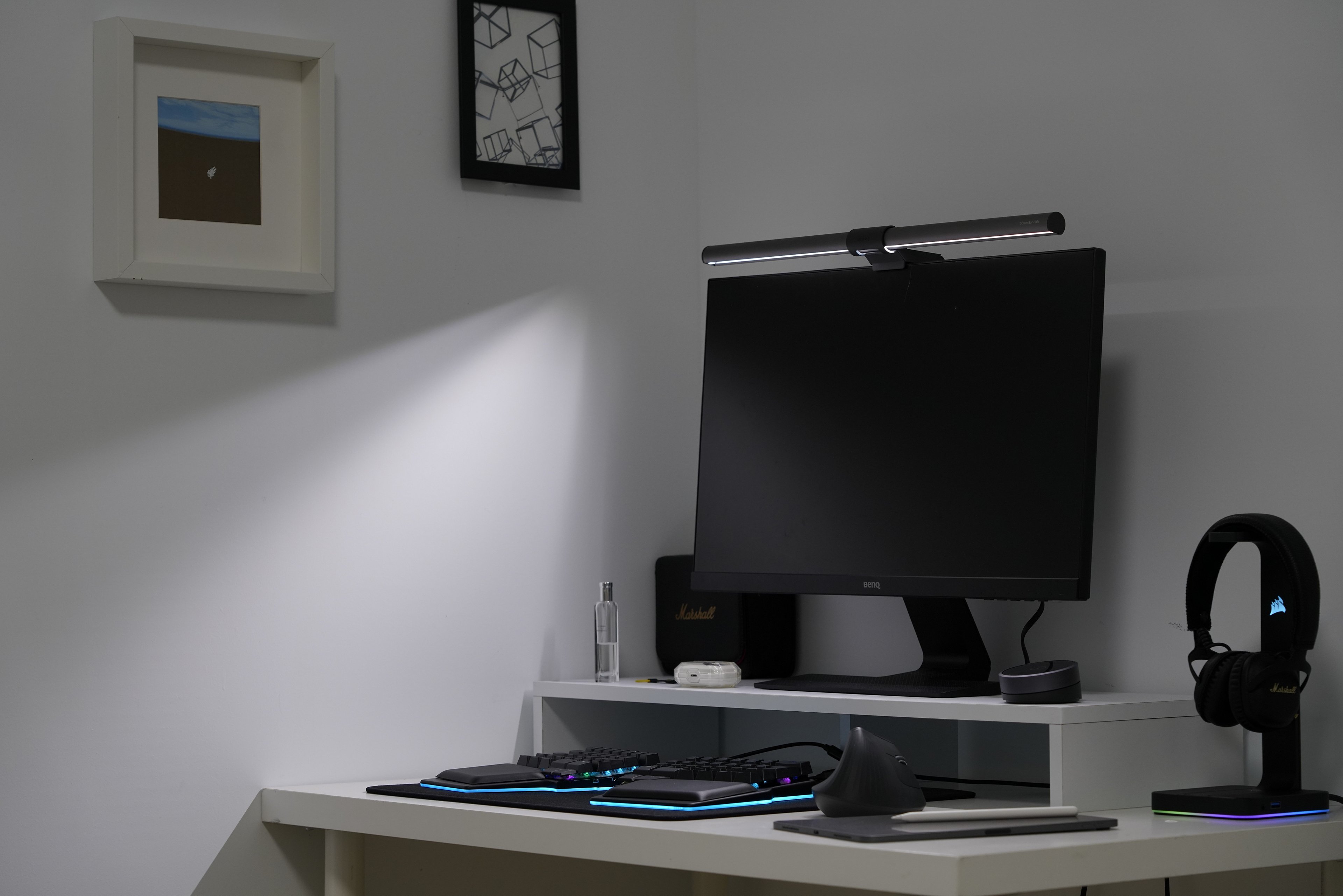
特に視界が広くなるマルチディスプレイ環境では、画面の光による目への刺激が強くなりがちです。ScreenBarは手元を均一に照らす「非対称光学設計」のフロントライトにより、画面間のコントラストを整え、配置した周辺機器による不要な影も作り出しません。

さらに ScreenBar Halo 2 では、モニター背面を照らすバックライトを新たに搭載しました。このバックライトが壁面との明暗差をマイルドに調整する「バイアス照明効果」を生み出します。これにより、大型モニターや複数台のモニターを並べた際でも視覚的な圧迫感が緩和され、長時間のコーディングや執筆作業において高い集中力を維持できます。

使いやすさへのこだわり

ケーブルマネジメントの観点でも、ScreenBarシリーズは極めて優秀です。USBポートからの給電(モデルにより5W〜15Wが必要)で動作するため、ドッキングステーションの空きポートに接続すれば、PCの起動に連動したスマートな電源管理が可能です。また、最新機種では自動点灯機能も備えており、あらゆるデスクセットアップへシームレスに組み込むことができます。

500 lx Wide Coverage Lighting
BIAS Light
500 lx Wide Coverage Lighting
BIAS Light

製品について

BenQ Smart Lighting

スマート照明のパイオニア

BenQ Smart Lightingは、2017年、働き方・暮らし方・見え方に合わせて設計されたモニターライト ScreenBar を生み出しました。独自開発の光学デザインと自動調光機能で、スクリーン閲覧に最適な照明として、私たちは市場をリードしてきました。

モニターライトの他、学習向けのデスクライト、ノートPC向けの照明モードなど生活シーンに最適化したスマート照明を展開。「Tech Driven Comfort」をコンセプトとし、最適な光のコントロールと、より目に優しい照明技術を追求しています。

私たちは妥協せず、より生産的で集中でき、より人に寄り添った究極に心地のよいあかりを届けるために、照明のあり方を追求し続けています。これからも、よりスマートに、よりパーソナルに、目の心地よさにこだわり続けます。

この記事は役に立ちましたか?

はい いいえ

BenQのモニターライト

  • 割引額 {{currency}}{{item.saveAmount| numberThousandsCommas | numberDecimalPoint}}
    割引額 {{item.savePercent| numberThousandsCommas | numberDecimalPoint}}%

    {{item.productWordingTag}}

    {{item.title}}

    • {{point}}

    {{currency}}{{item.finalPrice| numberThousandsCommas | numberDecimalPoint}} 割引額 {{currency}}{{item.saveAmount | numberThousandsCommas | numberDecimalPoint}} 割引額 {{item.savePercent | numberThousandsCommas | numberDecimalPoint}}%

    新品価格{{currency}}{{item.regularPrice| numberThousandsCommas | numberDecimalPoint}}