azure-location

【終了まであと2日】人気プロジェクター、今だけ特別価格。

4/19 23:59まで

【終了まであと2日】人気プロジェクター、今だけ特別価格。

【注意喚起】ネットショッピング詐欺および非正規取扱店での購入のご注意

詳しくはこちら

【注意喚起】ネットショッピング詐欺および非正規取扱店での購入のご注意

デスクに合ったモニターライトの選び方
  • BenQ Smart Lighting
  • 2026-04-17

最適なモニターライトを選ぼう

モニターライト導入の判断基準や選択のコツを紹介

長時間のデスクワークにおいて、適切な照明環境は作業効率と目の健康の両面で重要な役割を果たします。夜間の作業時に画面が見づらい、手元の資料やキーボードの文字が判別しにくい、天井照明だけでは画面に反射が生じるといった照明に関する課題は、多くのオフィスワーカーや在宅勤務者が直面している問題です。

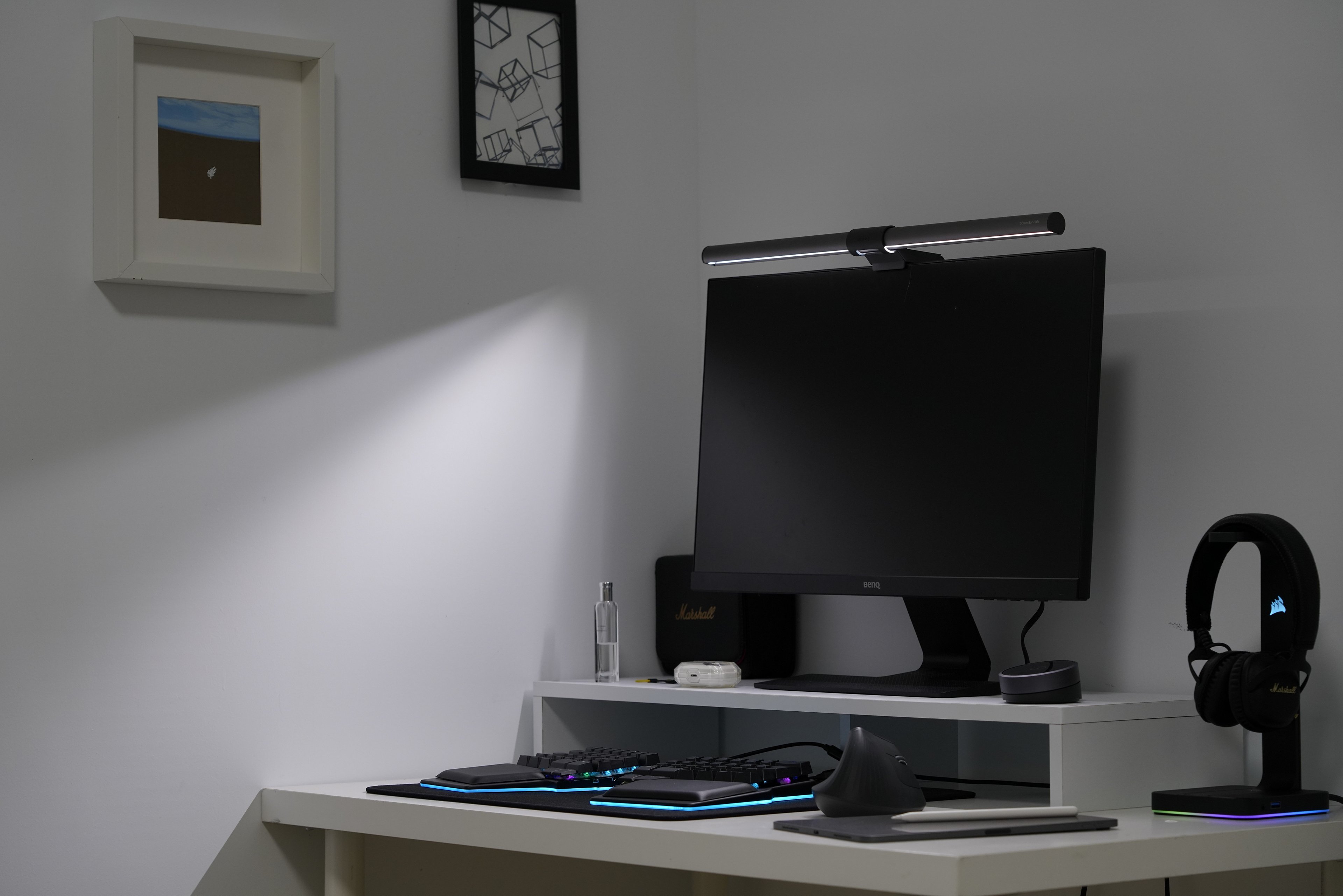
こうした課題を解決するために開発されたのが「モニターライト」です。モニターの上部に設置するこの専用照明は、デスクスペースを占有せず、作業面を効果的に照らすことで、視覚的快適性と作業効率の向上を実現します。

モニターライトは様々なモデルがある中で、自身のデスク環境に合った最適な製品を見極める必要があります。ここではモニターライトの導入と判断基準を解説します。

導入すべき理由

眼精疲労の軽減

モニターライトはデスク面を均一に照らすことで、画面と周囲環境の明るさバランスを最適化します。The Vision Councilの研究では、作業面と画面の適切な照度比を維持することで、眼精疲労の症状が大幅に緩和されることが実証されています。画面と周囲の明るさの差を減らすことで、瞳孔の頻繁な調整が不要になり、目の筋肉への負担が軽減されます。

作業面の視認性向上

モニターライトの使用により、デスク上の照度を最大150ルクス向上させることができます。IES (北米照明学会)の報告によると、照度の向上により資料の読み取り精度が上がり、入力ミスなどの作業エラーが減少することが確認されています。特に細かい文字を扱う作業や、印刷物とデジタル画面を併用する業務において、その効果は顕著です。

デスクスペースの効率的活用

モニターの上部に設置する構造により、従来のデスクライトと比較して最大30%のデスクスペースを節約できます。これはNIOSH(米国労働安全衛生研究所)のワークスペース効率化に関する研究データに基づいています。限られたデスクスペースを有効活用できることは、特にマルチモニター環境や在宅勤務の小規模なワークスペースにおいて重要な利点となります。

まぶしさ(グレア)の大幅削減

BenQの開発したASYM-Light 非対称光学技術により、モニター画面への映り込みや直接的なまぶしさを最大90%削減します。従来の照明器具では避けられなかった画面への反射を抑えることで、画面の視認性が向上し、長時間作業時の集中力維持に貢献します。この設計により、直接グレアと反射グレアの両方に対応できます。

導入前の確認点

モニターライトの導入を検討する際は、現在のデスク環境を評価することが重要です。以下の4つの観点から、自身の作業環境を確認してみましょう。

デスク周辺は充分に明るいですか?

  • 現在の作業環境で目の疲れを感じている場合、照明不足が原因の可能性があります。
  • 作業スペースに十分な間接照明がない場合、特に夜間や窓のない環境では、安定した作業面照度を確保します。
  • 周囲照明が不足している環境では、画面と周囲の明るさの差が大きくなり、その差を小さくする必要があります。

照明環境は時間によって変わりやすいですか?

  • 自然光の変化や時間帯による照明条件の変動が大きい環境では、色温度や明るさの調整、自動調光が必要となります。
  • 朝の自然光が豊富な時間帯から、夕方以降の人工照明のみの環境まで、一日を通じて一定の視覚的快適性を維持できることが理想的です。

座る姿勢を頻繁に変えますか?

  • 作業内容や疲労度によって姿勢が変化する場合、固定式のデスクライトでは光源が直接視界に入る可能性があります。
  • 光線の角度調整が可能にし、リラックスして寄りかかる姿勢や、前傾して集中する姿勢の変化に対応する必要があります。

画面のまぶしさで困っていませんか?

  • 従来の照明器具を使用している場合、画面への映り込みが避けられないことがあります。現在、画面の映り込みで作業効率が低下していると感じる場合、モニターライトの導入が有効です。
  • モニターライトの非対称光学技術は、作業面を効果的に照らしながら画面への直接光を最小限に抑え、反射グレアと直接グレアの両方を軽減します。

SB Series
SB Series

モニターライトを選ぶ

モニターライトの選択は、単に明るさの性能だけでなく、使用環境との適合性を考慮する必要があります。以下の5つの要素を確認することで、最適な製品を選択できます。

1. モニターの形状を確認

モニターの形状(フラットパネルか曲面ディスプレイか)は、光の配光パターンに影響します。使用しているモニターの形状に適合したモデルを選択することで、より均一で快適な照明環境が得られます。

モニタータイプ

おすすめモデル

≧ 1500Rモニター(フラットモニター含む)

1000-1800R対応 曲面モニター

ヒント

モニターの種類が一致していても、モニターライトのクリップがしっかり取り付けられるか、厚みを必ずご確認ください。

2. モニターの厚みを測定

すべてのモニターライトがすべてのモニターに合うわけではありません。各モデルのクランプ機構は、対応できる厚みの範囲が異なります。ライトバーを選ぶ前に、以下の方法でモニターの厚みを確認してください。 

モニターの厚さ

おすすめモデル

フラット:1.0cm~3.0cm

フラット:0.8cm~6.1cm

曲面:1.5cm~3.8cm

フラット / 曲面:0.4cm~6.5cm

ヒント

ScreenBar Pro/ ScreenBar Halo 2は。BenQが現行で発売しているモニターと互換性があります。

ただし 、【EX321UZ / EX271QZ】 をご利用の場合以下にご注意ください: マウントはわずかに傾けて使用してください。また、 ケーブルは他の方向に曲げないでください。ケーブルの経路に沿って垂直にのみ取り付けてください。

3. デスクの寸法を把握

デスクの広さは、必要な照射範囲に直接影響します。広いデスクスペースを使用している場合は、より広範囲を照らせるモデルを選択することで、デスク全体を効果的に照明できます。

デスクサイズ(W幅 × D奥行)

おすすめモデル

約60cm × 30cm

約85cm × 50cm

4. モニターの設置位置を考慮

モニターの設置場所は、照明の反射パターンに影響を与えます。壁際に設置している場合と、デスク中央に独立して設置している場合では、最適な照明ソリューションが異なります。

モニターの設置場所

照明効果

おすすめモデル

壁際で使う場合

内蔵バックライトにより、壁面を照らして周囲環境の明るさバランスを最適化

壁際でない場所に設置

バックライト不要で、作業面への直接照明に特化

5. モニターの設置台数

使用しているモニターの台数は、必要な照射範囲を決定する重要な要素です。マルチモニター環境では、より広範囲をカバーできるモデルが適しています。

デュアルモニターの環境下では、2台のモニターを180°で平行に設置することで、光の重なりを防ぎ、快適でバランスよく照らせます。もしV字型のデュアルモニターにしたい場合は、画面の角度が160°以上になるようにして、中央のまぶしさや明るすぎる箇所を減らしましょう。

dual monitor desk setup for programmers

モニターの台数

おすすめモデル

シングルモニター

デュアルモニター

デュアルモニター

(デスクの横幅140cm以上・L字デスク)

トリプルモニター

ヒント

Screenbar Halo 2の活用

  • 前後のライトのオン・オフと明るさを個別で切り替えることが出来ます。
  • マルチペアリングに対応しており、2台のライトを1つのリモコンで操作可能です。
  • リモコンを使用して、複数の ScreenBar Halo2を同時に接続することができます。リモコンとこれらのランプの距離が1メートルであれば、ランプの設定は同時に変更されます。


複数の ScreenBar Halo 2 ランプの接続

  1. USB Type-C ケーブルを外してください。
  2. 電源インジケーターが点灯していることと、リモコンがランプから1メートル以内にあることをご確認ください。
  3. お気に入りモードボタンを押しながら、色温度調整ボタンを約5秒間押し続けてください。リモコンのインジケーターが同時に点滅し始めます。
  4. インジケーターが点滅し始めたら、ランプヘッドの裏側にあるライトセンサーを覆い、30秒以内にUSB Type-C電源コードを差し込んでください。リモコンとランプが正常に接続されると、すべてのインジケーターが消灯し、リモコンはオフになります。

モニターライトを設置する

ポイント1:ランプヘッドの調節
モニターライトをモニターの上部に水平になるように設置します。クランプがモニターのフレームにしっかりと固定されていることを確認してください。その際、デスクの幅や座り方に合わせてランプヘッドを調節し、デスク全体に光が届くように調整してください。

ステップ2:照度の調整
自動調光機能を有効にし、推奨照度である500ルクスに調整します。この照度は、JISの照明基準や厚生労働省の規則によって、事務所の照度は300~750Luxが推奨されており、パソコン作業には500Lux前後が適しているとされています。

ステップ3:個別設定の保存
前面ライトと背面ライト(搭載モデルの場合)の明るさを、個人の好みや画面の輝度に合わせて微調整します。最適な設定が見つかったら、プリセットとして保存することで、次回以降すぐに快適な照明環境を再現できます。

▶モニターライト診断

これらの基準をもとに、モニターの厚さ・モニターのタイプ・デスクの配置・部屋の明るさ・使用用途を答えるだけで最適なScreenBarを提案します。ぜひご活用ください。

あなたにぴったりのモニターライト診断

モニターライト診断

あなたに最適なモニターライトを探す

BenQ Smart Lighting

スマート照明のパイオニア

BenQ Smart Lightingは、2017年、働き方・暮らし方・見え方に合わせて設計されたモニターライト ScreenBar を生み出しました。独自開発の光学デザインと自動調光機能で、スクリーン閲覧に最適な照明として、私たちは市場をリードしてきました。

モニターライトの他、学習向けのデスクライト、ノートPC向けの照明モードなど生活シーンに最適化したスマート照明を展開。「Tech Driven Comfort」をコンセプトとし、最適な光のコントロールと、より目に優しい照明技術を追求しています。

私たちは妥協せず、より生産的で集中でき、より人に寄り添った究極に心地のよいあかりを届けるために、照明のあり方を追求し続けています。これからも、よりスマートに、よりパーソナルに、目の心地よさにこだわり続けます。

この記事は役に立ちましたか?

はい いいえ

BenQのモニターライト

  • 割引額 {{currency}}{{item.saveAmount| numberThousandsCommas | numberDecimalPoint}}
    割引額 {{item.savePercent| numberThousandsCommas | numberDecimalPoint}}%

    {{item.productWordingTag}}

    {{item.title}}

    • {{point}}

    {{currency}}{{item.finalPrice| numberThousandsCommas | numberDecimalPoint}} 割引額 {{currency}}{{item.saveAmount | numberThousandsCommas | numberDecimalPoint}} 割引額 {{item.savePercent | numberThousandsCommas | numberDecimalPoint}}%

    新品価格{{currency}}{{item.regularPrice| numberThousandsCommas | numberDecimalPoint}}