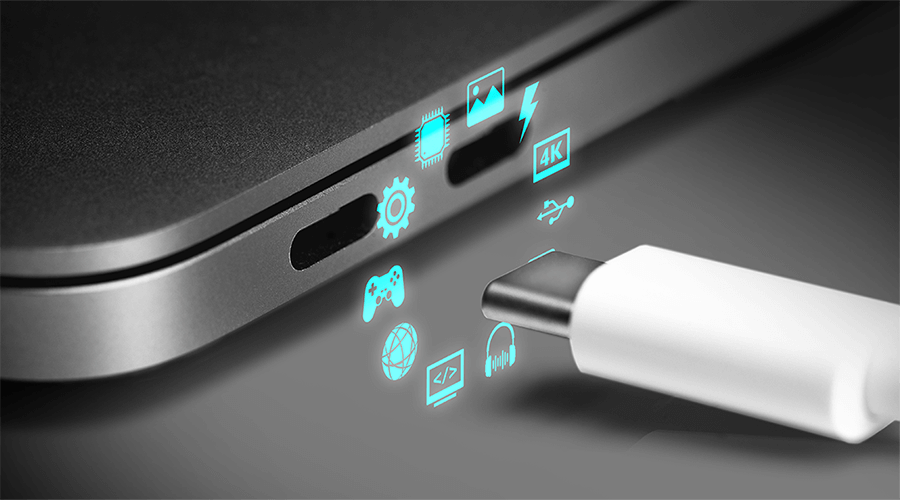
1つのポートで何役にも活用できるUSB Type-Cの登場で、デバイスへの接続の仕組みも大きく変化しました。AppleがiPhone 15の充電ポートをUSB Type-Cに変更したことは記憶に新しいほか、MacBookを始め、多くの薄型ノートパソコンがUSB Type-Cポートを提供するようになりました。
一見同じ見た目のように見えるUSB Type-Cでも、技術革新に伴い、USB3.1やUSB4、Thunderboltなど様々な規格が存在します。それに合わせて多くのブランドの拡張デバイスが販売されています。USBハブやドッキングステーションなどそれぞれのデバイスにはどういった特徴があり、規格の違いはどう影響するのでしょうか。
拡張デバイスには主に、ドッキングステーション(小型を含む)、USBハブ、USBアダプターの3つの種類が存在します。 主な違いを以下の表にまとめました。
ドッキングステーションは主にご自宅や会社のデスクトップ上に固定して設置するのに便利です。ポート数の少ないMacBookなどのノートパソコンを拡張し、デスクトップパソコンのような環境を実現したい方に適しています。
USBハブ・アダプターは移動に適した設計で、拡張機能はシンプルで軽量・携帯性を重視したデザインになっており、ケーブルを差し込むだけで利用できるものが多いです。外出先、移動中、出張先での作業に適しています。
注意するべき具体的な違いは主に「拡張が可能なモニター出力数」、「給電方式」、「ポートの種類」の3点です。
1.モニター出力数
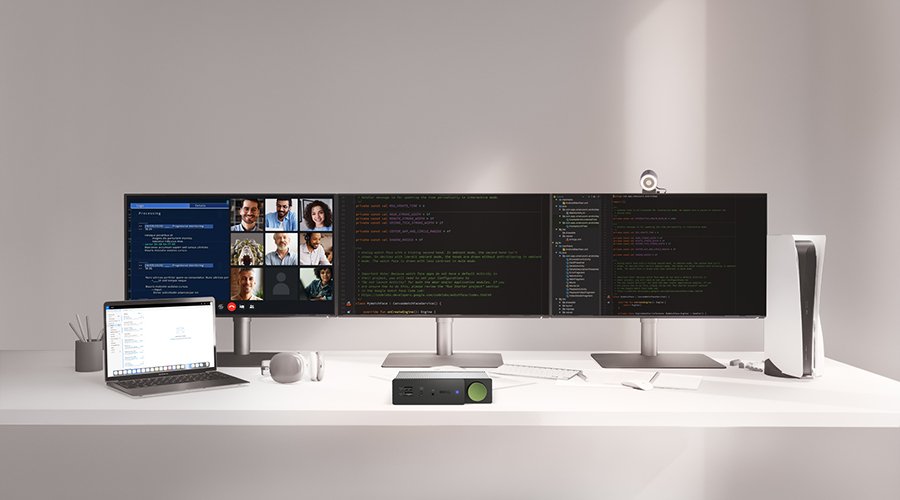
ドッキングステーションは2~3画面出力をサポートし、USBハブやアダプターは基本的に1画面をサポートします。一部のUSBハブは2画面出力をサポートしますが、解像度やリフレッシュレートはドッキングステーションのように4K 60Hzを全画面でサポートできるわけでは無いことに注意が必要です。マルチモニターを構築するためのオプションは接続ガイドも参考にしてください。
2.給電方式
電源アダアターが付属するものはドッキングステーション・別途充電器による給電を必要とするものをUSBハブと呼ぶことが多いです。ドッキングステーションの電源アダプターは100W以上の高出力であることが多く、安定した拡張を期待できます。一方でUSBハブは100W以下の供給に対応していることが多いです。3.ポートの種類
ドッキングステーションは通常10ポート以上の拡張ポートを持ち、複数のUSBポート、インターネットのLANポートや音声の入力・出力端子をサポートしている製品が多くあります。一方、USBハブやアダプタは主に4~7ポートで構成されています。また、複数デバイスの充電には適しません。ドッキングステーションはUSB ハブより価格が高いものも多く、多くの規格が存在します。自身の利用環境に合わせて、画面の拡張の制限、ポートの位置、放熱性能の高さなどに着目する必要があります。
画面拡張の制限
出力できるポート数が接続したいモニター数と合致しているか確認する必要があります。特にApple Siliconを搭載したM1、M2、M3のMacBookユーザーは画面拡張に制限があり、制限なく2画面以上に拡張するにはDisplayLink技術に対応したドッキングステーションを導入しなければなりません。また、ゲームを頻繁にする場合、画質だけでなくリフレッシュレートも確認しましょう。低価格の製品は30Hzのものなどが存在するので動作の激しいゲームプレイには適しません。
ポートの配置位置
ドッキングステーションは机に固定して利用するデバイスなので、本体表面と裏面、側面などのポートの配置に配慮する必要があります。普段抜き差しの少ない映像出力に使うHDMI、PDポートや、マウス・キーボードなどの接続に使うUSBポート、LANポートなどは裏面、PC以外のデバイスの充電に便利なポートやオーディオジャックは前面など利用シーンと照らし合わせて選びましょう。机のスペースが限られる場合、置き方にも配慮しましょう。縦置きと横置きの双方に対応したものが良いでしょう。
出力や放熱性能の高さ
ハイエンドのノートPCではマルチタスクやゲームの負荷に対応するため高い電源供給や安定した動作を必要とします。効率性を確保するために、ハイパフォーマンスで利用している際にも安定して動作できる設計かどうかを確認しましょう。またデバイスへの電源供給が何ワット必要かを確認し、同等またはそれ以上の出力性能を持つドッキングステーションを選びましょう。基本的に高いグラフィック処理を持つノートPCなどでは90ワット以上がおすすめな他、それ以上のワット数を必要とするゲーミングPCなどはUSB Type-Cを通じた充電が可能か確認が必要です。
おすすめ製品
beCreatus DP1310 13-in-1 ハイブリッドドッキングステーション
DisplayLink対応と充実の拡張性。 独自のハイブリッド接続でデスクに新しい可能性を。
・画面出力に制限のあるMacBookも4K60Hzで最大3画面へ拡張、高い生産性をサポート ・最大5台のデバイスを急速充電できる他、デュアル接続に対応、デスクの配線をスマートに分配 ・アルミニウム合金と凹凸のデザインが放熱性能を向上、高負荷下でも安定した作業環境を実現
USBハブはType-Cを介してデバイスと接続するものが主流となってきましたが、転送速度の違いのほか、LANポート、映像出力のポートの有無や規格など様々な違いがあります。汎用性の高いインターフェイスだからこそ、価格だけを意識するだけでなく、保持しているデバイスやインターネット環境に最適なハブを選択することが重要です。
USB Type-Cの規格
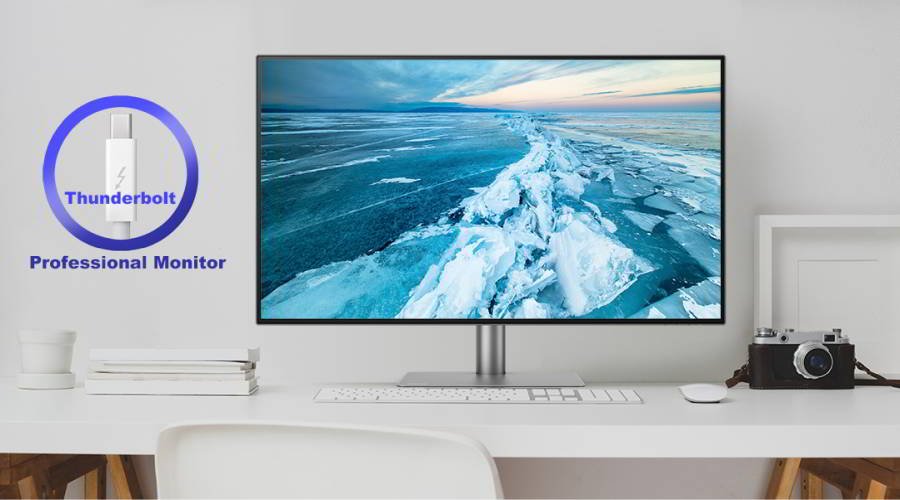
MacBookをはじめ、最新のミドルクラス以上でのノートパソコンでは、Thunderbolt3、4またはUSB4のポートを搭載したものが普及しています。Thunderbolt3、4やUSB4(Gen3X2)は40Gpbsの転送速度をサポートしていますが、そこに現在広く普及しているUSB3.0、3.1、3.2対応のUSBハブ・アダプターを接続しても対応速度は5Gbps〜20Gbpsとポートの性能を存分に発揮できなことに注意が必要です。使用するデバイス(ホスト側)の規格にあったハブを選びましょう。USB4はThunderbolt3とほぼ同等の互換性があり、それに対応したUSBハブ・アダプターを利用することで、20G~40Gbpsの帯域幅・トンネリングに対応しているのでデータを効率的に割り振り、転送することができます。Thunderbolt4は同様に40Gbpsの帯域幅をサポートしているものの、最大の伝送距離や映像出力などの規格に違いがあります。
ポートの種類と性能
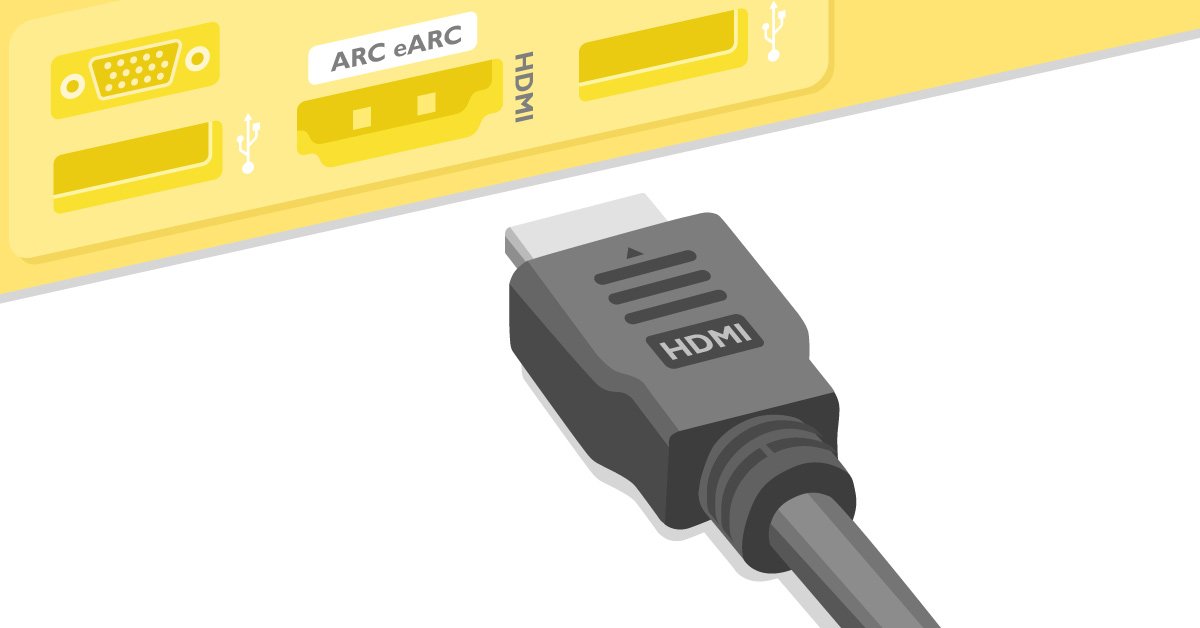
基本的にはUSB Type-AやType-Cを搭載していますが、デバイスによって映像出力のポートや、SDカードリーダー、LANポートの有無には違いがあります。映像出力は使用しているデバイスがUSB Alt Modeをサポートしているか確認しましょう。出力ポートは外出先などでの拡張数やモニターの規格などを考慮しHDMIが最適でしょう。また複数ディスプレイの接続を考えている場合、USBハブの場合、リフレッシュレートが低かったり、負荷が多く接続が不安定となる場合が多くあります。安定な動作を実現するドッキングステーションも候補に入れると良いでしょう。LANポートの通信速度やUSBの転送速度も確認しましょう。
デバイスとの互換性
USB4は、一般的なノートPCのみならず、ポータブルゲーミングPCやタブレット、スマートフォンへの搭載も広まってきました。折角、同じ規格となったのにUSBハブがそれぞれ違うようではスマートとは言えません。特にゲームの際などは通信速度や高速通信といった点を考慮する必要があります。また、Type-Cポートの配置によってはL字型のプラグなどを用意しなければなりません。「大は小を兼ねる」という様にどのデバイスでも使える互換性を意識したUSBハブ・アダプターを選びましょう。
おすすめ製品
beCreatus GR10 7-in-1 USB4モバイルドック
USB4対応で新次元の体験を。 フリップスタンドと組み合わせて様々なデバイスに最適化。
・USB4対応でThunderbolt対応のノートPCなどと高い互換性、デバイスの性能を最大限に発揮 ・8K60hzの高画質出力や2.5Gbeの高速通信をサポート、外出先でも高いパフォーマンス ・独自のフリップスタンド設計、ポータブルゲーミングPCやスマートフォンをスマートに拡張
専門家視点の製品比較
ゲーム機とPC連携が最強 beCreatusシリーズはどんな人におすすめ?
家電選びのプロ トヨサポさんの解説
プロ目線の性能検証
高性能ハブは何が違うの? USBハブの選び方を徹底解説
みどうのPCチャンネルさんの解説
beCreatus
製品比較
DP1310
GR10
映像入力端子
USB Type-C
HDMI2.1
USB4
画面出力数
最大 3画面
1画面
ポート数
13-in-1
7-in-1
LANポート
1GbE
2.5GbE
充電速度
100W
Max 85W
給電方式
セルフパワー
(180W ACアダプター)
バスパワー
(Max 100W給電対応)
BenQの拡張デバイス