USB-Cは、ノートPCやスマートフォンをモニターやストレージデバイス機器に接続するのに役立ちます。長年にわたって標準だったのはUSB-Aでしたが、現在ではUSB-Cがあらゆる場所で見かける主流のコネクタになっています。
USB-Cは2014年に登場し、すべてのUSBポートと置き換えられるように設計されました。小型でリバーシブル(上下どちら向きでも挿せる)なうえに、より高性能。給電、データ転送、映像出力など、すべてを1つのポートで対応できるのが特長です。しかし、よくある悩みがあります。モニターに接続してノートPCは充電されているのに、画面は真っ黒なままなことがあります。
それは、すべてのUSB-Cポートが同じ機能を持っているわけではないことが原因です。あるポートはノートPCを充電できますが、映像は出力できません。別のポートはファイル転送だけしかできない場合もあります。そのため、デバイスの仕様をしっかり確認しないと、用途に合わないUSB-Cポートを使ってしまうことになります。
では、USB-Cコネクタについて知っておくべきことは何でしょうか?この記事では、以下の重要な疑問やトピックについて詳しく解説していきます:
Mac向けモニター
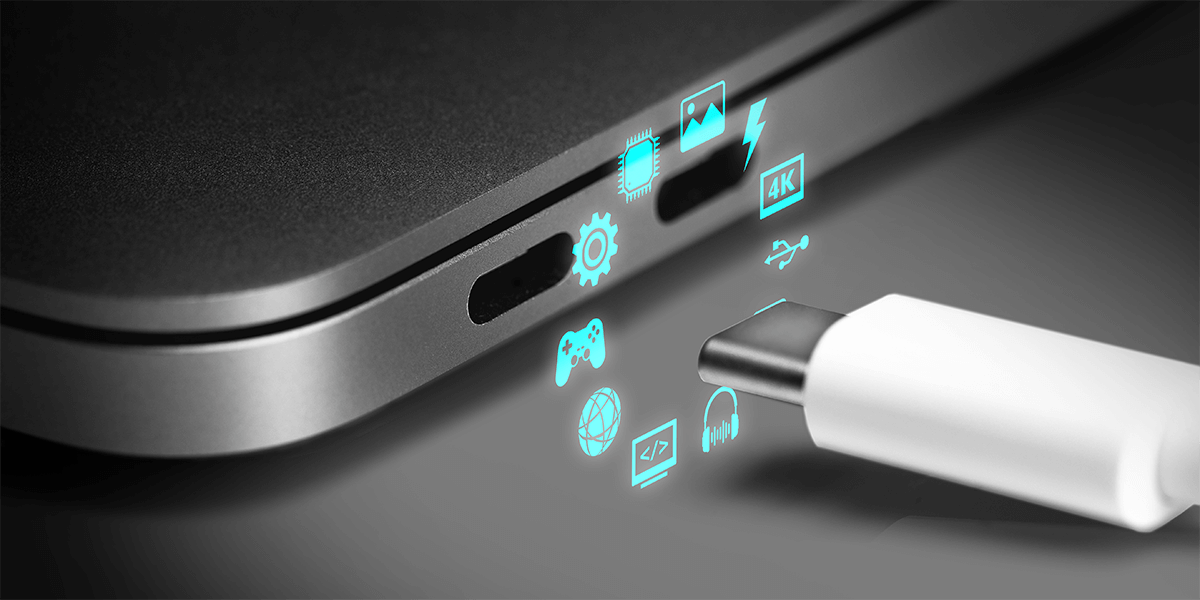
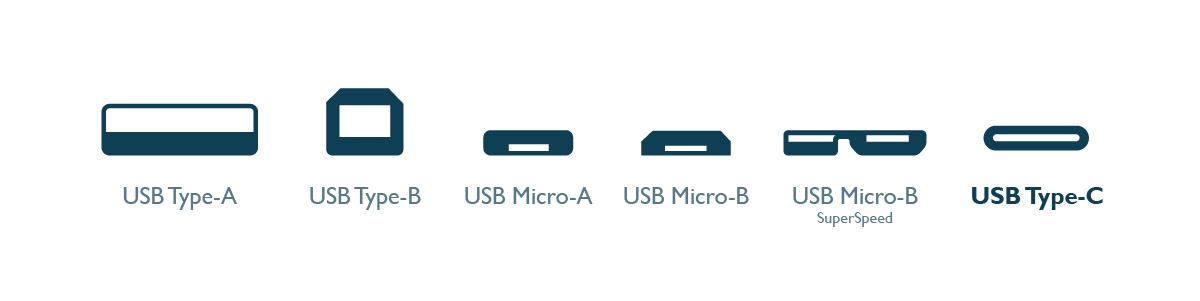
USB-Cは、給電・データ転送・場合によっては映像出力を1本のケーブルでまとめて処理できる汎用ポートです。従来のUSB-AやMicro-USBなどの規格に代わり、より小型でリバーシブル(上下どちら向きでも挿せる)なデザインと、より多くの機能を備えた形で登場しました。現在では、MacBookを含むほとんどのノートPCに標準搭載されています。 ただし、すべてのUSB-Cポートが同じ機能を持っているわけではありません。給電専用のものもあれば、ファイル転送しかできないもの、映像出力に対応したものなどもあります。 そのため、自分のデバイスのUSB-Cポートが何に対応しているのかを知ることが非常に重要です。デバイス次第では、たった1つのポートで、データ通信、給電、映像出力、さらには音声出力までも対応できる可能性があります。
以下は、デバイスによってUSB-Cが対応可能な主な機能です:
特長
説明
メリット
リバーシブル
上下どちら向きでも接続可能
使いやすく、劣化しにくい
給電
最大100W給電
ノートPC、スマートフォン、アクセサリを充電可能
Alt Mode
DisplayPort、HDMI、その他のインターフェースを通じて映像(場合によっては音声も)を送信
1本のUSB-Cケーブルで、データ・映像・音声・給電など複数の信号を同時に伝送できる
オーディオ出力
デジタル音声をアナログに変換
USB-C対応のヘッドホンやアダプターが使用可能
USB-Cの4つの特長のうち、リバーシブルという点だけがすべてのポートで保証されています。一方で、映像出力・給電・音声出力に関しては、各メーカーのハードウェア設計によって対応状況が異なります。そのため、仕様をしっかり確認することや、実際に使用して試してみることが非常に重要なのです。
いいえ、ここが多くの人が混乱するポイントです。USB-Cポートがあっても、それがノートPCの充電やモニターへの接続に対応しているとは限りません。USB-Cポートにはデータ転送のみ対応のものもあれば、映像出力(DP Alt Mode経由)や給電に対応しているものもあります。必ずお使いのデバイスの仕様を確認して、そのポートが何に対応しているかを確認してください。USB-Cの4つの機能のうち、すべてのポートで保証されているのはリバーシブルだけです。映像出力、給電、オーディオの対応はメーカーの設計によって異なります。だからこそ、仕様をチェックしたり、実際に使ってみて試してみることが非常に重要なのです。
DisplayPort Alt Mode(DP Alt Mode)は、USB-Cの特長の中でも非常に重要でありながら誤解されやすい機能のひとつです。これは、特定のUSB-CポートがDisplayPort規格を使って、1本のケーブルで外部モニターへ映像信号を送ることを可能にします。
しかし、すべてのUSB-CポートがDP Alt Modeに対応しているわけではなく、多くのメーカーは対応しているかどうかを明確に表示していません。そのため、USB-Cで問題なく充電できるのに、モニターに映像が映らないという問題に直面することがあります。
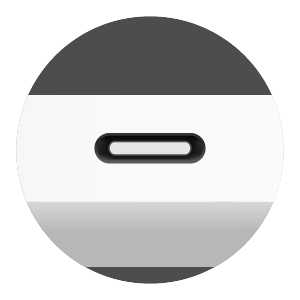
一般的なUSB-C
(Thunderboltではない)
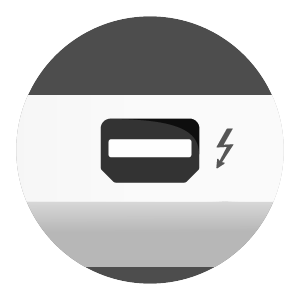
Thunderbolt 1&2
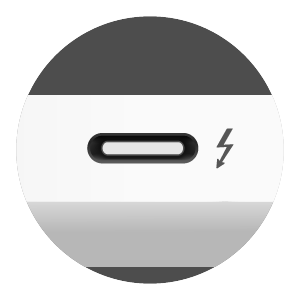
Thunderbolt 3&4
(USB-C コネクタ)
* Thunderbolt 3とThunderbolt 4は見た目は同じですが、最低要件や機能面で違いがあります。
USB-CポートのDP Alt Modeには統一された表示ラベルがなく、対応していてもメーカーによっては明記されていないことがあります。最も確実なのは、お使いのデバイスの公式仕様を確認することです。
また、実際にテストすることも可能です。DP Alt Mode対応のUSB-Cモニターと、給電専用ではないフル機能のUSB-Cケーブルを使って接続し、映像が表示されるか確認してください。映らない場合は、ポートやケーブルを変えてみるとよいでしょう。
項目
必要な機能
対応ケーブル
ノートPCを充電
給電
USB-C(給電対応) , Thunderbolt 3/4
4Kモニターに接続
DisplayPort Alt Mode
USB-C DP Alt Mode, Thunderbolt 3/4
1本のケーブルで映像出力、給電、データ転送
Alt Mode、給電、
データ転送
Thunderbolt 3/4,
フル機能のUSB-C
データ転送のみ
USB 3.1 / 3.2 (Gen1/2)
全てのUSB-C
(データ転送対応)
最大転送スピード40 Gbps
Thunderbolt 4
MacBook Pro (2021年以降) + Thunderbolt 4 ケーブル
複数のモニターを1本のケーブルで接続
Thunderboltで
デイジーチェーン
Thunderbolt 3/4のみ
(USB-C はデイジーチェーン非対応)
*すべてのノートPCやスマートフォンが、USB-Cポートを備えているからといって、USB-Cのすべての機能に対応しているとは限りません。そのため、必ずお使いのデバイスやケーブルに「DP Alt Mode(DisplayPort Alternate Mode)」「給電(Power Delivery)」「Thunderbolt」などの記載があるかを確認してください。
**ノートPCやスマートフォンでは、USB-C機能の組み合わせが異なる場合があります。
1本のUSB-CケーブルだけでノートPCとモニターを接続し、「映像出力」と「給電」の両方を行いたい場合、モニター側がUSB-C 給電(PD)に対応している必要があります。
それをどうやって確認すればいいのか、 見るべきポイントはこちらです:
確認項目
確認方法
1.次の記載があるかご確認下さい: “給電対応USB-C“, “PD 65W“ or “最大90W給電対応USB-C“, “USB-C経由でノートPCを給電“
2.仕様に次の記載があるかご確認下さい: “USB C (給電90W, DisplayPort Alt Mode, データ転送)”
給電対応のノートPCとケーブルであると確認済の場合
そのまま給電してください
例: MacBook Air+ USB-C モニター
MacBook Air(M1、M2、M3、M4)を使用している場合、30W〜45W程度の電力でUSB-C経由の充電が可能です。
つまり:
BenQの一部モニターは、さらに高い電力と柔軟性を提供します。
アドバンスなユーザーには、PD2730SやPD3226Gがおすすめ。Thunderbolt 4対応で90Wの給電、加えて15WのThunderbolt 4ポートを備え、高速な周辺機器接続が可能です。これらのモデルはMacBook Proユーザーに最適で、毎日のクリエイティブ作業に安定した給電と帯域幅を提供します。なお、96Wの電力を必要とするデバイスに対しては、90W出力では充電速度がやや遅くなる可能性はありますが、互換性は問題ありません。
これらのモデルは、以下を1本のUSB-Cケーブルで実現でき、ケーブルの煩雑さをなくし作業環境をシンプルに整えることができます。
MacBookへの90W給電
4Kまたは5K映像出力
周辺機器への追加給電
はい—ただし、互換性は「何をしたいか」によって異なります。
USB-CとThunderboltのポートは同じコネクタ形状を使用しているため、物理的には互換性があります。つまり、USB-C機器をThunderboltポートに接続することも、その逆も可能です。ただし、それだけは全ての機能が使えるとは限りません。
たとえば、USB-Cモニターは、DisplayPort Alt Mode(DP Alt Mode)と給電(PD)に対応していれば、Thunderboltポートでも通常は映像表示と給電が可能です。しかし、すべてのUSB-CポートがThunderboltレベルの高速通信、デイジーチェーン、またはPCI-eアクセサリへの対応をしているわけではありません。
USB 3.1 Gen 2、Thunderbolt 3、Thunderbolt 4は見た目は同じでも、性能や機能の違いは大きいです。以下の表では、それらの主な違いを一目で比較できます。
特長
Type-C
Thunderbolt 3
Thunderbolt 4
最大帯域幅
10 Gbps
最大40 Gbps
(デバイスによる)
40 Gbps
映像出力
選択可能
(DP Alt Mode経由)
選択可能
(デバイスによる)
必要
(4K2台 or 8K1台)
給電
選択可能
最大100W
最大100W
(PD 3.0/3.1)
PCI-e サポート
X
選択可能
必要
(min PCI-e x4)
デイジーチェーン
X
選択可能
必要
対応MacBook
MacBook (Retina, 2015–2017)
MacBook Air (M1–M3),
MacBook Pro 13インチ (M1/M2)
MacBook Pro 14インチ
/ 16インチ (M1/M2/M3)
• モニター経由での充電は、MacBookのバッテリーに悪影響を与えますか?
いいえ。モニターのUSB-C経由でMacBookを充電するのは、モニターが給電(PD)に対応し、十分なワット数を供給できる限り、まったく問題ありません。macOSは電力入力を管理するため、過充電や過熱からバッテリーが保護されます。
この場合、モニターのUSB-C機能は、USB-IF認定試験機関によってテストされており、安全な電力供給とMacBookとの互換性が確認されています。これにより、バッテリーに悪影響を与えることなく、信頼性の高い充電が可能です。
• MacBookはなぜUSB-Cモニターから充電されないのですか?
これは、以下の4つの理由のいずれかが原因と考えられます:
1. モニターがUSB-C 給電(PD)に対応していない、または出力ワット数がMacBookの要求を下回っている。
2. モニターの電源が切れているか、省電力モードになっている。.
3. 給電専用または低出力のUSB-Cケーブルを使用している。
4. MacBookが誤ったポートに接続されている。
認証済みのUSB-C 給電(PD)ケーブルを使用し、モニターの電源出力仕様を再確認してください。
• USB-CモニターでMacは充電できるけど、画面に映像が表示されないのはなぜ?
あなたのモニターは給電には対応しているかもしれませんが、映像表示には対応していない可能性があります。映像を表示するには、MacBookとモニターの両方がDP Alt Modeに対応している必要があります。また、ケーブルが映像と給電の両方に対応していること、モニターの入力設定が正しいことも確認してください。
• MacBookをUSB-Cモニターから充電している場合、iPadを同時に接続しても問題ありませんか?
はい。もしモニターに給電対応の追加のUSB-CまたはUSB-Aポートがあれば可能です。例えば、BenQのMAシリーズには、MacBookを接続したままiPadやiPhoneを充電できる15WのセカンダリーUSB-Cポートが搭載されています。
• 何でもいいからUSB-Cケーブルを買えば使えると思っていいですか?
いいえ。USB-Cはコネクタの形状を指すだけで、その機能を示すものではありません。ケーブルによっては給電のみ対応のものもあれば、映像・データ・高出力の給電に対応しているものもあります。必ず「4K」「給電(PD)」「Thunderbolt認証」などの表示を確認してください。
• MacBookをUSB-Cモニターに接続するのに特別なケーブルが必要ですか?
はい。映像と給電の両方に対応したフル機能のUSB-Cケーブルを使用してください。給電専用やデータ転送専用のUSB-Cケーブルは避けましょう。購入時には「4K映像」や「給電(PD)」といった仕様を確認してください。
• Macがモニターを検出しない場合はどうすればいいですか?
以下を確認してみてください:
モニターで正しい入力ソース(USB-C)を選択する
モニターを接続したままMacを再起動する
別のUSB-Cポートやケーブルを使用する
「システム設定」>「ディスプレイ」から「ディスプレイを検出」をクリックする
• USB-CポートがDP Alt Modeに対応しているかどうかはどうやって確認すればいいですか?
MacBookがUSB-C経由でDisplayPort Alt Modeをサポートしているか確認する方法:
Appleの公式スペックを確認する M1、M2、M3、M4チップ搭載のほとんどのMacBook AirおよびProモデルはUSB-C経由での映像出力に対応しています。技術仕様の「Display Support」や「Thunderbolt / USB 4」の記載を探してください。
USB-C対応モニターと良質なケーブルを使う モニターに何も映らない場合は、ケーブルが給電と映像伝送(DP Alt Mode)の両方に対応しているか、またMacBookの正しいUSB-Cポートを使っているか(ハブにはデータ転送専用のポートもある)を確認してください。
3. 給電専用ケーブルは避ける 給電専用ケーブルでは映像信号が伝送されないため注意が必要です。
2020年以降のMacBookであればUSB-C経由のDP Alt Mode対応はほぼ確実です。多くの問題は、映像伝送に対応していない給電専用ケーブルの使用に起因しています。Thunderbolt 3 / 4やUSB 4ポートを搭載した全てのMacBookはDisplayPort Alt Modeをサポートしています。
•MacBookにThunderbolt対応モニターは必要ですか?
特に高性能を求める用途でなければ、必要ありません。
ほとんどのMacBookはUSB-C経由でDisplayPortをサポートしているため、DP Alt Mode対応の一般的なUSB-Cモニターで、ブラウジングや動画視聴、写真編集などの日常作業は十分にこなせます。デイジーチェーン接続や外付けSSDの利用、Thunderboltドックを使ったアクセサリー接続が必要な場合のみ、Thunderbolt対応モニターを選ぶと良いでしょう。
*MacBook、MacBook Pro、MacBook Air、macOS、Mac、iPhone、iPadは、Apple Inc.の登録商標です。
Recommended Products