azure-location

【注意喚起】ネットショッピング詐欺および非正規取扱店での購入のご注意

詳しくはこちら

【注意喚起】ネットショッピング詐欺および非正規取扱店での購入のご注意

【出荷遅延のお知らせ】8月7日(金)午前8時以降ご注文いただいた商品は8月17日(月)以降に順次対応させていただきます。

詳しくはこちら

【出荷遅延のお知らせ】8月7日(金)午前8時以降ご注文いただいた商品は8月17日(月)以降に順次対応させていただきます。

In this article
  • アスペクト比とは?
  • 16:9ワイド画面で最大の没入感を
  • 4:3はコンパクトなスペースにぴったり
  • 4:3スクリーンをぴったり埋める方法
ゴルフシムの16:9 vs 4:3アスペクト比:どんな画面でもぴったり
  • 2026-08-10

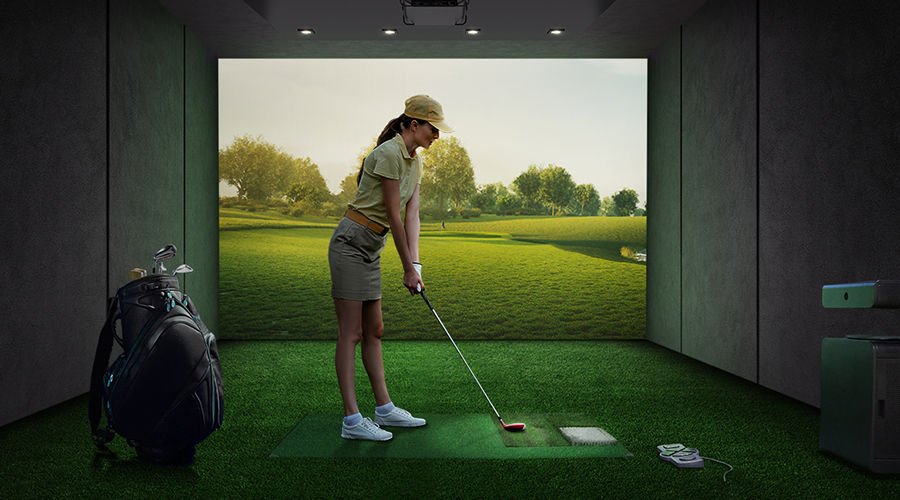
ゴルフシミュレーターにおいてとても大切なのが「どんなプロジェクターを使うか」。その上で、現在人気が高い画面のアスペクト比=「16:9ワイド」か「4:3レターボックス」か、どちらにしようか悩む方が多いようです。

ワイドにするか縦長にするか、迷っていませんか?お部屋に合う最適な選択がわからない場合は、こちらからお気軽にご相談ください。お客様のルーム状況に合ったアドバイスをお届けします。

Best Projector for Ernest Sports Golf

アスペクト比とは?

アスペクト比とは、投影する画像の形(高さと幅の比率)のことを指します。4:3のアスペクト比は、昔ながらのブラウン管テレビのような形、16:9は薄型テレビのようなワイドな形です。それぞれのプロジェクターには、箱から出した時点で決まっている標準(ネイティブ)のアスペクト比があります。これがそのプロジェクター本来の解像度・ピクセル数の最大値を活かせる設定です。投影する画像とスクリーンのアスペクト比がぴったり合えば、画面いっぱいに映像が広がり、上下や左右に黒い帯が表示されることもありません。例えば、16:9のネイティブアスペクト比を持つプロジェクターをご使用の場合は、16:9のインパクトスクリーンを強くおすすめします。

プロジェクターの性能を最大限に発揮するには、そのプロジェクター本来のアスペクト比と解像度で映すのがおすすめです。

16:9ワイド画面で最大の没入感を

ワイドスクリーンを設置するためには、当然ながら横幅のスペースが必要ですが、できるだけワイドにするのがおすすめです。例えば、ゴルフシミュレーターでは16:9アスペクト比のインパクトスクリーン(幅16ft×高さ9ftなど)がよく使われています。FlightScope・Uneekor・Foresight・Trackmanといったシミュレーターは、GSPro・E6 CONNECT・TGC 2019に対応し、4KやフルHD出力にも最適化されていますので、16:9プロジェクターを使えば、本当にコースにいるようなリアルさを感じられます。また、16:9は映画やストリーミング、ゲームなど今のあらゆるコンテンツの主流なので、ゴルフシミュレーターとホームシアター両方で楽しみたい方にもぴったり。16:9ネイティブのプロジェクターは4K(3840×2160)やフルHD(1920×1080)など、ゴルフシミュレーターで人気の解像度にも対応しています。

4:3はコンパクトなスペースにぴったり

16:9は、マルチメディア娯楽やゴルフシミュレーターで最も一般的なアスペクト比ですが、必ずしもすべてをカバーできるわけではありません。というのも、多くのインドアゴルファーはワイドスクリーンを設置する横幅のスペースがなく、お部屋のスペースに収まらないことが多いからです。4:3は16:9と比べて縦長で正方形に近い形状なので、横幅の限られたゴルフシミュレータールームにぴったりです。そのため、高さを最大限に活かしたいDIYユーザーの多くは、インパクトスクリーンに4:3アスペクト比を選ばれています。市場に出ているほとんどのプロジェクターは16:9が標準ですが、16:10に対応したものもあり、4:3で高解像度を出したい場合は、グラフィックカードの設定で4:3のカスタム解像度にして使うことをおすすめします。

4:3スクリーンをぴったり埋める方法

BenQのゴルフシミュレータープロジェクターの一部には、Screen Fill機能があり、プロジェクターのネイティブ解像度を1:1、4:3、16:9、16:10に簡単に切り替えられます。画面サイズをピッタリ合わせるのに、とても手軽な方法です。

お使いのプロジェクターの映像は、様々なサイズのスクリーンに合わせて調整することも可能です。お好みのアスペクト比に合わせて、グラフィックカードの設定で解像度を自由にカスタマイズできます。こちらの動画ガイドでは、プロジェクター・パソコン・グラフィックカードの設定方法を分かりやすく解説していますので、解像度やアスペクト比を調整して画面いっぱいに画像を映す際の参考にしてください。下記の表に、16:9もしくは16:10から4:3への解像度変換計算表もご用意しました。グラフィックカードドライバーの設定でカスタム解像度を入力する際は、右側の数値をお使いください。

4:3で表示

16:9 4K (3840x2160)

2880x2160

16:9 HD (1920x1080)

1440x1080

16:9 WUXGA(1920x1200)

1600x1200

カスタマイズした解像度を使用すれば、アスペクト比に合わせた最大のピクセル数を活かしつつ、画像の歪みや黒い縁が出るデメリットを回避できます。

それでは、ワイドにするか、縦長にするか、どちらを選びますか?スペースに余裕があったり、映画やゲーム、ゴルフを思いきり楽しみたい方には、やっぱり16:9が一番おすすめです。もしスペースに制限がある場合は、カスタム解像度の4:3を選ぶのも良い選択肢です。プロジェクター用のスクリーンも、ご自宅のスペースにぴったり合うサイズを選んで、ゴルフシミュレーターのセットアップを最大限に活用しましょう。

ゴルフシミュレーター用プロジェクターの専門家に相談しませんか?

BenQでは、あなたのお部屋やご予算に合う最適なゴルフシミュレータープロジェクターを見つけられるよう、スタッフがしっかりサポートいたします。最良の選択ができるよう、簡単なご相談から、デモの音合わせまで、あなたにピッタリのプロジェクター選びをお手伝いいたします。

この記事は役に立ちましたか?

はい いいえ

{{productsCount}}結果

  • {{item}}

  • 割引額 {{currency}}{{item.saveAmount| numberThousandsCommas | numberDecimalPoint}}
    割引額 {{item.savePercent| numberThousandsCommas | numberDecimalPoint}}%

    {{item.productWordingTag}}

    {{item.title}}

    • {{point}}

    {{currency}}{{item.finalPrice| numberThousandsCommas | numberDecimalPoint}} 割引額 {{currency}}{{item.saveAmount | numberThousandsCommas | numberDecimalPoint}} 割引額 {{item.savePercent | numberThousandsCommas | numberDecimalPoint}}%

    新品価格 {{currency}}{{item.regularPrice| numberThousandsCommas | numberDecimalPoint}}

    購入する

フィルター

全てをクリアする
  • {{item}}

    {{itemGroup.title}}

  • {{itemTag.title}}