{{item.name}}
価格: {{currency}}{{item.price| numberThousandsCommas | numberDecimalPoint}}
数量: {{item.amount}}


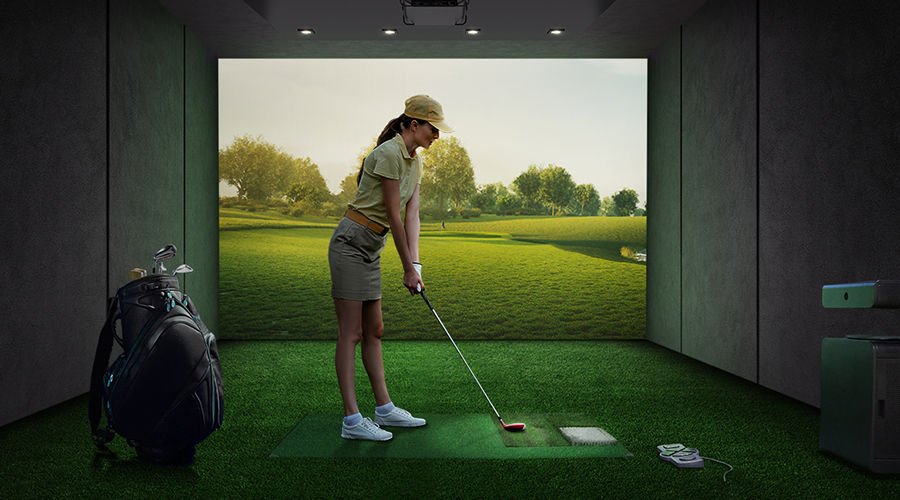
ゴルフシミュレーターを設置する際に最も重要な決定の1つが、適切なアスペクト比の選択です。多くのユーザーにとって、16:9と4:3のどちらを選ぶかがポイントになります。
最適な選択は、部屋の広さ、スクリーンの形状、プロジェクターとの互換性、そしてどれだけ臨場感のある体験を求めるかによって異なります。この記事では、ゴルフシミュレーターにおける16:9と4:3を比較し、ご自身の環境に最適なアスペクト比を選べるよう解説します。
横長と縦長、どちらが空間に合うか迷っていますか?お部屋の環境に合わせたアドバイスをご希望の場合は、いつでもこちらからお問い合わせください。
アスペクト比とは、投写される映像の形、つまり映像の高さと幅の関係を指します。4:3はCRTテレビのような形で、16:9は薄型テレビのような形です。すべてのプロジェクターには、箱から取り出した時点で設定されているネイティブアスペクト比があります。これはプロジェクターの基本設定で、最も多くの画素数と最高の解像度を表示できます。投写映像とスクリーンのアスペクト比が一致すると、映像がスクリーン全体に表示され、映像の上下や左右に煩わしい黒帯が生じません。たとえば、ネイティブアスペクト比が16:9のプロジェクターをお持ちの場合は、16:9のインパクトスクリーンを強くおすすめします。
プロジェクターの性能を最大限に引き出すには、ネイティブアスペクト比とネイティブ解像度で投写するのが最適です。
ワイドスクリーンを設置するには十分な横幅が必要ですが、可能であれば横長を選びましょう。たとえば、ゴルフシミュレーターでは、16:9のアスペクト比に合わせた、幅16フィート、高さ9フィートのインパクトスクリーンがよく使われます。FlightScope、Uneekor、Foresight、Trackmanなど、GSPro、E6 CONNECT、TGC 2019に最適化され、4KまたはフルHD出力に対応するシステムでは、16:9プロジェクターを使うことで、実際にコースにいるような臨場感を味わえます。また、映画やストリーミング番組、ビデオゲームなど、現在のあらゆるコンテンツが16:9のワイドスクリーンで制作されているため、16:9はゴルフシミュレーターとホームシアターの組み合わせで最も一般的なアスペクト比です。ネイティブアスペクト比が16:9のプロジェクターは、ゴルフシミュレーターで4K(3840×2160)とフルHD(1920×1080)を表示するのに適しています。どちらもネイティブ16:9解像度だからです。
16:9のアスペクト比はマルチメディアエンターテインメントやゴルフシミュレーターで最も一般的ですが、常に最適とは限りません。屋内ゴルファーの多くは、ワイドスクリーンを設置するための横幅を確保できないからです。4:3はワイドスクリーンより縦長で正方形に近く、横幅が限られたゴルフシミュレータールームに適しています。そのため、利用できる高さを最大限に活用するため、多くのDIYゴルフシミュレーター利用者がインパクトスクリーンに4:3を選んでいます。市場にあるプロジェクターの多くは16:9をネイティブ対応し、一部は16:10にも対応しています。4:3を使用する場合は、最高の解像度を得るため、グラフィックカードで解像度を4:3にカスタマイズすることをおすすめします。
BenQの一部のゴルフシミュレーター用プロジェクターにはScreen Fill機能が搭載されており、プロジェクターのネイティブ解像度を1:1、4:3、16:9、または16:10に設定できます。スクリーン全体に表示する、より簡単な方法です。Screen Fillの詳細については、こちらの記事をご覧ください。
プロジェクターの映像は、ほぼあらゆるサイズのスクリーンに合わせて調整できます。グラフィックカードの設定から、希望するアスペクト比に合わせた解像度をカスタマイズできます。こちらの役立つ動画では、インパクトスクリーンいっぱいに映像を表示するため、プロジェクター、コンピューター、グラフィックカードを設定し、解像度とアスペクト比を調整する方法を紹介しています。以下の表は、16:9または16:10から4:3へ変換するために必要な解像度計算を示しています。グラフィックカードドライバーの設定でカスタム解像度を入力する際は、右側の列の数値を使用してください。
4:3で表示
16:9 4K (3840x2160)
2880x2160
16:9 HD (1920x1080)
1440x1080
16:9 WUXGA (1920x1200)
1600x1200
カスタム解像度を使用すると、映像の歪みや映像の周囲に表示される黒帯を避けながら、目標のアスペクト比に合った画素数を最大限に活用できます。
横長と縦長、どちらを選びますか?十分な広さがある場合や、映画、ゲーム、ゴルフを1台で楽しみたい場合は、16:9が間違いなく最適です。スペースが限られている場合は、カスタム解像度に対応した4:3がよい選択肢になります。空間にぴったり合うプロジェクターと対応スクリーンを選び、ゴルフシミュレーター環境全体を最大限に活用しましょう。
BenQには、お部屋のサイズと予算に合うゴルフシミュレーター用プロジェクター選びをサポートする、専門知識を持つスタッフがいます。最適な選択をするために、専門スタッフへご相談ください。チャットでのご相談から、完全なオンラインデモまで、お客様のニーズに合うプロジェクター探しをお手伝いします。



{{productsCount}}結果
{{item}}
{{item.productWordingTag}}
{{currency}}{{item.finalPrice| numberThousandsCommas | numberDecimalPoint}} 割引額 {{currency}}{{item.saveAmount | numberThousandsCommas | numberDecimalPoint}} 割引額 {{item.savePercent | numberThousandsCommas | numberDecimalPoint}}%
新品価格 {{currency}}{{item.regularPrice| numberThousandsCommas | numberDecimalPoint}}
{{item}}
{{itemTag.title}}
Max 4 products to compare reached.


