{{item.name}}
価格: {{currency}}{{item.price| numberThousandsCommas | numberDecimalPoint}}
数量: {{item.amount}}


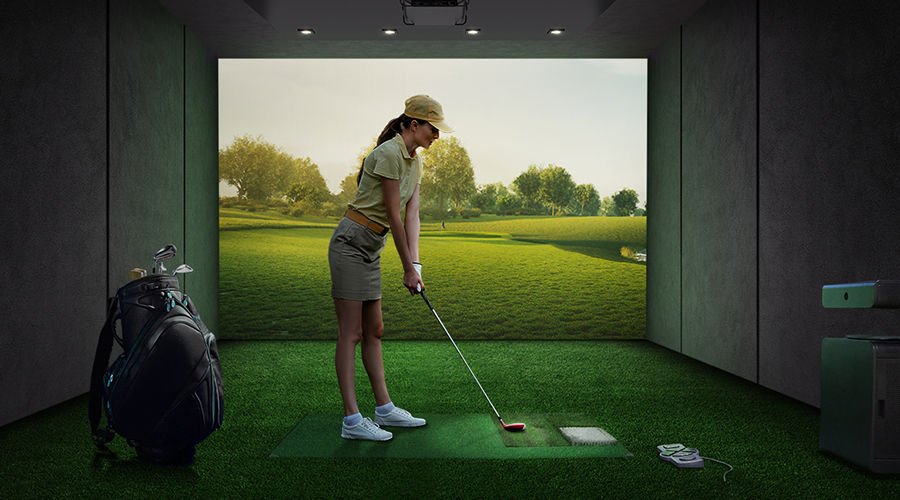
自宅にゴルフシミュレーターを構築したいゴルフ愛好家に、新しい選択肢「SimTheater」が登場しました。SimTheaterは、ゴルフシミュレーターとホームシアターの両方として使えるハイブリッドルームです。ゴルフスイングの練習に没入できる空間を作るだけでなく、大型インパクトスクリーンをテレビのように使って映画やスポーツ、ビデオゲームを楽しめるシネマのような雰囲気も実現します。部屋を多目的に使うことで、SimTheaterはハードウェアへの投資を家族みんなで楽しめるエンターテインメント空間に活用できます。
ただし、SimTheaterを構築するには、機器とソフトウェアを連携させ、多目的なTopGolfスタイルのエンターテインメント空間を実現する必要があります。SimTheaterの重要な要素の1つがプロジェクターです。ここでは、プロジェクターでインパクトスクリーン全体を正確に映し出し、臨場感あふれる体験を実現するためのポイントをご紹介します。
お客様に合わせたセットアップのアドバイスを直接受けたい場合は、ぜひこちらからお問い合わせください。
アスペクト比とは、インパクトスクリーンの形状を表す比率です。主に3種類のサイズが使用され、それぞれにメリットとトレードオフがあります。複数の用途でシミュレーターを使いたいゴルファーがよく直面する問題は、ゴルフシミュレーションソフトウェアとSimTheaterのホームシアターコンテンツで使用されるアスペクト比が異なることです。たとえば、映像をできるだけ縦長にするために4:3のアスペクト比のインパクトスクリーンを使うと、映像を歪ませずにワイドスクリーンの映画を表示するのが難しくなります。それでは、1台のプロジェクターでゴルフシミュレーションソフトウェアとワイドスクリーンの動画コンテンツの両方を表示するにはどうすればよいのでしょうか。適切なプロジェクターを使えば、異なるアスペクト比のインパクトスクリーンを複数の用途で利用できます。以下にいくつかの例をご紹介します。
よくある問題のひとつが、ネイティブのワイドスクリーンプロジェクターを4:3のアスペクト比のインパクトスクリーンに合わせることです。ホームシアター向けの多くのプロジェクターはネイティブのワイドスクリーン解像度を採用しているため、映像がスクリーンの左右からはみ出してしまいます。この場合、ゴルフシミュレーションソフトウェアでは4:3のインパクトスクリーンを簡単にいっぱいに表示し、ワイドスクリーンの映画コンテンツでは画面全体に正しく表示できるプロジェクターが必要です。
SimTheaterの構築時に起こりうる最初のケースでは、ゴルフシミュレーターに4:3比率のインパクトスクリーンを使用し、ネイティブ解像度1920x1200、つまり16:10のアスペクト比を備えたシネマ向けプロジェクターを組み合わせます。その結果、投写映像の左右がスクリーンに収まらない不一致が生じます。
2つ目のシナリオでは、1つ目のシナリオに記載された機器をそのまま使用し、プロジェクターのアスペクト比を(プロジェクターのOSD設定メニューから)4:3に切り替えて、インパクトスクリーンに合わせます。その結果、投写画像が縮小されて歪みが生じます。つまり、画像が水平方向に圧縮されます。これはゴルファーにとって決して受け入れられるものではありません。
BenQの一部のゴルフシミュレーター用プロジェクターには、投写スクリーンに合わせてネイティブ解像度を切り替えられるScreen Fill機能が搭載されています。Screen Fillを有効にすると、プロジェクターのネイティブ解像度を1:1、4:3、16:9、16:10のいずれかのアスペクト比に設定できます。その設定はゴルフシミュレーションソフトウェアを実行しているコンピューターに伝えられ、ソフトウェアが一致するアスペクト比で自動的に画像を出力します。これにより、不一致を防ぎ、画像を縮小する必要もありません。
Screen Fill機能を使用するには、プロジェクターのOSD設定メニューからScreen Fillメニューを開き、用途に合ったアスペクト比を選択するだけです。設定後は、ゴルフシミュレーションを実行するコンピューターや映画を再生する映像機器が自動的に処理します。
さらにスマートな設定を可能にするBenQの最新Auto Screen Fit機能は、スクリーンのサイズと位置合わせを自動的に検出します。詳しい仕組みはこちらをご覧ください。
使い方: Screen Fill機能を使用する
BenQには、お部屋のサイズと予算に合った最適なゴルフシミュレーター用プロジェクター選びをサポートする専門スタッフがいます。最適な製品を選べるよう、専門家に相談して、チャットからオンラインでの完全なデモまで、ご希望に合ったサポートを受けられます。



{{item.productWordingTag}}
{{currency}}{{item.finalPrice| numberThousandsCommas | numberDecimalPoint}} 割引額 {{currency}}{{item.saveAmount | numberThousandsCommas | numberDecimalPoint}} 割引額 {{item.savePercent | numberThousandsCommas | numberDecimalPoint}}%
new device price{{currency}}{{item.regularPrice| numberThousandsCommas | numberDecimalPoint}}


