{{item.name}}
価格:
{{currency + item.price}}
数量:
{{item.amount}}

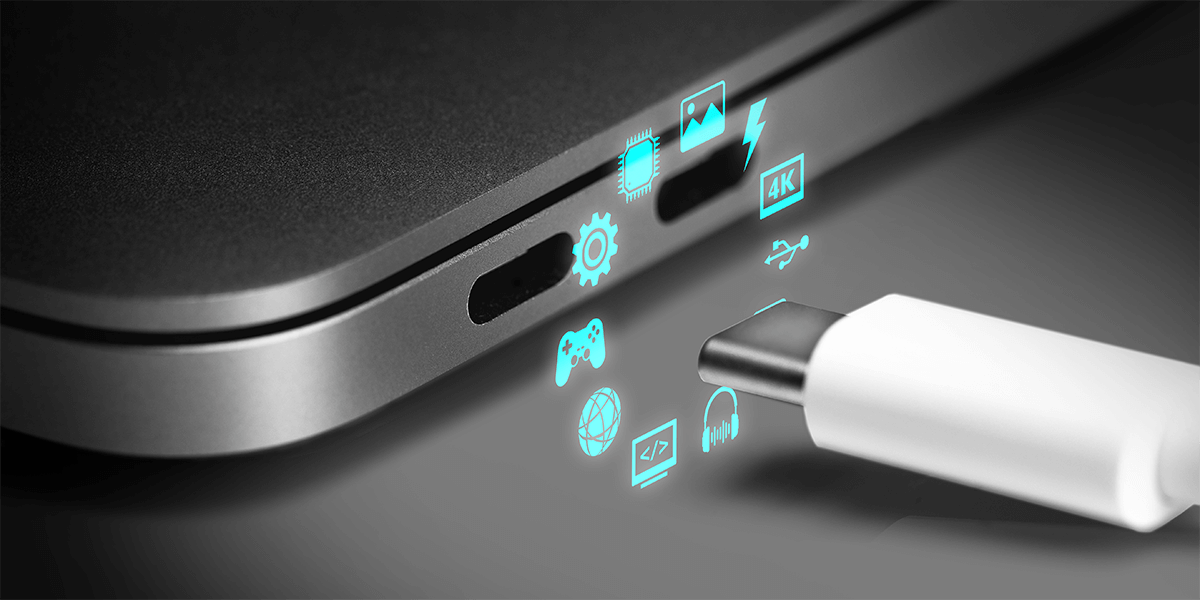
USB-Cなら、ノートパソコンやスマートフォンから、モニター、ストレージまで、1つの規格でさまざまな機器をつなげられます。長年標準だったUSB-Aに代わり、いまやUSB-Cはどこでも見かけるコネクターです。
2014年に登場したUSB-Cは、従来のUSBポートを、小型・リバーシブル・高性能な規格に置き換えるために生まれました。1つのポートで、充電、データ転送、映像出力まで対応できます。
ところが、こんな経験はありませんか。モニターをつなぐとノートパソコンの充電はできるのに、画面は真っ黒のまま。
実は、USB-Cポートはどれも同じではありません。充電だけできるもの、映像を出力できるもの、データ転送にしか対応しないものなど、機能はポートごとに異なります。仕様を確認せずに選ぶと、必要な機能が使えない場合があります。
USB-Cについて、押さえておきたいポイントは何でしょうか。この記事で詳しく解説します。
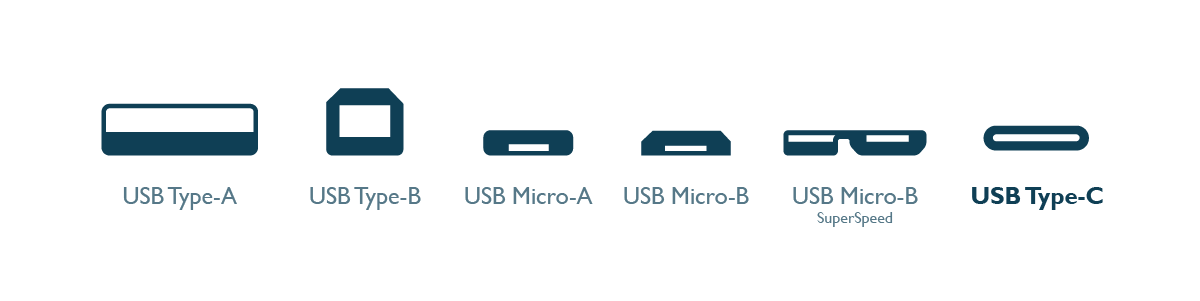
USB-Cは、1本のケーブルで電力、データ、場合によっては映像まで扱える汎用ポートです。小型で裏表を気にせず接続でき、機能も豊富なため、USB-AやMicro-USBなどの旧規格に代わって広く普及しました。いまでは、すべてのMacBookをはじめ、多くの最新ノートパソコンで標準のポートになっています。
ただし、すべてのUSB-Cポートが同じ機能に対応しているわけではありません。充電のみのポートもあれば、ファイル転送や映像出力に対応したポートもあります。デバイスによっては、1つのポートでデータ転送、充電、映像出力、さらに音声まで使えます。そのため、お使いのデバイスのUSB-Cポートが、実際にどの機能に対応しているかを確認しておくことが大切です。
USB-Cで対応できる機能は、デバイスによって異なります。
USB-Cの4つの機能のうち、すべてのポートで保証されているのは裏表を気にせず接続できることだけです。映像出力、充電、音声への対応は、各メーカーのハードウェア設計によって異なります。そのため、デバイスの仕様を確認すること、または実際に試してみることが重要です。
すべてのUSB-Cデバイスがこれらすべての機能に対応しているわけではありません。そのため、デバイスの仕様を確認するか、実際に試してみることが大切です。
いいえ、そうとは限りません。ここは多くの方が混乱しやすいポイントです。USB-Cポートがあるからといって、ノートパソコンの充電やモニターへの接続ができるとは限らないのです。
USB-Cポートには、データ転送専用のものもあれば、DP Alt Mode経由の映像出力や、充電用のPower Delivery(PD)に対応したものもあります。ポートがどの機能に対応しているかは、必ずデバイスの公式仕様でご確認ください。
USB-Cの4つの機能のうち、すべてのポートで共通して保証されているのは、裏表を気にせず接続できることだけです。映像出力、充電、音声に対応するかどうかは、メーカーのハードウェア設計によって異なります。そのため、仕様を確認するか、実際に試してみることが大切です。
DisplayPort Alt Mode(DP Alt Mode)は、USB-Cの最も高性能で、誤解されやすい機能の1つです。一部のUSB-CポートからDisplayPortプロトコルを使用して外部モニターへ映像信号を送信でき、1本のケーブルで接続できます。
ただし、すべてのUSB-CポートがDP Alt Modeに対応しているわけではなく、対応状況を明確に表示していないブランドもあります。そのため、USB-Cで問題なく充電できるのに、モニターに映像が表示されないことがあります。
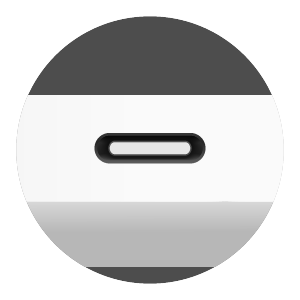
標準USB-C
(Thunderbolt非対応)
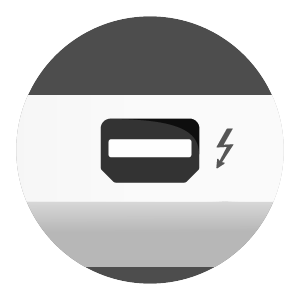
Thunderbolt 1&2
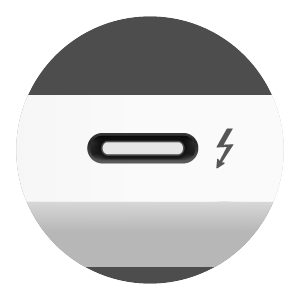
Thunderbolt 3&4
(USB-Cコネクター)
* Thunderbolt 3と4は見た目が同じですが、最低要件と機能が異なります。上の表で対応内容を比較してください。
USB-CポートのDP Alt Modeには統一された表示ラベルがなく、対応していても明確に表示されていないブランドもあります。最も確実なのは、デバイスの公式仕様を確認することです。
直接テストすることもできます。DP Alt Modeに対応したUSB-Cモニターと、フル機能対応のUSB-Cケーブル(充電専用ケーブルではないもの)を使用してください。何も表示されない場合は、ポートまたはケーブルを切り替えてみましょう。
実際のUSB Type-C活用例(ノートパソコン)
実現したいこと
必要な機能
対応デバイス
ノートパソコンを充電
Power Delivery(PD)
USB-C PD、Thunderbolt 3/4
4Kモニターに接続
DisplayPort Alt Mode
USB-C DP Alt Mode、Thunderbolt 3/4
1本のケーブルで画面表示・充電・データ通信
オルタネートモード + PD + データ
Thunderbolt 3/4、フル機能USB-C
ファイル転送のみ
USB 3.1 / 3.2(Gen1/2)
すべてのUSB-Cデータケーブル
最大速度(40 Gbps)+プロ向けワークフロー
Thunderbolt 4
MacBook Pro(2021年以降)+ TB4ケーブル
1本のケーブルで複数のモニターを接続
Thunderboltによるデイジーチェーン
Thunderbolt 3/4のみ(USB-Cは映像のデイジーチェーンに対応していません)
*USB-Cポートを搭載したすべてのノートパソコンや携帯電話が、USB-Cの全機能に対応しているわけではありません。デバイスとケーブルに「DP Alt Mode」「PD」「Thunderbolt」などの表記があるか、必ず確認してください。
**ノートパソコンと携帯電話では、USB-C機能の組み合わせが異なります。
ヒント
Type-Cコネクターにはさまざまな仕様や互換性があるため、BenQ InstaShow Wireless Presentation Systemは、スマートな自動検出技術を搭載した最適なソリューションを提供します。ノートパソコンやType-Cポート搭載のモバイルデバイスがAlt Mode出力に対応しているかどうかを自動的に表示し、より直感的で快適なユーザー体験を実現します。
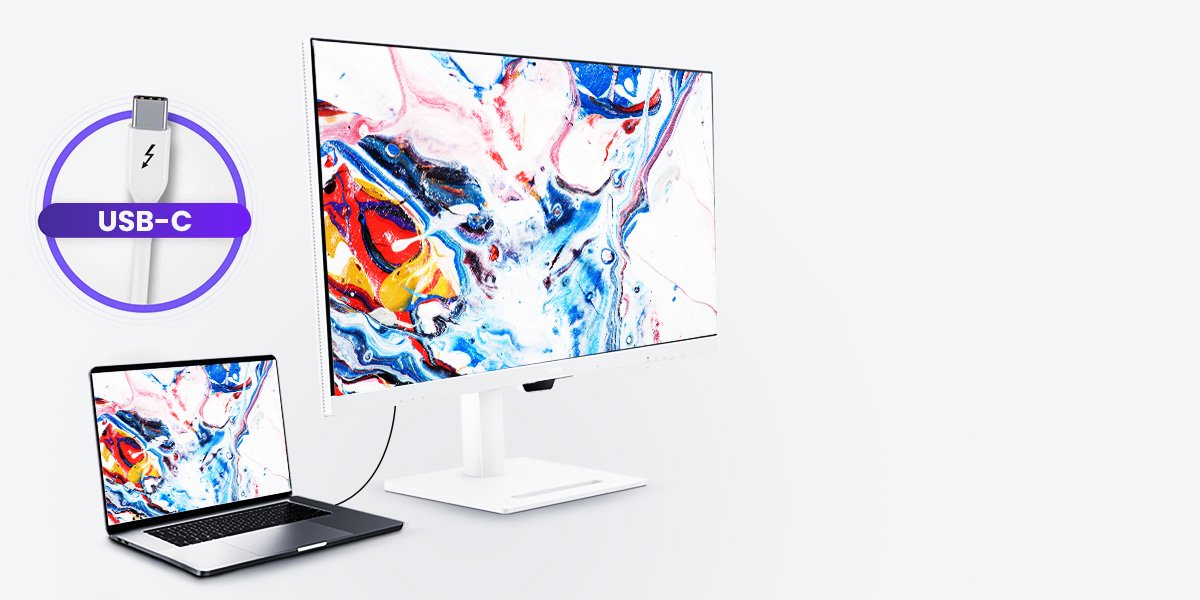
ノートパソコンをUSB-Cケーブル1本だけでモニターに接続し、画面表示と充電の両方を行いたい場合、モニターはUSB-C Power Delivery(PD)に対応している必要があります。
では、どのように確認すればよいのでしょうか?次の点を確認してください。
確認すべきポイント
確認方法
モニターの仕様書または製品ページ
充電に対応しているモデルの中には、ポートの横にバッテリーまたは電源アイコンが表示されているものがあります。
1. 「Power Delivery対応USB-C」、「PD 65W」、「最大90WのUSB-C充電」、「USB-C経由でノートパソコンを充電」などの表記を探します。
2. 「USB C(PowerDelivery 90W、DisplayPort Alt Mode、データ)」のような仕様表記を確認します。
充電に対応したことが確認済みのノートパソコンとケーブルで動作する場合
お試しください。
例:MacBook Air +USB-Cモニター
MacBook Air(M1、M2、M3、M4)を使用している場合、USB-C経由で30W~45W程度の電力で充電できます。つまり、次のことが可能です。
一部のBenQモニターは、さらに高い電力供給と柔軟性を実現します。
これらのモデルなら、ケーブルの煩雑さを解消できます。1本のケーブルでMacBookを90W充電し、4Kまたは5K映像をシームレスに表示しながら、周辺機器にも電力を供給できます。
はい。ただし、互換性は実行したいことによって異なります。
USB-CポートとThunderboltポートは同じコネクターを使用するため、物理的には互換性があります。USB-CデバイスをThunderboltポートに、またはその逆に接続できますが、すべての機能が使えるとは限りません。
たとえば、USB-Cモニターは、DP Alt ModeとPower Deliveryに対応していれば、通常Thunderboltポートで画面表示と充電に使用できます。ただし、すべてのUSB-CポートがThunderboltレベルの速度、デイジーチェーン、PCIeアクセサリーに対応しているわけではありません。
USB 3.1 Gen 2、Thunderbolt 3、Thunderbolt 4は見た目が似ていますが、性能と機能は大きく異なります。以下の表で主な違いを比較します。
機能
Type-C
Thunderbolt 3
Thunderbolt 4
最大帯域幅
10 Gbps
最大40 Gbps
(デバイスによって異なります)
40 Gbps
(保証値)
映像出力
オプション
(DP Alt Mode経由)
オプション
(デバイスによって異なります)
必須
(デュアル4Kまたは1×8K)
Power Delivery
オプション
最大100W
最大100W
(PD 3.0/3.1)
PCIeサポート
❌
オプション
必須
(PCIe x4以上)
デイジーチェーン
❌
オプション
必須
MacBookの例
MacBook(Retina、2015~2017)
MacBook Air(M1~M3)、
MacBook Pro 13インチ(M1/M2)
MacBook Pro 14インチ / 16インチ(M1/M2/M3)
• モニター経由の充電でMacBookのバッテリーが劣化することはありますか?
いいえ。モニターがPower Delivery(PD)に対応し、十分なワット数を供給できれば、USB-Cモニター経由でMacBookを充電しても安全です。macOS は電力入力を適切に管理するため、過充電や過熱からバッテリーを保護します。
このモニターのUSB-C機能は、認定USB-IFテストラボで安全な電力供給とMacBookとの互換性を確認するテストを受けています。そのため、バッテリーの健全性を損なうことなく、デバイスを安定して充電できます。
• USB-CモニターからMacBookを充電できないのはなぜですか?
次の4つの理由が考えられます。
1. モニターがUSB-C Power Deliveryに対応していない、または出力ワット数がMacBookの必要量を下回っている。
2. モニターがオフになっている、または省電力モードになっている。
3. 充電専用または低ワット数のUSB-Cケーブルを使用している。
4. MacBookを間違ったポートに接続している。
認証済みのUSB-C PDケーブルを使用し、モニターの電力出力仕様を再確認してください。
• USB-CモニターからMacを充電できますが、画面が表示されません。
モニターが充電には対応していても、映像には対応していない可能性があります。画面を表示するには、MacBookとモニターの両方がDP Alt Modeに対応している必要があります。また、ケーブルが映像と電源の両方に対応していること、モニターで正しい入力ソースが選択されていることを確認してください。
• USB-CモニターからMacBookを充電しています。iPadも接続できますか?
モニターにPower Delivery対応の追加USB-CまたはUSB-Aポートがあれば可能です。たとえば、BenQの MAシリーズ には、MacBookを接続したままiPadやiPhoneを充電できる、15Wの追加USB-Cポートが搭載されています。
• USB-Cケーブルなら何でも購入すれば使えますか?
いいえ。USB-Cはコネクターの形状を示すだけで、機能まで決めるものではありません。充電のみ対応するケーブルもあれば、映像、データ、高出力電源に対応するケーブルもあります。「4K」「PD」「Thunderbolt Certified」などの表示を必ず確認してください。
• MacBookをUSB-Cモニターに接続するには専用ケーブルが必要ですか?
はい。映像と充電の両方に対応したフル機能のUSB-Cケーブルを使用してください。電源またはデータ転送のみに対応したUSB-Cケーブルは避けましょう。購入時は「4K video」や「PD」などの仕様を確認してください。
• Macがモニターを検出しない場合はどうすればよいですか?
次の手順をお試しください。
1. モニターで正しい入力ソース(USB-C)を選択する
2. モニターを接続した状態でMacを再起動する
3. 別のUSB-Cポートまたはケーブルを使用する
4. システム設定 > 画面設定に移動し、「ディスプレイを検出」をクリックする
• USB-CがDP Alt Modeに対応しているか確認するにはどうすればよいですか?
MacBookがUSB-C経由のDisplayPort Alt Modeに対応しているか確認するには、次の方法があります。
1. Appleの公式仕様を確認する:M1、M2、M3、M4チップを搭載したMacBook AirとProのほとんどは、USB-C経由の映像出力に対応しています。技術仕様で「Display Support」または「Thunderbolt / USB 4」を確認してください。
2. USB-Cモニターと動作確認済みのケーブルを使用する:モニターに何も表示されない場合は、ケーブルが電源と映像(DP Alt Mode)の両方に対応していること、MacBookの正しいUSB-Cポートを使用していることを確認してください(一部のハブにはデータ専用ポートがあります)。
3. 充電専用ケーブルを避ける:デバイスが対応していても、映像は伝送できません。
2020年以降のMacBookであれば、USB-C経由のDP Alt Modeに対応している可能性が非常に高いです。最もよくある問題は、充電はできても映像伝送に対応していないケーブルを使用していることです。Thunderbolt 3 / 4またはUSB 4ポートを搭載したすべてのMacBookは、DisplayPort Alt Modeに対応しています。
• MacBookにThunderboltモニターは必要ですか?
特別な高性能要件がない限り、必要ありません。
ほとんどのMacBookはUSB-C経由のDisplayPortに対応しているため、DP Alt Mode対応の通常のUSB-Cモニターで、Web閲覧、ストリーミング、写真編集などの日常的な作業を快適に行えます。
デイジーチェーン、外付けSSD、または周辺機器用のThunderboltドックが必要な場合のみ、Thunderboltモニターを選びましょう。
*MacBook、MacBook Pro、MacBook Air、macOS、Mac、iPhone、iPadはApple Inc.の登録商標です。

{{item.productWordingTag}}
{{currency}}{{item.finalPrice| numberThousandsCommas | numberDecimalPoint}} 割引額 {{currency}}{{item.saveAmount | numberThousandsCommas | numberDecimalPoint}} 割引額 {{item.savePercent | numberThousandsCommas | numberDecimalPoint}}%
new device price{{currency}}{{item.regularPrice| numberThousandsCommas | numberDecimalPoint}}