{{item.name}}
価格:
{{currency + item.price}}
数量:
{{item.amount}}

自宅とオフィスを行き来し、毎日MacBook Proを外部モニターに接続して、アダプターや充電器、合わない画面設定に悩まされているなら、モニター選びを誤ると作業効率が落ちることをすでに実感しているかもしれません。
MacBook Proは、鮮明な画面、高い明るさ、コントラスト、P3広色域に対応しています。しかし、外部モニターで同じような体験が得られないと、Macのメリットが十分に活かせません。
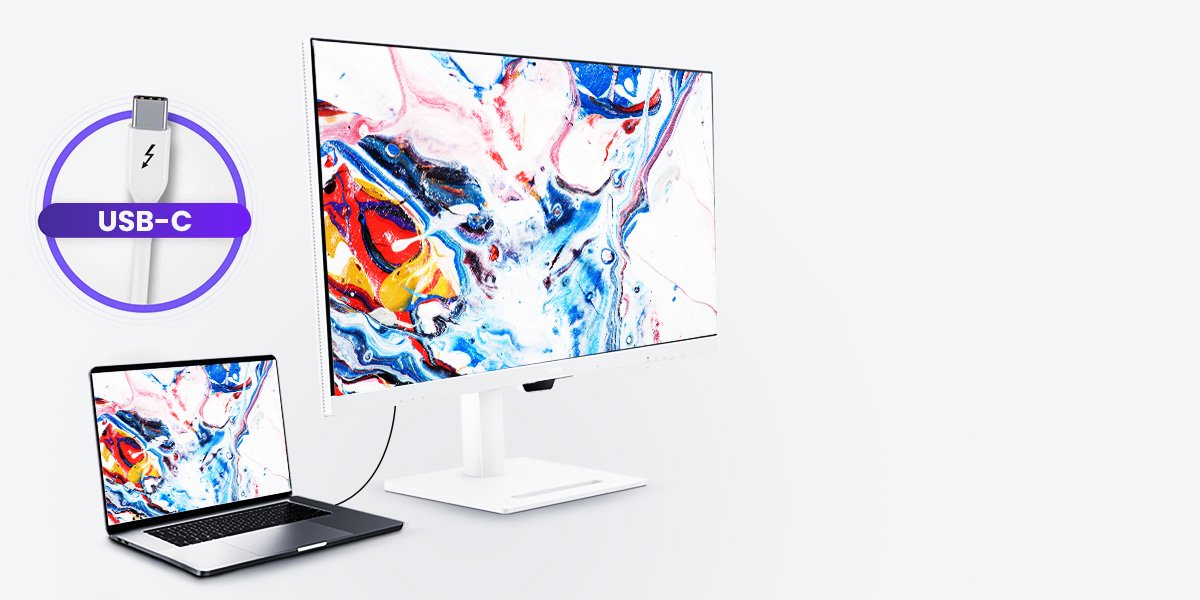
MacBook Proユーザーにとって、USB-CとThunderboltは単なるポートではありません。映像、データ、充電をつなぐ主要な接続手段です。2026年に最適なMacBook Pro向けUSB-Cモニターは、1本のシンプルなケーブルですべてを接続し、鮮明な画面、ノートパソコンの充電、すっきりした作業環境を実現します。
MacBook Proにおすすめのモニターを探しているなら、まずは主な作業内容から考えてみましょう。
クリエイター向け: MacBook Pro向けに、P3広色域、優れた工場出荷時キャリブレーション、MacBookの画面と外部スクリーンとの安定した色の一貫性に対応した、色精度の高いモニターを選びましょう。デザイナー、フォトグラファー、動画編集者など、色を正確に判断する必要がある方にとって重要なポイントです。
開発者向け: MacBook Pro用のUSB-Cコーディング・プログラミングモニターでは、シャープな文字表示、快適な視認性、コードやドキュメント、ターミナル、ブラウザーウィンドウを十分に表示できる画面スペースを重視しましょう。
日常の生産性を重視する方: MacBook向けのPower Delivery対応USB-Cモニターは、作業環境を大きく改善します。1本のケーブルで映像出力、ノートパソコンの充電、接続した周辺機器をまとめて扱えるため、配線を減らしてすっきりしたデスクを実現できます。
一般的に、MacBook Proに最適なUSB-Cモニターには、4K以上の解像度、DP Alt Mode対応のフル機能USB-Cポートによる安定した帯域幅、65W以上のPower Delivery、信頼できる色再現性能が求められます。これらの機能があれば、モニターをMacBook Proに接続できるだけでなく、Macの作業環境を本格的に拡張できます。
関連記事: USB-C DisplayPort(DP Alt Mode)とは?重要な理由を解説
作業内容別にMacに対応したBenQ USB-Cモニターを探す。
Appleのディスプレイ対応とは、追加のディスプレイソフトウェアを必要とせず、macOSとMacのGPUが外部モニターを直接処理することを指します。このネイティブ対応は、より安定した性能、モニターの最大解像度やリフレッシュレート設定への優れたアクセス、Macのスリープやスリープ解除時の安定した動作につながるため重要です。
MacBook Proが対応できる外部ディスプレイの台数は、デバイスに搭載されたAppleシリコンチップによって異なります。M1、M2、M3、M4、M5、それぞれのProまたはMaxバージョン、そしてA18 Proチップを搭載した最新のMacBook Neoが含まれます。
MacBook Proのモニター構成を計画する前に、使用するMacBook Proの正確なモデルについて、Apple公式のディスプレイ対応情報を必ず確認してください。
参考: MacBook Proには何台のディスプレイを接続できるか - Appleサポート
MacBook Proでデュアルモニターまたはマルチモニター環境を構築する方法について詳しく知りたい場合は、こちらのセットアップガイドもご覧ください: デュアルディスプレイMacBook Proセットアップガイド:USB-C、Thunderbolt、デイジーチェーン、macOS設定
高性能なモニターを購入したのに、使い心地が理想的ではないと感じる人は少なくありません。多くの場合、問題はモニターだけでなく、解像度、macOSのHiDPIスケーリング、帯域幅、USB-C機能、色の正確さ、Power Deliveryがどのように連携するかにもあります。
以下の要素を確認すれば、ボトルネックにならず、MacBook Proに適したモニターを選びやすくなります。
macOSでは、画素密度が高いほど、文字、アイコン、インターフェースの細部がより鮮明に見えます。
macOSはHiDPIスケーリングを使用するため、画素密度は文字、アイコン、インターフェース要素の鮮明さに大きく影響します。画素密度が低すぎると、仕様上は問題なく見えても、日常の使用では少しぼやけたり、洗練されていないように感じたりすることがあります。
たとえば27インチ画面の場合、2KモニターのPPIは約109で、macOS上では文字やインターフェースの細部がややぼやけて見えることがあります。4Kにアップグレードすると画素密度は約163 PPIになり、鮮明さと実用的な作業スペースのバランスが向上します。MacBookの内蔵画面に近いRetinaの鮮明さを求める場合、5Kモニターは約218 PPIを実現し、目に見えるギザギザやぼやけを大幅に抑えられます。
USB-CポートとThunderboltポートは同じように見えますが、帯域幅やワークフローの柔軟性が常に同じとは限りません。
USB-Cモニターは、データと映像に最大10Gbpsの帯域幅を提供し、ノートパソコンの充電用に最大100Wの電力を供給できます。シンプルな表示環境では、USB 3.2 Gen 2で4K@60Hzに対応できます。ただし、モニター内蔵ハブでデータ転送も行う場合、映像信号とデータが同じ帯域幅を共有します。使用可能な帯域幅が不足すると、システムがリフレッシュレートを自動的に60Hzから30Hzなどに下げることがあります。動きが滑らかに見えなくなったり、目に見えるぼやけが発生したり、カーソルの反応が遅く感じられたりする場合があります。
Thunderboltモニターは、データと映像に最大40Gbpsの帯域幅を提供できます。最大100Wの充電にも対応しますが、より広い帯域幅により、高負荷の作業、高速なファイル転送、高解像度のクリエイティブ作業、表示とデータの性能を同時に安定させる必要があるモニターのデイジーチェーン接続に適しています。
ただし、すべてのMacBook ProユーザーにThunderboltが必要なわけではありません。外部モニターを1台接続し、ノートパソコンを充電し、基本的なアクセサリーを使用することが主な目的なら、USB-Cで十分です。より広い帯域幅、より高速な外付けドライブ性能、またはUSB-CモニターによるMacBookのデイジーチェーン環境が必要な場合は、Thunderboltが役立ちます。
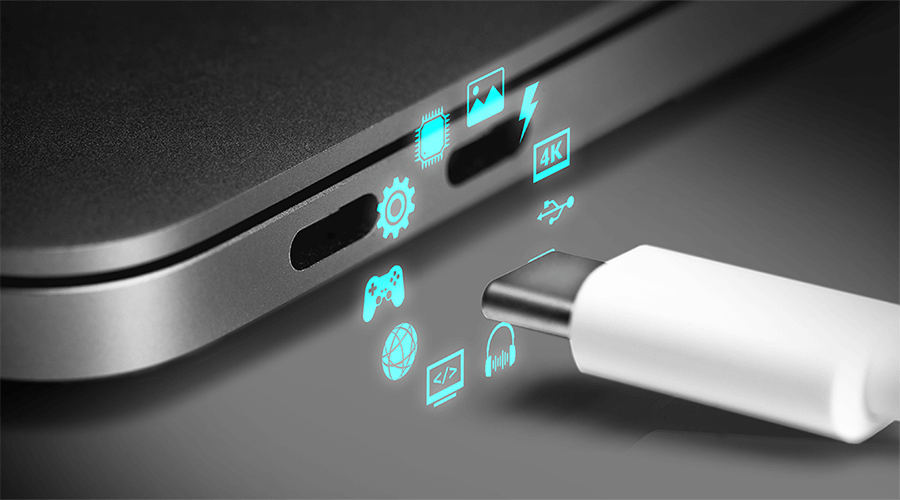
フル機能USB-Cモニターは、同じケーブルで映像出力、データ転送、Power Deliveryに対応する必要があります。
MacBook Pro用モニターを選ぶときは、USB-Cポートの有無だけを確認しないでください。そのUSB-Cポートが完全に機能するかを確認する必要があります。
Macに適したUSB-Cモニターは、DisplayPort Alt Modeによる映像出力、接続した周辺機器のデータ転送、MacBook Proを充電するPower Deliveryという3つの主要機能に対応する必要があります。
これは、すべてのUSB-Cポートやケーブルが同じではないため重要です。充電または基本的なデータ転送にしか対応しないUSB-C接続もあれば、映像、データ、電力を同時に伝送できるものもあります。必ずモニターの仕様を確認し、映像出力と十分な充電電力に対応したケーブルを使用してください。
クリエイティブな作業を行うユーザーは、広色域、工場出荷時キャリブレーション、MacBook Proと外部モニター間で一貫した色表示を重視すべきです。
解像度と帯域幅に次いで、色の正確さはクリエイティブな作業における重要な要素の一つです。デザイナー、写真家、動画編集者にとって、外部モニターは、MacBook Proの画面とより大きな外部画面を行き来する場合でも、色を一貫性のある予測可能な形で表示する必要があります。
MacBook Pro向けの色精度に優れたモニターには、広色域のカバー率、一貫した明るさ、信頼性の高い工場出荷時キャリブレーションが求められます。多くのMacデバイスはP3広色域を基盤としているため、P3対応モニターを選ぶことで、外部画面をMacBook Proの表示に近づけることができます。多くのクリエイティブなワークフローでは、DCI-P3カバー率95%以上、Delta E値2以下のモニターを選ぶことで、デバイス間の色の一貫性が高まり、見た目の違いや繰り返しの編集作業を減らせます。
sRGB
P3
十分なPower Deliveryに対応したUSB-Cモニターなら、同じケーブルで映像を表示しながらMacBook Proを充電できます。
軽い作業なら65WのPower Deliveryで十分な場合があります。負荷の高いクリエイティブ作業、コーディング、マルチタスク、大型のMacBook Proモデルには、通常90Wまたは96WのPower Deliveryがより適しています。これにより、負荷の高い作業中でもMacBook Proの充電状態を維持しやすくなります。
ケーブルの仕様も、接続全体の安定性に影響します。使用するUSB-Cケーブルが映像出力用のDisplayPort Alt Modeに対応し、充電に必要なPower Deliveryの容量を備えていることを確認してください。1本のケーブルで映像と電力の両方を扱えるため、信号が出ない、充電が不安定になる、接続が安定しないといった問題を防ぎやすくなります。
より汎用的なソリューションをお探しの場合は、USB-CまたはUSB Type-Cのロゴと製品仕様を確認し、ポートがDisplayPort Alt Modeに対応しているかを確かめてください。確実に確認するには、モニターの詳細な仕様書を参照し、完全なDP Alt Mode対応を確認してください。
MacBook Proが希望する画面構成にネイティブ対応していない場合、ハブやドックで作業領域を拡張できることがあります。たとえば、一部のDisplayLinkベースのドックは、Macのモデルとセットアップによっては、追加の外部ディスプレイに対応できます。
これは、MacBook Proのチップに外部ディスプレイのネイティブ対応台数の制限があり、MacBook ProをUSB-Cでデュアルモニター環境にしたい場合に特に役立ちます。
詳しく見る: USB-Cハブを使ってMacBook AirとMacBook Proでトリプルモニターをセットアップする方法(M1、M2、M3、M4)
モニターを選ぶときは、仕様を1行ずつ比較するよりも、まず自分の作業スタイルから考えるほうが役立つことがよくあります。
おすすめのユーザー:安定した色再現と細部の表示を必要とするデザイナー、写真家、動画編集者。
ビジュアル制作に携わる方にとって、モニターはクリエイティブな判断を支える重要な存在です。色が不正確だったり、シャドウのディテールが見えにくかったりすると、完成した作品が意図と異なる仕上がりになり、修正に時間がかかることがあります。
デザイナーは、広い色域、信頼性の高いキャリブレーション、MacBookの画面と外部画面との一貫した色再現に対応した、MacBook Pro向けの色精度の高いモニターを選ぶとよいでしょう。写真家は、階調のディテール、正確な肌色、画面の均一性を重視してください。動画編集者は、解像度、色の一貫性、安定したUSB-CまたはThunderbolt接続を検討しましょう。
おすすめモデル: PD2730S, PD2732U, PD2706U, SW272U, SW272QN, PV3250U, PV2750U
おすすめの対象:コード、ドキュメント、ターミナル、ブラウザプレビューを長時間読む開発者。
開発者向けのモニターには、長時間の読書と集中を支える性能が必要です。MacBook Pro向けのUSB-Cコーディングモニターは、文字をくっきり表示し、目の疲れを軽減するとともに、コードエディター、ターミナル、ドキュメント、ブラウザプレビューを表示する十分なスペースを備えている必要があります。
開発者は、目を引くスペックだけを追い求めるのではなく、視認性、快適性、反射防止性能、そしてデスクをすっきり保てる安定したUSB-C環境を優先すべきです。
Recommended models: RD280U, RD280UA, RD280UG, RD320U, RD320UA, RD270Q, RD240Q
おすすめのユーザー:ケーブルを減らし、ドッキングを簡単にして、すっきりしたハイブリッドワーク環境を構築したいMacBook Proユーザー。
日常的な生産性向上を重視するユーザーにとって、最も価値のあるアップグレードはシンプルさです。デスクが充電器やドングル、ケーブルでいっぱいなら、MacBook向けPower Delivery対応USB-Cモニターによって、作業環境をすっきり整えられます。
1本のケーブルでMacBook Proを大きな画面に接続し、ノートパソコンを充電しながら、キーボードやマウスなどの周辺機器にもアクセスできます。自宅、オフィス、ハイブリッドな働き方の間を移動する際にも便利です。
多くのモニターはMacBook Proに接続できますが、すべてがMacのワークフローに自然になじむよう設計されているわけではありません。Mac向けのBenQ USB-Cモニターは、セットアップの手間を軽減し、外部ディスプレイを日々のMac作業で一貫して使いやすくするよう設計されています。
Build a Mac workspace around the way you work. Explore BenQ monitors curated for everyday flow, creative confidence, photographic fidelity, and coding clarity.
USB-CとThunderboltのポートは見た目が似ていますが、帯域幅が異なります。USB-Cは、データと映像用に最大10Gbpsの帯域幅を提供でき、最大100Wの充電にも対応します。Thunderboltは最大40Gbpsの帯域幅を提供でき、最大100Wの充電にも対応するため、高負荷の作業や高速なファイル転送、モニターのデイジーチェーン接続に適しています。
はい。ただし、モニターが提供するPower Deliveryのワット数を確認する必要があります。MacBook Pro、特に14インチおよび16インチモデルは、動画編集などの高負荷な作業中により多くの電力を消費することがあります。作業中もバッテリー残量を維持しやすいよう、90W以上のPower Deliveryに対応したモニターがおすすめです。モニターが15W~30Wしか供給できない場合、長時間の使用では電力が不足する可能性があります。
いいえ。MacBookにはインテリジェントな電源管理機能が搭載されており、複数の電源を検出して最適な電源を選択します。電源アダプターとUSB-Cモニターを同時に接続しただけで、過充電になることはありません。
一部のエントリーレベルのAppleシリコンチップには、外部画面に関する制限があります。たとえば、M1およびM2搭載の一部のMacBookモデルは、外部画面を1台しかサポートしていません。より多くのモニターが必要な場合は、対応するドックや別のサポート対象の構成が必要になることがあります。
はい。ただし、ケーブルがDisplayPort Alt Modeによる映像出力に対応している必要があります。低価格のUSB-Cケーブルの多くは、充電または低速のデータ転送にしか対応していません。4K映像を安定して表示するには、USB 3.2 Gen 2、USB4、またはThunderbolt 4認証の表示がある高品質なケーブルを選び、100W Power Deliveryに対応していることを確認してください。
MacBook ProのUSB-Cモニターが動作しない、または信号が表示されない場合は、まずUSB-CケーブルがDisplayPort Alt Modeによる映像出力に対応しているか確認してください。充電専用の通常のケーブルでは、映像信号を伝送できません。次に、モニターの入力ソースがUSB-Cに正しく設定されていることを確認します。それでも映像が表示されない場合は、MacBook Proの別のThunderboltポートを試してください。
* 商標: Apple、Mac、MacBook、iPhone、iPad、Mac mini、Mac Studio、macOSは、Apple Inc.の登録商標です。

{{item.productWordingTag}}
{{currency}}{{item.finalPrice| numberThousandsCommas | numberDecimalPoint}} 割引額 {{currency}}{{item.saveAmount | numberThousandsCommas | numberDecimalPoint}} 割引額 {{item.savePercent | numberThousandsCommas | numberDecimalPoint}}%
new device price{{currency}}{{item.regularPrice| numberThousandsCommas | numberDecimalPoint}}


