{{item.name}}
価格:
{{currency + item.price}}
数量:
{{item.amount}}

AppleからM1搭載Macデバイスが発売されて以来、外部ディスプレイに接続すると画面がちらつくという報告が世界中のユーザーから寄せられています。すべてのユーザーに起こるわけではありませんが、この問題は十分な頻度で発生しているため、ちらつきが発生して解決方法が必要になった場合に備えて、ガイドをご用意しました。新しいM2またはM3チップでも同様の問題が発生するため、新しいデバイスでも外部モニターに接続した際に画面がちらつくことがあります。
確認してお試しいただける簡単なガイドをご用意しています。テストの結果、M1、M2、またはM3搭載Macデバイスでちらつきが発生した場合でも、この問題を解決できる可能性は非常に高いことが分かっています。
なお、ちらつきの問題はすべてのモニターブランドに影響するもので、特定のメーカーやモデルに限ったものではありません。また、正確な原因は現在も不明です。
ご覧のとおり、M1、M2、M3を搭載したAppleデバイスのほとんどが該当します。これらのデバイスに外部モニターを接続していて、画面がちらつく場合はどうすればよいのでしょうか?
これらは、さまざまな状況に適用できる基本的なトラブルシューティング方法です。簡単に試せるので、ぜひお試しください。
これらを試しても改善せず、ちらつきが続く場合は、次にご紹介する5つの方法をお試しください。もちろん、いずれかの方法で改善した場合は、後の方法を試す必要はありません。たとえば、方法2で外部モニターのちらつきが解消した場合は、そのまま使用できます。後の3つの方法は、再びちらつきが発生したときだけお試しください。
1. カラープロファイルを変更する
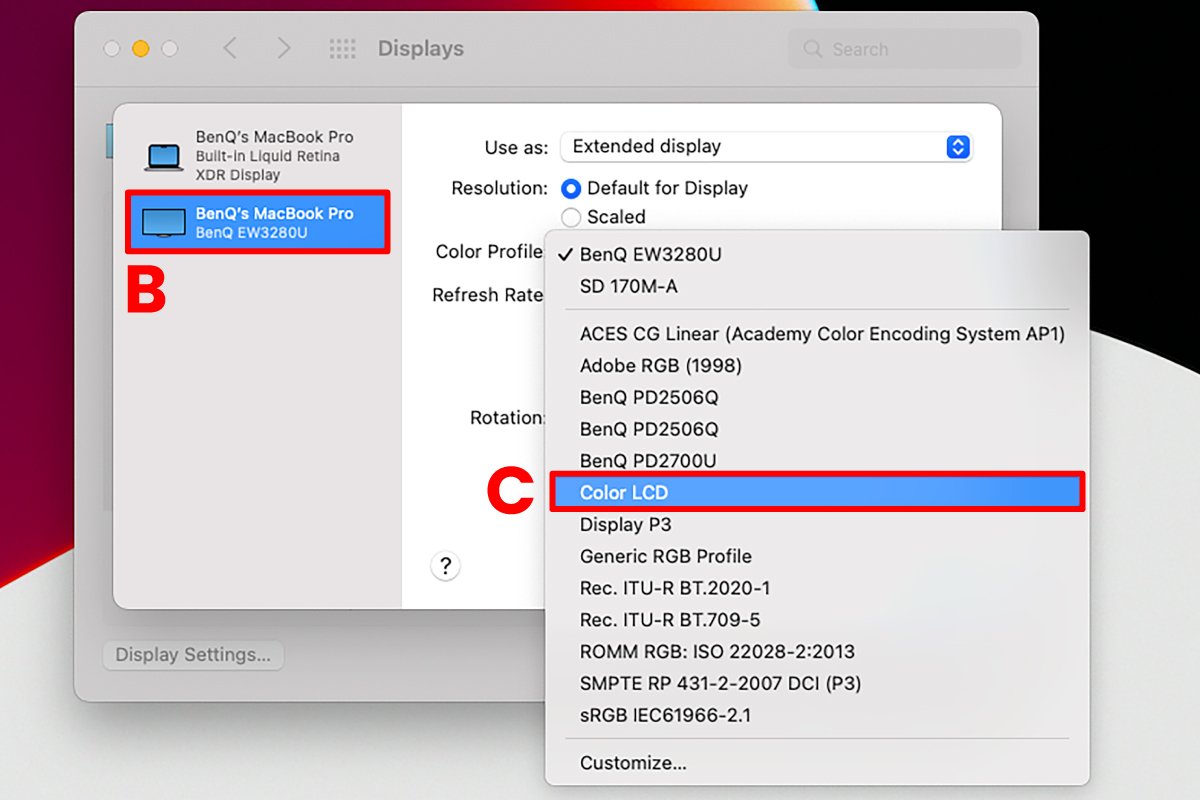
A. Appleメニューを開き、システム環境設定に移動します。画面設定 > ディスプレイ設定をクリックします。
B. BenQモニターまたはその他のディスプレイを選択し、正しいモデルが表示されていることを確認します。
C. カラープロファイルをColor LCDに変更します。
*注:Mac Miniなど、推奨されるColor LCDプロファイルがないMacデバイスでは、カラープロファイルをsRGB IEC61966-2.1に変更してください。
2. リフレッシュレートを変更する(対応している場合)
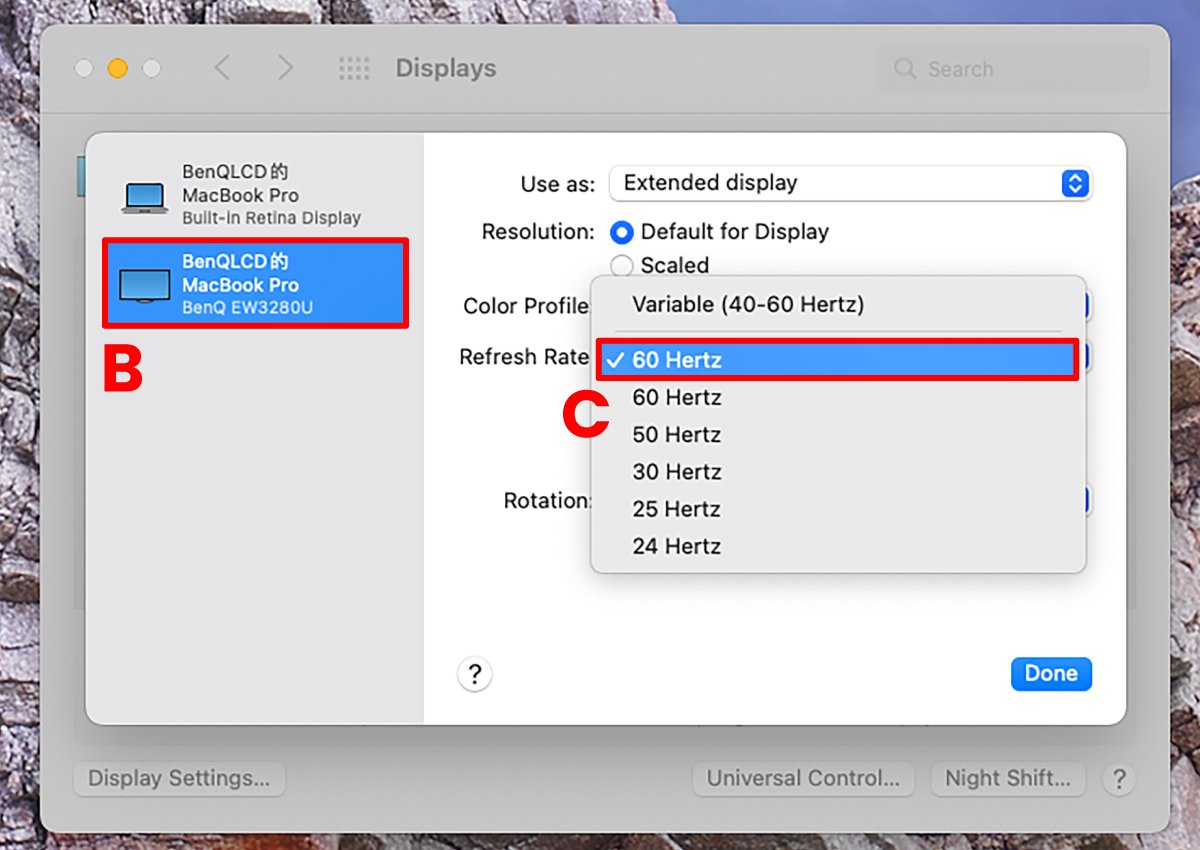
外部モニターが複数のリフレッシュレートに対応している場合は、この方法をお試しください。ちらつきは、Mac本体と外部画面のリフレッシュレートが同期していないことが原因の可能性があります。
A. Appleメニューから「システム設定」を開きます。「画面設定 」>「画面設定」をクリックします。
B. 表示されたリストから、Macデバイスに接続されているモニターを選択します。
C. 60Hzが選択されていない場合は、リフレッシュレートを60Hzに変更します。
3. 明るさの自動調整とTrue Toneをオフにする
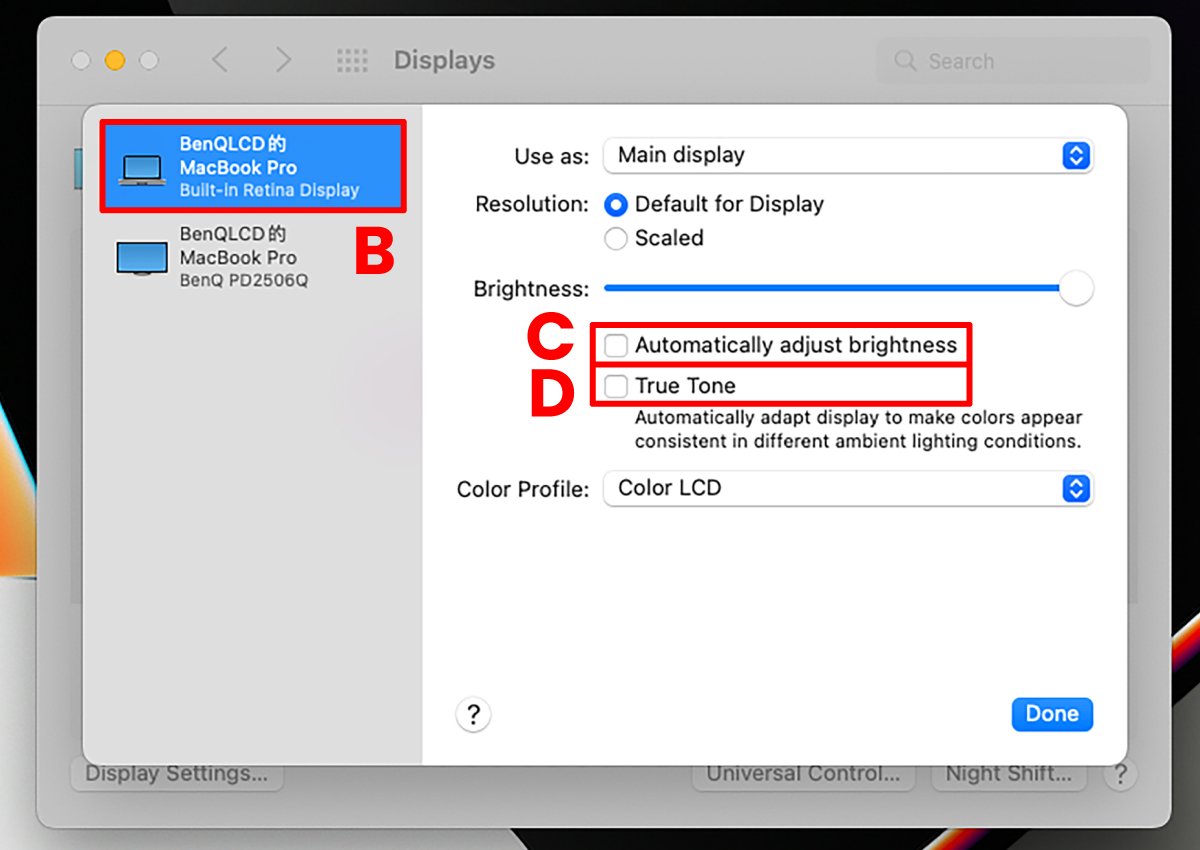
A. Appleメニューから「システム設定」を開きます。「画面設定 」>「画面設定」をクリックします。
B. 「内蔵Retinaディスプレイ」をクリックします。
C. 明るさの自動調整のチェックを外します。
D. True Toneのチェックを外します。
4. Night Shiftをオフにする
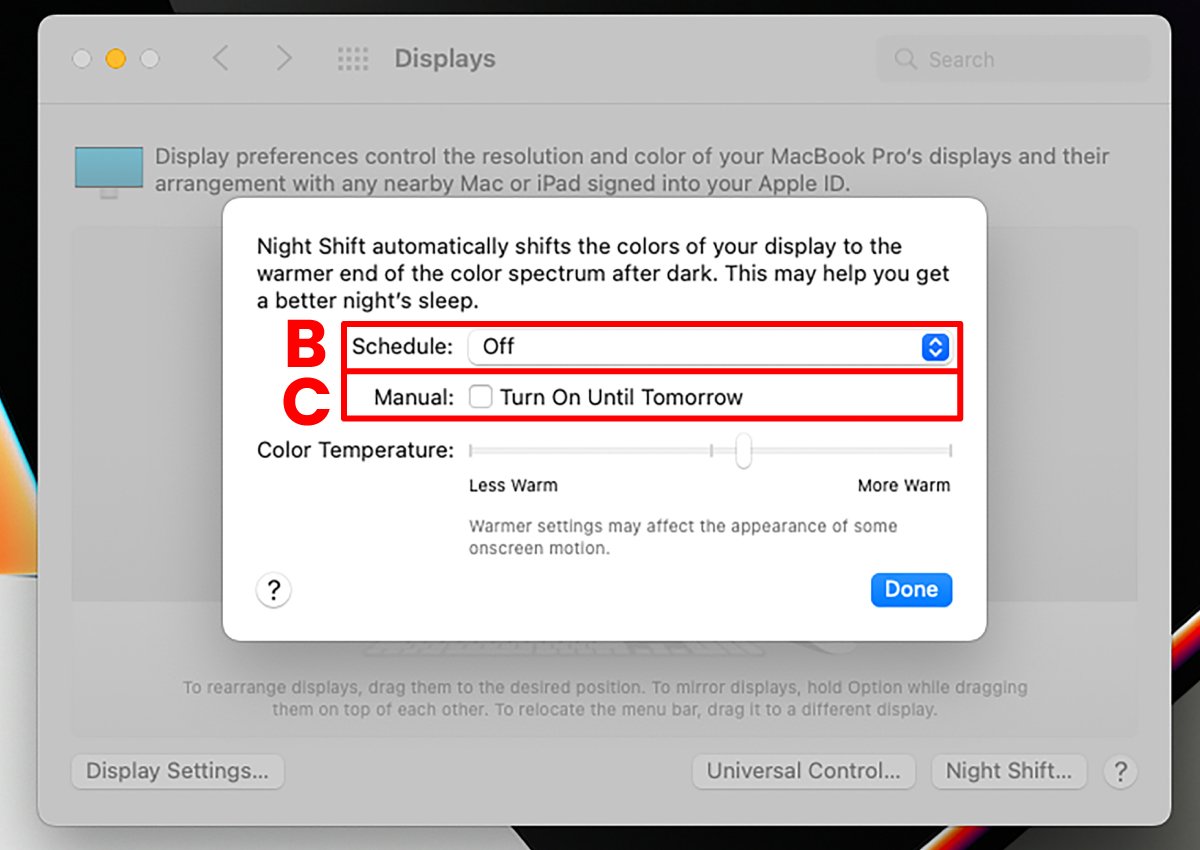
A. Appleメニューから「システム設定」を開きます。「画面設定」>「Night Shift」をクリックします。
B. ドロップダウンメニューからオフを選択します。
C. 「手動:明日までオンにする」のチェックを外します。
5. ダークモードをオフにする
5つの方法の中ではおそらく最も基本的な方法ですが、試してみる価値はあります。ダークモードのほうが本当に使いやすいと感じる場合を除き、前の4つの手順で問題が解決しなかった場合は、オフにすることをおすすめします。
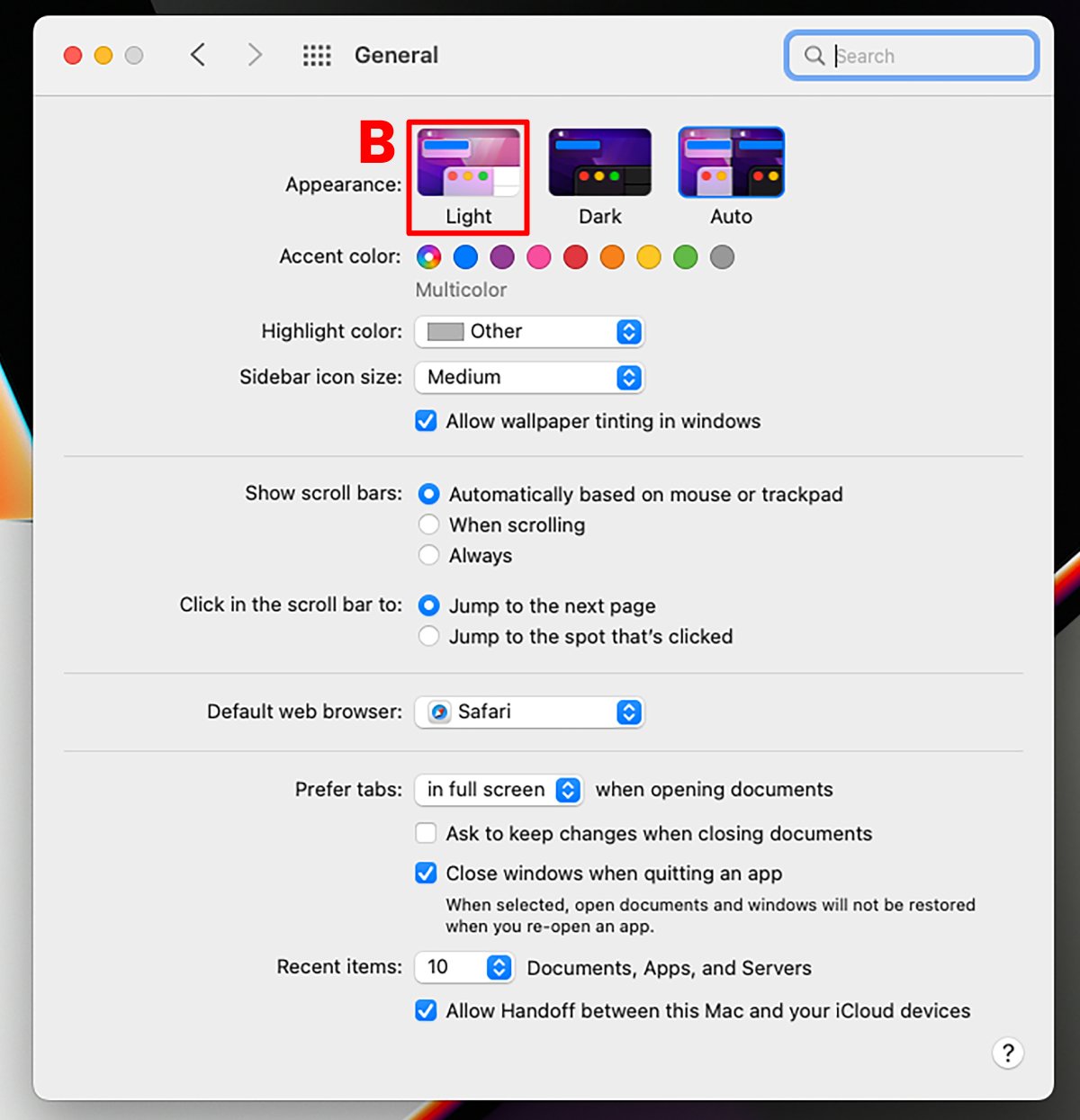
A. Appleメニューから「システム環境設定」を開きます。「一般」をクリックします。
B. 外観を「ライト」に変更します。
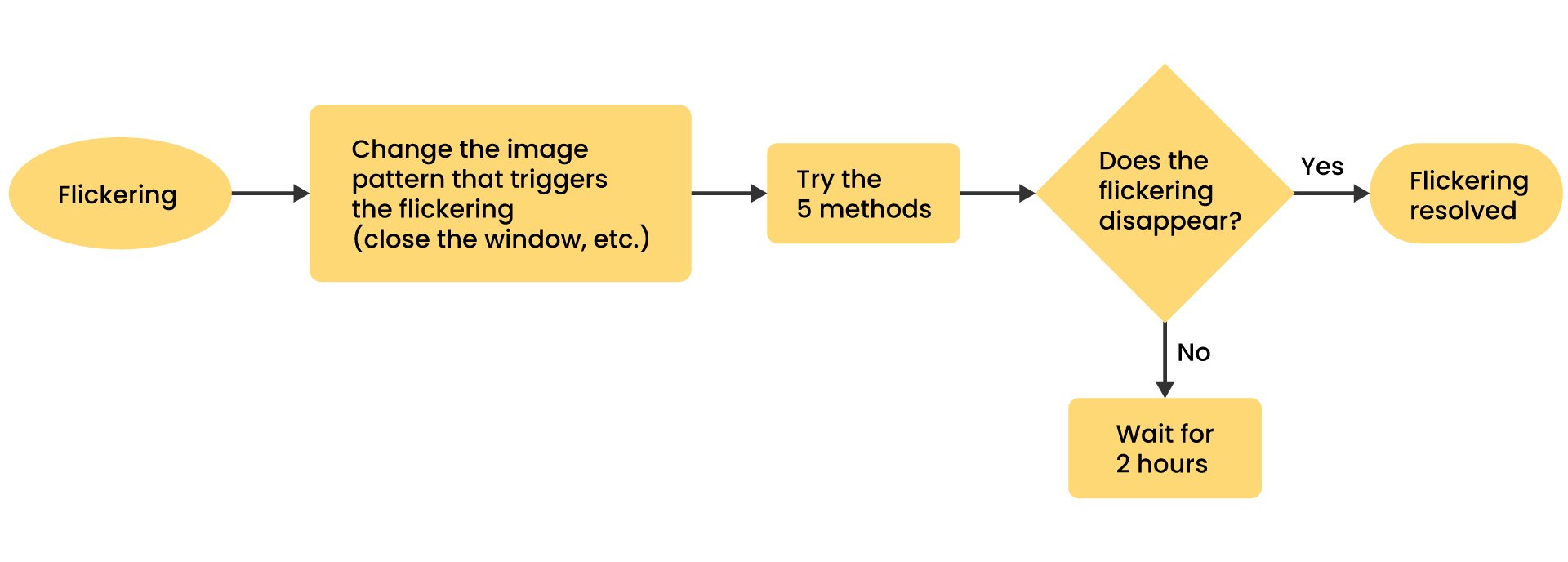
1. この簡単なフローチャートを確認してください。ちらつきが発生した場合の対処方法を判断するのに役立ちます。
モニターがちらつき始めたら、実行中のアプリケーションやタスクを終了するか、画面の表示パターンを変更してください。その後、推奨した5つの方法を試してください。いずれかの方法で改善すれば、そのまま使用できます。ちらつきがすぐに解消されない場合は、Macデバイスを少なくとも2時間使用せずに置いておくことをおすすめします。例えば、Macを一晩そのままにしておくのもよいでしょう。
2. 5つの方法で推奨した設定に変更すると、再びちらつきが発生してもすぐに対処できます。そのため、このガイドの推奨設定に変更した後も、モニターが一時的にちらつくことがあります。工場出荷時の設定とは異なり、5つの方法のいずれかを試すことができ、うまくいけばちらつきはすぐに解消されます。
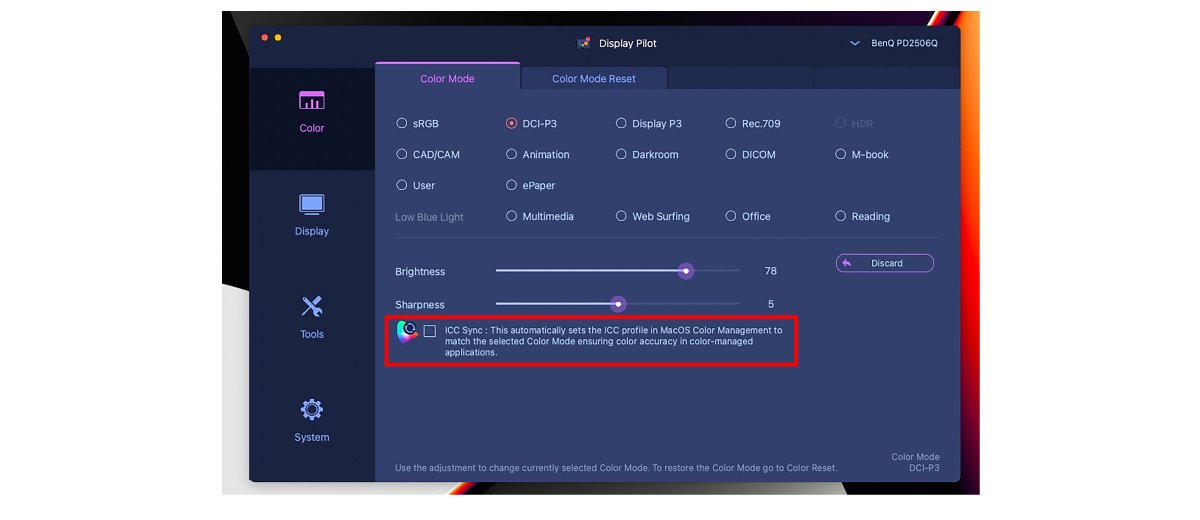
3. 受賞歴のあるDesignVueモニターとDisplay Pilotソフトウェアをお使いの場合は、下の画像に示すようにICC Syncのチェックを外してください。これにより、Macデバイスのカラープロファイルとモニターの関連付けが解除され、変更できるようになります。ワークフローにおけるカラーマネジメントに影響する可能性がありますが、ちらつきが気になる場合には必要な手順です。
Mac M1、M2、M3デバイスで外部モニターを使用中にちらつきが発生した場合に、このガイドがお役に立てば幸いです。また、すべてのメーカーやモデルのモニターに影響するこの問題について、Appleと協力して恒久的な解決策を提供できることを願っています。
Mac、macOS、MacBook Air、MacBook Pro、iMac、Mac mini、Mac Studio、iPad Air、iPad Proは、Apple Inc.の商標です。


{{productsCount}}結果
{{item}}
{{item.productWordingTag}}
{{currency}}{{item.finalPrice| numberThousandsCommas | numberDecimalPoint}} 割引額 {{currency}}{{item.saveAmount | numberThousandsCommas | numberDecimalPoint}} 割引額 {{item.savePercent | numberThousandsCommas | numberDecimalPoint}}%
新品価格 {{currency}}{{item.regularPrice| numberThousandsCommas | numberDecimalPoint}}
{{item}}
{{itemTag.title}}
Max 4 products to compare reached.