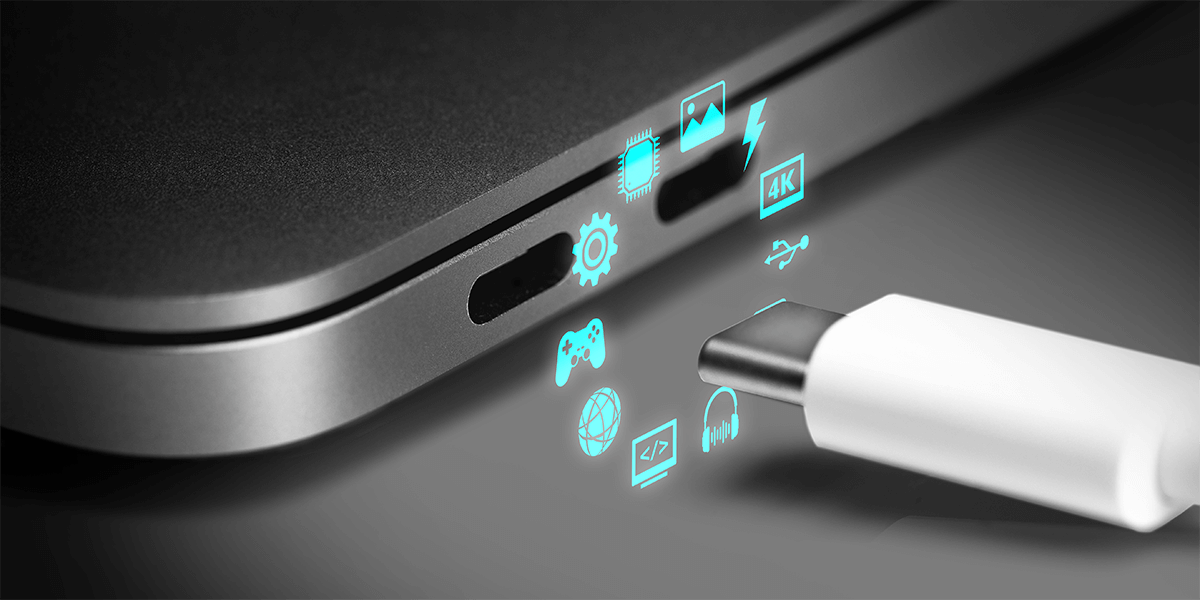
USB-C 可以連接筆記型電腦、手機、螢幕及儲存裝置等各種設備。過去常見的 USB-A 介面,如今已逐漸被 USB-C 取代。
USB-C 於 2014 年推出,接頭更小、可以正反插,也能依裝置規格支援充電、資料傳輸與影像傳輸等功能。但有一個常見且令人困擾的情況:當你將螢幕接上筆記型電腦時,線材可以正常為筆電充電,螢幕卻始終沒有畫面。
原因是每個 USB-C 連接埠支援的功能不一定相同。有些能充電,有些能輸出影像,也有些只能傳輸資料。使用前先確認規格,才不會發生接上線卻無法使用的情況。
USB-C 到底能做什麼?本文將介紹 USB-C 影像輸出、DP Alt Mode、PD 充電與 Thunderbolt 的差異,幫助你確認設備和線材是否適用。
想透過一條 USB-C 線材連接 MacBook 與外接螢幕,建議先確認:
1. MacBook 的連接埠支援外接顯示器輸出。並非所有裝置的 USB-C 連接埠都具備影像輸出功能。
2.螢幕的 USB-C 連接埠支援影像輸入。可確認產品規格是否標示 DisplayPort Alt Mode(DP Alt Mode)等相容影像輸入功能。
3.USB-C 線材支援影像傳輸。若希望同時為 MacBook 充電,也應確認螢幕的 USB-C Power Delivery(PD)供電能力與線材規格。
只要先確認裝置、螢幕及線材的相容性,就能降低 USB-C 連接後沒有畫面或無法充電的情況。
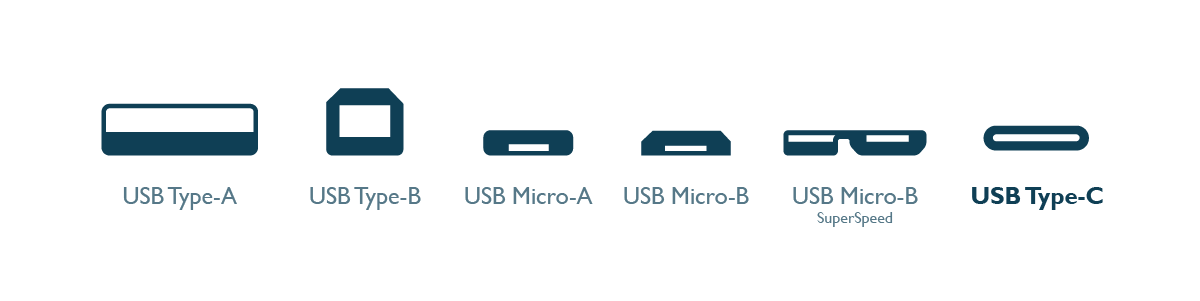
USB-C 是一種接頭規格,外型小巧、可以正反插。依設備設計不同,同一個 USB-C 連接埠可能支援資料傳輸、充電或影像輸出。現在許多筆記型電腦,包括 MacBook,都採用 USB-C 外型的連接埠。不過,接頭長得一樣,不代表功能也一樣,使用前仍要查看裝置規格。
依據裝置規格不同,單一 USB-C 連接埠可以支援資料傳輸、充電、影像輸出,甚至音訊傳輸。以下是 USB-C 可能支援的功能,實際情況取決於裝置:
USB-C 接頭都能正反插,但影像輸出、供電、資料及音訊功能仍取決於裝置規格。建議先確認官方規格,再選擇適合的線材。
不一定。USB-C 是接頭外型,不代表每個連接埠都能輸出影像或替筆記型電腦充電。有些只支援資料傳輸,有些具備 DisplayPort Alt Mode(DP Alt Mode)影像輸出,也有些支援 USB Power Delivery(PD)供電。最準確的做法是查看設備的官方規格。
DisplayPort Alt Mode(DP Alt Mode)讓支援這項功能的 USB-C 連接埠透過 DisplayPort 訊號輸出影像。只要電腦、螢幕與線材都符合規格,就能使用 USB-C 連接外接螢幕。
不是所有 USB-C 連接埠都支援 DP Alt Mode,而且有些產品沒有清楚標示。這也是為什麼 USB-C 接上後可以充電,外接螢幕卻沒有畫面。
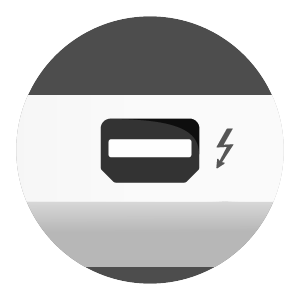
標準 USB-C
(不含 Thunderbolt)
Thunderbolt 1&2
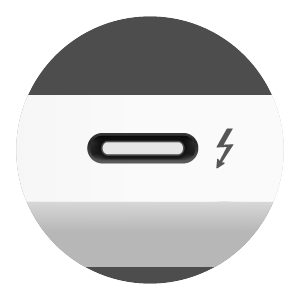
Thunderbolt 3&4
(USB-C 連接器)
* T雖然 Thunderbolt 3 和 Thunderbolt 4 的外觀完全相同,但兩者的最低規格要求與功能有所不同。可透過下方比較表了解各自支援的功能。
USB-C 連接埠並沒有通用的 DP Alt Mode 標示,即使支援這項功能,部分品牌也不一定會清楚標示。因此,最可靠的方式是查看裝置的官方技術規格。
你也可以直接進行測試:使用支援 DP Alt Mode 的 USB-C 螢幕,以及具備完整功能的 USB-C 線材(而非僅支援充電的線材)。如果螢幕沒有顯示畫面,可以嘗試更換連接埠或線材。
USB Type-C 實際應用(筆電)
使用需求
所需功能
支援規格或裝置
為筆記型電腦充電
Power Delivery(PD)
USB-C PD、Thunderbolt 3/4
連接 4K 螢幕
DisplayPort Alt Mode
USB-C DP Alt Mode、Thunderbolt 3/4
使用一條線材同時傳輸影像、充電及資料
Alt Mode + PD + 資料
僅傳輸檔案
USB 3.1 / 3.2 (Gen1/2)
所有 USB-C 資料傳輸線
達到最高 40Gbps 傳輸速度及專業工作流程需求
Thunderbolt 4
MacBook Pro®(2021 年及之後機型)+ TB4 連接線
使用一條線材連接多台螢幕
Thunderbolt 菊鏈串接
僅 Thunderbolt 3/4(USB-C 不支援影像菊鏈串接)
進一步了解菊鏈串接( Daisy Chain )
*並非所有具備 USB-C 連接埠的筆記型電腦與手機,都支援完整的 USB-C 功能。因此,請務必確認裝置與線材是否標示「DP Alt Mode」、「PD」或「Thunderbolt」等規格。
**筆記型電腦與手機可能具備不同組合的 USB-C 功能。
提示
BenQ InstaShow 無線簡報系統的部分產品提供連接埠相容性偵測功能,可協助使用者確認裝置的 USB-C 連接埠是否支援 Alt Mode 影像輸出。實際功能請以對應產品規格為準。
如果你希望只使用一條 USB-C 線材,就能將筆記型電腦連接至螢幕,同時進行影像顯示與充電,那麼你的螢幕必須支援 USB-C Power Delivery(PD)。
但要如何確認呢?請留意以下項目:
查看項目
檢查方式
螢幕規格表或產品頁面
部分機型會在連接埠旁標示電池或電源圖示,代表支援充電
1. 尋找以下類似字樣:「USB-C with Power Delivery」、「PD 65W」或「USB-C charging up to 90W」、「Charge your laptop via USB-C」
2. 查看是否列出「USB-C(Power Delivery 90W、DisplayPort Alt Mode、Data)」等規格
使用已知支援充電的筆記型電腦與線材
實際連接測試
範例:MacBook Air® + USB-C 螢幕
MacBook Air 各機型的建議充電器瓦數不完全相同。使用 USB-C 螢幕供電前,請先確認 MacBook 的充電需求,以及螢幕 USB-C PD 連接埠的輸出瓦數。
例如:
符合規格的螢幕與線材可以減少桌面接線,並整合 MacBook 的影像輸出、充電與部分周邊設備連接。實際可用解析度、供電瓦數與連接方式,仍須確認各機型規格。
部分 Thunderbolt 連接埠與 USB-C 使用相同的接頭外型,但能使用哪些功能,仍要看裝置和線材的規格。
USB-C 與 Thunderbolt 3/4 使用相同的接頭外型,因此可以實際插接。不過,能否正常使用影像輸出、充電或高速資料傳輸功能,仍要確認裝置與線材的規格。
例如,只要支援 DP Alt Mode 與 Power Delivery,USB-C 螢幕通常可以透過 Thunderbolt 連接埠進行影像顯示與充電。但並非所有 USB-C 連接埠都支援 Thunderbolt 等級的傳輸速度、菊鏈串接或 PCIe 周邊配件。
USB 3.1 Gen 2、Thunderbolt 3 與 Thunderbolt 4 的外觀可能相似,但效能與功能組合有很大的差異。下表整理了主要差異,方便快速比較。
功能
Type-C
Thunderbolt 3
Thunderbolt 4
最大頻寬
10 Gbps
最高 40 Gbps
(依裝置而異)
40 Gbps
(保證)
影像輸出
選配
(透過 DP Alt Mode)
選配
(取決於裝置)
必備
(雙 4K 或 1×8K)
Power Delivery
選配
最高 100W
最高 100W
(PD 3.0/3.1)
PCIe 支援
❌
選配
必備
(至少 PCIe x4)
菊鏈串接
❌
選配
必備
MacBook 範例
MacBook (Retina,2015–2017)
MacBook Air (M1–M3),
MacBook Pro 13” (M1/M2)
MacBook Pro 14”/16” (M1/M2/M3)
• 透過螢幕為 MacBook 充電會損害電池嗎?
使用符合規格的 USB-C PD 螢幕與線材替 MacBook 充電,一般是安全的。MacBook 也有電池與充電管理機制。不過,仍應確認設備的供電規格,並避免使用來源不明或損壞的線材。
在此情況下,螢幕的 USB-C 功能已由獲授權的 USB-IF 測試實驗室進行測試,以確認安全供電及 MacBook 相容性,確保能可靠地為裝置充電,而不影響電池健康度。
• 為什麼我的 MacBook 無法透過 USB-C 螢幕充電?
可能有以下四個原因:
1. 螢幕不支援 USB-C Power Delivery,或輸出功率低於 MacBook 所需功率。
2. 螢幕已關閉或處於省電模式。
3. 您使用的是僅支援充電或低功率的 USB-C 線材。
4. MacBook 連接到錯誤的連接埠。
建議嘗試使用經認證的 USB-C PD 連接線,並再次確認螢幕規格中的輸出功率。
• MacBook 使用 USB-C 外接螢幕,為什麼可以充電卻沒有畫面?
如果 MacBook 可以透過螢幕充電,卻沒有顯示畫面,可能是電腦、螢幕或線材其中一項不支援相容的影像傳輸功能。請確認影像輸出規格、線材功能,以及螢幕是否選擇正確的輸入來源。
• 我正透過 USB-C 螢幕為 MacBook 充電,也可以同時連接 iPad® 嗎?
可以,只要螢幕另外提供具備供電功能的 USB-C 或 USB-A 連接埠即可。例如,BenQ 的 MA 系列 配備第二個 15W USB-C 連接埠,非常適合在 MacBook 保持連接的同時,為 iPad 或 iPhone 充電。
• 所有 USB-C 線材都能連接外接螢幕嗎?
不行。USB-C 只代表連接器的外型,並不代表它實際具備哪些功能。有些線材只能充電,有些則支援影像、資料傳輸或高瓦數供電。購買時,請務必確認是否標示「4K」、「PD」或「Thunderbolt Certified」等規格,並確認線材確實支援所需的影像傳輸功能。
• 將 MacBook 連接至 USB-C 螢幕,需要特殊線材嗎?
需要。請使用同時支援影像傳輸與充電的全功能 USB-C 線材。避免使用僅設計用於供電或資料傳輸的 USB-C 線材。購買時,請確認線材規格是否明確支援影像傳輸,以及所需的 USB-C PD 供電能力。
• MacBook 外接螢幕沒畫面、無法偵測螢幕,該怎麼辦?
如果 MacBook 已透過 USB-C 連接外接螢幕,卻沒有顯示畫面,建議依序確認以下項目:
(1)確認螢幕輸入來源:將螢幕的輸入訊號來源切換為 USB-C。
(2)檢查 USB-C 線材:確認線材支援影像傳輸,而非僅支援充電。
(3)確認連接埠相容性:檢查 MacBook 與螢幕是否支援相容的影像傳輸功能。
(4)檢查 Mac 顯示器設定:前往「系統設定」>「顯示器」,確認外接螢幕是否被偵測。
(5)重新連接或啟動:嘗試更換 USB-C 連接埠、線材,或在螢幕保持連接的情況下重新啟動 Mac。
若仍無法正常顯示,建議進一步確認 MacBook 機型的外接顯示器支援規格。
• 如何確認 USB-C 是否支援 DP Alt Mode?
若要確認 MacBook 是否支援透過 USB-C 使用 DisplayPort Alt Mode,可以依照以下方式:
(1)查看 Apple 官方規格:多數搭載 M1、M2、M3 或 M4 晶片的 MacBook Air 與 MacBook Pro,都支援透過 USB-C 輸出影像。請在技術規格中尋找「Display Support」或「Thunderbolt/USB 4」等資訊。
(2)使用 USB-C 螢幕及確認可正常運作的線材:如果螢幕沒有顯示畫面,請確認線材同時支援電力與影像傳輸(DP Alt Mode),並確保使用的是 MacBook 上正確的 USB-C 連接埠。部分集線器可能配備僅支援資料傳輸的連接埠。
(3)避免使用僅支援充電的線材:即使裝置本身支援影像傳輸,這類線材仍無法傳送影像訊號。
如果使用較新的 MacBook,通常可以透過支援影像輸出的 USB-C 或 Thunderbolt 連接埠連接外接螢幕;仍應以該機型的 Apple 官方規格為準。
若接上 USB-C 後沒有畫面,建議先檢查線材是否支援影像傳輸。
配備 Thunderbolt 3/4 或 USB4 連接埠的 MacBook,通常具備相容的外接顯示器輸出能力;實際可支援的螢幕數量、解析度與連接方式,請依 Apple 官方技術規格確認。
• 我的 MacBook 需要 Thunderbolt 螢幕嗎?
除非你有特定的高效能需求,否則不一定需要。
多數 MacBook 都支援透過 USB-C 使用 DisplayPort,因此一般支援 DP Alt Mode 的 USB-C 螢幕,就能滿足瀏覽網頁、觀看串流影片,甚至照片編輯等日常工作需求。
如果需要高速外接 SSD、Thunderbolt 擴充基座或特定高速周邊設備,可再評估 Thunderbolt 螢幕。至於多螢幕串接,Mac 是否支援仍取決於機型與連接方式,不能只看 Thunderbolt 連接埠。
*MacBook®、MacBook Pro®、MacBook Air®、macOS®、Mac®、iPhone® 和 iPad® 均為 Apple Inc. 的註冊商標。
依照你的工作方式,打造專屬 Mac 工作空間
探索 BenQ 為不同 Mac 使用需求打造的螢幕,無論是日常工作、專業設計、攝影影像處理,或是程式開發,都能找到符合需求的螢幕,享受流暢高效的工作體驗。