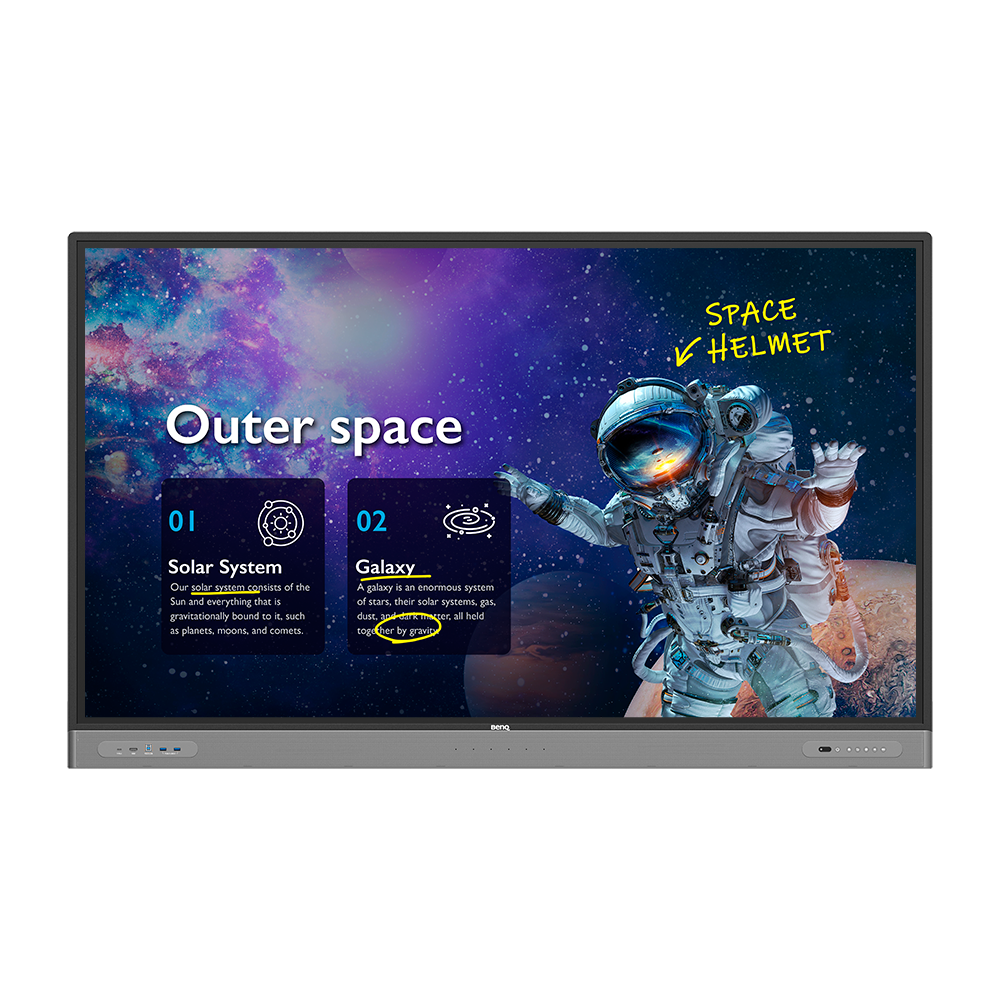
RM7503 จอสัมผัสอัจฉริยะเพื่อการศึกษา ขนาด 75 นิ้ว ที่สามารถป้องกันเชื้อโรค
ให้บทเรียนแบบสมจริงที่ส่งเสริมการเรียนรู้อย่างมีประสิทธิภาพพร้อมทั้งปกป้องทั้งชั้นเรียน
Application
 ฉันจะเชื่อมต่อและเริ่มใช้ DMS Local ได้อย่างไร

ซอฟต์แวร์ DMS Local ช่วยให้คุณสามารถควบคุม/ตรวจติดตามจอแสดงผลของคุณผ่าน LAN ได้ ซึ่งเป็นวิธีที่มีประสิทธิภาพในการลดต้นทุนรวมในการเป็นเจ้าของ (TCO) และลดการใช้พลังงานสําหรับการปฏิบัติงานของคุณ
วิดีโอนี้จะแนะนําวิธีการเชื่อมต่อและเริ่มใช้ DMS Local
เรียนรู้เพิ่มเติม
ตัวเลือก/ฟังก์ชันใดที่สามารถควบคุมได้โดย DMS Local
ซอฟต์แวร์ DMS Local ช่วยให้คุณสามารถควบคุม/ตรวจติดตามจอแสดงผลของคุณผ่าน LAN ได้ DMS Local เป็นวิธีที่มีประสิทธิภาพในการลดต้นทุนรวมในการเป็นเจ้าของ (TCO) และลดการใช้พลังงานสําหรับการปฏิบัติงานของคุณ
วิดีโอนี้จะแสดงฟังก์ชันการทำงานของ DMS Local
เรียนรู้เพิ่มเติม
ทําไมจึงไม่สามารถเปิดการทำงานของเครื่องโดยใช้ DMS Local ได้
1. ตรวจสอบให้แน่ใจว่าเครื่องรุ่นนี้รองรับการตั้งค่า WOL (Wake-on-LAN) และได้เปิดใช้งานไว้ในจอแสดงผล
2. ตรวจสอบให้แน่ใจว่าจอแสดงผลเชื่อมต่อกับเครือข่ายผ่านพอร์ต LAN (RJ-45) Wake-on-LAN จะไม่ทํางานผ่านการเชื่อมต่อ Wi-Fi เรียนรู้เพิ่มเติม
2. ตรวจสอบให้แน่ใจว่าจอแสดงผลเชื่อมต่อกับเครือข่ายผ่านพอร์ต LAN (RJ-45) Wake-on-LAN จะไม่ทํางานผ่านการเชื่อมต่อ Wi-Fi เรียนรู้เพิ่มเติม
ฉันจะเพิ่มอุปกรณ์โดยใช้ ID ที่ไม่ซ้ำกันสําหรับ DMS Cloud ได้อย่างไร
ต้องเพิ่มอุปกรณ์ก่อนเป็นอันดับแรกเพื่อตรวจติดตาม ควบคุม และกําหนดค่าอุปกรณ์ทีละรายการหรือเป็นกลุ่มโดยดำเนินการจากระยะไกล โปรดปฏิบัติตามวิดีโอสาธิตเพื่อเพิ่มอุปกรณ์โดยใช้ ID เฉพาะสําหรับ DMS Cloud
เรียนรู้เพิ่มเติม
ฉันจะเพิ่มอุปกรณ์โดยใช้คิวอาร์โค้ด (QR Code) สําหรับ DMS Cloud ได้อย่างไร
ต้องเพิ่มอุปกรณ์ก่อนเป็นอันดับแรกเพื่อตรวจติดตาม ควบคุม และกําหนดค่าอุปกรณ์ทีละรายการหรือเป็นกลุ่มโดยดำเนินการจากระยะไกล โปรดปฏิบัติตามวิดีโอสาธิตเพื่อเพิ่มอุปกรณ์โดยใช้คิวอาร์โค้ดสําหรับ DMS Cloud
เรียนรู้เพิ่มเติม
ฉันจะใช้ DMS Cloud ในการควบคุมอุปกรณ์จากระยะไกลได้อย่างไร
คุณสามารถควบคุมอุปกรณ์จากระยะไกลได้ใน DMS Cloud โปรดปฏิบัติตามรายละเอียดขั้นตอนในวิดีโอสาธิต
เรียนรู้เพิ่มเติม
ฉันจะอัปเกรดแอปสําหรับ EZWrite 5.0 และ X-Sign ได้อย่างไร
แอป BenQ ส่วนใหญ่สามารถอัปเกรดออนไลน์ได้ โปรดดูขั้นตอนการอัปเกรดของ EZWrite 5.0 และ X-Sign ได้ในวิดีโอสาธิต
เรียนรู้เพิ่มเติม
ทําไมจึงมีข้อความแสดงว่า “Display ID is invalid” (รหัสจอแสดงผลไม่ถูกต้อง) เมื่อฉันพยายามลงทะเบียน EasySetting กับอุปกรณ์ของฉัน
โปรดตรวจสอบดังนี้
(1) เครือข่ายทํางานอย่างถูกต้องหรือไม่ ตรวจสอบให้แน่ใจว่าใช้ LAN แทน Wi-Fi ในการเข้าถึงอินเทอร์เน็ต
(2) ตรวจสอบให้แน่ใจว่า EasySetting Whitelist ได้รับการตั้งค่าแล้ว เรียนรู้เพิ่มเติม
(1) เครือข่ายทํางานอย่างถูกต้องหรือไม่ ตรวจสอบให้แน่ใจว่าใช้ LAN แทน Wi-Fi ในการเข้าถึงอินเทอร์เน็ต
(2) ตรวจสอบให้แน่ใจว่า EasySetting Whitelist ได้รับการตั้งค่าแล้ว เรียนรู้เพิ่มเติม
ฉันจะดาวน์โหลดแอป InstaShare สําหรับระบบปฏิบัติการ Android/iOS/Windows/MAC OS ได้จากที่ไหน
โปรดดูเว็บไซต์ที่ดาวน์โหลดแอปดังต่อไปนี้
- โทรศัพท์/แท็บเล็ต Android: ค้นหา "InstaShare" ใน Google Play และดาวน์โหลดแอป
- โทรศัพท์/แท็บเล็ต iOS: ค้นหา "InstaShare" ใน App Store และดาวน์โหลดแอป
- Windows/MAC: ปฏิบัติตามขั้นตอนด้านล่างเพื่อดาวน์โหลดแอปจาก IFP:
(1) ตรวจสอบให้แน่ใจว่าทั้ง IFP และ PC เชื่อมต่อกับเครือข่ายเดียวกัน
(2) เปิดแอป IFP InstaShare
(3) ทําตามคําแนะนํา InstaShare เพื่อดาวน์โหลดแอป เรียนรู้เพิ่มเติม
- โทรศัพท์/แท็บเล็ต Android: ค้นหา "InstaShare" ใน Google Play และดาวน์โหลดแอป
- โทรศัพท์/แท็บเล็ต iOS: ค้นหา "InstaShare" ใน App Store และดาวน์โหลดแอป
- Windows/MAC: ปฏิบัติตามขั้นตอนด้านล่างเพื่อดาวน์โหลดแอปจาก IFP:
(1) ตรวจสอบให้แน่ใจว่าทั้ง IFP และ PC เชื่อมต่อกับเครือข่ายเดียวกัน
(2) เปิดแอป IFP InstaShare
(3) ทําตามคําแนะนํา InstaShare เพื่อดาวน์โหลดแอป เรียนรู้เพิ่มเติม
ฉันควรทําอย่างไรเมื่อ InstaShare แสดงข้อผิดพลาดว่า “machine code”
โปรดเชื่อมต่ออินเทอร์เน็ตเมื่อคุณใช้ InstaShare เป็นครั้งแรกเพื่อลงทะเบียนกับเซิร์ฟเวอร์ระบบคลาวด์
เรียนรู้เพิ่มเติม
ฉันจะเผยแพร่ข้อความโดยใช้ X-Sign Broadcast ได้อย่างไร
คุณสามารถเผยแพร่ข้อความได้อย่างง่ายดายด้วย X-Sign Broadcast โปรดปฏิบัติตามวิดีโอสาธิตที่จะแสดงวิธีการเผยแพร่ข้อความ:
เรียนรู้เพิ่มเติม
ฉันจะสร้างแท็กกลุ่มและดําเนินการอัปเดต IFP ด้วย X-Sign Broadcast ได้อย่างไร
คุณสามารถตั้งค่าแท็กกลุ่มได้อย่างง่ายดายและสามารถอัปเดตจอ IFP ได้อย่างง่ายดายผ่าน X-Sign Broadcast โปรดปฏิบัติตามวิดีโอสาธิตที่จะแสดงวิธีดำเนินการ:
เรียนรู้เพิ่มเติม
ฉันจะเพิ่มและลบอุปกรณ์ที่มี X-Sign Broadcast ได้อย่างไร
ต้องเพิ่มอุปกรณ์ IFP ใน X-Sign Broadcast ก่อนใช้งาน โปรดปฏิบัติตามวิธีการเพิ่มหรือนำอุปกรณ์ออกที่อธิบายในวิดีโอสาธิต:
เรียนรู้เพิ่มเติม
ฉันจะลงทะเบียนบัญชีใหม่กับ X-Sign Broadcast ได้อย่างไร
ต้องลงทะเบียนบัญชีใหม่ด้วย X-Sign Broadcast ก่อนใช้งาน โปรดปฏิบัติตามวิดีโอสาธิตที่จะแสดงวิธีการลงทะเบียน:
เรียนรู้เพิ่มเติม
ฉันจะยกเลิกการเชื่อมโยง IFP ออกจาก AMS ได้อย่างไร
IFP ต้องถูกนำออกจาก AMS ก่อนจึงจะสามารถเชื่อมโยงกับบัญชีอื่นได้ โปรดปฏิบัติตามวิธีการยกเลิกการเชื่อมโยง IFP ที่อธิบายในวิดีโอสาธิต
เรียนรู้เพิ่มเติม
ฉันจะเชื่อมโยง IFP เข้ากับ AMS ได้อย่างไร
IFP ต้องได้รับการเชื่อมโยงกับ AMS ก่อนเพื่อเข้าถึงบัญชีส่วนตัว โปรดปฏิบัติตามวิธีการยกเลิกการเชื่อมโยง IFP ที่อธิบายในวิดีโอสาธิต
เรียนรู้เพิ่มเติม
InstaShare สนับสนุนการฉายเนื้อหาจากอุปกรณ์ Chrome OS ไปยัง IFP หรือไม่
ได้ InstaShare สนับสนุนการฉายเนื้อหาจากอุปกรณ์ Chrome OS ไปยัง IFP
เรียนรู้เพิ่มเติม
ฉันจะใช้ InstaShare เพื่อทำมิเรอร์ได้อย่างไร
ซอฟต์แวร์ InstaShare ออกแบบมาเพื่อให้สามารถนําเสนองานและทํางานร่วมกันแบบไร้สายได้อย่างราบรื่น โดยการสตรีมไฟล์เสียงและวิดีโอ Full HD ที่ราบรื่น
นอกจากนี้ ผู้ใช้ยังสามารถทำมิเรอร์และควบคุมเนื้อหาดิจิทัลทั้งหมดจากอุปกรณ์ต่าง ๆ อาทิ จอสัมผัสอัจฉริยะของ BenQ, พีซี แท็บเล็ต และสมาร์ทโฟน ที่ช่วยให้ผู้มีส่วนร่วมสามารถปรับปรุงเซสชั่นของตนให้สมบูรณ์ด้วยทรัพยากรทางมัลติมีเดียที่หลากหลาย
ด้านล่างนี้คือวิดีโอช่วยสอนแบบทีละขั้นตอนสำหรับการใช้ InstaShare เพื่อทำการคัดลอก
เรียนรู้เพิ่มเติม
ฉันจะเชื่อมต่อกับ InstaShare ได้อย่างไร
ซอฟต์แวร์ InstaShare ออกแบบมาเพื่อให้สามารถนําเสนองานและทํางานร่วมกันแบบไร้สายได้อย่างราบรื่น โดยการสตรีมไฟล์เสียงและวิดีโอ Full HD ที่ราบรื่น
นอกจากนี้ ผู้ใช้ยังสามารถทำมิเรอร์และควบคุมเนื้อหาดิจิทัลทั้งหมดจากอุปกรณ์ต่าง ๆ อาทิ จอสัมผัสอัจฉริยะของ BenQ, พีซี แท็บเล็ต และสมาร์ทโฟน ที่ช่วยให้ผู้มีส่วนร่วมสามารถปรับปรุงเซสชั่นของตนให้สมบูรณ์ด้วยทรัพยากรทางมัลติมีเดียที่หลากหลาย
ด้านล่างนี้คือวิดีโอช่วยสอนแบบทีละขั้นตอนสําหรับการเชื่อมต่ออุปกรณ์ของคุณกับ InstaShare
เรียนรู้เพิ่มเติม
ฉันจะเชื่อมโยง/ยกเลิกการเชื่อมโยงบัญชี AMS (ระบบจัดการบัญชี) จากพื้นที่จัดเก็บข้อมูลบนคลาวด์ เช่น Google Drive, Dropbox หรือ One Drive ได้อย่างไร
ด้วย BenQ AMS ผู้ใช้จะต้องเข้าสู่ระบบของบัญชีจัดเก็บข้อมูลในคลาวด์เพียงครั้งเดียวในระหว่างการตั้งค่า/การสร้างบัญชี จากนั้นก็สามารถเริ่มเข้าถึงข้อมูลได้โดยไม่ต้องเข้าสู่ระบบอีกครั้งในจอสัมผัสอัจฉริยะ (IFP) AMS จะตั้งค่าการอนุญาตสําหรับโฟลเดอร์ส่วนตัวและโฟลเดอร์เครือข่ายโดยอัตโนมัติ เพื่อให้ผู้ใช้สามารถค้นหาและจัดการข้อมูลของตนได้อย่างง่ายดาย AMS ทําให้การเข้าถึงพื้นที่จัดเก็บข้อมูลต่าง ๆ มีความปลอดภัยและเข้าถึงได้ง่ายยิ่งขึ้น
โปรดดูวิดีโอช่วยสอนสําหรับการตั้งค่าได้ที่ด้านล่าง: เรียนรู้เพิ่มเติม
โปรดดูวิดีโอช่วยสอนสําหรับการตั้งค่าได้ที่ด้านล่าง: เรียนรู้เพิ่มเติม
ฉันจะทําความสะอาดหน้าจอได้อย่างไรโดยไม่ทําให้หน้าจอเสียหาย
เนื่องจากจอสัมผัสอัจฉริยะ (IFP) ของเรามีกระจกปิดทับโมดูลจอสัมผัส ดังนั้นจึงสามารถทําความสะอาดได้อย่างปลอดภัยด้วยทิชชูเปียกที่มีส่วนผสมของแอลกอฮอล์
อย่างไรก็ตาม โปรดระวังอย่าให้ของเหลวสัมผัสกับเซนเซอร์ IR ที่อยู่ระหว่างหน้าจอกระจกกับขอบหน้าปัด
เรียนรู้เพิ่มเติม
ทำไมจึงต้องติดตั้ง "บัตรเสียงและอุปกรณ์สื่อ Eumus Design" ในระหว่างกระบวนการติดตั้ง InstaShare ด้วย
"การ์ดเสียงและอุปกรณ์สื่อ Design Eumus" เป็นการ์ดเสียงเสมือนจริง เนื่องจากในท้องตลาดมีการ์ดเสียงวางจำหน่ายเป็นจำนวนมากเกินไปและรองรับ Windows เวอร์ชันต่าง ๆ (Windows 7, Windows 8, Windows 10 และรุ่นที่เก่ากว่า) เพื่อหลีกเลี่ยงปัญหาความเข้ากันได้กับ InstaShare การติดตั้งไดรเวอร์เสียงเสมือนจริงจะสามารถแก้ไขปัญหาเสียงที่คุณอาจประสบในขณะที่ใช้งาน InstaShare
เรียนรู้เพิ่มเติม
จะเชื่อมโยง/ยกเลิกการเชื่อมโยงบริการ BenQ (DMS, AMS และ Broadcast) ได้อย่างไร
BenQ มีโซลูชันการจัดการอุปกรณ์ (DMS) ระบบจัดการบัญชี (AMS) และ X-Sign Broadcast สําหรับผลิตภัณฑ์การแสดงผลสาธารณะของ BenQ วิดีโอนี้จะแนะนําวิธีการเชื่อมโยงและยกเลิกการเชื่อมโยงบริการจากอุปกรณ์
เรียนรู้เพิ่มเติม
ภาษาใดบ้างที่ใช้งานได้บนอินเทอร์เฟซ InstaShare 2 ในปัจจุบัน?
InstaShare 2 รองรับ 28 ภาษา ดังรายการด้านล่างนี้
เรียนรู้เพิ่มเติม
ทําไมจึงมีชื่อที่แสดงสองชื่อในรายการเดียวกันเมื่อทำการค้นหาในแอป InstaShare 2
หากคุณใช้ชื่ออุปกรณ์เดียวกันสําหรับทั้ง InstaShare & InstaShare 2 ชื่ออุปกรณ์จะปรากฏขึ้นสองครั้งในรายการ ให้ใช้ชื่ออุปกรณ์ใหม่สําหรับ InstaShare 2 เพื่อแก้ไขปัญหาเกี่ยวกับชื่อที่ซ้ำกันนี้
ทําไมฉันถึงไม่สามารถเข้าถึง InstaShare 2 เมื่อฉันเลือกไอคอนการฉายแบบไร้สายจากตัวเปิดใช้งาน หรือทางลัดในเมนู OSD
การฉายภาพแบบไร้สายในตัวเปิดใช้งานและทางลัดในเมนู OSD ยังคงเชื่อมโยงกับ InstaShare แม้หลังจากดาวน์โหลดและติดตั้ง InstaShare 2 แล้ว โปรดไปที่รายการแอปและเลือก InstaShare 2 เพื่อใช้รายการนี้
ฉันจะเพิ่มเซิร์ฟเวอร์ SAMBA ลงในไฟล์ AMS ได้อย่างไร
โปรดทำตามวิดีโอสาธิตของเราเกี่ยวกับวิธีการเพิ่มเซิร์ฟเวอร์ SAMBA ลงในไฟล์ AMS สามารถดูวิดีโอได้ที่นี่:
ลิงก์
เรียนรู้เพิ่มเติม
ฉันจะคัดลอกไฟล์บางไฟล์และอัปโหลดไปยังคลาวด์ไดรฟ์โดยใช้ไฟล์ AMS ได้อย่างไร
เรามีวิดีโอสาธิตที่อธิบายวิธีการเลือกไฟล์ คัดลอก และอัปโหลดไฟล์เหล่านี้ไปยังคลาวด์ ดูวิดีโอที่นี่:
ลิงก์
เรียนรู้เพิ่มเติม
How do I delete/unbind the device from DMS Cloud?
BenQ DMS (Device Management Solution), combined with DMS Cloud and DMS Local, featuring leading technologies and intuitive interface, is your ultimate solution for device management.
his video will guide you on how to unbind a display from DMS.
เรียนรู้เพิ่มเติม
วิธีการสร้างบัญชีผู้ใช้ใน BenQ IAM (Identity and Access Management)?
ด้วย BenQ IAM (Identity and Access Management) คุณสามารถจัดการบริการ BenQ ทั้งหมด (X-Sign, AMS, DMS) ในบัญชีเดียวได้
วิดีโอนี้จะแนะนำวิธีสร้างบัญชีผู้ใช้ใน IAM
เรียนรู้เพิ่มเติม
จะเชื่อมโยงจอภาพของคุณกับ X-Sign Broadcast ได้อย่างไร?
X-Sign Broadcast เป็นระบบกระจายเสียงแบบไร้สายที่สามารถส่งการแจ้งเตือน ข้อความ และประกาศต่าง ๆ ในระหว่างชั้นเรียนได้
วิดีโอนี้จะแนะนำวิธีการเชื่อมต่อจอภาพของคุณกับ X-Sign Broadcast
เรียนรู้เพิ่มเติม
จะจัดการผู้ใช้ใน X-Sign Broadcast ได้อย่างไร?
X-Sign Broadcast เป็นระบบบรอดคาสต์แบบไร้สายที่สามารถส่งการแจ้งเตือน ข้อความ และประกาศต่าง ๆ ในระหว่างชั้นเรียนได้
วิดีโอนี้จะแนะนำวิธีจัดการผู้ใช้ใน X-Sign Broadcast
เรียนรู้เพิ่มเติม
จะจัดการแท็กใน X-Sign Broadcast ได้อย่างไร?
X-Sign Broadcast เป็นระบบบรอดคาสต์แบบไร้สายที่สามารถส่งการแจ้งเตือน ข้อความ และประกาศต่าง ๆ ในระหว่างชั้นเรียนได้
วิดีโอนี้จะแนะนำวิธีจัดการแท็กใน X-Sign Broadcast
เรียนรู้เพิ่มเติม
จะกำหนดเวลาส่งข้อความใน X-Sign Broadcast ได้อย่างไร
X-Sign Broadcast เป็นระบบกระจายเสียงแบบไร้สายที่สามารถส่งการแจ้งเตือน ข้อความ และประกาศต่าง ๆ ในระหว่างชั้นเรียนได้
วิดีโอนี้จะแนะนำคุณเกี่ยวกับวิธีการกำหนดเวลาส่งข้อความใน X-Sign Broadcast
เรียนรู้เพิ่มเติม
วิธีการเข้าถึงไฟล์ที่เก็บข้อมูลบนคลาวด์ผ่าน AMS?
จะยกเลิกการเชื่อมโยงบัญชีที่เก็บข้อมูลบนคลาวด์จาก AMS ได้อย่างไร?
1. ไปที่ https://ams.benq.com
2. เข้าสู่ระบบด้วยบัญชี BenQ
แผงควบคุม BenQ AMS จะปรากฏขึ้น
3. ในเมนูทางด้านซ้าย ให้คลิก การตั้งค่าส่วนบุคคล
4. ภายใต้ที่เก็บข้อมูลบนคลาวด์ เลือกบริการคลาวด์ที่ต้องการยกเลิกการเชื่อมโยง จากนั้นคลิก ยกเลิกการเชื่อมโยง
ข้อความยืนยันจะปรากฏขึ้น
5. คลิก ตกลง
เรียนรู้เพิ่มเติม
จะเชื่อมโยงบัญชีที่เก็บข้อมูลบนคลาวด์กับ AMS ได้อย่างไร?
1. ไปที่ https://ams.benq.com
2. เข้าสู่ระบบด้วยบัญชี BenQ
แผงควบคุม BenQ AMS จะปรากฏขึ้น
3. ในเมนูทางด้านซ้าย ให้คลิก การตั้งค่าส่วนบุคคล
4. ภายใต้ที่เก็บข้อมูลบนคลาวด์ เลือกบริการคลาวด์ที่จะเชื่อมโยง จากนั้นคลิก เชื่อมโยง
หน้าเข้าสู่ระบบที่เก็บข้อมูลบนคลาวด์จะปรากฏขึ้น
5. ทำตามขั้นตอนการเข้าสู่ระบบที่แสดงบนหน้าจอ
เรียนรู้เพิ่มเติม
จะเพิ่มไดรฟ์เครือข่ายให้กับ AMS ได้อย่างไร?
ขั้นตอนต่อไปนี้ควรดำเนินการโดยผู้ดูแลระบบ
1. ไปที่ https://ams.benq.com
2. เข้าสู่ระบบด้วยบัญชีผู้ดูแลระบบ BenQ
แผงควบคุม BenQ AMS จะปรากฏขึ้น
3. ในเมนูทางด้านซ้าย ให้คลิก การจัดการผู้ใช้
หน้าจอ รายชื่อผู้ใช้ จะปรากฏขึ้น
4. คลิก ตั้งค่าไดรฟ์เครือข่าย
หน้าต่างไดรฟ์เครือข่ายจะปรากฏขึ้น
5. คลิก เพิ่ม
หน้าต่าง เพิ่มไดรฟ์เครือข่าย จะปรากฏขึ้น
6. ระบุข้อมูลต่อไปนี้
7. คลิก เพิ่ม
ไดรฟ์ที่เพิ่มใหม่จะปรากฏขึ้นในรายการ
8. เลือกไดรฟ์ จากนั้นคลิก ใช้
ผู้ใช้สามารถเข้าถึงไดรฟ์โดยใช้ AMS บนจอแสดงผลใดก็ได้บนเครือข่าย
สำหรับรายละเอียด โปรดดู วิธีการเข้าถึงไฟล์จากไดรฟ์เครือข่ายภายใน
เรียนรู้เพิ่มเติม
วิธีการเข้าถึงไฟล์จากไดรฟ์เครือข่ายภายใน?
จะเปิดใช้งาน AMS บนจอแสดงผลได้อย่างไร?
จะเข้าถึงไฟล์จากช่องเสียบพีซีได้อย่างไร?
จะเข้าถึงไฟล์จากอุปกรณ์จัดเก็บข้อมูล USB ได้อย่างไร?
วิธีการเข้าถึงไฟล์ที่เก็บข้อมูลบนคลาวด์ผ่าน Firefox?
ฉันจะตั้งค่าฟังก์ชันสัมผัสในโหมดแสดงผลขยายได้อย่างไร?
โปรดดูวิดีโอด้านล่างเพื่อดูคำแนะนำโดยละเอียดเกี่ยวกับวิธีการตั้งค่าฟังก์ชันสัมผัสในโหมดแสดงผลขยาย
เรียนรู้เพิ่มเติม
วิธีเข้าถึงแป้นพิมพ์บนหน้าจอของ Windows บนจอแสดงผลแบบโต้ตอบของ BenQ
ก่อนดำเนินการตามขั้นตอนด้านล่าง ให้ตรวจสอบสิ่งต่อไปนี้:
เรียนรู้เพิ่มเติม
วิธีเข้าถึงการช่วยการเข้าถึง macOS หรือแป้นพิมพ์สัมผัสบนจอแสดงผลแบบโต้ตอบของ BenQ
ก่อนดำเนินการตามขั้นตอนด้านล่าง ให้ตรวจสอบสิ่งต่อไปนี้:
เรียนรู้เพิ่มเติม
ฉันสามารถใช้แป้นพิมพ์บนหน้าจอของแล็ปท็อปกับจอแสดงผลแบบโต้ตอบของ BenQ ได้หรือไม่
จอแสดงผลแบบโต้ตอบของ BenQ รองรับการใช้แป้นพิมพ์บนหน้าจอ Windows และการช่วยการเข้าถึง macOS และแป้นพิมพ์แบบสัมผัส การใช้แป้นพิมพ์เสมือนของแล็ปท็อปเป็นวิธีที่สะดวกในการป้อนข้อความบนหน้าจอโดยตรงจากหน้าจอ
เรียนรู้เพิ่มเติม
ฉันจะเชื่อมต่อ InstaShare 2 กับ Miracast ได้อย่างไร
InstaShare 2 ทำงานได้อย่างราบรื่นกับอุปกรณ์ Windows, macOS, iOS, Android และ Chrome OS การแชร์หน้าจอบนอุปกรณ์ Windows ทำงานได้โดยไม่ต้องติดตั้งแอพหรือโปรแกรมใดๆ คุณสามารถใช้ Miracast เพื่อแชร์หน้าจอ Windows แบบไร้สายบนจอแสดงผลของ BenQ
วิดีโอนี้ให้คำแนะนำในการเชื่อมต่อ InstaShare 2 กับ Miracast
จะเริ่มต้นแอปอัตโนมัติได้อย่างไร
เปลี่ยนสำนักงานหรือห้องเรียนของคุณให้เป็นพื้นที่การทำงานร่วมกันอย่างแท้จริง ค้นพบ BenQ Interactive Displays สำหรับแอปพลิเคชันองค์กรและการศึกษา การเปลี่ยนแปลงอย่างต่อเนื่องในด้านการศึกษาได้สร้างโอกาสสำหรับนักการศึกษาในการปรับปรุงประสบการณ์การเรียนรู้ด้วยเครื่องมือที่ดีขึ้น ที่ BenQ เราเข้าใจดีว่าใน เทคโนโลยีระดับชั้นต้องทำงานร่วมกับการเรียนรู้แบบไฮบริดและทางไกลด้วย
วิดีโอนี้จะแนะนำคุณเกี่ยวกับวิธีเริ่มแอปอัตโนมัติ
จะใช้เครื่องมือลอยตัวได้อย่างไร?
เปลี่ยนสำนักงานหรือห้องเรียนของคุณให้เป็นพื้นที่การทำงานร่วมกันอย่างแท้จริง ค้นพบ BenQ Interactive Displays สำหรับแอปพลิเคชันองค์กรและการศึกษา การเปลี่ยนแปลงอย่างต่อเนื่องในด้านการศึกษาได้สร้างโอกาสสำหรับนักการศึกษาในการปรับปรุงประสบการณ์การเรียนรู้ด้วยเครื่องมือที่ดีขึ้น ที่ BenQ เราเข้าใจดีว่าใน เทคโนโลยีระดับชั้นต้องทำงานร่วมกับการเรียนรู้แบบไฮบริดและทางไกลด้วย
วิดีโอนี้จะแนะนำคุณเกี่ยวกับวิธีการใช้เครื่องมือลอยตัว
จะจับภาพหน้าจอได้อย่างไร?
เปลี่ยนสำนักงานหรือห้องเรียนของคุณให้เป็นพื้นที่การทำงานร่วมกันอย่างแท้จริง ค้นพบ BenQ Interactive Displays สำหรับแอปพลิเคชันองค์กรและการศึกษา การเปลี่ยนแปลงอย่างต่อเนื่องในด้านการศึกษาได้สร้างโอกาสสำหรับนักการศึกษาในการปรับปรุงประสบการณ์การเรียนรู้ด้วยเครื่องมือที่ดีขึ้น ที่ BenQ เราเข้าใจดีว่าใน เทคโนโลยีระดับชั้นต้องทำงานร่วมกับการเรียนรู้แบบไฮบริดและทางไกลด้วย
วิดีโอนี้จะแนะนำวิธีการถ่ายภาพหน้าจอ
BenQ จะยังคงอัปเดตสมาร์ทบอร์ดที่ใช้ Android เวอร์ชันที่หมดอายุการใช้งานต่อไปหรือไม่
ลูกค้า BenQ Board ควรได้รับผลกระทบน้อยที่สุดจากการที่ Google ยุติการสนับสนุนสำหรับเวอร์ชัน Android ของตน
เรียนรู้เพิ่มเติม
เหตุใดฉันจึงได้รับข้อความแสดงข้อผิดพลาดเมื่อพยายามใช้ฟังก์ชันบันทึก EZWrite 6 ในอินพุต HDMI
คุณสามารถใช้ฟังก์ชันการบันทึกของ EZWrite 6 ใน Android เท่านั้น
ฉันจะตั้งค่าบัญชีอีเมลบนอุปกรณ์ได้อย่างไร?
จะติดตั้ง InstaShare2 โดยไม่มีไดรเวอร์ virtual soundได้อย่างไร?
| หากคุณต้องการติดตั้ง InstaShare 2 โดยไม่มีไดรเวอร์ virtual sound (Instashare2Vad) โปรดทำตามขั้นตอนในวิดีโอเพื่อติดตั้งโดยไม่ต้องใช้ไดรเวอร์ virtual sound |
How to push real-time messages from X-Sign Broadcast?
X-Sign Broadcast is a wireless broadcast system that can push alerts, messages and announcements during class.
This video will guide you on how to push real-time messages from X-Sign Broadcast.
เรียนรู้เพิ่มเติมTroubleshooting
ทําไม "Display ID” (รหัสจอแสดงผล) จึงไม่ปรากฏขึ้นในอุปกรณ์
"Display ID" จะไม่ปรากฏขึ้นหากไม่มีเครือข่าย โปรดตรวจสอบให้แน่ใจว่าอุปกรณ์ของคุณเชื่อมต่ออินเทอร์เน็ตสําเร็จแล้ว
เรียนรู้เพิ่มเติม
ทําไมหน้าจอของอุปกรณ์เปลี่ยนเป็นสีดําเมื่อเล่นวิดีโอ Netflix ผ่านการเชื่อมต่อ InstaShare หรือ HDMI จากแล็ปท็อปหรือ Macbook
ปัญหานี้เกี่ยวข้องกับปัญหา HDCP (High-Bandwidth Digital Content Protection)
Netflix ไม่อนุญาตให้เล่นเนื้อหาวิดีโอผ่านจอมอนิเตอร์ภายนอก
ดังนั้น ผู้ใช้จะไม่สามารถดูเนื้อหาวิดีโอผ่านจอแสดงผลภายนอกโดยผ่าน HDMI หรือ InstaShare ที่เป็นการทำมิเรอร์ได้ เรียนรู้เพิ่มเติม
Netflix ไม่อนุญาตให้เล่นเนื้อหาวิดีโอผ่านจอมอนิเตอร์ภายนอก
ดังนั้น ผู้ใช้จะไม่สามารถดูเนื้อหาวิดีโอผ่านจอแสดงผลภายนอกโดยผ่าน HDMI หรือ InstaShare ที่เป็นการทำมิเรอร์ได้ เรียนรู้เพิ่มเติม
ทําไมจอสัมผัสอัจฉริยะ (IFP) ของฉันจึงแสดงแถบสีขาวในหน้าจอหรือดับไปเมื่อฉันพยายามเปิดใช้งาน iMirror ผ่าน InstaShare จาก iPhone หรือ iPad ของฉัน
ปัญหามักจะเกิดขึ้นเนื่องจาก iPhone หรือ iPad ของคุณมี iOS เวอร์ชันที่ล้าสมัย โปรดตรวจสอบให้แน่ใจว่าอุปกรณ์ของคุณใช้งาน iOS เวอร์ชันล่าสุดที่มีอยู่ สําหรับ iOS 12 ขึ้นไป คุณต้องใช้แอป InstaShare เวอร์ชัน 1.5.0 หรือใหม่กว่าเพื่อแก้ไขปัญหาแถบสีขาวและหน้าจอดับ
เรียนรู้เพิ่มเติม
ทําไมฉันจึงไม่สามารถจับคู่บัญชี IAM (การจัดการการระบุตัวตนและการเข้าถึง) ของฉันกับ AMS (ระบบจัดการบัญชี), DMS (โซลูชันการจัดการอุปกรณ์) หรือ X-Sign Broadcast ได้
ปัจจุบัน AMS, DMS และ X-Sign Broadcast สามารถจับคู่กับบัญชีผู้ดูแลระบบ IAM บัญชีเดียวเท่านั้น หากใช้บัญชีผู้ดูแลระบบ IAM อื่น การจับคู่จะล้มเหลว ตัวอย่างเช่น หาก DMS ถูกจับคู่กับบัญชี IAM แล้ว คุณจะไม่สามารถจับคู่ AMS หรือ X-Sign Broadcast กับบัญชี IAM ใหม่ได้ เว้นแต่จะลบบริการ BenQ อื่น (เช่น DMS) สิ่งสําคัญคือ AMS, DMS และ X-Sign ทํางานร่วมกันกับบัญชี IAM เพียงบัญชีเดียว และบัญชีอื่น ๆ ทั้งหมดจำเป็นต้องยกเลิกการจับคู่เพื่อสลับการเชื่อมโยงบัญชี IAM
หากคุณต้องการจับคู่ซอฟต์แวร์กับบัญชี IAM ใหม่ โปรดลบอุปกรณ์ในบริการต่าง ๆ ที่เกี่ยวข้องของ BenQ (DMS, AMS, Broadcast) ออกจากเว็บไซต์ที่เกี่ยวข้อง หากบริการ BenQ อื่น ๆ ถูกลบแต่ยังพบปัญหาในการจับคู่ โปรดบันทึกที่อยู่ MAC และติดต่อศูนย์บริการ BenQ ในพื้นที่ของคุณเพื่อขอความช่วยเหลือเพิ่มเติม
ทําไมฉันถึงไม่สามารถตั้งค่าบัญชีอีเมลในเครื่องโดยใช้ที่อยู่ Gmail ส่วนตัวของฉันได้
ส่วนใหญ่แล้วแอปที่ใช้จะถูกแท็กว่าไม่ปลอดภัยโดย Gmail ดังนั้นจึงถูกบล็อก โปรดทำตามขั้นตอนด้านล่างเพื่อลดระดับความปลอดภัยของ Gmail เนื่องจากแอปที่เชื่อมโยงกับผลิตภัณฑ์ส่วนใหญ่มักไม่สนับสนุนข้อกําหนดใหม่ในการรับรองความถูกต้องของ Gmail นี่ไม่ได้หมายความว่าแอปจะแสดงความเสี่ยงด้านความปลอดภัย
ไปที่บัญชี Google > Security (การรักษาความปลอดภัย) > Less secure app access (การเข้าถึงแอปที่ปลอดภัยน้อยลง) > เปลี่ยนเป็น ""ON"” (เปิด) เพื่อลดระดับการรักษาความปลอดภัย
ไปที่บัญชี Google > Security (การรักษาความปลอดภัย) > Less secure app access (การเข้าถึงแอปที่ปลอดภัยน้อยลง) > เปลี่ยนเป็น ""ON"” (เปิด) เพื่อลดระดับการรักษาความปลอดภัย
ฉันควรทําอย่างไรถ้าฉันได้เพิ่ม IFP ของฉันลงใน X-Sign Broadcast อีกครั้ง แต่การ X-Sign Broadcast นั้นมีการเชื่อมโยงอยู่แล้ว
(1) เข้าสู่ระบบ X-Sign Broadcast โดยใช้บัญชีผู้ดูแลระบบของคุณและค้นหา IFP เพื่ออัปเดตเป็นเวอร์ชันล่าสุด (V2.3)
(2) ลบ IFP ที่ซ้ำกันที่แสดงเป็นออนไลน์
(3) IFP แบบออฟไลน์จะเปิดใช้งานออนไลน์และมีผล และระบบการเชื่อมโยงข้ามการบริการก็จะเปิดใช้งานเช่นกัน
(2) ลบ IFP ที่ซ้ำกันที่แสดงเป็นออนไลน์
(3) IFP แบบออฟไลน์จะเปิดใช้งานออนไลน์และมีผล และระบบการเชื่อมโยงข้ามการบริการก็จะเปิดใช้งานเช่นกัน
ทําไมอุปกรณ์ของฉันยังคงแสดงเป็น "ออฟไลน์" หลังจากอัปเดตเป็น X-Sign Broadcast V2.3
(1) เข้าสู่ระบบ X-Sign Broadcast ด้วยบัญชีผู้ดูแลระบบของคุณและค้นหา IFP จากนั้นลบออก
(2) เข้าสู่ระบบ DMS Cloud ด้วยบัญชีผู้ดูแลระบบของคุณ ค้นหา IFP และลบออก
(3) เชื่อมโยง IFP เข้ากับแอป DMS Client อีกครั้ง
(2) เข้าสู่ระบบ DMS Cloud ด้วยบัญชีผู้ดูแลระบบของคุณ ค้นหา IFP และลบออก
(3) เชื่อมโยง IFP เข้ากับแอป DMS Client อีกครั้ง
ทําไมอุปกรณ์ของฉันไม่สามารถเชื่อมโยงกับบัญชีผู้ดูแลระบบอื่นได้ และยังคงแสดงว่าเชื่อมโยงกับบัญชีผู้ดูแลระบบก่อนหน้านี้
(1) เข้าสู่ระบบ AMS Web ของคุณโดยใช้บัญชีผู้ดูแลระบบ จากนั้นค้นหา IFP และลบออก
(2) เข้าสู่ระบบ DMS Cloud ของคุณด้วยบัญชีผู้ดูแลระบบ จากนั้นค้นหา IFP และลบออก
(3) ทําการตั้งค่ากลับเป็นค่าดั้งเดิม IFP
(4) เชื่อมโยง IFP เข้ากับแอป DMS Client อีกครั้ง
(5) เพิ่ม IFP ลงในบริการ AMS อีกครั้ง
(6) เปิดใช้งานบริการ AMS ใน IFP
(2) เข้าสู่ระบบ DMS Cloud ของคุณด้วยบัญชีผู้ดูแลระบบ จากนั้นค้นหา IFP และลบออก
(3) ทําการตั้งค่ากลับเป็นค่าดั้งเดิม IFP
(4) เชื่อมโยง IFP เข้ากับแอป DMS Client อีกครั้ง
(5) เพิ่ม IFP ลงในบริการ AMS อีกครั้ง
(6) เปิดใช้งานบริการ AMS ใน IFP
ทําไมฉันจึงไม่สามารถใช้ YouTube apk เพื่อดูวิดีโอได้อีกแล้ว
คุณอาจเห็นข้อความแสดงข้อผิดพลาดต่อไปนี้ เนื่องจาก YouTube ได้หยุดการสนับสนุนอุปกรณ์อัจฉริยะในแอปรุ่นเก่าบางแอป
หรือคุณสามารถใช้เบราว์เซอร์เพื่อดูวิดีโอ YouTube หรือลองใช้แอป YouTube TV อื่น ๆ ที่คุณอาจจะมี
เรียนรู้เพิ่มเติม
แก้ไขปัญหาการเชื่อมต่อที่ล้มเหลวระหว่าง InstaShare 2 และ Miracast
InstaShare 2 ทำงานได้อย่างราบรื่นกับอุปกรณ์ Windows, macOS, iOS, Android และ Chrome OS การแชร์หน้าจอบนอุปกรณ์ Windows ทำงานได้โดยไม่ต้องติดตั้งแอพหรือโปรแกรมใดๆ คุณสามารถใช้ Miracast เพื่อแชร์หน้าจอ Windows แบบไร้สายบนจอแสดงผลของ BenQ
หากมีปัญหาใดๆ เกิดขึ้น วิดีโอนี้จะแสดงขั้นตอนทั้งหมดที่คุณต้องการในการแก้ไขปัญหาการเชื่อมต่อระหว่าง InstaShare 2 และ Miracast:
ฉันจะส่งออกบันทึกในรุ่นซีรีส์ RP/RM/RE ได้อย่างไร
เพื่อช่วยเหลือคุณเพิ่มเติม จะเป็นประโยชน์ถ้าคุณให้บันทึกระบบแก่เราเมื่อคุณประสบปัญหาใดๆ กับจอแสดงผลของ BenQ
วิดีโอนี้จะแนะนำคุณเกี่ยวกับวิธีส่งออกบันทึกระบบสำหรับซีรีส์ BenQ RP/RM/RE
เรียนรู้เพิ่มเติมSpecification
มีข้อกําหนดแบนด์วิธขั้นต่ำในการใช้ AMS เพื่อเข้าถึงที่เก็บข้อมูลในคลาวด์หรือไม่
ไม่มีข้อกําหนดเกี่ยวกับแบนด์วิธขั้นต่ําในการเข้าถึงที่เก็บข้อมูลในคลาวด์ผ่าน AMS
มีข้อกำหนดเกี่ยวกับแบนด์วิดธ์ขั้นต่ำหรือจำนวนผู้เข้าร่วมสูงสุดสําหรับการโต้ตอบกับโฮสต์ใน EZwrite Cloud Whiteboard หรือไม่
ไม่มีข้อกำหนดใด ๆ เกี่ยวกับแบนด์วิดธ์ขั้นต่ำหรือจำนวนผู้เข้าร่วมสูงสุดสําหรับการโต้ตอบกับโฮสต์ใน EZwrite Cloud Whiteboard แต่ระบบสามารถรองรับผู้เข้าร่วมได้ไม่เกิน 32 คน
Further Query
มีข้อกําหนดแบนด์วิธขั้นต่ำในการใช้ AMS เพื่อเข้าถึงที่เก็บข้อมูลในคลาวด์หรือไม่
ไม่มีข้อกําหนดเกี่ยวกับแบนด์วิธขั้นต่ําในการเข้าถึงที่เก็บข้อมูลในคลาวด์ผ่าน AMS
มีข้อกำหนดเกี่ยวกับแบนด์วิดธ์ขั้นต่ำหรือจำนวนผู้เข้าร่วมสูงสุดสําหรับการโต้ตอบกับโฮสต์ใน EZwrite Cloud Whiteboard หรือไม่
ไม่มีข้อกำหนดใด ๆ เกี่ยวกับแบนด์วิดธ์ขั้นต่ำหรือจำนวนผู้เข้าร่วมสูงสุดสําหรับการโต้ตอบกับโฮสต์ใน EZwrite Cloud Whiteboard แต่ระบบสามารถรองรับผู้เข้าร่วมได้ไม่เกิน 32 คน
ทําไม "Display ID” (รหัสจอแสดงผล) จึงไม่ปรากฏขึ้นในอุปกรณ์
"Display ID" จะไม่ปรากฏขึ้นหากไม่มีเครือข่าย โปรดตรวจสอบให้แน่ใจว่าอุปกรณ์ของคุณเชื่อมต่ออินเทอร์เน็ตสําเร็จแล้ว
เรียนรู้เพิ่มเติม
ทําไมหน้าจอของอุปกรณ์เปลี่ยนเป็นสีดําเมื่อเล่นวิดีโอ Netflix ผ่านการเชื่อมต่อ InstaShare หรือ HDMI จากแล็ปท็อปหรือ Macbook
ปัญหานี้เกี่ยวข้องกับปัญหา HDCP (High-Bandwidth Digital Content Protection)
Netflix ไม่อนุญาตให้เล่นเนื้อหาวิดีโอผ่านจอมอนิเตอร์ภายนอก
ดังนั้น ผู้ใช้จะไม่สามารถดูเนื้อหาวิดีโอผ่านจอแสดงผลภายนอกโดยผ่าน HDMI หรือ InstaShare ที่เป็นการทำมิเรอร์ได้ เรียนรู้เพิ่มเติม
Netflix ไม่อนุญาตให้เล่นเนื้อหาวิดีโอผ่านจอมอนิเตอร์ภายนอก
ดังนั้น ผู้ใช้จะไม่สามารถดูเนื้อหาวิดีโอผ่านจอแสดงผลภายนอกโดยผ่าน HDMI หรือ InstaShare ที่เป็นการทำมิเรอร์ได้ เรียนรู้เพิ่มเติม
ทําไมจอสัมผัสอัจฉริยะ (IFP) ของฉันจึงแสดงแถบสีขาวในหน้าจอหรือดับไปเมื่อฉันพยายามเปิดใช้งาน iMirror ผ่าน InstaShare จาก iPhone หรือ iPad ของฉัน
ปัญหามักจะเกิดขึ้นเนื่องจาก iPhone หรือ iPad ของคุณมี iOS เวอร์ชันที่ล้าสมัย โปรดตรวจสอบให้แน่ใจว่าอุปกรณ์ของคุณใช้งาน iOS เวอร์ชันล่าสุดที่มีอยู่ สําหรับ iOS 12 ขึ้นไป คุณต้องใช้แอป InstaShare เวอร์ชัน 1.5.0 หรือใหม่กว่าเพื่อแก้ไขปัญหาแถบสีขาวและหน้าจอดับ
เรียนรู้เพิ่มเติม
ทําไมฉันจึงไม่สามารถจับคู่บัญชี IAM (การจัดการการระบุตัวตนและการเข้าถึง) ของฉันกับ AMS (ระบบจัดการบัญชี), DMS (โซลูชันการจัดการอุปกรณ์) หรือ X-Sign Broadcast ได้
ปัจจุบัน AMS, DMS และ X-Sign Broadcast สามารถจับคู่กับบัญชีผู้ดูแลระบบ IAM บัญชีเดียวเท่านั้น หากใช้บัญชีผู้ดูแลระบบ IAM อื่น การจับคู่จะล้มเหลว ตัวอย่างเช่น หาก DMS ถูกจับคู่กับบัญชี IAM แล้ว คุณจะไม่สามารถจับคู่ AMS หรือ X-Sign Broadcast กับบัญชี IAM ใหม่ได้ เว้นแต่จะลบบริการ BenQ อื่น (เช่น DMS) สิ่งสําคัญคือ AMS, DMS และ X-Sign ทํางานร่วมกันกับบัญชี IAM เพียงบัญชีเดียว และบัญชีอื่น ๆ ทั้งหมดจำเป็นต้องยกเลิกการจับคู่เพื่อสลับการเชื่อมโยงบัญชี IAM
หากคุณต้องการจับคู่ซอฟต์แวร์กับบัญชี IAM ใหม่ โปรดลบอุปกรณ์ในบริการต่าง ๆ ที่เกี่ยวข้องของ BenQ (DMS, AMS, Broadcast) ออกจากเว็บไซต์ที่เกี่ยวข้อง หากบริการ BenQ อื่น ๆ ถูกลบแต่ยังพบปัญหาในการจับคู่ โปรดบันทึกที่อยู่ MAC และติดต่อศูนย์บริการ BenQ ในพื้นที่ของคุณเพื่อขอความช่วยเหลือเพิ่มเติม
ทําไมฉันถึงไม่สามารถตั้งค่าบัญชีอีเมลในเครื่องโดยใช้ที่อยู่ Gmail ส่วนตัวของฉันได้
ส่วนใหญ่แล้วแอปที่ใช้จะถูกแท็กว่าไม่ปลอดภัยโดย Gmail ดังนั้นจึงถูกบล็อก โปรดทำตามขั้นตอนด้านล่างเพื่อลดระดับความปลอดภัยของ Gmail เนื่องจากแอปที่เชื่อมโยงกับผลิตภัณฑ์ส่วนใหญ่มักไม่สนับสนุนข้อกําหนดใหม่ในการรับรองความถูกต้องของ Gmail นี่ไม่ได้หมายความว่าแอปจะแสดงความเสี่ยงด้านความปลอดภัย
ไปที่บัญชี Google > Security (การรักษาความปลอดภัย) > Less secure app access (การเข้าถึงแอปที่ปลอดภัยน้อยลง) > เปลี่ยนเป็น ""ON"” (เปิด) เพื่อลดระดับการรักษาความปลอดภัย
ไปที่บัญชี Google > Security (การรักษาความปลอดภัย) > Less secure app access (การเข้าถึงแอปที่ปลอดภัยน้อยลง) > เปลี่ยนเป็น ""ON"” (เปิด) เพื่อลดระดับการรักษาความปลอดภัย
ฉันควรทําอย่างไรถ้าฉันได้เพิ่ม IFP ของฉันลงใน X-Sign Broadcast อีกครั้ง แต่การ X-Sign Broadcast นั้นมีการเชื่อมโยงอยู่แล้ว
(1) เข้าสู่ระบบ X-Sign Broadcast โดยใช้บัญชีผู้ดูแลระบบของคุณและค้นหา IFP เพื่ออัปเดตเป็นเวอร์ชันล่าสุด (V2.3)
(2) ลบ IFP ที่ซ้ำกันที่แสดงเป็นออนไลน์
(3) IFP แบบออฟไลน์จะเปิดใช้งานออนไลน์และมีผล และระบบการเชื่อมโยงข้ามการบริการก็จะเปิดใช้งานเช่นกัน
(2) ลบ IFP ที่ซ้ำกันที่แสดงเป็นออนไลน์
(3) IFP แบบออฟไลน์จะเปิดใช้งานออนไลน์และมีผล และระบบการเชื่อมโยงข้ามการบริการก็จะเปิดใช้งานเช่นกัน
ทําไมอุปกรณ์ของฉันยังคงแสดงเป็น "ออฟไลน์" หลังจากอัปเดตเป็น X-Sign Broadcast V2.3
(1) เข้าสู่ระบบ X-Sign Broadcast ด้วยบัญชีผู้ดูแลระบบของคุณและค้นหา IFP จากนั้นลบออก
(2) เข้าสู่ระบบ DMS Cloud ด้วยบัญชีผู้ดูแลระบบของคุณ ค้นหา IFP และลบออก
(3) เชื่อมโยง IFP เข้ากับแอป DMS Client อีกครั้ง
(2) เข้าสู่ระบบ DMS Cloud ด้วยบัญชีผู้ดูแลระบบของคุณ ค้นหา IFP และลบออก
(3) เชื่อมโยง IFP เข้ากับแอป DMS Client อีกครั้ง
ทําไมอุปกรณ์ของฉันไม่สามารถเชื่อมโยงกับบัญชีผู้ดูแลระบบอื่นได้ และยังคงแสดงว่าเชื่อมโยงกับบัญชีผู้ดูแลระบบก่อนหน้านี้
(1) เข้าสู่ระบบ AMS Web ของคุณโดยใช้บัญชีผู้ดูแลระบบ จากนั้นค้นหา IFP และลบออก
(2) เข้าสู่ระบบ DMS Cloud ของคุณด้วยบัญชีผู้ดูแลระบบ จากนั้นค้นหา IFP และลบออก
(3) ทําการตั้งค่ากลับเป็นค่าดั้งเดิม IFP
(4) เชื่อมโยง IFP เข้ากับแอป DMS Client อีกครั้ง
(5) เพิ่ม IFP ลงในบริการ AMS อีกครั้ง
(6) เปิดใช้งานบริการ AMS ใน IFP
(2) เข้าสู่ระบบ DMS Cloud ของคุณด้วยบัญชีผู้ดูแลระบบ จากนั้นค้นหา IFP และลบออก
(3) ทําการตั้งค่ากลับเป็นค่าดั้งเดิม IFP
(4) เชื่อมโยง IFP เข้ากับแอป DMS Client อีกครั้ง
(5) เพิ่ม IFP ลงในบริการ AMS อีกครั้ง
(6) เปิดใช้งานบริการ AMS ใน IFP
ทําไมฉันจึงไม่สามารถใช้ YouTube apk เพื่อดูวิดีโอได้อีกแล้ว
คุณอาจเห็นข้อความแสดงข้อผิดพลาดต่อไปนี้ เนื่องจาก YouTube ได้หยุดการสนับสนุนอุปกรณ์อัจฉริยะในแอปรุ่นเก่าบางแอป
หรือคุณสามารถใช้เบราว์เซอร์เพื่อดูวิดีโอ YouTube หรือลองใช้แอป YouTube TV อื่น ๆ ที่คุณอาจจะมี
เรียนรู้เพิ่มเติม
แก้ไขปัญหาการเชื่อมต่อที่ล้มเหลวระหว่าง InstaShare 2 และ Miracast
InstaShare 2 ทำงานได้อย่างราบรื่นกับอุปกรณ์ Windows, macOS, iOS, Android และ Chrome OS การแชร์หน้าจอบนอุปกรณ์ Windows ทำงานได้โดยไม่ต้องติดตั้งแอพหรือโปรแกรมใดๆ คุณสามารถใช้ Miracast เพื่อแชร์หน้าจอ Windows แบบไร้สายบนจอแสดงผลของ BenQ
หากมีปัญหาใดๆ เกิดขึ้น วิดีโอนี้จะแสดงขั้นตอนทั้งหมดที่คุณต้องการในการแก้ไขปัญหาการเชื่อมต่อระหว่าง InstaShare 2 และ Miracast:
ฉันจะส่งออกบันทึกในรุ่นซีรีส์ RP/RM/RE ได้อย่างไร
เพื่อช่วยเหลือคุณเพิ่มเติม จะเป็นประโยชน์ถ้าคุณให้บันทึกระบบแก่เราเมื่อคุณประสบปัญหาใดๆ กับจอแสดงผลของ BenQ
วิดีโอนี้จะแนะนำคุณเกี่ยวกับวิธีส่งออกบันทึกระบบสำหรับซีรีส์ BenQ RP/RM/RE
เรียนรู้เพิ่มเติม
ฉันจะเชื่อมต่อและเริ่มใช้ DMS Local ได้อย่างไร
ซอฟต์แวร์ DMS Local ช่วยให้คุณสามารถควบคุม/ตรวจติดตามจอแสดงผลของคุณผ่าน LAN ได้ ซึ่งเป็นวิธีที่มีประสิทธิภาพในการลดต้นทุนรวมในการเป็นเจ้าของ (TCO) และลดการใช้พลังงานสําหรับการปฏิบัติงานของคุณ
วิดีโอนี้จะแนะนําวิธีการเชื่อมต่อและเริ่มใช้ DMS Local
เรียนรู้เพิ่มเติม
ตัวเลือก/ฟังก์ชันใดที่สามารถควบคุมได้โดย DMS Local
ซอฟต์แวร์ DMS Local ช่วยให้คุณสามารถควบคุม/ตรวจติดตามจอแสดงผลของคุณผ่าน LAN ได้ DMS Local เป็นวิธีที่มีประสิทธิภาพในการลดต้นทุนรวมในการเป็นเจ้าของ (TCO) และลดการใช้พลังงานสําหรับการปฏิบัติงานของคุณ
วิดีโอนี้จะแสดงฟังก์ชันการทำงานของ DMS Local
เรียนรู้เพิ่มเติม
ทําไมจึงไม่สามารถเปิดการทำงานของเครื่องโดยใช้ DMS Local ได้
1. ตรวจสอบให้แน่ใจว่าเครื่องรุ่นนี้รองรับการตั้งค่า WOL (Wake-on-LAN) และได้เปิดใช้งานไว้ในจอแสดงผล
2. ตรวจสอบให้แน่ใจว่าจอแสดงผลเชื่อมต่อกับเครือข่ายผ่านพอร์ต LAN (RJ-45) Wake-on-LAN จะไม่ทํางานผ่านการเชื่อมต่อ Wi-Fi เรียนรู้เพิ่มเติม
2. ตรวจสอบให้แน่ใจว่าจอแสดงผลเชื่อมต่อกับเครือข่ายผ่านพอร์ต LAN (RJ-45) Wake-on-LAN จะไม่ทํางานผ่านการเชื่อมต่อ Wi-Fi เรียนรู้เพิ่มเติม
ฉันจะเพิ่มอุปกรณ์โดยใช้ ID ที่ไม่ซ้ำกันสําหรับ DMS Cloud ได้อย่างไร
ต้องเพิ่มอุปกรณ์ก่อนเป็นอันดับแรกเพื่อตรวจติดตาม ควบคุม และกําหนดค่าอุปกรณ์ทีละรายการหรือเป็นกลุ่มโดยดำเนินการจากระยะไกล โปรดปฏิบัติตามวิดีโอสาธิตเพื่อเพิ่มอุปกรณ์โดยใช้ ID เฉพาะสําหรับ DMS Cloud
เรียนรู้เพิ่มเติม
ฉันจะเพิ่มอุปกรณ์โดยใช้คิวอาร์โค้ด (QR Code) สําหรับ DMS Cloud ได้อย่างไร
ต้องเพิ่มอุปกรณ์ก่อนเป็นอันดับแรกเพื่อตรวจติดตาม ควบคุม และกําหนดค่าอุปกรณ์ทีละรายการหรือเป็นกลุ่มโดยดำเนินการจากระยะไกล โปรดปฏิบัติตามวิดีโอสาธิตเพื่อเพิ่มอุปกรณ์โดยใช้คิวอาร์โค้ดสําหรับ DMS Cloud
เรียนรู้เพิ่มเติม
ฉันจะใช้ DMS Cloud ในการควบคุมอุปกรณ์จากระยะไกลได้อย่างไร
คุณสามารถควบคุมอุปกรณ์จากระยะไกลได้ใน DMS Cloud โปรดปฏิบัติตามรายละเอียดขั้นตอนในวิดีโอสาธิต
เรียนรู้เพิ่มเติม
ฉันจะอัปเกรดแอปสําหรับ EZWrite 5.0 และ X-Sign ได้อย่างไร
แอป BenQ ส่วนใหญ่สามารถอัปเกรดออนไลน์ได้ โปรดดูขั้นตอนการอัปเกรดของ EZWrite 5.0 และ X-Sign ได้ในวิดีโอสาธิต
เรียนรู้เพิ่มเติม
ทําไมจึงมีข้อความแสดงว่า “Display ID is invalid” (รหัสจอแสดงผลไม่ถูกต้อง) เมื่อฉันพยายามลงทะเบียน EasySetting กับอุปกรณ์ของฉัน
โปรดตรวจสอบดังนี้
(1) เครือข่ายทํางานอย่างถูกต้องหรือไม่ ตรวจสอบให้แน่ใจว่าใช้ LAN แทน Wi-Fi ในการเข้าถึงอินเทอร์เน็ต
(2) ตรวจสอบให้แน่ใจว่า EasySetting Whitelist ได้รับการตั้งค่าแล้ว เรียนรู้เพิ่มเติม
(1) เครือข่ายทํางานอย่างถูกต้องหรือไม่ ตรวจสอบให้แน่ใจว่าใช้ LAN แทน Wi-Fi ในการเข้าถึงอินเทอร์เน็ต
(2) ตรวจสอบให้แน่ใจว่า EasySetting Whitelist ได้รับการตั้งค่าแล้ว เรียนรู้เพิ่มเติม
ฉันจะดาวน์โหลดแอป InstaShare สําหรับระบบปฏิบัติการ Android/iOS/Windows/MAC OS ได้จากที่ไหน
โปรดดูเว็บไซต์ที่ดาวน์โหลดแอปดังต่อไปนี้
- โทรศัพท์/แท็บเล็ต Android: ค้นหา "InstaShare" ใน Google Play และดาวน์โหลดแอป
- โทรศัพท์/แท็บเล็ต iOS: ค้นหา "InstaShare" ใน App Store และดาวน์โหลดแอป
- Windows/MAC: ปฏิบัติตามขั้นตอนด้านล่างเพื่อดาวน์โหลดแอปจาก IFP:
(1) ตรวจสอบให้แน่ใจว่าทั้ง IFP และ PC เชื่อมต่อกับเครือข่ายเดียวกัน
(2) เปิดแอป IFP InstaShare
(3) ทําตามคําแนะนํา InstaShare เพื่อดาวน์โหลดแอป เรียนรู้เพิ่มเติม
- โทรศัพท์/แท็บเล็ต Android: ค้นหา "InstaShare" ใน Google Play และดาวน์โหลดแอป
- โทรศัพท์/แท็บเล็ต iOS: ค้นหา "InstaShare" ใน App Store และดาวน์โหลดแอป
- Windows/MAC: ปฏิบัติตามขั้นตอนด้านล่างเพื่อดาวน์โหลดแอปจาก IFP:
(1) ตรวจสอบให้แน่ใจว่าทั้ง IFP และ PC เชื่อมต่อกับเครือข่ายเดียวกัน
(2) เปิดแอป IFP InstaShare
(3) ทําตามคําแนะนํา InstaShare เพื่อดาวน์โหลดแอป เรียนรู้เพิ่มเติม
ฉันควรทําอย่างไรเมื่อ InstaShare แสดงข้อผิดพลาดว่า “machine code”
โปรดเชื่อมต่ออินเทอร์เน็ตเมื่อคุณใช้ InstaShare เป็นครั้งแรกเพื่อลงทะเบียนกับเซิร์ฟเวอร์ระบบคลาวด์
เรียนรู้เพิ่มเติม
ฉันจะเผยแพร่ข้อความโดยใช้ X-Sign Broadcast ได้อย่างไร
คุณสามารถเผยแพร่ข้อความได้อย่างง่ายดายด้วย X-Sign Broadcast โปรดปฏิบัติตามวิดีโอสาธิตที่จะแสดงวิธีการเผยแพร่ข้อความ:
เรียนรู้เพิ่มเติม
ฉันจะสร้างแท็กกลุ่มและดําเนินการอัปเดต IFP ด้วย X-Sign Broadcast ได้อย่างไร
คุณสามารถตั้งค่าแท็กกลุ่มได้อย่างง่ายดายและสามารถอัปเดตจอ IFP ได้อย่างง่ายดายผ่าน X-Sign Broadcast โปรดปฏิบัติตามวิดีโอสาธิตที่จะแสดงวิธีดำเนินการ:
เรียนรู้เพิ่มเติม
ฉันจะเพิ่มและลบอุปกรณ์ที่มี X-Sign Broadcast ได้อย่างไร
ต้องเพิ่มอุปกรณ์ IFP ใน X-Sign Broadcast ก่อนใช้งาน โปรดปฏิบัติตามวิธีการเพิ่มหรือนำอุปกรณ์ออกที่อธิบายในวิดีโอสาธิต:
เรียนรู้เพิ่มเติม
ฉันจะลงทะเบียนบัญชีใหม่กับ X-Sign Broadcast ได้อย่างไร
ต้องลงทะเบียนบัญชีใหม่ด้วย X-Sign Broadcast ก่อนใช้งาน โปรดปฏิบัติตามวิดีโอสาธิตที่จะแสดงวิธีการลงทะเบียน:
เรียนรู้เพิ่มเติม
ฉันจะยกเลิกการเชื่อมโยง IFP ออกจาก AMS ได้อย่างไร
IFP ต้องถูกนำออกจาก AMS ก่อนจึงจะสามารถเชื่อมโยงกับบัญชีอื่นได้ โปรดปฏิบัติตามวิธีการยกเลิกการเชื่อมโยง IFP ที่อธิบายในวิดีโอสาธิต
เรียนรู้เพิ่มเติม
ฉันจะเชื่อมโยง IFP เข้ากับ AMS ได้อย่างไร
IFP ต้องได้รับการเชื่อมโยงกับ AMS ก่อนเพื่อเข้าถึงบัญชีส่วนตัว โปรดปฏิบัติตามวิธีการยกเลิกการเชื่อมโยง IFP ที่อธิบายในวิดีโอสาธิต
เรียนรู้เพิ่มเติม
InstaShare สนับสนุนการฉายเนื้อหาจากอุปกรณ์ Chrome OS ไปยัง IFP หรือไม่
ได้ InstaShare สนับสนุนการฉายเนื้อหาจากอุปกรณ์ Chrome OS ไปยัง IFP
เรียนรู้เพิ่มเติม
ฉันจะใช้ InstaShare เพื่อทำมิเรอร์ได้อย่างไร
ซอฟต์แวร์ InstaShare ออกแบบมาเพื่อให้สามารถนําเสนองานและทํางานร่วมกันแบบไร้สายได้อย่างราบรื่น โดยการสตรีมไฟล์เสียงและวิดีโอ Full HD ที่ราบรื่น
นอกจากนี้ ผู้ใช้ยังสามารถทำมิเรอร์และควบคุมเนื้อหาดิจิทัลทั้งหมดจากอุปกรณ์ต่าง ๆ อาทิ จอสัมผัสอัจฉริยะของ BenQ, พีซี แท็บเล็ต และสมาร์ทโฟน ที่ช่วยให้ผู้มีส่วนร่วมสามารถปรับปรุงเซสชั่นของตนให้สมบูรณ์ด้วยทรัพยากรทางมัลติมีเดียที่หลากหลาย
ด้านล่างนี้คือวิดีโอช่วยสอนแบบทีละขั้นตอนสำหรับการใช้ InstaShare เพื่อทำการคัดลอก
เรียนรู้เพิ่มเติม
ฉันจะเชื่อมต่อกับ InstaShare ได้อย่างไร
ซอฟต์แวร์ InstaShare ออกแบบมาเพื่อให้สามารถนําเสนองานและทํางานร่วมกันแบบไร้สายได้อย่างราบรื่น โดยการสตรีมไฟล์เสียงและวิดีโอ Full HD ที่ราบรื่น
นอกจากนี้ ผู้ใช้ยังสามารถทำมิเรอร์และควบคุมเนื้อหาดิจิทัลทั้งหมดจากอุปกรณ์ต่าง ๆ อาทิ จอสัมผัสอัจฉริยะของ BenQ, พีซี แท็บเล็ต และสมาร์ทโฟน ที่ช่วยให้ผู้มีส่วนร่วมสามารถปรับปรุงเซสชั่นของตนให้สมบูรณ์ด้วยทรัพยากรทางมัลติมีเดียที่หลากหลาย
ด้านล่างนี้คือวิดีโอช่วยสอนแบบทีละขั้นตอนสําหรับการเชื่อมต่ออุปกรณ์ของคุณกับ InstaShare
เรียนรู้เพิ่มเติม
ฉันจะเชื่อมโยง/ยกเลิกการเชื่อมโยงบัญชี AMS (ระบบจัดการบัญชี) จากพื้นที่จัดเก็บข้อมูลบนคลาวด์ เช่น Google Drive, Dropbox หรือ One Drive ได้อย่างไร
ด้วย BenQ AMS ผู้ใช้จะต้องเข้าสู่ระบบของบัญชีจัดเก็บข้อมูลในคลาวด์เพียงครั้งเดียวในระหว่างการตั้งค่า/การสร้างบัญชี จากนั้นก็สามารถเริ่มเข้าถึงข้อมูลได้โดยไม่ต้องเข้าสู่ระบบอีกครั้งในจอสัมผัสอัจฉริยะ (IFP) AMS จะตั้งค่าการอนุญาตสําหรับโฟลเดอร์ส่วนตัวและโฟลเดอร์เครือข่ายโดยอัตโนมัติ เพื่อให้ผู้ใช้สามารถค้นหาและจัดการข้อมูลของตนได้อย่างง่ายดาย AMS ทําให้การเข้าถึงพื้นที่จัดเก็บข้อมูลต่าง ๆ มีความปลอดภัยและเข้าถึงได้ง่ายยิ่งขึ้น
โปรดดูวิดีโอช่วยสอนสําหรับการตั้งค่าได้ที่ด้านล่าง: เรียนรู้เพิ่มเติม
โปรดดูวิดีโอช่วยสอนสําหรับการตั้งค่าได้ที่ด้านล่าง: เรียนรู้เพิ่มเติม
ฉันจะทําความสะอาดหน้าจอได้อย่างไรโดยไม่ทําให้หน้าจอเสียหาย
เนื่องจากจอสัมผัสอัจฉริยะ (IFP) ของเรามีกระจกปิดทับโมดูลจอสัมผัส ดังนั้นจึงสามารถทําความสะอาดได้อย่างปลอดภัยด้วยทิชชูเปียกที่มีส่วนผสมของแอลกอฮอล์
อย่างไรก็ตาม โปรดระวังอย่าให้ของเหลวสัมผัสกับเซนเซอร์ IR ที่อยู่ระหว่างหน้าจอกระจกกับขอบหน้าปัด
เรียนรู้เพิ่มเติม
ทำไมจึงต้องติดตั้ง "บัตรเสียงและอุปกรณ์สื่อ Eumus Design" ในระหว่างกระบวนการติดตั้ง InstaShare ด้วย
"การ์ดเสียงและอุปกรณ์สื่อ Design Eumus" เป็นการ์ดเสียงเสมือนจริง เนื่องจากในท้องตลาดมีการ์ดเสียงวางจำหน่ายเป็นจำนวนมากเกินไปและรองรับ Windows เวอร์ชันต่าง ๆ (Windows 7, Windows 8, Windows 10 และรุ่นที่เก่ากว่า) เพื่อหลีกเลี่ยงปัญหาความเข้ากันได้กับ InstaShare การติดตั้งไดรเวอร์เสียงเสมือนจริงจะสามารถแก้ไขปัญหาเสียงที่คุณอาจประสบในขณะที่ใช้งาน InstaShare
เรียนรู้เพิ่มเติม
จะเชื่อมโยง/ยกเลิกการเชื่อมโยงบริการ BenQ (DMS, AMS และ Broadcast) ได้อย่างไร
BenQ มีโซลูชันการจัดการอุปกรณ์ (DMS) ระบบจัดการบัญชี (AMS) และ X-Sign Broadcast สําหรับผลิตภัณฑ์การแสดงผลสาธารณะของ BenQ วิดีโอนี้จะแนะนําวิธีการเชื่อมโยงและยกเลิกการเชื่อมโยงบริการจากอุปกรณ์
เรียนรู้เพิ่มเติม
ภาษาใดบ้างที่ใช้งานได้บนอินเทอร์เฟซ InstaShare 2 ในปัจจุบัน?
InstaShare 2 รองรับ 28 ภาษา ดังรายการด้านล่างนี้
เรียนรู้เพิ่มเติม
ทําไมจึงมีชื่อที่แสดงสองชื่อในรายการเดียวกันเมื่อทำการค้นหาในแอป InstaShare 2
หากคุณใช้ชื่ออุปกรณ์เดียวกันสําหรับทั้ง InstaShare & InstaShare 2 ชื่ออุปกรณ์จะปรากฏขึ้นสองครั้งในรายการ ให้ใช้ชื่ออุปกรณ์ใหม่สําหรับ InstaShare 2 เพื่อแก้ไขปัญหาเกี่ยวกับชื่อที่ซ้ำกันนี้
ทําไมฉันถึงไม่สามารถเข้าถึง InstaShare 2 เมื่อฉันเลือกไอคอนการฉายแบบไร้สายจากตัวเปิดใช้งาน หรือทางลัดในเมนู OSD
การฉายภาพแบบไร้สายในตัวเปิดใช้งานและทางลัดในเมนู OSD ยังคงเชื่อมโยงกับ InstaShare แม้หลังจากดาวน์โหลดและติดตั้ง InstaShare 2 แล้ว โปรดไปที่รายการแอปและเลือก InstaShare 2 เพื่อใช้รายการนี้
ฉันจะเพิ่มเซิร์ฟเวอร์ SAMBA ลงในไฟล์ AMS ได้อย่างไร
โปรดทำตามวิดีโอสาธิตของเราเกี่ยวกับวิธีการเพิ่มเซิร์ฟเวอร์ SAMBA ลงในไฟล์ AMS สามารถดูวิดีโอได้ที่นี่:
ลิงก์
เรียนรู้เพิ่มเติม
ฉันจะคัดลอกไฟล์บางไฟล์และอัปโหลดไปยังคลาวด์ไดรฟ์โดยใช้ไฟล์ AMS ได้อย่างไร
เรามีวิดีโอสาธิตที่อธิบายวิธีการเลือกไฟล์ คัดลอก และอัปโหลดไฟล์เหล่านี้ไปยังคลาวด์ ดูวิดีโอที่นี่:
ลิงก์
เรียนรู้เพิ่มเติม
How do I delete/unbind the device from DMS Cloud?
BenQ DMS (Device Management Solution), combined with DMS Cloud and DMS Local, featuring leading technologies and intuitive interface, is your ultimate solution for device management.
his video will guide you on how to unbind a display from DMS.
เรียนรู้เพิ่มเติม
วิธีการสร้างบัญชีผู้ใช้ใน BenQ IAM (Identity and Access Management)?
ด้วย BenQ IAM (Identity and Access Management) คุณสามารถจัดการบริการ BenQ ทั้งหมด (X-Sign, AMS, DMS) ในบัญชีเดียวได้
วิดีโอนี้จะแนะนำวิธีสร้างบัญชีผู้ใช้ใน IAM
เรียนรู้เพิ่มเติม
จะเชื่อมโยงจอภาพของคุณกับ X-Sign Broadcast ได้อย่างไร?
X-Sign Broadcast เป็นระบบกระจายเสียงแบบไร้สายที่สามารถส่งการแจ้งเตือน ข้อความ และประกาศต่าง ๆ ในระหว่างชั้นเรียนได้
วิดีโอนี้จะแนะนำวิธีการเชื่อมต่อจอภาพของคุณกับ X-Sign Broadcast
เรียนรู้เพิ่มเติม
จะจัดการผู้ใช้ใน X-Sign Broadcast ได้อย่างไร?
X-Sign Broadcast เป็นระบบบรอดคาสต์แบบไร้สายที่สามารถส่งการแจ้งเตือน ข้อความ และประกาศต่าง ๆ ในระหว่างชั้นเรียนได้
วิดีโอนี้จะแนะนำวิธีจัดการผู้ใช้ใน X-Sign Broadcast
เรียนรู้เพิ่มเติม
จะจัดการแท็กใน X-Sign Broadcast ได้อย่างไร?
X-Sign Broadcast เป็นระบบบรอดคาสต์แบบไร้สายที่สามารถส่งการแจ้งเตือน ข้อความ และประกาศต่าง ๆ ในระหว่างชั้นเรียนได้
วิดีโอนี้จะแนะนำวิธีจัดการแท็กใน X-Sign Broadcast
เรียนรู้เพิ่มเติม
จะกำหนดเวลาส่งข้อความใน X-Sign Broadcast ได้อย่างไร
X-Sign Broadcast เป็นระบบกระจายเสียงแบบไร้สายที่สามารถส่งการแจ้งเตือน ข้อความ และประกาศต่าง ๆ ในระหว่างชั้นเรียนได้
วิดีโอนี้จะแนะนำคุณเกี่ยวกับวิธีการกำหนดเวลาส่งข้อความใน X-Sign Broadcast
เรียนรู้เพิ่มเติม
วิธีการเข้าถึงไฟล์ที่เก็บข้อมูลบนคลาวด์ผ่าน AMS?
จะยกเลิกการเชื่อมโยงบัญชีที่เก็บข้อมูลบนคลาวด์จาก AMS ได้อย่างไร?
1. ไปที่ https://ams.benq.com
2. เข้าสู่ระบบด้วยบัญชี BenQ
แผงควบคุม BenQ AMS จะปรากฏขึ้น
3. ในเมนูทางด้านซ้าย ให้คลิก การตั้งค่าส่วนบุคคล
4. ภายใต้ที่เก็บข้อมูลบนคลาวด์ เลือกบริการคลาวด์ที่ต้องการยกเลิกการเชื่อมโยง จากนั้นคลิก ยกเลิกการเชื่อมโยง
ข้อความยืนยันจะปรากฏขึ้น
5. คลิก ตกลง
เรียนรู้เพิ่มเติม
จะเชื่อมโยงบัญชีที่เก็บข้อมูลบนคลาวด์กับ AMS ได้อย่างไร?
1. ไปที่ https://ams.benq.com
2. เข้าสู่ระบบด้วยบัญชี BenQ
แผงควบคุม BenQ AMS จะปรากฏขึ้น
3. ในเมนูทางด้านซ้าย ให้คลิก การตั้งค่าส่วนบุคคล
4. ภายใต้ที่เก็บข้อมูลบนคลาวด์ เลือกบริการคลาวด์ที่จะเชื่อมโยง จากนั้นคลิก เชื่อมโยง
หน้าเข้าสู่ระบบที่เก็บข้อมูลบนคลาวด์จะปรากฏขึ้น
5. ทำตามขั้นตอนการเข้าสู่ระบบที่แสดงบนหน้าจอ
เรียนรู้เพิ่มเติม
จะเพิ่มไดรฟ์เครือข่ายให้กับ AMS ได้อย่างไร?
ขั้นตอนต่อไปนี้ควรดำเนินการโดยผู้ดูแลระบบ
1. ไปที่ https://ams.benq.com
2. เข้าสู่ระบบด้วยบัญชีผู้ดูแลระบบ BenQ
แผงควบคุม BenQ AMS จะปรากฏขึ้น
3. ในเมนูทางด้านซ้าย ให้คลิก การจัดการผู้ใช้
หน้าจอ รายชื่อผู้ใช้ จะปรากฏขึ้น
4. คลิก ตั้งค่าไดรฟ์เครือข่าย
หน้าต่างไดรฟ์เครือข่ายจะปรากฏขึ้น
5. คลิก เพิ่ม
หน้าต่าง เพิ่มไดรฟ์เครือข่าย จะปรากฏขึ้น
6. ระบุข้อมูลต่อไปนี้
7. คลิก เพิ่ม
ไดรฟ์ที่เพิ่มใหม่จะปรากฏขึ้นในรายการ
8. เลือกไดรฟ์ จากนั้นคลิก ใช้
ผู้ใช้สามารถเข้าถึงไดรฟ์โดยใช้ AMS บนจอแสดงผลใดก็ได้บนเครือข่าย
สำหรับรายละเอียด โปรดดู วิธีการเข้าถึงไฟล์จากไดรฟ์เครือข่ายภายใน
เรียนรู้เพิ่มเติม
วิธีการเข้าถึงไฟล์จากไดรฟ์เครือข่ายภายใน?
จะเปิดใช้งาน AMS บนจอแสดงผลได้อย่างไร?
จะเข้าถึงไฟล์จากช่องเสียบพีซีได้อย่างไร?
จะเข้าถึงไฟล์จากอุปกรณ์จัดเก็บข้อมูล USB ได้อย่างไร?
วิธีการเข้าถึงไฟล์ที่เก็บข้อมูลบนคลาวด์ผ่าน Firefox?
ฉันจะตั้งค่าฟังก์ชันสัมผัสในโหมดแสดงผลขยายได้อย่างไร?
โปรดดูวิดีโอด้านล่างเพื่อดูคำแนะนำโดยละเอียดเกี่ยวกับวิธีการตั้งค่าฟังก์ชันสัมผัสในโหมดแสดงผลขยาย
เรียนรู้เพิ่มเติม
วิธีเข้าถึงแป้นพิมพ์บนหน้าจอของ Windows บนจอแสดงผลแบบโต้ตอบของ BenQ
ก่อนดำเนินการตามขั้นตอนด้านล่าง ให้ตรวจสอบสิ่งต่อไปนี้:
เรียนรู้เพิ่มเติม
วิธีเข้าถึงการช่วยการเข้าถึง macOS หรือแป้นพิมพ์สัมผัสบนจอแสดงผลแบบโต้ตอบของ BenQ
ก่อนดำเนินการตามขั้นตอนด้านล่าง ให้ตรวจสอบสิ่งต่อไปนี้:
เรียนรู้เพิ่มเติม
ฉันสามารถใช้แป้นพิมพ์บนหน้าจอของแล็ปท็อปกับจอแสดงผลแบบโต้ตอบของ BenQ ได้หรือไม่
จอแสดงผลแบบโต้ตอบของ BenQ รองรับการใช้แป้นพิมพ์บนหน้าจอ Windows และการช่วยการเข้าถึง macOS และแป้นพิมพ์แบบสัมผัส การใช้แป้นพิมพ์เสมือนของแล็ปท็อปเป็นวิธีที่สะดวกในการป้อนข้อความบนหน้าจอโดยตรงจากหน้าจอ
เรียนรู้เพิ่มเติม
ฉันจะเชื่อมต่อ InstaShare 2 กับ Miracast ได้อย่างไร
InstaShare 2 ทำงานได้อย่างราบรื่นกับอุปกรณ์ Windows, macOS, iOS, Android และ Chrome OS การแชร์หน้าจอบนอุปกรณ์ Windows ทำงานได้โดยไม่ต้องติดตั้งแอพหรือโปรแกรมใดๆ คุณสามารถใช้ Miracast เพื่อแชร์หน้าจอ Windows แบบไร้สายบนจอแสดงผลของ BenQ
วิดีโอนี้ให้คำแนะนำในการเชื่อมต่อ InstaShare 2 กับ Miracast
จะเริ่มต้นแอปอัตโนมัติได้อย่างไร
เปลี่ยนสำนักงานหรือห้องเรียนของคุณให้เป็นพื้นที่การทำงานร่วมกันอย่างแท้จริง ค้นพบ BenQ Interactive Displays สำหรับแอปพลิเคชันองค์กรและการศึกษา การเปลี่ยนแปลงอย่างต่อเนื่องในด้านการศึกษาได้สร้างโอกาสสำหรับนักการศึกษาในการปรับปรุงประสบการณ์การเรียนรู้ด้วยเครื่องมือที่ดีขึ้น ที่ BenQ เราเข้าใจดีว่าใน เทคโนโลยีระดับชั้นต้องทำงานร่วมกับการเรียนรู้แบบไฮบริดและทางไกลด้วย
วิดีโอนี้จะแนะนำคุณเกี่ยวกับวิธีเริ่มแอปอัตโนมัติ
จะใช้เครื่องมือลอยตัวได้อย่างไร?
เปลี่ยนสำนักงานหรือห้องเรียนของคุณให้เป็นพื้นที่การทำงานร่วมกันอย่างแท้จริง ค้นพบ BenQ Interactive Displays สำหรับแอปพลิเคชันองค์กรและการศึกษา การเปลี่ยนแปลงอย่างต่อเนื่องในด้านการศึกษาได้สร้างโอกาสสำหรับนักการศึกษาในการปรับปรุงประสบการณ์การเรียนรู้ด้วยเครื่องมือที่ดีขึ้น ที่ BenQ เราเข้าใจดีว่าใน เทคโนโลยีระดับชั้นต้องทำงานร่วมกับการเรียนรู้แบบไฮบริดและทางไกลด้วย
วิดีโอนี้จะแนะนำคุณเกี่ยวกับวิธีการใช้เครื่องมือลอยตัว
จะจับภาพหน้าจอได้อย่างไร?
เปลี่ยนสำนักงานหรือห้องเรียนของคุณให้เป็นพื้นที่การทำงานร่วมกันอย่างแท้จริง ค้นพบ BenQ Interactive Displays สำหรับแอปพลิเคชันองค์กรและการศึกษา การเปลี่ยนแปลงอย่างต่อเนื่องในด้านการศึกษาได้สร้างโอกาสสำหรับนักการศึกษาในการปรับปรุงประสบการณ์การเรียนรู้ด้วยเครื่องมือที่ดีขึ้น ที่ BenQ เราเข้าใจดีว่าใน เทคโนโลยีระดับชั้นต้องทำงานร่วมกับการเรียนรู้แบบไฮบริดและทางไกลด้วย
วิดีโอนี้จะแนะนำวิธีการถ่ายภาพหน้าจอ
BenQ จะยังคงอัปเดตสมาร์ทบอร์ดที่ใช้ Android เวอร์ชันที่หมดอายุการใช้งานต่อไปหรือไม่
ลูกค้า BenQ Board ควรได้รับผลกระทบน้อยที่สุดจากการที่ Google ยุติการสนับสนุนสำหรับเวอร์ชัน Android ของตน
เรียนรู้เพิ่มเติม
เหตุใดฉันจึงได้รับข้อความแสดงข้อผิดพลาดเมื่อพยายามใช้ฟังก์ชันบันทึก EZWrite 6 ในอินพุต HDMI
คุณสามารถใช้ฟังก์ชันการบันทึกของ EZWrite 6 ใน Android เท่านั้น
ฉันจะตั้งค่าบัญชีอีเมลบนอุปกรณ์ได้อย่างไร?
จะติดตั้ง InstaShare2 โดยไม่มีไดรเวอร์ virtual soundได้อย่างไร?
| หากคุณต้องการติดตั้ง InstaShare 2 โดยไม่มีไดรเวอร์ virtual sound (Instashare2Vad) โปรดทำตามขั้นตอนในวิดีโอเพื่อติดตั้งโดยไม่ต้องใช้ไดรเวอร์ virtual sound |
How to push real-time messages from X-Sign Broadcast?
X-Sign Broadcast is a wireless broadcast system that can push alerts, messages and announcements during class.
This video will guide you on how to push real-time messages from X-Sign Broadcast.
เรียนรู้เพิ่มเติม