Cách kết nối nhiều màn hình với nhau bằng Thunderbolt hoặc DisplayPort
  • BenQ
  • 2026-03-01

Nếu bạn thấy mình cần thêm không gian màn hình cho nhiều nhu cầu sử dụng khác nhau, bạn thực sự chỉ có hai lựa chọn. Một là mua một màn hình lớn hơn, nhưng điều đó cũng chỉ giải quyết được một phần vấn đề. Lựa chọn khác là kết nối nhiều màn hình, và may mắn thay, điều đó trở nên đơn giản với phương pháp kết nối nối tiếp (daisy chaining). Về cơ bản, bằng phương pháp kết nối nối tiếp, bạn có thể kết nối nhiều màn hình với máy tính xách tay hoặc máy tính để bàn của mình chỉ với một kết nối DisplayPort hoặc Thunderbolt duy nhất. Tất cả những gì bạn cần là một dây cáp cho màn hình đầu tiên, và sau đó là một dây cáp bổ sung cho mỗi màn hình bổ sung trong chuỗi.


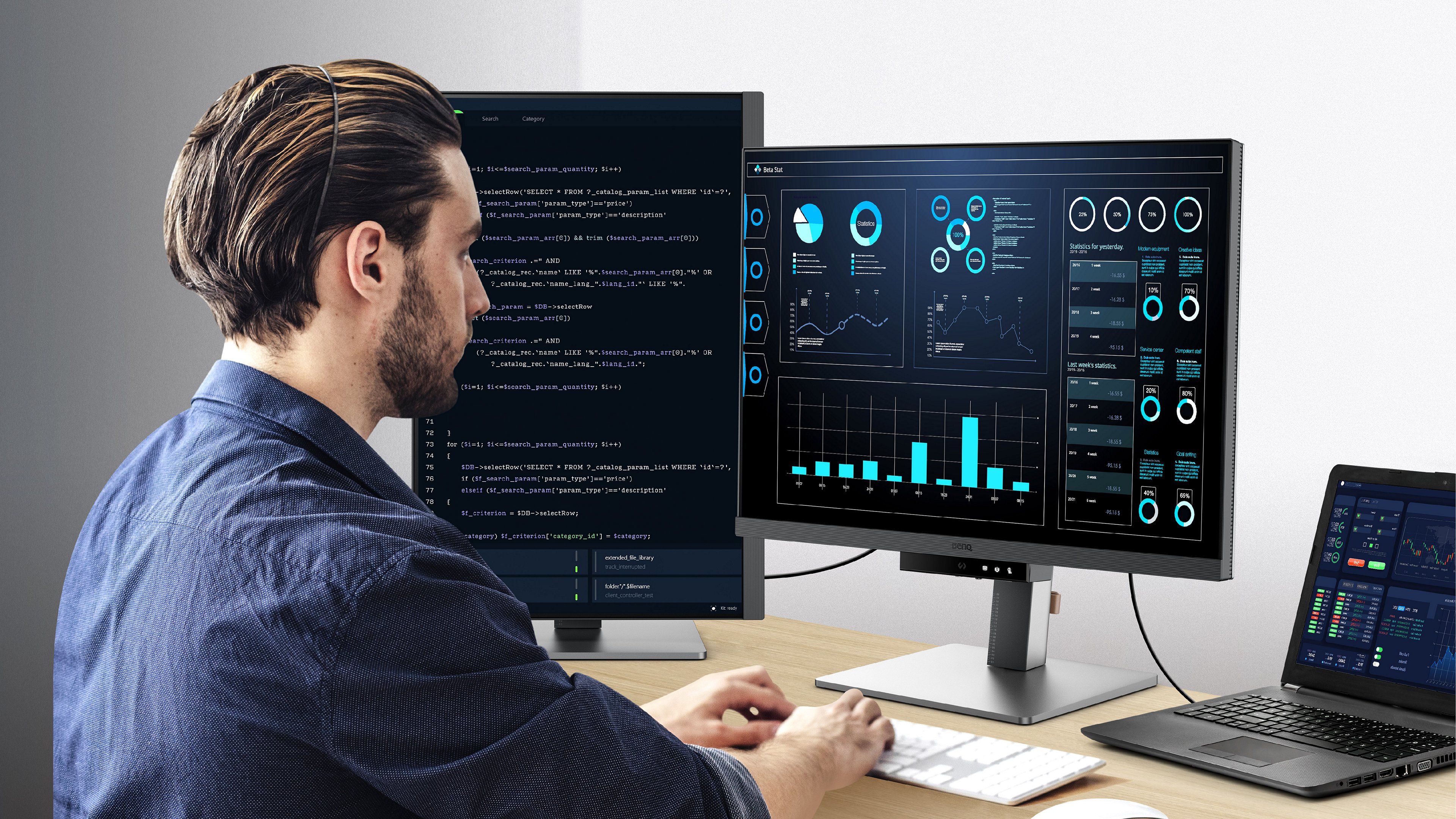
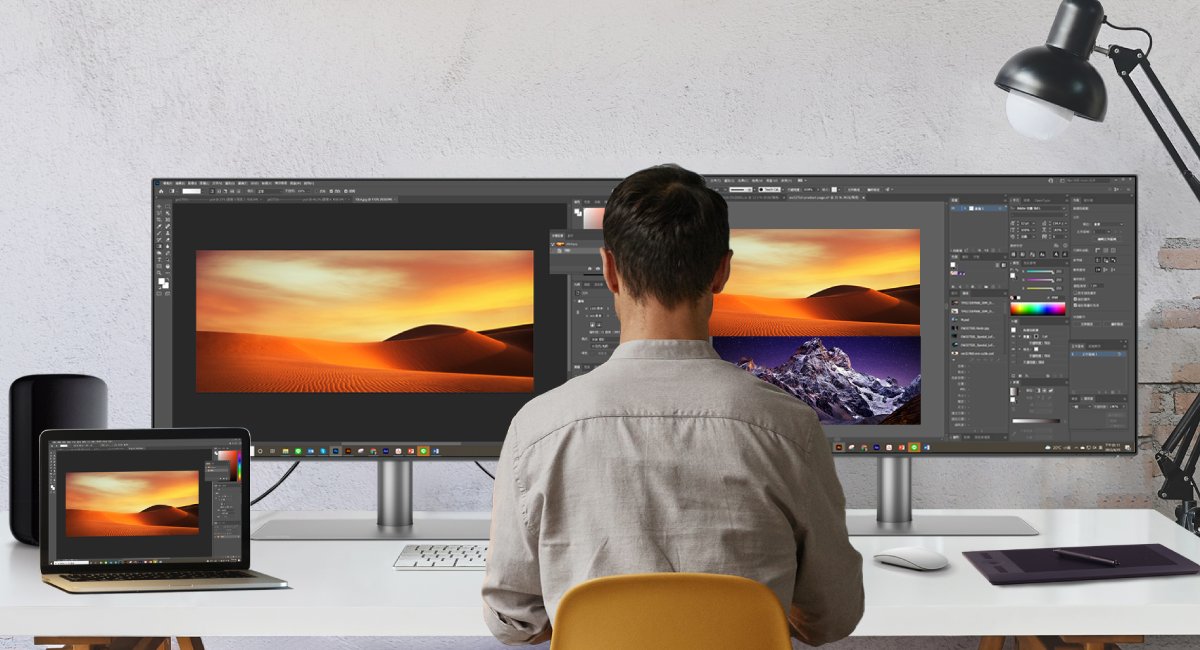
Với kết nối nối tiếp DisplayPort hoặc Thunderbolt, bạn tận hưởng sự linh hoạt khi có nhiều màn hình cho tất cả các nhu cầu công việc hoặc giải trí của mình. Bạn có thể sao chép các màn hình hoặc dành riêng mỗi màn hình cho một ứng dụng hoặc tác vụ khác nhau. Cách bạn sử dụng chúng hoàn toàn tùy thuộc vào bạn. Toàn bộ ý tưởng đằng sau kết nối nối tiếp là sự linh hoạt đơn giản, đồng thời giảm thiểu số lượng dây cáp.

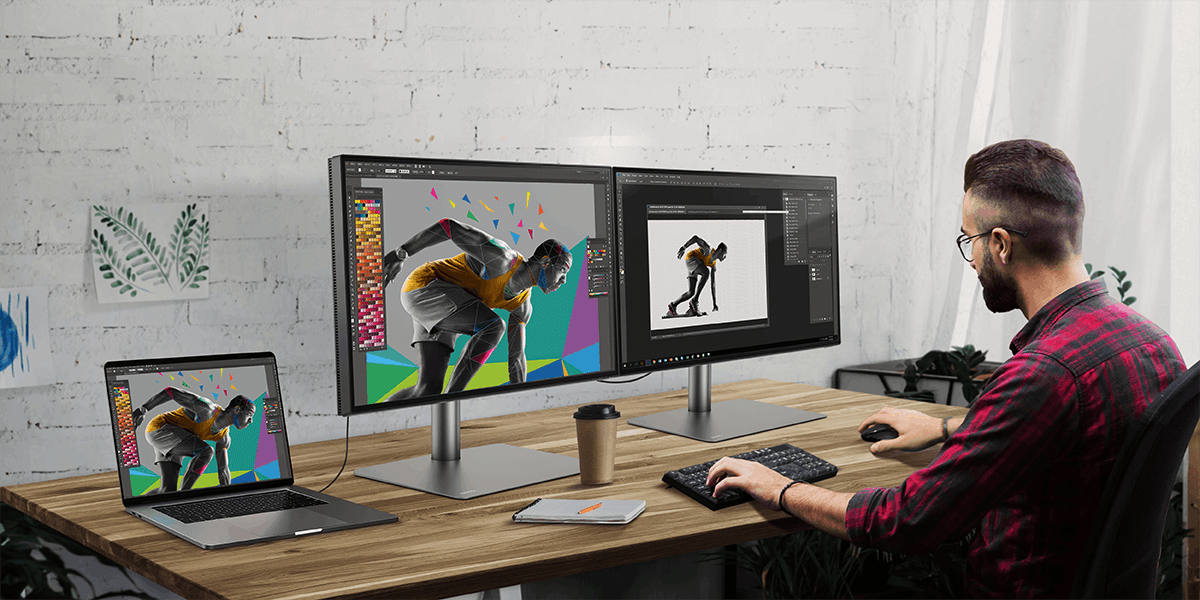
A young man working at a desk with dual monitor set up via daisy chaining

Cách kết nối hai hoặc nhiều màn hình với máy tính xách tay của bạn

Có hai loại cổng cho phép bạn kết nối nhiều màn hình với nhau: DisplayPort và Thunderbolt. Hãy đảm bảo rằng máy tính của bạn có cổng đầu ra thuộc một trong hai loại này và các màn hình đều có cả cổng đầu vào và đầu ra cùng loại.

Máy tính Mac hoặc MacBook của Apple chỉ hỗ trợ kết nối nhiều màn hình với nhau thông qua Thunderbolt. Ngoài ra, một số thiết bị Mac có chip M1, M2 hoặc M3 chỉ có thể kết nối với một màn hình ngoài duy nhất. Để biết thêm thông tin về cách kết nối các kiểu máy Mac khác nhau với màn hình ngoài, vui lòng tham khảo Apple website. Kết nối nhiều màn hình với nhau không được hỗ trợ qua HDMI hoặc qua các cổng USB tiêu chuẩn trên bất kỳ thiết bị nào.

Cách kết nối chuỗi qua Thunderbolt

Đối với các kết nối chuỗi nối tiếp qua Thunderbolt, cổng Thunderbolt trên tất cả các thiết bị của bạn phải là phiên bản 3 trở lên và tất cả các kết nối đều yêu cầu sử dụng cáp Thunderbolt 3 hoặc Thunderbolt 4.

Để kết nối chuỗi thông qua Thunderbolt:

  1. Bật nguồn tất cả các màn hình.
  2. Kết nối đầu ra Thunderbolt trên máy tính của bạn với cổng đầu vào Thunderbolt trên màn hình.
  3. Kết nối đầu ra Thunderbolt trên màn hình 1 với đầu vào Thunderbolt trên màn hình
  4. Lặp lại bước số 3 cho mọi màn hình tiếp theo.

*LƯU Ý: Kết nối với màn hình cuối cùng cũng có thể là USB-C có hỗ trợ chế độ DP Alt. Vui lòng kiểm tra với nhà sản xuất máy tính của bạn để biết độ phân giải và số lượng màn hình ngoài mà máy tính có thể hỗ trợ. Người dùng Apple có thể kiểm tra tại đây: Trang web chính thức của Apple Để kết nối với màn hình 2 trở lên, tốt nhất nên sử dụng cáp dài ít nhất 1m để tăng tính linh hoạt trong vị trí.

to daisy chain external monitors, connect your mac to the first monitor with a thunderbolt 3 cable.

Thunderbolt hỗ trợ băng thông cao hơn so với DisplayPort khi kết nối nối tiếp, cho phép hiển thị độ phân giải 4K@60Hz cho hai màn hình và tối đa sáu màn hình ở độ phân giải 1080p@60Hz. Vui lòng kiểm tra trang web chính thức của Thunderbolt để biết thông số kỹ thuật về hỗ trợ nhiều màn hình.

*Vui lòng sử dụng cáp được chứng nhận Thunderbolt 3 hoặc Thunderbolt 4 có biểu tượng Thunderbolt 3 hoặc 4 như hình minh họa.

Cách kết nối Daisy Chain qua DisplayPort hoặc USB-C

Để kết nối nối tiếp hoạt động, tất cả các thiết bị được kết nối phải hỗ trợ DisplayPort 1.2 trở lên với Multi-Stream Transport (MST). Điều này áp dụng cho cả kết nối DisplayPort gốc và cổng USB-C có DisplayPort Alt Mode.

Kết nối nối tiếp qua DisplayPort:

  1. Bật nguồn tất cả các màn hình.
  2. Bật DisplayPort và/hoặc MST trong menu cài đặt của mỗi màn hình.
  3. Kết nối máy tính của bạn với màn hình 1 bằng cáp DisplayPort (từ DP Out đến DP In) hoặc qua cáp USB-C.
  4. Kết nối DP Out của màn hình 1 với DP In của màn hình 2 bằng cáp DP.
  5. Lặp lại bước 4 cho các màn hình tiếp theo.

to daisy chain external monitors, connect your mac to the first monitor with a thunderbolt 3 cable

Do hạn chế về băng thông, việc kết nối nhiều hơn hai màn hình qua DisplayPort hoặc USB-C có thể làm giảm độ phân giải trên một hoặc tất cả các màn hình. Hãy kiểm tra thông số kỹ thuật phần cứng đồ họa của máy tính xách tay hoặc máy tính để bàn để xem nó có hỗ trợ thêm nhiều màn hình hay không.

Tôi có thể kết nối nhiều màn hình nối tiếp nhau bằng USB-C không?

Có, nhưng chỉ khi cổng USB-C của bạn hỗ trợ DisplayPort Alt Mode and MST. Các cổng USB-C tiêu chuẩn không có đầu ra video không thể hỗ trợ kết nối nối tiếp, ngay cả khi cáp vừa khít.

*Độ phân giải và tốc độ làm mới được hỗ trợ có thể khác nhau khi sử dụng kết nối nối tiếp. Vui lòng tham khảo Hướng dẫn sử dụng của từng kiểu máy để biết thông số kỹ thuật chi tiết.

Do hạn chế về băng thông, việc kết nối nhiều hơn hai màn hình qua DisplayPort có thể làm giảm độ phân giải trên một hoặc tất cả các màn hình. Hãy kiểm tra thông số kỹ thuật phần cứng đồ họa của máy tính xách tay hoặc máy tính để bàn để xem nó có hỗ trợ kết nối nhiều màn hình hay không.

Mac và MacBook là các nhãn hiệu thương mại của Apple Inc.

FAQs

• Tôi cần những gì để kết nối nhiều màn hình với nhau?

Màn hình phải hỗ trợ một trong các tiêu chuẩn sau:

  1. DisplayPort 1.2+ với MST được bật trên mỗi màn hình
  2. USB-C với DisplayPort Alt Mode cộng với MST được bật trên mỗi màn hình
  3. Thunderbolt thế hệ 3 trở lên (không cần MST)

Máy tính hoặc trạm kết nối của bạn phải hỗ trợ tiêu chuẩn đã chọn. Sử dụng cáp được chứng nhận cho DisplayPort hoặc Thunderbolt. Đối với kết nối nguồn USB-C Alt Mode, hãy sử dụng cáp USB 3.2 Gen 2 trở lên. Cáp sạc USB-C tiêu chuẩn không hỗ trợ kết nối nối tiếp video.

Màn hình BenQ Thunderbolt hoàn toàn tương thích với kết nối nối tiếp.

• Làm sao để biết màn hình của tôi có hỗ trợ kết nối Daisy chain?

Hãy kiểm tra xem màn hình của bạn có cổng DisplayPort hoặc USB-C hay không, hoặc có hỗ trợ MST (Multi-Stream Transport) qua DisplayPort hoặc Thunderbolt hay không. Thông tin này thường được ghi trong thông số kỹ thuật hoặc sơ đồ cổng của sản phẩm.

• Sự khác biệt giữa việc kết nối nối tiếp (daisy chaining) và sử dụng trạm kết nối (docking station) là gì?

Kết nối nối tiếp (Daisy chaining) cho phép các màn hình được kết nối tuần tự bằng ít dây cáp hơn, trong khi trạm kết nối (Docking station) kết nối tất cả các thiết bị thông qua một trung tâm điều khiển. Kết nối nối tiếp giúp giảm sự lộn xộn trên bàn làm việc, đặc biệt khi kết hợp với màn hình hỗ trợ MST hoặc màn hình Thunderbolt của BenQ.

• HDMI có thể được sử dụng để kết nối nhiều màn hình với nhau không?

Không. HDMI không hỗ trợ kết nối nối tiếp (daisy chaining). Bạn cần DisplayPort với chuẩn MST hoặc kết nối Thunderbolt để kết nối nhiều màn hình theo chuỗi.

• Liệu việc kết nối màn hình theo kiểu chuỗi (daisy chaining) có tốt hơn so với việc sử dụng nhiều cáp màn hình riêng lẻ không?

Điều đó còn tùy thuộc. Kết nối nối tiếp (daisy chaining) giúp đơn giản hóa thiết lập và giảm thiểu sự lộn xộn của dây cáp, nhưng nó chỉ hoạt động với phần cứng tương thích. Để có không gian làm việc gọn gàng và chuyên nghiệp hơn, các màn hình hỗ trợ MST hoặc màn hình Thunderbolt của BenQ là những lựa chọn đáng để xem xét.

• Tôi có thể kết nối nhiều loại màn hình khác nhau theo kiểu chuỗi (daisy chain) được không?

Có, miễn là tất cả các màn hình đều hỗ trợ DisplayPort với chế độ kết nối chuỗi MST hoặc Thunderbolt. Tuy nhiên, hiệu suất và độ nhất quán màu sắc thường tốt hơn khi sử dụng các màn hình cùng dòng sản phẩm.

Để có trải nghiệm hình ảnh liền mạch, hãy cân nhắc sử dụng các màn hình BenQ Thunderbolt cùng dòng, được hiệu chỉnh tại nhà máy để đảm bảo độ nhất quán màu sắc.

Khám phá các màn hình BenQ Thunderbolt

• Tại sao chuỗi kết nối (daisy chain) của tôi không hoạt động?

Các vấn đề thường gặp bao gồm sử dụng cáp không tương thích, kết nối màn hình sai thứ tự hoặc thiếu hỗ trợ MST/Thunderbolt trên thiết bị hoặc màn hình của bạn. Luôn kiểm tra đầu ra DisplayPort và cập nhật firmware trên mỗi màn hình.

• Tôi có cần card đồ họa đặc biệt để kết nối nối tiếp không?

Không phải lúc nào cũng vậy, nhưng card đồ họa (GPU) hoặc trạm kết nối của bạn phải hỗ trợ đầu ra video DisplayPort MST hoặc Thunderbolt. Hầu hết các GPU hiện đại từ Intel, AMD và NVIDIA đều hỗ trợ MST, nhưng hãy kiểm tra thông số kỹ thuật của thiết bị để chắc chắn.

• Tôi có thể kết nối tối đa bao nhiêu màn hình cùng lúc?

Mọi thứ đều phụ thuộc vào tổng băng thông. Độ phân giải và tốc độ làm mới cao hơn sẽ chiếm nhiều băng thông hơn. Khi các băng thông đã đạt mức tối đa, bạn không thể thêm màn hình nữa mà không làm giảm chất lượng của các màn hình khác.

Số lượng màn hình bạn có thể kết nối liên tiếp phụ thuộc vào phiên bản giao diện:

Giao diện

Tổng băng thông

Cấu hình ví dụ

DisplayPort 1.4 (MST)

21.6 Gbps (DP 1.2)

• 1× 4K@60Hz and 1× 4K@30Hz

• 4× 1080p@60Hz

• 1× 4K@30Hz and 1× 4K@30Hz and 1x 1080p @60Hz

Thunderbolt 4

40 Gbps

• 2× 5K@60Hz (with DSC)
• 2× 4K@144Hz (with DSC)

*Xâu chuỗi MST được giới hạn ở băng thông DP 1.2 bất kể thông số kỹ thuật của cổng.

*Vui lòng tham khảo Hướng dẫn sử dụng của từng model để biết thông số kỹ thuật chi tiết.

macOS® Lưu ý: Mặc dù có bản cập nhật nhưng macOS vẫn không hỗ trợ DisplayPort MST cho màn hình mở rộng. Nếu bạn sử dụng chuỗi nối tiếp DP MST tiêu chuẩn với máy Mac, màn hình sẽ chỉ hiển thị hình ảnh phản chiếu. Để có được một màn hình mở rộng thông qua một cổng duy nhất trên máy Mac, bạn phải sử dụng màn hình và cáp Thunderbolt 3 hoặc 4. Bất kể giao diện nào, hầu hết các thiết lập một cổng đều bị giới hạn ở tối đa 2 màn hình do hạn chế về phần cứng và băng thông.

Bạn có thấy bài viết này hữu ích không?

Không
Recommended Products
  • Save {{currency}}{{item.saveAmount| numberThousandsCommas | numberDecimalPoint}}
    Save {{item.savePercent| numberThousandsCommas | numberDecimalPoint}}%

    {{item.productWordingTag}}

    {{item.title}}

    • {{point}}

    {{currency}}{{item.finalPrice| numberThousandsCommas | numberDecimalPoint}} Save {{currency}}{{item.saveAmount | numberThousandsCommas | numberDecimalPoint}} Save {{item.savePercent | numberThousandsCommas | numberDecimalPoint}}%

    new device price{{currency}}{{item.regularPrice| numberThousandsCommas | numberDecimalPoint}}