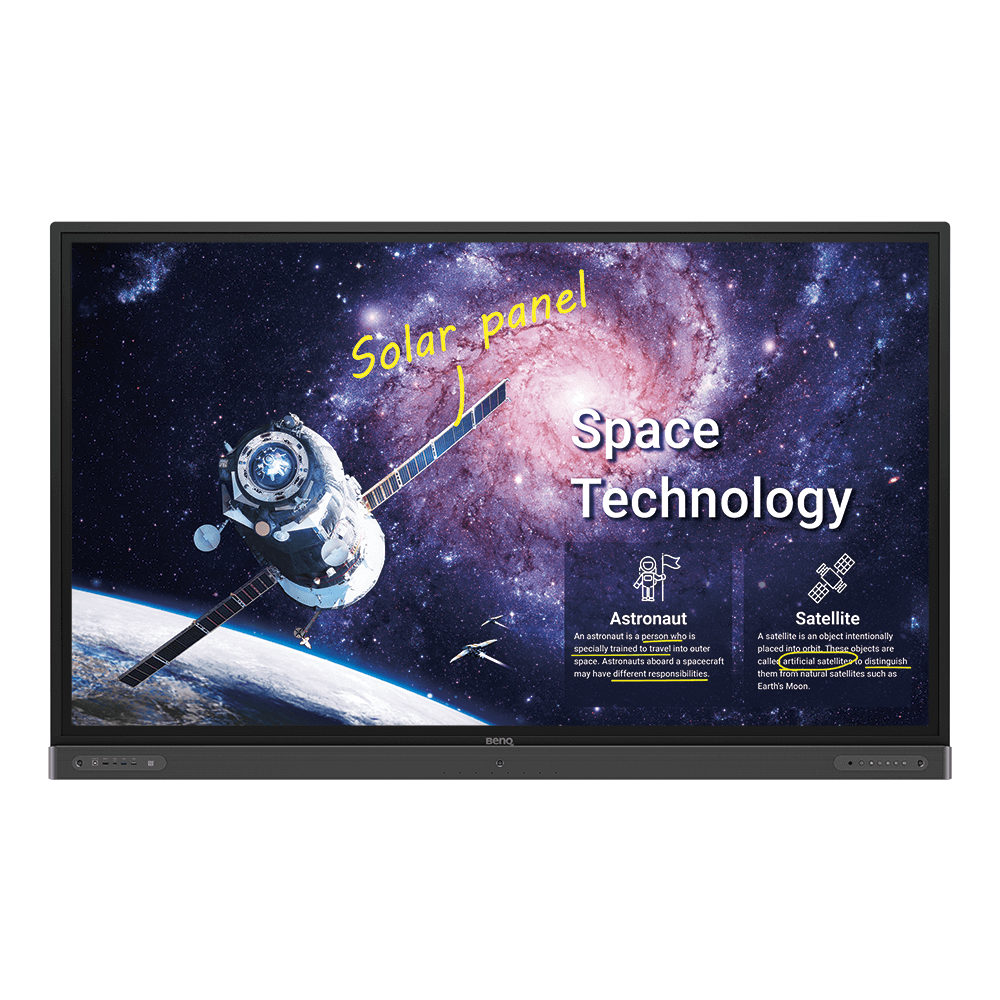
Tela Interativa para Educação 4K UHD de 86" | RP8602
Combinando Interatividade e Saúde
Aplicação
 Como faço para me conectar e começar a usar o DMS local?

O software DMS Local permite que você controle/monitore remotamente seus monitores via LAN. É uma forma eficaz de reduzir o TCO (custo total de propriedade) e o consumo de energia da sua operação.
Este vídeo o guiará para se conectar e começar a usar o DMS Local.
Saiba mais
Quais opções/funções podem ser controladas pelo DMS Local?
O software DMS Local permite que você controle/monitore remotamente seus monitores via LAN. É uma forma eficaz de reduzir o TCO (custo total de propriedade) e o consumo de energia da sua operação.
Este vídeo mostrará a função do DMS Local.
Saiba mais
Como faço para excluir/desvincular o dispositivo do DMS Cloud?
Se quiser excluir/desvincular o dispositivo do DMS Cloud, siga o vídeo de demonstração para ver as etapas detalhadas.
Saiba mais
Como adiciono um dispositivo usando uma ID exclusiva do DMS Cloud?
Um dispositivo deve ser adicionado primeiro para monitorar, controlar e configurar remotamente os dispositivos individualmente ou como grupos. Siga o vídeo de demonstração para adicionar um dispositivo usando a ID exclusiva do DMS Cloud.
Saiba mais
Como adiciono um dispositivo usando o código QR do DMS Cloud?
Um dispositivo deve ser adicionado primeiro para monitorar, controlar e configurar remotamente os dispositivos individualmente ou como grupos. Siga o vídeo de demonstração para adicionar o dispositivo usando o código QR do DMS Cloud.
Saiba mais
Como uso o DMS Cloud para controlar o dispositivo remotamente?
Os dispositivos podem ser controlados remotamente no DMS Cloud. Siga o vídeo de demonstração para ver as etapas detalhadas.
Saiba mais
Como faço para atualizar aplicativos para EZWrite 5.0 e X-Sign?
A maioria dos aplicativos BenQ pode ser atualizada on-line. Consulte o vídeo de demonstração para ver o processo de atualização do EZWrite 5.0 e X-Sign.
Saiba mais
Por que aparece que “A ID de exibição é inválida” quando eu tento registrar o EasySetting no meu dispositivo?
Verifique o seguinte:
(1) A rede está funcionando corretamente? Certifique-se de usar a LAN em vez do Wi-Fi para acesso à internet.
(2) Certifique-se de que a lista de permissões do EasySetting já esteja configurada. Saiba mais
(1) A rede está funcionando corretamente? Certifique-se de usar a LAN em vez do Wi-Fi para acesso à internet.
(2) Certifique-se de que a lista de permissões do EasySetting já esteja configurada. Saiba mais
Onde posso baixar o aplicativo InstaShare para Android/iOS/Windows/MAC OS?
Consulte os seguintes sites de download para o aplicativo:
- Telefone/tablet com Android: Pesquise por “InstaShare” no Google Play e baixe o aplicativo.
- Telefone/tablet para iOS: Pesquise por “InstaShare” na App Store e baixe o aplicativo.
- Windows/MAC: Siga as etapas abaixo para baixar o aplicativo da IFP:
(1) Certifique-se de que a IFP e PC estejam conectados à mesma rede.
(2) Abra o aplicativo IFP InstaShare.
(3) Siga as instruções do InstaShare para baixar o aplicativo. Saiba mais
- Telefone/tablet com Android: Pesquise por “InstaShare” no Google Play e baixe o aplicativo.
- Telefone/tablet para iOS: Pesquise por “InstaShare” na App Store e baixe o aplicativo.
- Windows/MAC: Siga as etapas abaixo para baixar o aplicativo da IFP:
(1) Certifique-se de que a IFP e PC estejam conectados à mesma rede.
(2) Abra o aplicativo IFP InstaShare.
(3) Siga as instruções do InstaShare para baixar o aplicativo. Saiba mais
O que devo fazer quando o InstaShare exibir o erro “código da máquina”?
Conecte-se à Internet quando usar o InstaShare pela primeira vez para se registrar no servidor de nuvem.
Saiba mais
Como posso publicar mensagens com o X-Sign Broadcast?
As mensagens podem ser facilmente publicadas com o X-Sign Broadcast. Siga o vídeo de demonstração mostrando como publicar mensagens:
Saiba mais
Como crio uma marcação de grupo e realizo atualizações na IFP com o X-Sign Broadcast?
As marcações de grupo podem ser facilmente configuradas e uma IFP pode ser convenientemente atualizada através do X-Sign Broadcast. Siga o vídeo de demonstração que mostra como fazer isso:
Saiba mais
Como adiciono e removo um dispositivo com o X-Sign Broadcast?
Um dispositivo IFP deve ser adicionado ao X-Sign Broadcast antes do uso. Siga o vídeo de demonstração que mostra como adicionar ou remover um dispositivo:
Saiba mais
Como faço para registrar uma nova conta no X-Sign Broadcast?
Uma nova conta deve ser registrada no X-Sign Broadcast antes do uso. Siga o vídeo de demonstração que mostra como se registrar:
Saiba mais
Como desvinculo a IFP do AMS?
A IFP deve ser desvinculada do AMS antes que possa ser vinculada a outra conta. Siga o vídeo de demonstração sobre como desvincular a IFP.
Saiba mais
Como posso vincular a IFP ao AMS?
A IFP deve estar vinculada ao AMS primeiro para acessar uma conta pessoal. Siga o vídeo de demonstração sobre como vincular a IFP.
Saiba mais
O InstaShare é compatível com a projeção de conteúdo de um dispositivo Chrome OS para a IFP?
Sim. O InstaShare é compatível com a projeção de conteúdo de um dispositivo Chrome OS para a IFP.
Saiba mais
Qual é o site para fazer login no IAM/AMS/DMS Cloud/X-Sign Manager/X-Sign Broadcast?
O usuário pode fazer login no IAM/AMS/DMS Cloud/X-Sign Manager/X-Sign Broadcast no seguinte site: https://service-portal.benq.com/login
Saiba mais
Onde baixar o manual do usuário do AMS?
O manual do usuário do AMS pode ser baixado em: https://www.benq.com/en-us/business/ifp/account-management-system.html
Saiba mais
Como eu me conecto com o InstaShare?
O software InstaShare foi desenvolvido para permitir a apresentação e colaboração sem fio perfeitas, utilizando transmissão sem problemas de arquivos de áudio e vídeos Full HD.
Os usuários também podem espelhar e controlar todo o conteúdo digital em seus dispositivos, incluindo IFPs da BenQ, PCs, tablets e smartphones, capacitando os colaboradores a enriquecer suas sessões com uma variedade de recursos multimídia.
Veja a seguir o tutorial passo a passo para conectar seu dispositivo ao InstaShare.
Saiba mais
Como posso vincular/desvincular uma conta do AMS (AMS (Account Management System) do armazenamento na nuvem, como Google Drive, Dropbox ou One Drive?
Com o BenQ AMS, os usuários só precisam fazer login em suas contas de armazenamento na nuvem uma vez durante a configuração/criação da conta e podem começar a acessar os dados sem precisar fazer login novamente na tela interativa (Interactive Flat Panel, IFP). O AMS define automaticamente permissões para pastas pessoais e de rede, oferecendo outra maneira para os usuários encontrarem e organizarem facilmente seus dados. O AMS torna o acesso a vários espaços de armazenamento mais seguro e facilmente acessível.
Consulte o tutorial abaixo para a configuração: Saiba mais
Consulte o tutorial abaixo para a configuração: Saiba mais
Por que é necessário instalar a “Eumus Design Sound Cards & Media Devices” durante o processo de instalação do InstaShare?
“Eumus Design Sound Cards & Media Devices” é uma placa de áudio virtual. Como há muitas placas de áudio no mercado com suporte para diferentes versões do Windows (Windows 7, Windows 8, Windows 10 e até versões mais antigas), para evitar problemas de compatibilidade com o InstaShare, instalar um driver de áudio virtual pode resolver qualquer problema de áudio que você possa ter ao usar o InstaShare.
Saiba mais
Como vincular uma conta de armazenamento em nuvem ao AMS?
1. Acesse https://ams.benq.com.
2. Faça login com uma conta da BenQ.
o painel de controle BenQ AMS.
3. No menu À esquerda, clique em Configurações pessoais.
4. Em Cloud Storage, escolha um serviço de nuvem para vincular e clique em LINK.
a página de login do armazenamento em nuvem.
5. Siga as etapas de login exibidas na tela.
Saiba mais
Como desvincular uma conta de armazenamento em nuvem do AMS?
1. Acesse https://ams.benq.com.
2. Faça login com uma conta da BenQ.
o painel de controle BenQ AMS.
3. No menu À esquerda, clique em Configurações pessoais.
4. Em Cloud Storage, escolha um serviço de nuvem para desvincular e clique em UNLINK.
uma mensagem de confirmação.
5. Clique em OK.
Saiba mais
Como acessar arquivos de armazenamento em nuvem via AMS?
Antes de executar as etapas abaixo, certifique-se do seguinte:
a. A tela é conectado à Internet.
b. AMS é ativado na tela.
c. A conta de armazenamento em nuvem está desativada. vinculado ao AMS.
- 1. Toque na tela inicial da tela.
- 2. Insira as credenciais de login.
DICA: se a tela tiver um leitor NFC, use um cartão NFC registrado para faça login instantaneamente.
- 3. Toque em (A janela Aplicativos será exibida.)
- 4. Toque em Arquivos AMS. (A tela Arquivos AMS será exibida.)
- 5. No À esquerda, toque em um serviço de armazenamento em nuvem. (As pastas de armazenamento em nuvem aparecem na tela.)
Como gerenciar grupos no BenQ DMS (Device Management Solution)?
BenQ DMS (Device Management Solution), combinado com DMS Cloud e DMS Local, com tecnologias líderes e interface intuitiva, é a sua solução definitiva de gerenciamento de dispositivos.
Este vídeo irá orientá-lo sobre como gerenciar grupos no DMS:
Saiba mais
Como definir uma programação de ligar/desligar usando BenQ DMS (Device Management Solution)?
BenQ DMS (Device Management Solution), combinado com DMS Cloud e DMS Local, com tecnologias líderes e interface intuitiva, é a sua solução definitiva de gerenciamento de dispositivos.
Este vídeo irá orientá-lo sobre como definir uma programação de energia via DMS:
Saiba mais
Como desvincular um monitor do BenQ DMS (Device Management Solution)?
BenQ DMS (Device Management Solution), combinado com DMS Cloud e DMS Local, com tecnologias líderes e interface intuitiva, é a sua solução definitiva de gerenciamento de dispositivos.
o vídeo dele mostrará como desvincular uma tela do DMS:
Saiba mais
Como criar contas de usuário no BenQ IAM (Identity and Access Management)?
Com o BenQ IAM (Identify and Access Management), você pode gerenciar todos os seus serviços BenQ (X-Sign, AMS, DMS) em uma conta.
Este vídeo mostrará como criar contas de usuário no IAM:
Saiba mais
Como gerenciar funções de usuário no BenQ IAM (Identity and Access Management)?
Com o BenQ IAM (Identify and Access Management), você pode gerenciar todos os seus serviços BenQ (X-Sign, AMS, DMS) em uma conta.
Este vídeo mostrará como gerenciar funções de usuário no IAM:
Saiba mais
Como vincular a tela ao X-Sign Broadcast?
X-Sign Broadcast é um sistema de transmissão sem fio que pode enviar alertas, mensagens e anúncios durante a aula. Este vídeo irá guiá-lo como vincular seu monitor ao X-Sign Broadcast:
Saiba mais
Como enviar mensagens em tempo real do X-Sign Broadcast?
X-Sign Broadcast é um sistema de transmissão sem fio que pode enviar alertas, mensagens e anúncios durante a aula.
Este vídeo irá guiá-lo como enviar mensagens em tempo real do X-Sign Broadcast:
Saiba mais
Como agendar mensagens no X-Sign Broadcast?
X-Sign Broadcast é um sistema de transmissão sem fio que pode enviar alertas, mensagens e anúncios durante a aula.
Este vídeo irá guiá-lo sobre como agendar mensagens no X-Sign Broadcast:
Saiba mais
Como gerenciar tags no X-Sign Broadcast?
X-Sign Broadcast é um sistema de transmissão sem fio que pode enviar alertas, mensagens e anúncios durante a aula.
Este vídeo irá guiá-lo como gerenciar tags no X-Sign Broadcast:
Saiba mais
Como gerenciar usuários no X-Sign Broadcast?
X-Sign Broadcast é um sistema de transmissão sem fio que pode enviar alertas, mensagens e anúncios durante a aula.
Este vídeo irá guiá-lo como gerenciar usuários no X-Sign Broadcast:
Saiba mais
O InstaShare 2 suporta o Miracast?
Sim, o InstaShare 2 suporta o Miracast.
Saiba mais
Quais idiomas estão disponíveis atualmente na interface do Instashare 2?
O instashare 2 suporta os idiomas listados a seguir:
1 Inglês,
2 Francês,
3 Alemão,
4 Holandês,
5 Polonês,
6 Russo,
7 Tcheco,
8 Dinamarquês,
9 Sueco,
10 Italiano,
11 Romeno,
12 Finlandês,
13 Norueguês,
14 Grego,
15 Húngaro,
16 Espanhol,
17 Português,
18 Chinês tradicional,
19 Chinês simplificado,
20 Árabe,
21 Japonês,
22 Tailandês,
23 Persa,
24 Vietnamita,
25 Coreano.
Saiba mais
Por que não consigo espelhar no meu receptor InstaShare 2?
Por favor, verifique o seguinte:
1. Verifique se o software seja do InstaShare 2;
2. Certifique-se de habilitar as portas necessárias para a operação do InstaShare 2;
3. Certifique-se de que os componentes, tanto o InstaShare 2 Transmissor quanto o Receptor estejam conectados à mesma rede;
4. Caso os componentes (Transmissor e receptor) estejam em VLANs diferentes, verifique se a rede da sua escola ou escritório suporta conexões entre vLANs.
Saiba mais
Como usar o modo de agente no BenQ DMS (Device Management Solution)?
BenQ DMS (Device Management Solution), combinando Cloud DMS e Local DMS, oferece tecnologia de ponta e interface intuitiva para ser a melhor solução para gerenciamento de dispositivos.
Este vídeo orienta você a usar o modo de agente do DMS.
Saiba mais
Como instalar aplicativos através do BenQ DMS (Device Management Solution)?
BenQ DMS (Device Management Solution), combinando Cloud DMS e Local DMS, oferece tecnologia de ponta e interface intuitiva para ser a melhor solução para gerenciamento de dispositivos.
Este vídeo orienta você a usar o DMS para instalação do aplicativo.
Saiba mais
Como faço para vincular um monitor ao BenQ DMS (Device Management Solution)?
BenQ DMS (Device Management Solution), combinando Cloud DMS e Local DMS, oferece tecnologia de ponta e interface intuitiva para ser a melhor solução para gerenciamento de dispositivos.
Este vídeo orienta você a vincular a tela ao DMS.
Saiba mais
Como acessar arquivos armazenados na nuvem usando o Firefox?
"Antes de executar as etapas a seguir, certifique-se de que o monitor esteja conectado à Internet. Para obter mais detalhes, consulte ""Como conectar um monitor à Internet.""
1. Na tela inicial, toque em . A janela do aplicativo será exibida.
2. Toque em Firefox. O Firefox será iniciado.
3. Visite a página de armazenamento em nuvem e faça login."
Saiba maisEspecificação
Há algum requisito mínimo de largura de banda ao usar o AMS para acessar o armazenamento em nuvem?
Não há requisito mínimo de largura de banda para acessar o armazenamento em nuvem via AMS.
Há alguma exigência mínima de largura de banda ou máxima de participante para interagir com hosts no EZwrite Cloud Whiteboard?
Não há requisitos mínimos de largura de banda para interagir com hosts no EZwrite Cloud Whiteboard, mas observe que há suporte para um máximo de 32 participantes.
Explicação
Qual é a diferença entre o DMS Cloud e o DMS Local?
Consulte a tabela de comparação abaixo para as diferenças entre o DMS Cloud e o DMS Local.
Saiba mais
Further Query
Há algum requisito mínimo de largura de banda ao usar o AMS para acessar o armazenamento em nuvem?
Não há requisito mínimo de largura de banda para acessar o armazenamento em nuvem via AMS.
Há alguma exigência mínima de largura de banda ou máxima de participante para interagir com hosts no EZwrite Cloud Whiteboard?
Não há requisitos mínimos de largura de banda para interagir com hosts no EZwrite Cloud Whiteboard, mas observe que há suporte para um máximo de 32 participantes.
Por que a “ID de exibição” não é mostrada no dispositivo?
A “ID de exibição” não será exibida se a rede não estiver disponível. Certifique-se de que seu dispositivo esteja conectado à Internet.
Saiba mais
Por que a tela do dispositivo fica preta quando o vídeo Netflix é reproduzido através da conexão InstaShare ou HDMI de um laptop ou Macbook?
Esse problema está relacionado a problemas de proteção de conteúdo digital de alta largura de banda (High-Bandwidth Digital Content Protection, HDCP).
A Netflix não permite que conteúdo de vídeo seja reproduzido através de monitores externos.
Portanto, os usuários não poderão visualizar conteúdo de vídeo em monitores externos através do espelhamento HDMI ou InstaShare. Saiba mais
A Netflix não permite que conteúdo de vídeo seja reproduzido através de monitores externos.
Portanto, os usuários não poderão visualizar conteúdo de vídeo em monitores externos através do espelhamento HDMI ou InstaShare. Saiba mais
Por que ele muda para tela cheia automaticamente quando eu seleciono InstaShare “Tela de 2 divisões” ou “Tela de 4 divisões” para reproduzir vídeo do YouTube com um iPhone?
Quando o vídeo do YouTube é reproduzido através de um iPhone, ele passará para tela cheia automaticamente; este é um comportamento conhecido para dispositivos iOS.
Saiba mais
Por que minha tela interativa (IFP) mostra listras brancas na tela ou trava repetidamente quando tento habilitar o iMirror via InstaShare pelo meu iPhone ou iPad?
O problema normalmente ocorre devido a uma versão desatualizada do iOS em seu iPhone ou iPad. Verifique se o dispositivo executa a versão mais recente do iOS disponível. Para iOS 12 e posterior, você precisa usar o aplicativo InstaShare versão 1.5.0 ou posterior para resolver problemas de distribuição e falha.
Saiba mais
Por que não consigo emparelhar minha conta IAM (Identity and Access Management) com o AMS (Account Management System), DMS (Device Management Solution) ou X-Sign Broadcast?
Atualmente, o AMS, DMS e X-Sign Broadcast só podem ser emparelhados com uma conta de administrador unificada do IAM. Se forem usadas diferentes contas de administrador do IAM, o emparelhamento falhará. Por exemplo, se o DMS já estiver emparelhado com uma conta do IAM, você não poderá emparelhar o AMS ou o X-Sign Broadcast com uma nova conta do IAM, a menos que outros serviços da BenQ (EX: DMS) sejam excluídos. Basicamente, o AMS, DMS e X-Sign combinam com uma conta do IAM e todos precisam ser desemparelhados para alternar a associação de contas do IAM.
Se quiser emparelhar o software com uma nova conta do IAM, exclua os dispositivos nos serviços BenQ associados (DMS, AMS, Broadcast) do site correspondente. Se outros serviços BenQ forem excluídos, mas ainda encontrar um problema de emparelhamento, registre o endereço MAC e entre em contato com o centro de atendimento local da BenQ para obter assistência.
Por que o modo de tela cheia é ativado automaticamente quando seleciono 2 ou 4 telas divididas no InstaShare ao reproduzir vídeos do YouTube usando um dispositivo iPhone?
Esse é um comportamento comum para dispositivos iOS.
Qual é a diferença entre o DMS Cloud e o DMS Local?
Consulte a tabela de comparação abaixo para as diferenças entre o DMS Cloud e o DMS Local.
Saiba mais
Como faço para me conectar e começar a usar o DMS local?
O software DMS Local permite que você controle/monitore remotamente seus monitores via LAN. É uma forma eficaz de reduzir o TCO (custo total de propriedade) e o consumo de energia da sua operação.
Este vídeo o guiará para se conectar e começar a usar o DMS Local.
Saiba mais
Quais opções/funções podem ser controladas pelo DMS Local?
O software DMS Local permite que você controle/monitore remotamente seus monitores via LAN. É uma forma eficaz de reduzir o TCO (custo total de propriedade) e o consumo de energia da sua operação.
Este vídeo mostrará a função do DMS Local.
Saiba mais
Como faço para excluir/desvincular o dispositivo do DMS Cloud?
Se quiser excluir/desvincular o dispositivo do DMS Cloud, siga o vídeo de demonstração para ver as etapas detalhadas.
Saiba mais
Como adiciono um dispositivo usando uma ID exclusiva do DMS Cloud?
Um dispositivo deve ser adicionado primeiro para monitorar, controlar e configurar remotamente os dispositivos individualmente ou como grupos. Siga o vídeo de demonstração para adicionar um dispositivo usando a ID exclusiva do DMS Cloud.
Saiba mais
Como adiciono um dispositivo usando o código QR do DMS Cloud?
Um dispositivo deve ser adicionado primeiro para monitorar, controlar e configurar remotamente os dispositivos individualmente ou como grupos. Siga o vídeo de demonstração para adicionar o dispositivo usando o código QR do DMS Cloud.
Saiba mais
Como uso o DMS Cloud para controlar o dispositivo remotamente?
Os dispositivos podem ser controlados remotamente no DMS Cloud. Siga o vídeo de demonstração para ver as etapas detalhadas.
Saiba mais
Como faço para atualizar aplicativos para EZWrite 5.0 e X-Sign?
A maioria dos aplicativos BenQ pode ser atualizada on-line. Consulte o vídeo de demonstração para ver o processo de atualização do EZWrite 5.0 e X-Sign.
Saiba mais
Por que aparece que “A ID de exibição é inválida” quando eu tento registrar o EasySetting no meu dispositivo?
Verifique o seguinte:
(1) A rede está funcionando corretamente? Certifique-se de usar a LAN em vez do Wi-Fi para acesso à internet.
(2) Certifique-se de que a lista de permissões do EasySetting já esteja configurada. Saiba mais
(1) A rede está funcionando corretamente? Certifique-se de usar a LAN em vez do Wi-Fi para acesso à internet.
(2) Certifique-se de que a lista de permissões do EasySetting já esteja configurada. Saiba mais
Onde posso baixar o aplicativo InstaShare para Android/iOS/Windows/MAC OS?
Consulte os seguintes sites de download para o aplicativo:
- Telefone/tablet com Android: Pesquise por “InstaShare” no Google Play e baixe o aplicativo.
- Telefone/tablet para iOS: Pesquise por “InstaShare” na App Store e baixe o aplicativo.
- Windows/MAC: Siga as etapas abaixo para baixar o aplicativo da IFP:
(1) Certifique-se de que a IFP e PC estejam conectados à mesma rede.
(2) Abra o aplicativo IFP InstaShare.
(3) Siga as instruções do InstaShare para baixar o aplicativo. Saiba mais
- Telefone/tablet com Android: Pesquise por “InstaShare” no Google Play e baixe o aplicativo.
- Telefone/tablet para iOS: Pesquise por “InstaShare” na App Store e baixe o aplicativo.
- Windows/MAC: Siga as etapas abaixo para baixar o aplicativo da IFP:
(1) Certifique-se de que a IFP e PC estejam conectados à mesma rede.
(2) Abra o aplicativo IFP InstaShare.
(3) Siga as instruções do InstaShare para baixar o aplicativo. Saiba mais
O que devo fazer quando o InstaShare exibir o erro “código da máquina”?
Conecte-se à Internet quando usar o InstaShare pela primeira vez para se registrar no servidor de nuvem.
Saiba mais
Como posso publicar mensagens com o X-Sign Broadcast?
As mensagens podem ser facilmente publicadas com o X-Sign Broadcast. Siga o vídeo de demonstração mostrando como publicar mensagens:
Saiba mais
Como crio uma marcação de grupo e realizo atualizações na IFP com o X-Sign Broadcast?
As marcações de grupo podem ser facilmente configuradas e uma IFP pode ser convenientemente atualizada através do X-Sign Broadcast. Siga o vídeo de demonstração que mostra como fazer isso:
Saiba mais
Como adiciono e removo um dispositivo com o X-Sign Broadcast?
Um dispositivo IFP deve ser adicionado ao X-Sign Broadcast antes do uso. Siga o vídeo de demonstração que mostra como adicionar ou remover um dispositivo:
Saiba mais
Como faço para registrar uma nova conta no X-Sign Broadcast?
Uma nova conta deve ser registrada no X-Sign Broadcast antes do uso. Siga o vídeo de demonstração que mostra como se registrar:
Saiba mais
Como desvinculo a IFP do AMS?
A IFP deve ser desvinculada do AMS antes que possa ser vinculada a outra conta. Siga o vídeo de demonstração sobre como desvincular a IFP.
Saiba mais
Como posso vincular a IFP ao AMS?
A IFP deve estar vinculada ao AMS primeiro para acessar uma conta pessoal. Siga o vídeo de demonstração sobre como vincular a IFP.
Saiba mais
O InstaShare é compatível com a projeção de conteúdo de um dispositivo Chrome OS para a IFP?
Sim. O InstaShare é compatível com a projeção de conteúdo de um dispositivo Chrome OS para a IFP.
Saiba mais
Qual é o site para fazer login no IAM/AMS/DMS Cloud/X-Sign Manager/X-Sign Broadcast?
O usuário pode fazer login no IAM/AMS/DMS Cloud/X-Sign Manager/X-Sign Broadcast no seguinte site: https://service-portal.benq.com/login
Saiba mais
Onde baixar o manual do usuário do AMS?
O manual do usuário do AMS pode ser baixado em: https://www.benq.com/en-us/business/ifp/account-management-system.html
Saiba mais
Como eu me conecto com o InstaShare?
O software InstaShare foi desenvolvido para permitir a apresentação e colaboração sem fio perfeitas, utilizando transmissão sem problemas de arquivos de áudio e vídeos Full HD.
Os usuários também podem espelhar e controlar todo o conteúdo digital em seus dispositivos, incluindo IFPs da BenQ, PCs, tablets e smartphones, capacitando os colaboradores a enriquecer suas sessões com uma variedade de recursos multimídia.
Veja a seguir o tutorial passo a passo para conectar seu dispositivo ao InstaShare.
Saiba mais
Como posso vincular/desvincular uma conta do AMS (AMS (Account Management System) do armazenamento na nuvem, como Google Drive, Dropbox ou One Drive?
Com o BenQ AMS, os usuários só precisam fazer login em suas contas de armazenamento na nuvem uma vez durante a configuração/criação da conta e podem começar a acessar os dados sem precisar fazer login novamente na tela interativa (Interactive Flat Panel, IFP). O AMS define automaticamente permissões para pastas pessoais e de rede, oferecendo outra maneira para os usuários encontrarem e organizarem facilmente seus dados. O AMS torna o acesso a vários espaços de armazenamento mais seguro e facilmente acessível.
Consulte o tutorial abaixo para a configuração: Saiba mais
Consulte o tutorial abaixo para a configuração: Saiba mais
Por que é necessário instalar a “Eumus Design Sound Cards & Media Devices” durante o processo de instalação do InstaShare?
“Eumus Design Sound Cards & Media Devices” é uma placa de áudio virtual. Como há muitas placas de áudio no mercado com suporte para diferentes versões do Windows (Windows 7, Windows 8, Windows 10 e até versões mais antigas), para evitar problemas de compatibilidade com o InstaShare, instalar um driver de áudio virtual pode resolver qualquer problema de áudio que você possa ter ao usar o InstaShare.
Saiba mais
Como vincular uma conta de armazenamento em nuvem ao AMS?
1. Acesse https://ams.benq.com.
2. Faça login com uma conta da BenQ.
o painel de controle BenQ AMS.
3. No menu À esquerda, clique em Configurações pessoais.
4. Em Cloud Storage, escolha um serviço de nuvem para vincular e clique em LINK.
a página de login do armazenamento em nuvem.
5. Siga as etapas de login exibidas na tela.
Saiba mais
Como desvincular uma conta de armazenamento em nuvem do AMS?
1. Acesse https://ams.benq.com.
2. Faça login com uma conta da BenQ.
o painel de controle BenQ AMS.
3. No menu À esquerda, clique em Configurações pessoais.
4. Em Cloud Storage, escolha um serviço de nuvem para desvincular e clique em UNLINK.
uma mensagem de confirmação.
5. Clique em OK.
Saiba mais
Como acessar arquivos de armazenamento em nuvem via AMS?
Antes de executar as etapas abaixo, certifique-se do seguinte:
a. A tela é conectado à Internet.
b. AMS é ativado na tela.
c. A conta de armazenamento em nuvem está desativada. vinculado ao AMS.
- 1. Toque na tela inicial da tela.
- 2. Insira as credenciais de login.
DICA: se a tela tiver um leitor NFC, use um cartão NFC registrado para faça login instantaneamente.
- 3. Toque em (A janela Aplicativos será exibida.)
- 4. Toque em Arquivos AMS. (A tela Arquivos AMS será exibida.)
- 5. No À esquerda, toque em um serviço de armazenamento em nuvem. (As pastas de armazenamento em nuvem aparecem na tela.)
Como gerenciar grupos no BenQ DMS (Device Management Solution)?
BenQ DMS (Device Management Solution), combinado com DMS Cloud e DMS Local, com tecnologias líderes e interface intuitiva, é a sua solução definitiva de gerenciamento de dispositivos.
Este vídeo irá orientá-lo sobre como gerenciar grupos no DMS:
Saiba mais
Como definir uma programação de ligar/desligar usando BenQ DMS (Device Management Solution)?
BenQ DMS (Device Management Solution), combinado com DMS Cloud e DMS Local, com tecnologias líderes e interface intuitiva, é a sua solução definitiva de gerenciamento de dispositivos.
Este vídeo irá orientá-lo sobre como definir uma programação de energia via DMS:
Saiba mais
Como desvincular um monitor do BenQ DMS (Device Management Solution)?
BenQ DMS (Device Management Solution), combinado com DMS Cloud e DMS Local, com tecnologias líderes e interface intuitiva, é a sua solução definitiva de gerenciamento de dispositivos.
o vídeo dele mostrará como desvincular uma tela do DMS:
Saiba mais
Como criar contas de usuário no BenQ IAM (Identity and Access Management)?
Com o BenQ IAM (Identify and Access Management), você pode gerenciar todos os seus serviços BenQ (X-Sign, AMS, DMS) em uma conta.
Este vídeo mostrará como criar contas de usuário no IAM:
Saiba mais
Como gerenciar funções de usuário no BenQ IAM (Identity and Access Management)?
Com o BenQ IAM (Identify and Access Management), você pode gerenciar todos os seus serviços BenQ (X-Sign, AMS, DMS) em uma conta.
Este vídeo mostrará como gerenciar funções de usuário no IAM:
Saiba mais
Como vincular a tela ao X-Sign Broadcast?
X-Sign Broadcast é um sistema de transmissão sem fio que pode enviar alertas, mensagens e anúncios durante a aula. Este vídeo irá guiá-lo como vincular seu monitor ao X-Sign Broadcast:
Saiba mais
Como enviar mensagens em tempo real do X-Sign Broadcast?
X-Sign Broadcast é um sistema de transmissão sem fio que pode enviar alertas, mensagens e anúncios durante a aula.
Este vídeo irá guiá-lo como enviar mensagens em tempo real do X-Sign Broadcast:
Saiba mais
Como agendar mensagens no X-Sign Broadcast?
X-Sign Broadcast é um sistema de transmissão sem fio que pode enviar alertas, mensagens e anúncios durante a aula.
Este vídeo irá guiá-lo sobre como agendar mensagens no X-Sign Broadcast:
Saiba mais
Como gerenciar tags no X-Sign Broadcast?
X-Sign Broadcast é um sistema de transmissão sem fio que pode enviar alertas, mensagens e anúncios durante a aula.
Este vídeo irá guiá-lo como gerenciar tags no X-Sign Broadcast:
Saiba mais
Como gerenciar usuários no X-Sign Broadcast?
X-Sign Broadcast é um sistema de transmissão sem fio que pode enviar alertas, mensagens e anúncios durante a aula.
Este vídeo irá guiá-lo como gerenciar usuários no X-Sign Broadcast:
Saiba mais
O InstaShare 2 suporta o Miracast?
Sim, o InstaShare 2 suporta o Miracast.
Saiba mais
Quais idiomas estão disponíveis atualmente na interface do Instashare 2?
O instashare 2 suporta os idiomas listados a seguir:
1 Inglês,
2 Francês,
3 Alemão,
4 Holandês,
5 Polonês,
6 Russo,
7 Tcheco,
8 Dinamarquês,
9 Sueco,
10 Italiano,
11 Romeno,
12 Finlandês,
13 Norueguês,
14 Grego,
15 Húngaro,
16 Espanhol,
17 Português,
18 Chinês tradicional,
19 Chinês simplificado,
20 Árabe,
21 Japonês,
22 Tailandês,
23 Persa,
24 Vietnamita,
25 Coreano.
Saiba mais
Por que não consigo espelhar no meu receptor InstaShare 2?
Por favor, verifique o seguinte:
1. Verifique se o software seja do InstaShare 2;
2. Certifique-se de habilitar as portas necessárias para a operação do InstaShare 2;
3. Certifique-se de que os componentes, tanto o InstaShare 2 Transmissor quanto o Receptor estejam conectados à mesma rede;
4. Caso os componentes (Transmissor e receptor) estejam em VLANs diferentes, verifique se a rede da sua escola ou escritório suporta conexões entre vLANs.
Saiba mais
Como usar o modo de agente no BenQ DMS (Device Management Solution)?
BenQ DMS (Device Management Solution), combinando Cloud DMS e Local DMS, oferece tecnologia de ponta e interface intuitiva para ser a melhor solução para gerenciamento de dispositivos.
Este vídeo orienta você a usar o modo de agente do DMS.
Saiba mais
Como instalar aplicativos através do BenQ DMS (Device Management Solution)?
BenQ DMS (Device Management Solution), combinando Cloud DMS e Local DMS, oferece tecnologia de ponta e interface intuitiva para ser a melhor solução para gerenciamento de dispositivos.
Este vídeo orienta você a usar o DMS para instalação do aplicativo.
Saiba mais
Como faço para vincular um monitor ao BenQ DMS (Device Management Solution)?
BenQ DMS (Device Management Solution), combinando Cloud DMS e Local DMS, oferece tecnologia de ponta e interface intuitiva para ser a melhor solução para gerenciamento de dispositivos.
Este vídeo orienta você a vincular a tela ao DMS.
Saiba mais
Como acessar arquivos armazenados na nuvem usando o Firefox?
"Antes de executar as etapas a seguir, certifique-se de que o monitor esteja conectado à Internet. Para obter mais detalhes, consulte ""Como conectar um monitor à Internet.""
1. Na tela inicial, toque em . A janela do aplicativo será exibida.
2. Toque em Firefox. O Firefox será iniciado.
3. Visite a página de armazenamento em nuvem e faça login."
Saiba mais