Khám phá sức mạnh của USB-C với máy chiếu không dây của bạn

  • BenQ
  • 2023-10-02

Dễ dàng hiệu chỉnh Keystone cho trình chiếu hoàn hảo

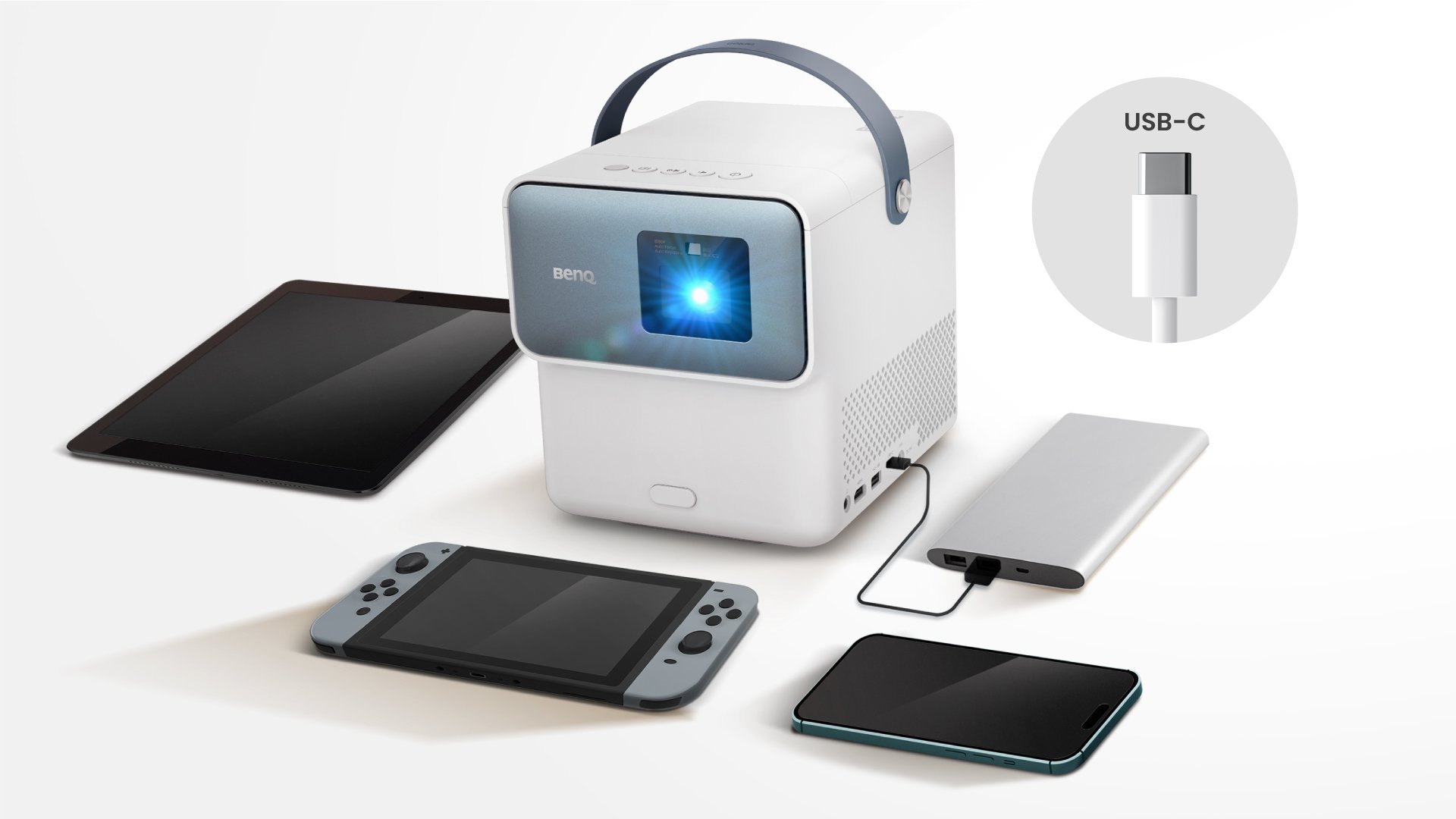
Trong thế giới công nghệ hiện đại, USB-C xuất hiện ở khắp mọi nơi, mang đến khả năng kết nối đa dụng. Nhưng bạn có biết rằng không phải tất cả các cổng USB-C đều giống nhau? Tính năng của chúng có thể khác nhau, ảnh hưởng trực tiếp đến hiệu suất của thiết bị. Nó đặc biệt quan trọng đối với máy chiếu di động, nơi kết nối USB-C đóng vai trò then chốt. Để bạn tận dụng tối đa khả năng của cổng USB-C trên máy chiếu di động, chúng tôi đã chuẩn bị một hướng dẫn chi tiết giúp bạn hiểu rõ và sử dụng hiệu quả hơn.

Để tìm hiểu thêm về các khả năng đa dạng của cổng USB-C, cách xác định khả năng tương thích của sản phẩm và những kiến thức quan trọng về USB-C, vui lòng tham khảo bài viết chi tiết của chúng tôi về các kiến thức cơ bản về USB-C bằng cách nhấp vào đây.

Mục lục

Dưới đây là Tổng quan nhanh về chức năng cổng USB-C trên mỗi dòng Máy chiếu di động của BenQ:

Chức năng cổng USB-C

Khả năng tương thích của USB-C với các thiết bị

* GP100A không có pin tích hợp và không thể “sạc” qua Power Delivery (input).

Sử dụng pin sạc dự phòng USB-C cho máy chiếu của bạn

Kết nối máy chiếu di động của bạn với pin sạc dự phòng giúp cho bạn tận hưởng giải trí ở những nơi không có ổ điện. Tuy nhiên, để đảm bảo cài đặt này hoạt động mượt mà, bạn cần lưu ý những điều sau:

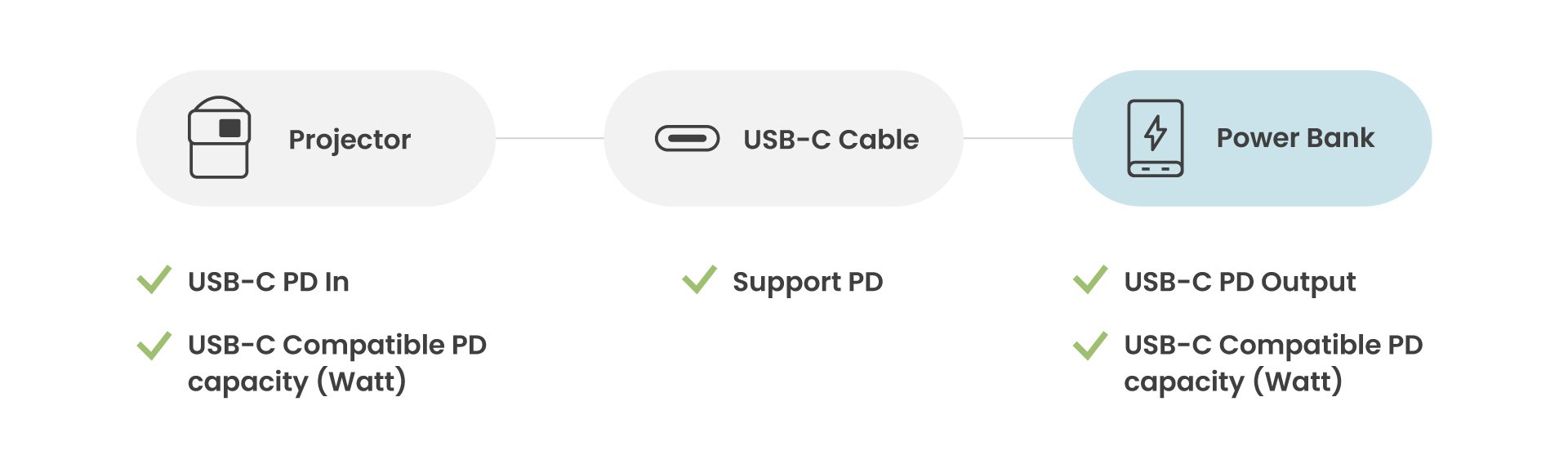
Đảm bảo rằng máy chiếu, cáp USB-C và pin sạc dự phòng đều đáp ứng yêu cầu kỹ thuật cần thiết để đảm bảo sạc thành công cho máy chiếu của bạn.

●Bước 1: Đảm bảo bạn dùng đúng loại cáp USB-C

Chắc chắn rằng bạn có cáp USB-C hỗ trợ tính năng Power Delivery (PD). Nếu cáp USB-C không hỗ trợ PD, pin sạc dự phòng sẽ không thể sạc máy chiếu của bạn đúng cách. Kết nối máy chiếu di động của bạn với pin sạc dự phòng giúp bạn tận hưởng giải trí ở những nơi không có ổ điện. Tuy nhiên, để đảm bảo thiết lập này hoạt động mượt mà, bạn cần lưu ý những điều sau:

●Bước 2: Kiểm tra thông số kỹ thuật của máy chiếu

Trước khi tìm mua pin sạc dự phòng, hãy kiểm tra thông số kỹ thuật của máy chiếu. Đặc biệt, tập trung vào yêu cầu Power Delivery Input (PD In) và công suất Power Delivery (PD Capacity) mà máy chiếu hỗ trợ.

●Bước 3: Kiểm tra thông số kỹ thuật của pin sạc dự phòng

Tiếp theo, hãy kiểm tra thông số kỹ thuật của pin sạc dự phòng mà bạn định mua. Chắc chắn rằng giá trị đầu ra USB-C của pin sạc phù hợp với yêu cầu của máy chiếu. Sự tương thích này sẽ đảm bảo quá trình sạc diễn ra suôn sẻ mà không gặp bất kỳ sự cố nào.

Sử dụng Nintendo Switch với máy chiếu của bạn

Nếu bạn muốn sử dụng máy chiếu để chơi game trên Nintendo Switch, bạn có thể sạc thiết bị qua kết nối USB-C trong khi chơi. Hãy làm theo các hướng dẫn dưới đây:

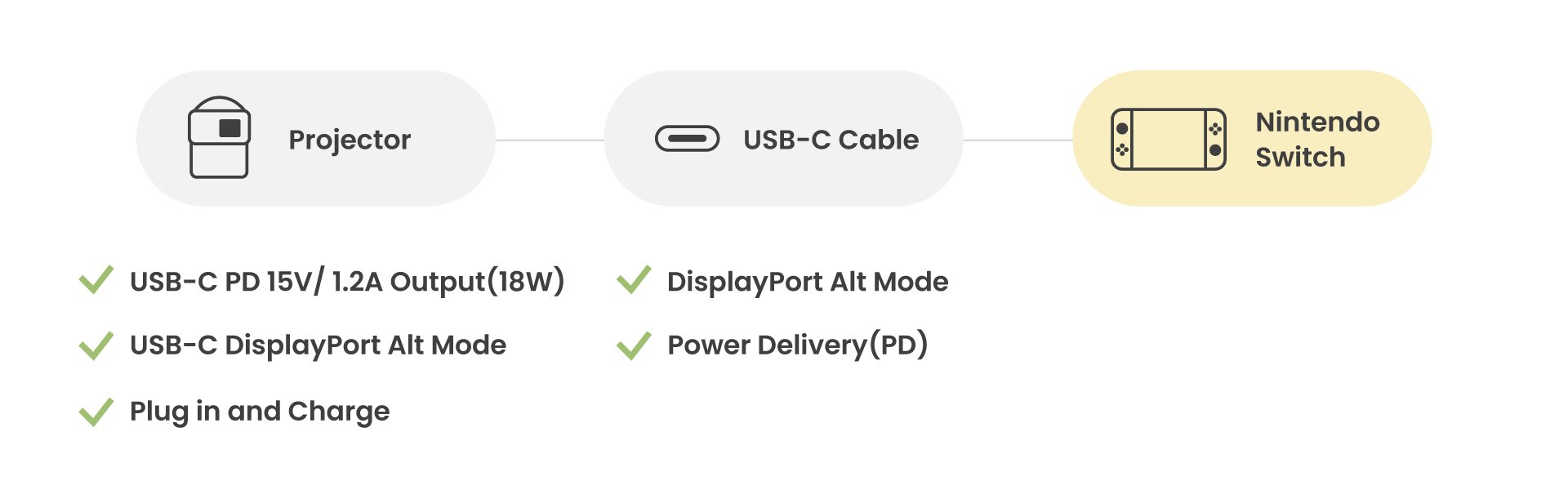
Hãy chắc chắn rằng máy chiếu và cáp USB-C của bạn đáp ứng đúng yêu cầu để việc sạc Nintendo Switch được thực hiện thành công.

●Bước 1: Đảm bảo bạn dùng đúng cáp USB-C

Hãy chắc chắn rằng bạn sử dụng cáp USB-C hỗ trợ cả Power Delivery (PD) và DisplayPort Alt Mode, để vừa chiếu gameplay của Switch vừa sạc thiết bị cùng lúc.

●Bước 2: Kiểm tra cổng USB-C của máy chiếu

Để đảm bảo máy chiếu của bạn có thể chiếu màn hình của Switch trong khi sạc, hãy kiểm tra xem máy chiếu có cổng USB-C hỗ trợ DisplayPort Alt Mode và Power Delivery với đầu ra ít nhất 15V và 1.2A (18W) hay không. Nếu máy chiếu của bạn không đáp ứng các yêu cầu này, bạn có thể cần kết nối cổng DC-In của máy chiếu trực tiếp vào ổ cắm điện qua bộ chuyển đổi nguồn và cáp của nó.

Sử dụng thiết bị di động với máy chiếu của bạn

Máy chiếu di động của bạn cũng có thể chiếu màn hình của thiết bị di động trong khi vẫn sạc, nó vô cùng lý tưởng cho việc giải trí liên tục mà không gián đoạn. Hãy làm theo các bước dưới đây để đảm bảo mọi thứ hoạt động mượt mà:

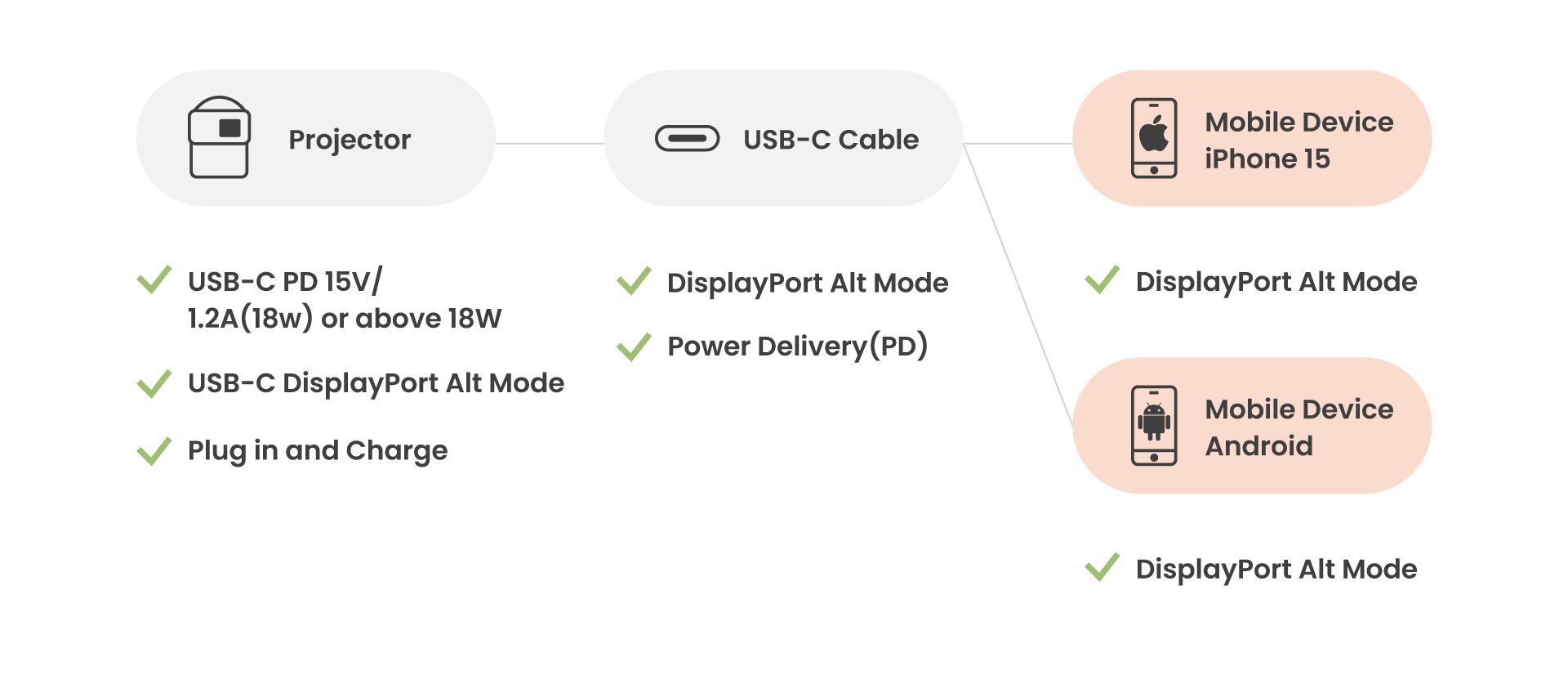
Kiểm tra xem máy chiếu, cáp USB-C và thiết bị di động của bạn có đáp ứng các yêu cầu đã nêu để đảm bảo việc sạc và chiếu màn hình của thiết bị di động thành công.

●Bước 1: Đảm bảo sử dụng đúng cáp USB-C

Hãy chắc chắn rằng bạn sử dụng cáp USB-C hỗ trợ cả tính năng Power Delivery (PD) và DisplayPort Alt Mode. Cáp USB-C không hỗ trợ cả hai tính năng này sẽ khiến máy chiếu không thể vừa chiếu màn hình của thiết bị vừa sạc nó cùng lúc.

●Bước 2: Kiểm tra cổng USB-C của máy chiếu

Kiểm tra xem cổng USB-C của máy chiếu có hỗ trợ DisplayPort Alt Mode và Power Delivery với đầu ra ít nhất 18W hay không. Điều này rất quan trọng để chiếu màn hình của thiết bị di động trong khi vẫn sạc nó. Nếu máy chiếu của bạn không đáp ứng yêu cầu này, hãy cân nhắc kết nối cổng DC-In của máy chiếu trực tiếp vào ổ cắm điện.

●Bước 3: Kiểm tra khả năng tương thích của thiết bị di động

Tùy vào thiết bị của bạn, hãy kiểm tra tính tương thích:

Cho thiết bị Android:

Hãy chắc chắn rằng điện thoại hoặc máy tính bảng Android của bạn hỗ trợ Power Delivery và có khả năng sử dụng DisplayPort Alt Mode. Bạn có thể kiểm tra tính năng DisplayPort bằng cách sử dụng ứng dụng "Type-C Video Checker" từ Google Play.

Cho iPhone:

Các mẫu iPhone từ iPhone 8 trở đi hỗ trợ Power Delivery, trong khi chỉ các mẫu từ iPhone 15 trở đi mới hỗ trợ cả Power Delivery và DisplayPort Alt Mode. Để kết nối iPhone của bạn (ngoại trừ iPhone 15), bạn sẽ cần một cáp USB-C to Lightning chỉ để cung cấp nguồn.

Kết luận

Để tối ưu hóa hiệu suất của cổng USB-C trên máy chiếu di động, bạn cần chọn đúng loại cáp USB-C và xem xét tình huống sử dụng cụ thể của mình, kiểm tra kỹ các thông số kỹ thuật của máy chiếu, cáp và thiết bị. Khi làm vậy, bạn sẽ tận dụng được tối đa các tính năng và khả năng mà giao diện USB-C mang lại, mang đến trải nghiệm xem ấn tượng và trọn vẹn.

Bạn có thấy bài viết này hữu ích không?

Không

Recommended Products

  • Save {{currency}}{{item.saveAmount| numberThousandsCommas | numberDecimalPoint}}
    Save {{item.savePercent| numberThousandsCommas | numberDecimalPoint}}%

    {{item.productWordingTag}}

    {{item.title}}

    • {{point}}

    {{currency}}{{item.finalPrice| numberThousandsCommas | numberDecimalPoint}} Save {{currency}}{{item.saveAmount | numberThousandsCommas | numberDecimalPoint}} Save {{item.savePercent | numberThousandsCommas | numberDecimalPoint}}%

    new device price{{currency}}{{item.regularPrice| numberThousandsCommas | numberDecimalPoint}}