{{item.name}}
Giá:
{{currency + item.price}}
Số lượng:
{{item.amount}}

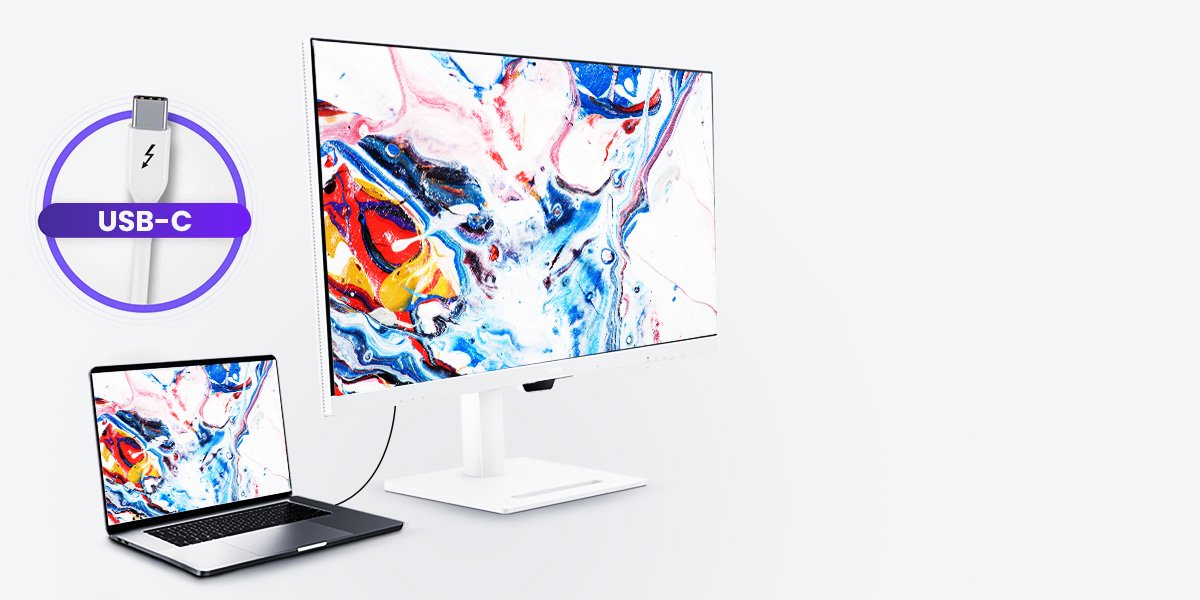
USB-C giúp kết nối mọi thiết bị, từ laptop và điện thoại đến màn hình và thiết bị lưu trữ. Trong nhiều năm, USB-A là tiêu chuẩn phổ biến, nhưng hiện nay USB-C là đầu nối bạn có thể bắt gặp ở khắp nơi.
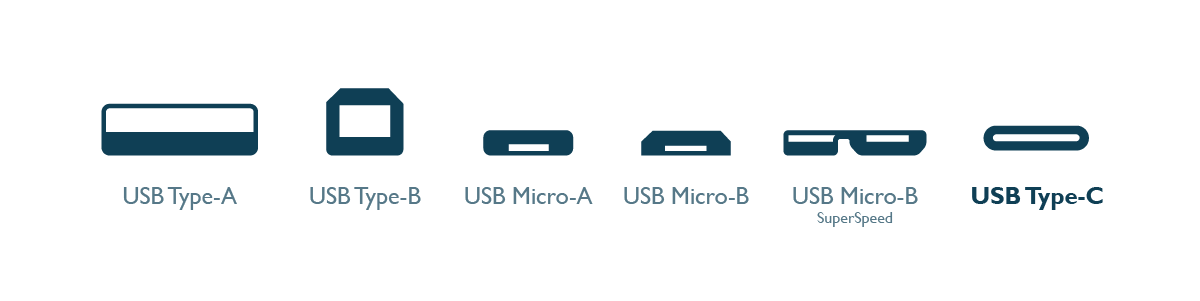
Được giới thiệu vào năm 2014, USB-C được thiết kế để thay thế tất cả các cổng USB trước đây bằng một tiêu chuẩn nhỏ gọn hơn, có thể cắm đảo chiều và mạnh mẽ hơn. Cổng này hỗ trợ sạc, truyền dữ liệu, truyền video và nhiều chức năng khác chỉ qua một cổng duy nhất. Tuy nhiên, đây là tình huống gây khó chịu thường gặp: Bạn kết nối màn hình, cáp sạc cho laptop nhưng màn hình vẫn tối đen.
Vấn đề nằm ở chỗ: không phải mọi cổng USB-C đều giống nhau. Một số cổng sạc cho laptop. Một số cổng truyền video đến màn hình. Một số chỉ truyền tệp. Nếu không kiểm tra kỹ thông số thiết bị, bạn có thể sử dụng phải cổng USB-C không đáp ứng được nhu cầu.
Vậy bạn cần biết gì về đầu nối USB-C? Bài viết này sẽ giúp bạn tìm hiểu và giải đáp các câu hỏi cũng như chủ đề chính sau đây:
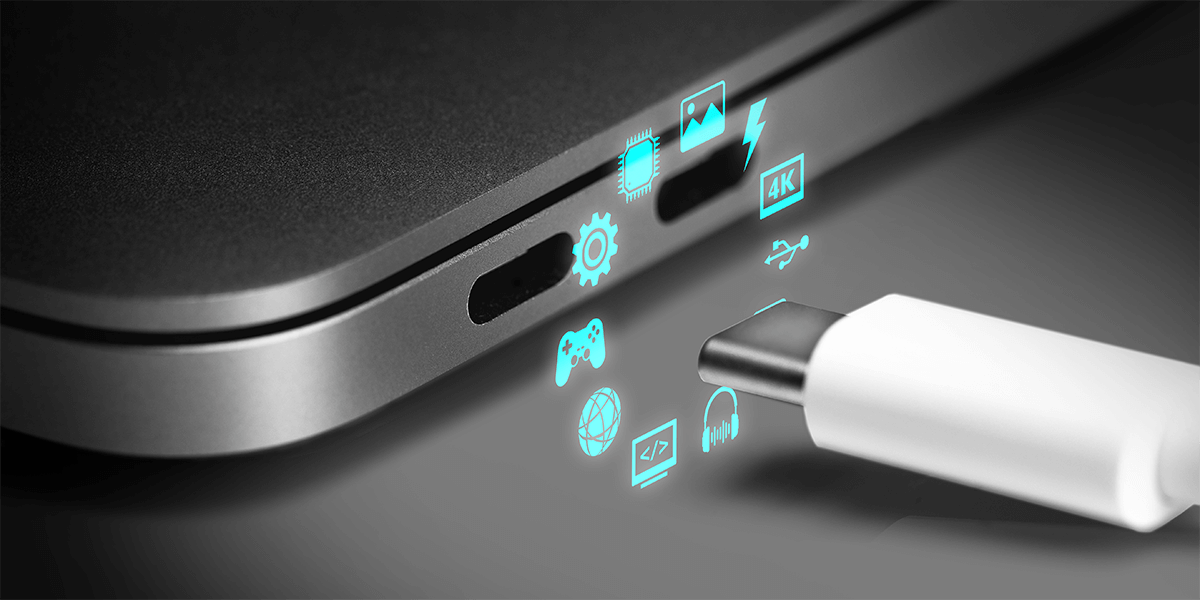
USB-C là cổng đa năng có thể truyền điện, dữ liệu và đôi khi cả hình ảnh chỉ qua một sợi cáp. USB-C đã thay thế các tiêu chuẩn cũ như USB-A và Micro-USB nhờ thiết kế nhỏ gọn, có thể cắm đảo chiều và hỗ trợ nhiều tính năng hơn. USB-C hiện là tiêu chuẩn trên hầu hết laptop hiện đại, bao gồm tất cả mẫu MacBook, nhưng không phải mọi cổng USB-C đều hỗ trợ các tính năng giống nhau. Một số cổng chỉ sạc. Một số dùng để truyền tệp. Một số truyền hình ảnh. Vì vậy, điều quan trọng là phải hiểu chính xác cổng USB-C trên thiết bị của bạn hỗ trợ những gì. Tùy thuộc vào thiết bị, cổng này có thể hỗ trợ dữ liệu, sạc, xuất hình ảnh và thậm chí cả âm thanh.
Dưới đây là những tính năng USB-C có thể hỗ trợ—tùy thuộc vào thiết bị:
Trong bốn tính năng của USB-C, chỉ khả năng cắm đảo chiều được đảm bảo trên tất cả các cổng. Việc hỗ trợ xuất hình ảnh, sạc và âm thanh phụ thuộc vào cách mỗi nhà sản xuất thiết kế phần cứng. Vì vậy, kiểm tra thông số thiết bị hoặc thử nghiệm trong thực tế là điều rất quan trọng.
Không phải mọi thiết bị USB-C đều hỗ trợ tất cả các tính năng này. Vì vậy, bạn nên kiểm tra thông số kỹ thuật của thiết bị hoặc thử nghiệm trong thực tế.
Không—và đây là điểm khiến nhiều người nhầm lẫn. Việc thiết bị có cổng USB-C không đồng nghĩa với việc cổng đó có thể sạc laptop hoặc kết nối với màn hình. Một số cổng USB-C chỉ truyền dữ liệu, trong khi một số khác hỗ trợ xuất hình ảnh (thông qua DP Alt Mode) hoặc Power Delivery (PD) để sạc. Luôn kiểm tra thông số kỹ thuật chính thức của thiết bị để xác nhận cổng hỗ trợ những gì. Trong bốn tính năng của USB-C, chỉ khả năng cắm đảo chiều được đảm bảo trên tất cả các cổng. Việc hỗ trợ xuất hình ảnh, sạc và âm thanh phụ thuộc vào cách mỗi nhà sản xuất thiết kế phần cứng. Vì vậy, kiểm tra thông số thiết bị hoặc thử nghiệm trong thực tế là điều rất quan trọng.
DisplayPort Alt Mode (DP Alt Mode) là một trong những tính năng mạnh mẽ và dễ gây hiểu nhầm nhất của USB-C. Tính năng này cho phép một số cổng USB-C truyền tín hiệu hình ảnh đến màn hình ngoài bằng giao thức DisplayPort, tất cả thông qua một sợi cáp duy nhất.
Tuy nhiên, không phải tất cả cổng USB-C đều hỗ trợ DP Alt Mode và nhiều thương hiệu không ghi rõ cổng có hỗ trợ hay không. Vì vậy, một số người dùng có thể sạc thiết bị qua USB-C bình thường nhưng lại không hiển thị được hình ảnh trên màn hình.
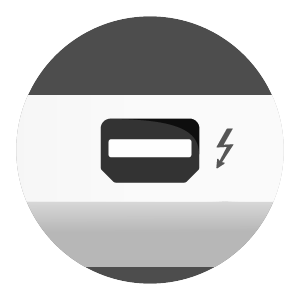
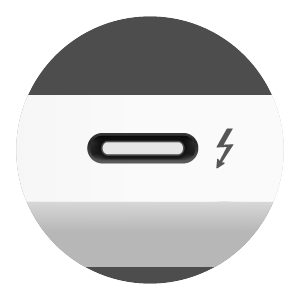
USB-C tiêu chuẩn
(Không có Thunderbolt)
Thunderbolt 1&2
Thunderbolt 3&4
(đầu nối USB-C)
* Mặc dù Thunderbolt 3 và 4 có vẻ giống hệt nhau, nhưng chúng khác nhau về yêu cầu tối thiểu và khả năng hỗ trợ. Hãy sử dụng bảng trên để so sánh những gì mỗi phiên bản hỗ trợ.
Không có nhãn thống nhất nào cho DP Alt Mode trên cổng USB-C và một số thương hiệu không đánh dấu rõ ràng ngay cả khi có hỗ trợ. Cách đáng tin cậy nhất là kiểm tra thông số kỹ thuật chính thức của thiết bị.
Bạn cũng có thể thử trực tiếp: sử dụng màn hình USB-C hỗ trợ DP Alt Mode và cáp USB-C đầy đủ tính năng (không phải cáp chỉ sạc). Nếu không hiển thị gì, hãy thử đổi cổng hoặc cáp.
USB Type-C trong thực tế (Laptop)
Bạn muốn làm gì
Tính năng cần thiết
Được hỗ trợ bởi
Sạc máy tính xách tay
Power Delivery (PD)
USB-C PD, Thunderbolt 3/4
Kết nối với màn hình 4K
DisplayPort Alt Mode
USB-C DP Alt Mode, Thunderbolt 3/4
Một cáp duy nhất cho màn hình + sạc + dữ liệu
Alt Mode + PD + Dữ liệu
Thunderbolt 3/4, USB-C đầy đủ tính năng
Chỉ truyền tệp
USB 3.1 / 3.2 (Gen1/2)
Tất cả cáp dữ liệu USB-C
Tốc độ tối đa (40 Gbps) + quy trình làm việc chuyên nghiệp
Thunderbolt 4
MacBook Pro (2021+) + cáp TB4
Kết nối nhiều màn hình chỉ với một cáp
Daisy Chain với Thunderbolt
Chỉ Thunderbolt 3/4 (USB-C không hỗ trợ Daisy Chain video)
*Không phải tất cả laptop và điện thoại di động có cổng USB-C đều hỗ trợ đầy đủ chức năng USB-C—vì vậy, hãy luôn kiểm tra các thuật ngữ như “DP Alt Mode”, “PD” hoặc “Thunderbolt” trên thiết bị và cáp của bạn.
**Laptop và điện thoại di động có những tổ hợp chức năng USB-C khác nhau.
Tip
Do đầu nối Type-C có nhiều thông số kỹ thuật và khả năng tương thích khác nhau, Hệ thống trình chiếu không dây BenQ InstaShow mang đến giải pháp tối ưu với công nghệ tự động phát hiện thông minh. Công nghệ này có thể tự động cho biết máy tính xách tay hoặc thiết bị di động có cổng Type-C của bạn có hỗ trợ đầu ra Alt Mode hay không, từ đó mang đến trải nghiệm trực quan hơn.
Nếu muốn kết nối laptop với màn hình chỉ bằng một cáp USB-C—vừa truyền hình ảnh vừa sạc—màn hình của bạn phải hỗ trợ USB-C Power Delivery (PD).
Nhưng làm thế nào để kiểm tra? Dưới đây là những điều bạn cần tìm:
Cần tìm gì
Cách kiểm tra
Bảng thông số của màn hình hoặc trang sản phẩm
Một số mẫu có biểu tượng pin hoặc nguồn bên cạnh cổng để cho biết khả năng sạc
1. Tìm các cụm từ như: “USB-C with Power Delivery“, “PD 65W“ hoặc “USB-C charging up to 90W“, “Charge your laptop via USB-C“
2. Thông số được liệt kê như: “USB C (PowerDelivery 90W, DisplayPort Alt Mode, Data)”
Nếu hoạt động với laptop và cáp có khả năng sạc đã được kiểm chứng
Hãy thử.
Ví dụ: MacBook Air + Màn hình USB-C
Nếu bạn sử dụng MacBook Air (M1, M2, M3, M4), thiết bị có thể được sạc qua USB-C với công suất chỉ từ 30W đến 45W. Điều đó có nghĩa là:
Một số màn hình BenQ còn mang đến công suất và tính linh hoạt cao hơn.
Những mẫu màn hình này giúp loại bỏ tình trạng dây cáp rườm rà—cung cấp khả năng sạc MacBook 90W, xuất hình ảnh 4K hoặc 5K mượt mà và cấp thêm nguồn cho các thiết bị ngoại vi, tất cả chỉ qua một sợi cáp duy nhất.
Có—nhưng khả năng tương thích phụ thuộc vào mục đích sử dụng của bạn.
Cổng USB-C và Thunderbolt sử dụng cùng một đầu nối nên tương thích về mặt vật lý. Bạn có thể cắm thiết bị USB-C vào cổng Thunderbolt và ngược lại—nhưng điều đó không đảm bảo đầy đủ chức năng.
Ví dụ, màn hình USB-C thường hoạt động với cổng Thunderbolt để hiển thị hình ảnh và sạc, miễn là màn hình hỗ trợ DP Alt Mode và Power Delivery. Tuy nhiên, không phải tất cả cổng USB-C đều hỗ trợ tốc độ cấp Thunderbolt, kết nối Daisy Chain hoặc phụ kiện PCIe.
USB 3.1 Gen 2, Thunderbolt 3 và Thunderbolt 4 có thể trông giống nhau, nhưng hiệu suất và các tính năng lại khá khác biệt. Bảng dưới đây so sánh nhanh những điểm khác biệt chính.
Tính năng
Type-C
Thunderbolt 3
Thunderbolt 4
Băng thông tối đa
10 Gbps
Lên đến 40 Gbps
(tùy theo thiết bị)
40 Gbps
(được đảm bảo)
Đầu ra video
Tùy chọn
(thông qua DP Alt Mode)
Tùy chọn
(tùy thuộc vào thiết bị)
Bắt buộc
(hai màn hình 4K hoặc 1×8K)
Power Delivery
Tùy chọn
Lên đến 100W
Lên đến 100W
(PD 3.0/3.1)
Hỗ trợ PCIe
❌
Tùy chọn
Bắt buộc
(tối thiểu PCIe x4)
Daisy Chain
❌
Tùy chọn
Bắt buộc
Các model MacBook
MacBook (Retina, 2015–2017)
MacBook Air (M1–M3),
MacBook Pro 13” (M1/M2)
MacBook Pro 14” / 16” (M1/M2/M3)
• Sạc qua Màn hình có làm hỏng pin MacBook không?
Không. Sạc MacBook qua Màn hình USB-C hoàn toàn an toàn, miễn là Màn hình hỗ trợ Power Delivery (PD) và cung cấp đủ công suất. macOS quản lý nguồn điện thông minh, vì vậy pin được bảo vệ khỏi tình trạng sạc quá mức hoặc quá nhiệt.
Trong trường hợp này, chức năng USB-C của Màn hình đã được phòng thí nghiệm kiểm định Authorized USB-IF Test Lab kiểm tra để xác minh khả năng cấp nguồn an toàn và khả năng tương thích với MacBook—đảm bảo thiết bị được sạc ổn định mà không ảnh hưởng đến tuổi thọ pin.
• Vì sao MacBook của tôi không sạc từ Màn hình USB-C?
Có thể là do một trong bốn nguyên nhân sau:
1. Màn hình không hỗ trợ USB-C Power Delivery hoặc công suất đầu ra thấp hơn mức MacBook yêu cầu.
2. Màn hình đang tắt hoặc ở chế độ tiết kiệm điện.
3. Bạn đang sử dụng cáp USB-C chỉ dùng để sạc hoặc có công suất thấp
4. MacBook đang được kết nối với cổng không đúng.
Hãy thử sử dụng cáp USB-C PD được chứng nhận và kiểm tra lại thông số kỹ thuật của Màn hình để biết công suất đầu ra
• Màn hình USB-C của tôi sạc được Mac —nhưng không hiển thị hình ảnh?
Màn hình của bạn có thể chỉ hỗ trợ sạc chứ không hỗ trợ video. Để hiển thị nội dung, cả MacBook và Màn hình đều phải hỗ trợ DP Alt Mode. Ngoài ra, hãy đảm bảo cáp hỗ trợ cả video và nguồn điện, đồng thời Màn hình được đặt đúng nguồn kết nối.
• Tôi đang sạc MacBook từ Màn hình USB-C. Tôi có thể cắm iPad cùng lúc không?
Có—nếu Màn hình cung cấp thêm cổng USB-C hoặc USB-A hỗ trợ Power Delivery. Ví dụ, dòng BenQ MA Series có cổng USB-C 15W phụ, phù hợp để sạc iPad hoặc iPhone trong khi MacBook vẫn được kết nối.
• Tôi có thể mua bất kỳ cáp USB-C nào và mong nó hoạt động không?
Không. USB-C chỉ đề cập đến hình dạng của đầu nối, chứ không cho biết đầu nối có thể làm gì. Một số cáp chỉ hỗ trợ sạc. Một số khác hỗ trợ hình ảnh, dữ liệu hoặc nguồn điện công suất cao. Luôn kiểm tra các nhãn như “4K”, “PD” hoặc “Thunderbolt Certified”.
• Tôi có cần cáp đặc biệt để kết nối MacBook với màn hình USB-C không?
Có. Hãy sử dụng cáp USB-C đầy đủ tính năng, hỗ trợ cả hình ảnh và sạc. Tránh cáp USB-C chỉ được thiết kế để truyền điện hoặc dữ liệu. Khi mua, hãy tìm các thông số như “4K video” hoặc “PD”.
• Tôi phải làm gì nếu Mac không nhận diện được màn hình?
Hãy thử các cách sau:
1. Chọn đúng nguồn kết nối trên màn hình (USB-C)
2. Khởi động lại Mac khi màn hình đang được kết nối
3. Sử dụng cổng USB-C hoặc cáp khác
4. Vào System Settings > Displays và nhấp vào Detect Displays
• Làm thế nào để biết USB-C của tôi có hỗ trợ DP Alt Mode?
Để xác nhận MacBook của bạn có hỗ trợ DisplayPort Alt Mode qua USB-C hay không:
1. Kiểm tra thông số kỹ thuật chính thức của Apple: Hầu hết mẫu MacBook Air và Pro sử dụng chip M1, M2, M3 hoặc M4 đều hỗ trợ xuất hình ảnh qua USB-C. Hãy tìm mục “Display Support” hoặc “Thunderbolt / USB 4” trong thông số kỹ thuật.
2. Sử dụng màn hình USB-C và cáp hoạt động tốt: Nếu màn hình không hiển thị, hãy đảm bảo cáp hỗ trợ cả nguồn điện và hình ảnh (DP Alt Mode), đồng thời bạn đang sử dụng đúng cổng USB-C trên MacBook (một số hub chỉ có cổng truyền dữ liệu).
3. Tránh cáp chỉ dùng để sạc: Những cáp này không truyền được hình ảnh, ngay cả khi thiết bị có hỗ trợ.
Nếu MacBook của bạn được sản xuất từ năm 2020 trở đi, khả năng cao là thiết bị hỗ trợ DP Alt Mode qua USB-C. Vấn đề thường gặp nhất là sử dụng cáp chỉ sạc mà không hỗ trợ truyền hình ảnh. Tất cả MacBook có cổng Thunderbolt 3 / 4 hoặc USB 4 đều hỗ trợ DisplayPort Alt Mode.
• Tôi có cần màn hình Thunderbolt cho MacBook không?
Chỉ khi bạn có nhu cầu hiệu suất cao chuyên biệt.
Hầu hết MacBook đều hỗ trợ DisplayPort qua USB-C, vì vậy màn hình USB-C thông thường có DP Alt Mode hoạt động hoàn hảo cho các tác vụ hằng ngày như duyệt web, xem nội dung trực tuyến hoặc thậm chí chỉnh sửa ảnh.
Chỉ nên chọn màn hình Thunderbolt nếu bạn cần kết nối Daisy Chain, sử dụng SSD ngoài hoặc phụ thuộc vào dock Thunderbolt cho các phụ kiện.
*MacBook, MacBook Pro, MacBook Air, macOS, Mac, iPhone và iPad là các nhãn hiệu đã đăng ký của Apple Inc.
Build a Mac workspace around the way you work. Explore BenQ monitors curated for everyday flow, creative confidence, photographic fidelity, and coding clarity.

{{item.productWordingTag}}
{{currency}}{{item.finalPrice| numberThousandsCommas | numberDecimalPoint}} Save {{currency}}{{item.saveAmount | numberThousandsCommas | numberDecimalPoint}} Save {{item.savePercent | numberThousandsCommas | numberDecimalPoint}}%
new device price{{currency}}{{item.regularPrice| numberThousandsCommas | numberDecimalPoint}}