{{item.name}}
Giá:
{{currency + item.price}}
Số lượng:
{{item.amount}}

Nếu bạn thường xuyên di chuyển giữa nhà và văn phòng, kết nối MacBook Pro với màn hình ngoài mỗi ngày và liên tục phải xử lý bộ chuyển đổi, bộ sạc cùng các Cài đặt hiển thị không nhất quán, có lẽ bạn đã cảm nhận được màn hình không phù hợp có thể làm chậm quy trình làm việc như thế nào.
MacBook Pro được trang bị màn hình sắc nét, Độ sáng cao, Độ tương phản cao và hỗ trợ dải màu rộng P3. Tuy nhiên, khi màn hình ngoài không mang lại trải nghiệm tương đương, những lợi ích của Mac có thể bị giảm đi.
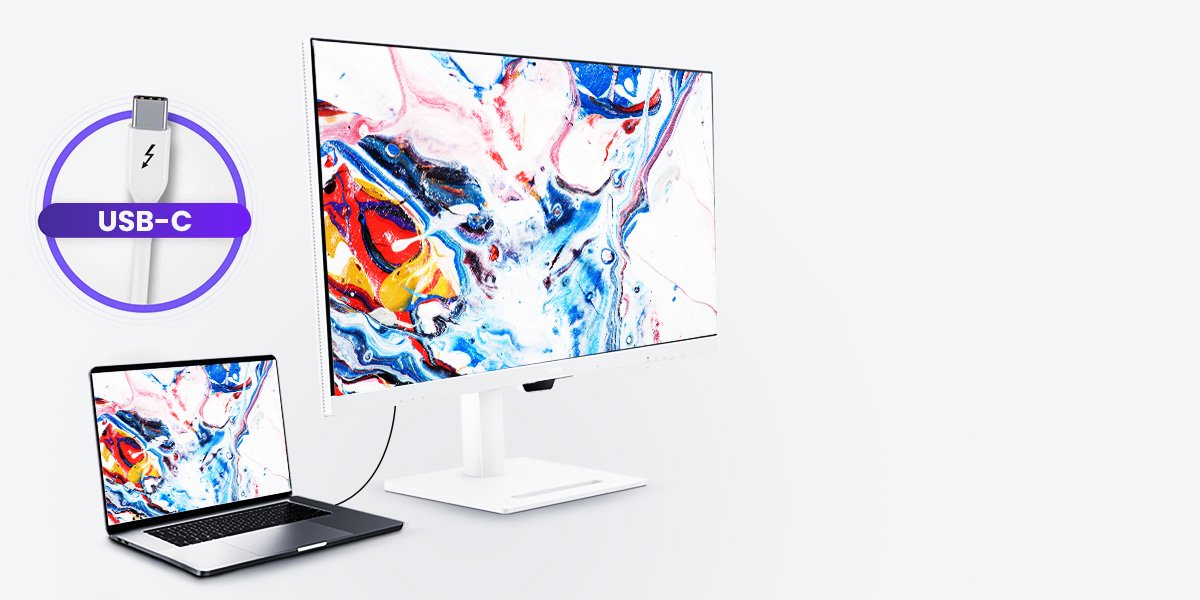
Đối với người dùng MacBook Pro, USB-C và Thunderbolt không chỉ đơn thuần là các cổng kết nối. Đây là đường truyền chính cho video, dữ liệu và sạc. Màn hình USB-C tốt nhất cho MacBook Pro trong năm 2026 nên giúp bạn kết nối mọi thứ chỉ bằng một sợi cáp đơn giản, đồng thời giữ cho màn hình sắc nét, máy tính xách tay luôn được sạc và không gian làm việc gọn gàng.
Nếu bạn đang tìm đề xuất màn hình cho MacBook Pro, hãy bắt đầu từ quy trình làm việc chính của mình.
Dành cho nhà sáng tạo hình ảnh: hãy chọn màn hình chính xác màu cho MacBook Pro, hỗ trợ dải màu rộng P3, có hiệu chuẩn nhà máy tốt và đảm bảo tính nhất quán giữa màn hình MacBook với màn hình ngoài. Điều này rất quan trọng đối với nhà thiết kế, nhiếp ảnh gia và biên tập viên video, những người cần đưa ra các quyết định về màu sắc một cách tự tin.
Dành cho lập trình viên:
Dành cho người dùng làm việc hằng ngày: màn hình USB-C có Power Delivery cho MacBook có thể tạo ra khác biệt lớn nhất. Một sợi cáp duy nhất có thể xử lý đầu ra màn hình, sạc máy tính xách tay và các thiết bị ngoại vi được kết nối, giúp giảm sự lộn xộn và tạo không gian làm việc gọn gàng hơn.
Nhìn chung, màn hình USB-C lý tưởng cho MacBook Pro nên có độ phân giải 4K trở lên, băng thông ổn định thông qua cổng USB-C đầy đủ chức năng với DP Alt Mode, Power Delivery tối thiểu 65W và hiệu suất màu đáng tin cậy. Những tính năng này giúp đảm bảo màn hình không chỉ tương thích với MacBook Pro mà còn thực sự mở rộng quy trình làm việc trên Mac.
Đọc thêm: USB-C DisplayPort (DP Alt Mode) là gì và vì sao quan trọng?
Tìm màn hình USB-C thân thiện với Mac của BenQ theo từng quy trình làm việc.
Hỗ trợ màn hình của Apple đề cập đến các màn hình ngoài được macOS và GPU của Mac xử lý trực tiếp mà không cần phần mềm hiển thị bổ sung. Kiểu hỗ trợ gốc này rất quan trọng vì thường mang lại hiệu suất ổn định hơn, khả năng truy cập tốt hơn vào độ phân giải đầy đủ và các tùy chọn tần số quét của màn hình, cũng như hoạt động nhất quán hơn khi Mac chuyển sang chế độ ngủ hoặc hoạt động trở lại.
Số lượng màn hình ngoài mà MacBook Pro có thể hỗ trợ phụ thuộc vào chip silicon Apple bên trong thiết bị, bao gồm M1, M2, M3, M4, M5, các phiên bản Pro hoặc Max của chúng, cùng MacBook Neo mới nhất với chip A18 Pro.
Trước khi lên kế hoạch thiết lập màn hình cho MacBook Pro, hãy luôn kiểm tra thông tin hỗ trợ màn hình chính thức của Apple dành cho đúng mẫu MacBook Pro của bạn.
Tham khảo: Có thể kết nối bao nhiêu màn hình với MacBook Pro - Bộ phận hỗ trợ Apple
Nếu muốn tìm hiểu thêm về cách thiết lập không gian làm việc với hai màn hình hoặc nhiều màn hình cho MacBook Pro, bạn cũng có thể tham khảo hướng dẫn này: Hướng dẫn thiết lập hai màn hình cho MacBook Pro: USB-C, Thunderbolt, Daisy Chain và Cài đặt macOS
Nhiều người mua màn hình có thông số cao nhưng vẫn cảm thấy trải nghiệm chưa lý tưởng. Trong nhiều trường hợp, vấn đề không chỉ nằm ở bản thân màn hình mà còn ở cách độ phân giải, tính năng thu phóng HiDPI của macOS, băng thông, chức năng USB-C, độ chính xác màu và Power Delivery phối hợp với nhau.
Các yếu tố sau có thể giúp bạn chọn được màn hình phù hợp với MacBook Pro mà không trở thành điểm nghẽn.
Trên macOS, mật độ điểm ảnh cao hơn giúp văn bản, biểu tượng và các chi tiết giao diện hiển thị sắc nét hơn.
macOS sử dụng tính năng thu phóng HiDPI, vì vậy mật độ điểm ảnh ảnh hưởng rất lớn đến độ sắc nét của văn bản, biểu tượng và các thành phần giao diện. Nếu mật độ điểm ảnh quá thấp, màn hình có thể trông khá ổn trên thông số kỹ thuật nhưng lại hơi mềm hoặc kém tinh tế trong quá trình sử dụng hằng ngày.
Ví dụ, trên màn hình 27 inch, màn hình 2K có mật độ khoảng 109 PPI, có thể khiến văn bản và các chi tiết giao diện kém sắc nét hơn trên macOS. Nâng cấp lên 4K giúp mật độ điểm ảnh đạt khoảng 163 PPI, tạo sự cân bằng tốt hơn giữa độ rõ nét và không gian làm việc hữu dụng. Nếu bạn muốn trải nghiệm hiển thị gần với độ sắc nét như Retina của màn hình tích hợp trên MacBook, màn hình 5K đạt khoảng 218 PPI và có thể giảm đáng kể hiện tượng răng cưa cũng như nhòe hình dễ thấy.
Cổng USB-C và Thunderbolt có thể trông giống nhau, nhưng không phải lúc nào cũng cung cấp cùng băng thông hoặc độ linh hoạt cho quy trình làm việc.
Màn hình USB-C có thể cung cấp băng thông lên đến 10Gbps cho dữ liệu và video, đồng thời hỗ trợ sạc máy tính xách tay với công suất lên đến 100W. Trong thiết lập màn hình đơn giản, USB 3.2 Gen 2 có thể hỗ trợ 4K ở 60Hz. Tuy nhiên, khi bạn đồng thời sử dụng hub tích hợp trên màn hình để truyền dữ liệu, tín hiệu video và dữ liệu sẽ chia sẻ cùng băng thông. Nếu băng thông khả dụng bị giới hạn, hệ thống có thể tự động hạ tần số quét, chẳng hạn từ 60Hz xuống 30Hz. Điều này có thể khiến chuyển động kém mượt mà hơn, tạo ra hiện tượng nhòe rõ rệt hoặc khiến con trỏ phản hồi kém nhạy hơn.
Màn hình Thunderbolt có thể cung cấp băng thông lên đến 40Gbps cho dữ liệu và video. Màn hình cũng hỗ trợ sạc lên đến 100W, nhưng băng thông cao hơn giúp sản phẩm phù hợp hơn với khối lượng công việc lớn, truyền tệp nhanh, dự án sáng tạo độ phân giải cao và thiết lập màn hình Daisy Chain, nơi hiệu suất hiển thị và dữ liệu cần duy trì ổn định đồng thời.
Điều đó không có nghĩa mọi người dùng MacBook Pro đều cần Thunderbolt. Nếu mục tiêu chính của bạn là kết nối một màn hình ngoài, sạc máy tính xách tay và sử dụng các phụ kiện cơ bản, USB-C có thể là đủ. Thunderbolt hữu ích hơn khi bạn cần nhiều băng thông hơn, hiệu suất ổ đĩa ngoài nhanh hơn hoặc quy trình làm việc MacBook với màn hình USB-C Daisy Chain.
Bài viết liên quan: Thunderbolt 3, Thunderbolt 4 và USB 3.1 Gen2 Type C: Truyền tải nhanh hơn, năng suất tốt hơn
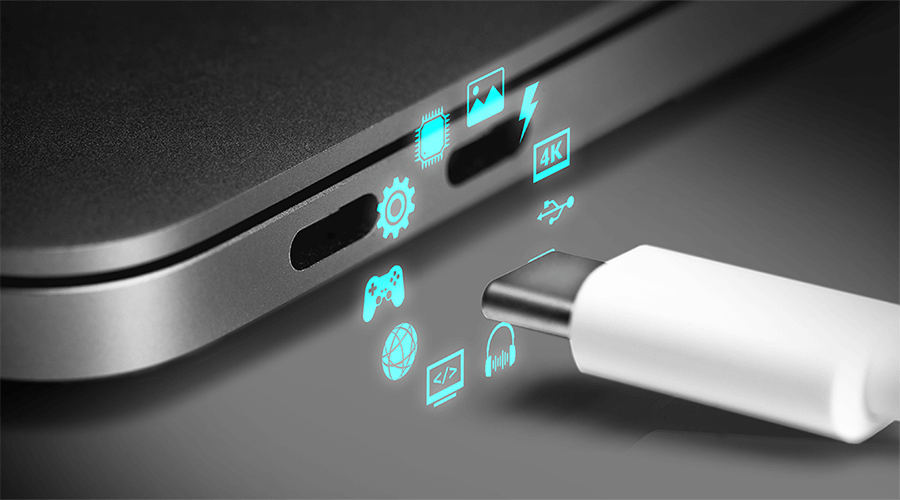
Một màn hình USB-C đầy đủ chức năng cần hỗ trợ xuất video, truyền dữ liệu và Power Delivery qua cùng một cáp.
Khi chọn màn hình cho MacBook Pro, không nên chỉ kiểm tra xem màn hình có cổng USB-C hay không. Bạn cần xác nhận cổng USB-C đó có đầy đủ chức năng hay không.
Một màn hình USB-C thân thiện với Mac cần hỗ trợ ba chức năng chính: xuất video qua DisplayPort Alt Mode, truyền dữ liệu cho các thiết bị ngoại vi được kết nối và Power Delivery để sạc MacBook Pro.
Điều này rất quan trọng vì không phải tất cả cổng hoặc cáp USB-C đều giống nhau. Một số kết nối USB-C chỉ hỗ trợ sạc hoặc truyền dữ liệu cơ bản, trong khi những kết nối khác có thể truyền video, dữ liệu và điện năng cùng lúc. Luôn kiểm tra thông số kỹ thuật của màn hình và sử dụng cáp hỗ trợ xuất video cùng công suất sạc đủ lớn.
Người dùng sáng tạo nên ưu tiên dải màu rộng, hiệu chuẩn nhà máy và màu sắc nhất quán giữa MacBook Pro và màn hình ngoài.
Sau độ phân giải và băng thông, độ chính xác màu là một trong những yếu tố quan trọng nhất đối với công việc sáng tạo. Đối với nhà thiết kế, nhiếp ảnh gia và biên tập video, màn hình ngoài cần hiển thị màu sắc nhất quán và dễ dự đoán, đặc biệt khi làm việc giữa màn hình MacBook Pro và màn hình ngoài lớn hơn.
Màn hình chính xác màu dành cho MacBook Pro nên cung cấp độ phủ dải màu rộng, độ sáng nhất quán và khả năng hiệu chuẩn nhà máy đáng tin cậy. Vì nhiều thiết bị Mac được xây dựng dựa trên trải nghiệm màu P3 rộng, việc chọn màn hình màu P3 có thể giúp màn hình ngoài tương đồng hơn với màn hình MacBook Pro. Đối với nhiều quy trình sáng tạo, độ phủ DCI-P3 từ 95% trở lên và giá trị Delta E từ 2 trở xuống có thể giúp màu sắc hiển thị nhất quán hơn giữa các thiết bị, giảm khác biệt hình ảnh và nhu cầu chỉnh sửa lặp lại.
sRGB
P3
Màn hình USB-C có Power Delivery đủ công suất có thể sạc MacBook Pro trong khi truyền video qua cùng một cáp.
Đối với các tác vụ nhẹ, Power Delivery 65W có thể là đủ. Với công việc sáng tạo nặng hơn, lập trình, đa nhiệm hoặc các model MacBook Pro lớn hơn, Power Delivery 90W hoặc 96W thường là lựa chọn tốt hơn. Điều này giúp MacBook Pro luôn được sạc ngay cả khi đang chịu tải cao.
Thông số cáp cũng có thể ảnh hưởng đến độ ổn định tổng thể của thiết lập. Hãy đảm bảo cáp USB-C bạn sử dụng hỗ trợ DisplayPort Alt Mode để xuất video và được chứng nhận hỗ trợ đủ Power Delivery để sạc. Nhờ đó, cùng một cáp có thể đáp ứng cả nhu cầu hiển thị và cấp nguồn, giảm nguy cơ không có tín hiệu, sạc không ổn định hoặc kết nối không đáng tin cậy.
Nếu muốn có giải pháp linh hoạt hơn, hãy kiểm tra logo USB-C hoặc USB Type-C và thông số sản phẩm để xác nhận cổng có hỗ trợ DisplayPort Alt Mode hay không. Để chắc chắn hoàn toàn, hãy luôn tham khảo bảng thông số chi tiết của màn hình để xác minh khả năng hỗ trợ đầy đủ DP Alt Mode.
Khi MacBook Pro không hỗ trợ sẵn thiết lập màn hình mà bạn mong muốn, hub hoặc dock có thể giúp mở rộng không gian làm việc. Ví dụ, một số dock dựa trên DisplayLink có thể hỗ trợ thêm màn hình ngoài, tùy thuộc vào mẫu Mac và thiết lập của bạn.
Điều này đặc biệt hữu ích nếu bạn dự định sử dụng thiết lập hai màn hình cho MacBook Pro USB-C nhưng chip trên MacBook Pro có giới hạn về số màn hình ngoài được hỗ trợ nguyên bản.
Tìm hiểu thêm: Cách thiết lập ba màn hình cho MacBook Air và MacBook Pro bằng hub USB-C (M1, M2, M3, M4)
Khi chọn màn hình, thường sẽ hữu ích hơn nếu bắt đầu từ cách bạn làm việc thay vì so sánh từng thông số một cách máy móc.
Phù hợp nhất cho: Nhà thiết kế, nhiếp ảnh gia và biên tập viên video cần màu sắc đáng tin cậy cùng chi tiết hình ảnh rõ nét.
Đối với những người sáng tạo nội dung hình ảnh, màn hình là một phần của quá trình đưa ra quyết định sáng tạo. Nếu màu sắc không chính xác hoặc chi tiết vùng tối không rõ ràng, sản phẩm cuối cùng có thể không đúng với ý tưởng ban đầu và bạn sẽ mất thêm thời gian để chỉnh sửa.
Nhà thiết kế nên tìm màn hình chính xác màu cho MacBook Pro, hỗ trợ dải màu rộng, hiệu chuẩn đáng tin cậy và màu sắc nhất quán giữa màn hình MacBook và màn hình ngoài. Nhiếp ảnh gia nên ưu tiên chi tiết sắc độ, tông màu da chính xác và độ đồng nhất của màn hình. Biên tập viên video nên cân nhắc độ phân giải, độ nhất quán màu và kết nối USB-C hoặc Thunderbolt ổn định.
Recommended models: PD2730S, PD2732U, PD2706U, SW272U, SW272QN, PV3250U, PV2750U
Phù hợp nhất cho: Lập trình viên dành nhiều giờ đọc mã, tài liệu, terminal và bản xem trước trên trình duyệt.
Đối với lập trình viên, màn hình cần hỗ trợ việc đọc và tập trung trong thời gian dài. Màn hình lập trình cho MacBook Pro USB-C cần hiển thị văn bản sắc nét, giảm mỏi mắt và cung cấp đủ không gian cho trình soạn thảo mã, terminal, tài liệu và bản xem trước trên trình duyệt.
Thay vì chỉ tìm kiếm thông số ấn tượng nhất, lập trình viên nên ưu tiên khả năng đọc, sự thoải mái, hiệu quả chống chói và thiết lập USB-C ổn định giúp bàn làm việc gọn gàng.
Recommended models: RD280U, RD280UA, RD280UG, RD320U, RD320UA, RD270Q, RD240Q
Phù hợp với: Người dùng MacBook Pro muốn giảm số lượng cáp, kết nối dock dễ dàng hơn và có không gian làm việc kết hợp gọn gàng hơn.
Với người dùng cần hiệu suất hằng ngày, nâng cấp có giá trị nhất thường là sự đơn giản. Nếu bàn làm việc của bạn đang có quá nhiều bộ sạc, dongle và cáp, màn hình USB-C có Power Delivery cho MacBook có thể giúp không gian làm việc trở nên gọn gàng hơn nhiều.
Chỉ với một cáp, bạn có thể kết nối MacBook Pro với màn hình lớn hơn, sạc laptop và sử dụng bàn phím, chuột hoặc các thiết bị ngoại vi khác. Nhờ đó, việc chuyển đổi giữa không gian làm việc tại nhà, văn phòng và mô hình kết hợp trở nên dễ dàng hơn.
Recommended models: MA270U, MA320U, MA270UP, MA320UP, MA270S, MA320UG
Nhiều màn hình có thể kết nối với MacBook Pro, nhưng không phải màn hình nào cũng được thiết kế để mang lại trải nghiệm tự nhiên trong quy trình làm việc với Mac. Màn hình BenQ USB-C dành cho Mac được thiết kế nhằm giảm bớt sự phức tạp khi thiết lập và giúp việc sử dụng màn hình ngoài nhất quán hơn với công việc hằng ngày trên Mac.
Build a Mac workspace around the way you work. Explore BenQ monitors curated for everyday flow, creative confidence, photographic fidelity, and coding clarity.
Cổng USB-C và Thunderbolt trông tương tự nhau nhưng cung cấp các mức băng thông khác nhau. USB-C có thể cung cấp băng thông lên đến 10Gbps cho dữ liệu và video, cùng khả năng sạc lên đến 100W. Thunderbolt có thể cung cấp băng thông lên đến 40Gbps và cũng hỗ trợ sạc lên đến 100W, phù hợp hơn với khối lượng công việc nặng, truyền tệp nhanh và thiết lập màn hình Daisy Chain.
Có, nhưng bạn cần kiểm tra công suất Power Delivery mà màn hình cung cấp. Các mẫu MacBook Pro, đặc biệt là phiên bản 14 inch và 16 inch, có thể tiêu thụ nhiều điện năng hơn khi thực hiện các tác vụ nặng như chỉnh sửa video. Nên sử dụng màn hình có Power Delivery từ 90W trở lên để giúp duy trì pin trong khi làm việc. Nếu màn hình chỉ cung cấp 15W đến 30W, nguồn điện có thể không đủ cho quá trình sử dụng liên tục.
Không. MacBook được tích hợp tính năng quản lý nguồn điện thông minh, có thể nhận diện nhiều nguồn điện và chọn nguồn phù hợp nhất. Thiết bị sẽ không bị sạc quá mức chỉ vì bộ sạc và màn hình USB-C cùng được kết nối.
Một số chip Apple silicon cấp cơ bản có giới hạn về số lượng màn hình ngoài hỗ trợ tự nhiên. Ví dụ, một số mẫu MacBook M1 và M2 chỉ hỗ trợ một màn hình ngoài. Nếu cần nhiều màn hình hơn, bạn có thể cần một dock tương thích hoặc thiết lập được hỗ trợ khác.
Có, nhưng cáp phải hỗ trợ đầu ra video thông qua DisplayPort Alt Mode. Nhiều cáp USB-C giá rẻ chỉ hỗ trợ sạc hoặc truyền dữ liệu tốc độ thấp. Để truyền hình ảnh 4K ổn định, hãy tìm cáp chất lượng cao có ký hiệu USB 3.2 Gen 2, USB4 hoặc chứng nhận Thunderbolt 4, đồng thời đảm bảo cáp hỗ trợ Power Delivery 100W.
Nếu màn hình USB-C của MacBook Pro không hoạt động hoặc hiển thị không có tín hiệu, trước tiên hãy kiểm tra xem cáp USB-C có hỗ trợ đầu ra video thông qua DisplayPort Alt Mode hay không. Cáp chỉ dùng để sạc thông thường không thể truyền tín hiệu video. Tiếp theo, hãy đảm bảo nguồn đầu vào của màn hình được đặt chính xác thành USB-C. Nếu vẫn không có hình ảnh, hãy thử một cổng Thunderbolt khác trên MacBook Pro.
* Nhãn hiệu: Apple, Mac, MacBook, iPhone, iPad, Mac mini, Mac Studio và macOS là các nhãn hiệu đã đăng ký của Apple Inc.
Build a Mac workspace around the way you work. Explore BenQ monitors curated for everyday flow, creative confidence, photographic fidelity, and coding clarity.

{{item.productWordingTag}}
{{currency}}{{item.finalPrice| numberThousandsCommas | numberDecimalPoint}} Save {{currency}}{{item.saveAmount | numberThousandsCommas | numberDecimalPoint}} Save {{item.savePercent | numberThousandsCommas | numberDecimalPoint}}%
new device price{{currency}}{{item.regularPrice| numberThousandsCommas | numberDecimalPoint}}