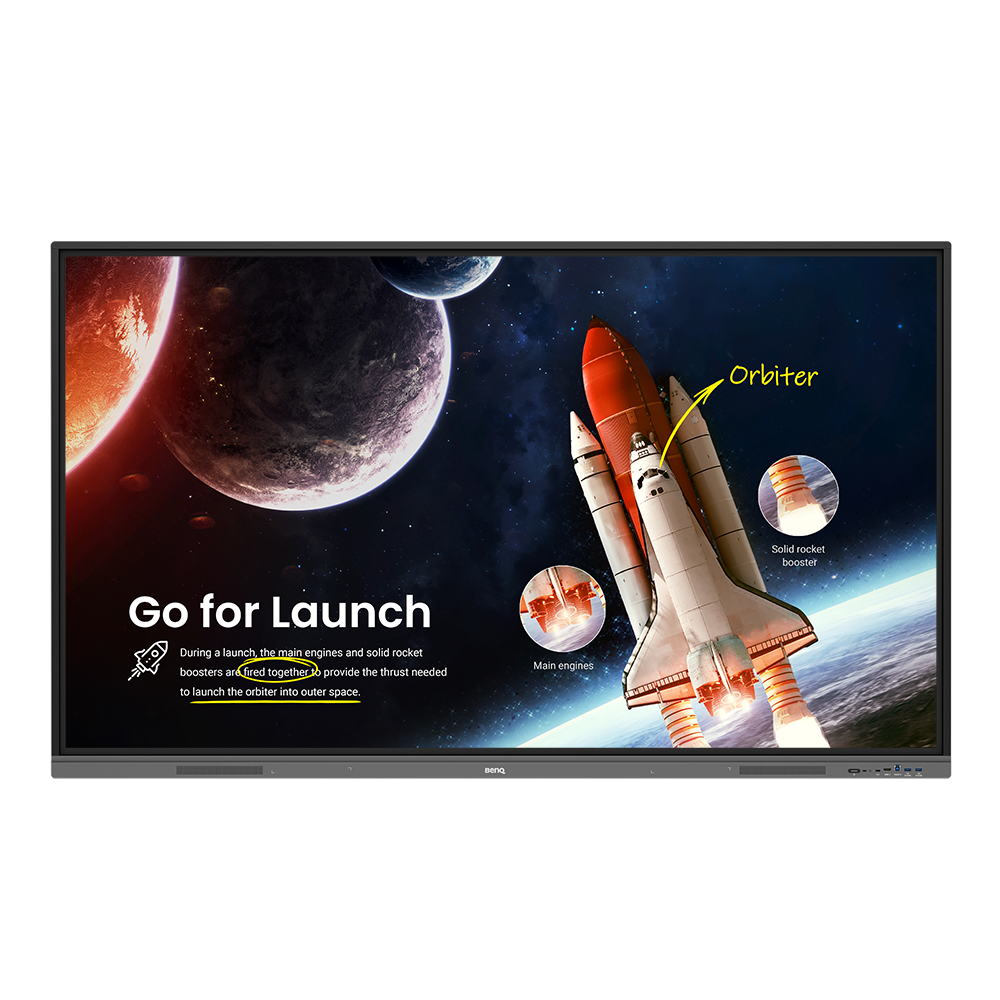
RE7503 | Màn hình tương tác 75” BenQ Board cho giáo dục
Có tất cả các yếu tố cần thiết cho việc giảng dạy trong tầm tay của bạn với màn hình tương tác được thiết kế giúp cho các lớp học trở nên lành mạnh và hấp dẫn hơn.
Application
 Các tùy chọn/chức năng nào có thể được kiểm soát bởi DMS Local?

Phần mềm DMS Local cho phép bạn điều khiển/theo dõi từ xa màn hình của bạn thông qua LAN. Đó là một cách hiệu quả để giảm TCO (tổng chi phí sở hữu) và mức tiêu thụ năng lượng cho hoạt động của bạn.
Video này sẽ cho bạn biết chức năng của DMS Local.
[video]
Tìm hiểu thêm
Cách xóa/hủy liên kết thiết bị khỏi DMS Cloud?
Nếu bạn muốn xóa/hủy liên kết khỏi DMS Cloud, vui lòng làm theo video hướng dẫn để biết các bước chi tiết.
Tìm hiểu thêm
Cách thêm thiết bị bằng cách sử dụng ID duy nhất cho DMS Cloud?
Thiết bị phải được thêm vào trước tiên để giám sát, điều khiển và cấu hình riêng lẻ hoặc theo nhóm từ xa. Vui lòng làm theo video hướng dẫn để thêm thiết bị bằng ID duy nhất cho DMS Cloud.
Tìm hiểu thêm
Làm cách nào để thêm thiết bị bằng mã QR cho DMS Cloud?
Thiết bị phải được thêm vào trước tiên để giám sát, điều khiển và cấu hình riêng lẻ hoặc theo nhóm từ xa. Vui lòng làm theo video hướng dẫn để thêm thiết bị bằng mã QR cho DMS Cloud.
Tìm hiểu thêm
Làm thế nào tôi sử dụng DMS Cloud để điều khiển thiết bị từ xa?
Các thiết bị có thể được điều khiển từ xa trong DMS Cloud. Vui lòng làm theo video hướng dẫn để biết các bước chi tiết.
Tìm hiểu thêm
Tại sao có thông báo ID màn hình không hợp lệ "Display ID is invalid" khi tôi đăng ký EasySetting với thiết bị của mình?
Đảm bảo đã kiểm tra tất cả các mục sau đây:
(1) Mạng có hoạt động bình thường không? Đảm bảo sử dụng LAN thay vì Wi-Fi để truy cập internet.
(2) Đảm bảo danh sách cho phép EasySetting đã được thiết lập sẵn. Tìm hiểu thêm
(1) Mạng có hoạt động bình thường không? Đảm bảo sử dụng LAN thay vì Wi-Fi để truy cập internet.
(2) Đảm bảo danh sách cho phép EasySetting đã được thiết lập sẵn. Tìm hiểu thêm
Tôi có thể tải xuống Ứng dụng InstaShare cho hệ điều hành Android/iOS/Windows/MAC ở đâu?
Vui lòng vào các trang web tải xuống sau đây cho ứng dụng:
- Điện thoại/máy tính bảng Android: Tìm kiếm "InstaShare" trên Google Play và tải xuống ứng dụng.
- Điện thoại/máy tính bảng iOS: Tìm kiếm "InstaShare" trên App Store và tải xuống ứng dụng.
- Windows/MAC: Làm theo các bước dưới đây để tải xuống ứng dụng từ IFP:
(1) Đảm bảo cả IFP và PC được kết nối với cùng một mạng.
(2) Mở ứng dụng IFP InstaShare.
(3) Làm theo hướng dẫn InstaShare để tải xuống ứng dụng. Tìm hiểu thêm
- Điện thoại/máy tính bảng Android: Tìm kiếm "InstaShare" trên Google Play và tải xuống ứng dụng.
- Điện thoại/máy tính bảng iOS: Tìm kiếm "InstaShare" trên App Store và tải xuống ứng dụng.
- Windows/MAC: Làm theo các bước dưới đây để tải xuống ứng dụng từ IFP:
(1) Đảm bảo cả IFP và PC được kết nối với cùng một mạng.
(2) Mở ứng dụng IFP InstaShare.
(3) Làm theo hướng dẫn InstaShare để tải xuống ứng dụng. Tìm hiểu thêm
Làm thể nào để tôi kết nối với InstaShare?
InstaShare là phần mềm được thiết kế cho trình chiếu không dây và cộng tác liền mạch, đảm bảo truyền phát mượt mà cả tệp tin âm thanh và video Full HD.
Người dùng cũng có thể phản chiếu màn hình và kiểm soát tất cả nội dung kỹ thuật số trên các thiết bị bao gồm các IFP BenQ, máy tính cá nhân, máy tính bảng và điện thoại thông minh, cho phép người đóng góp làm phong phú phiên làm việc của họ với nhiều tài nguyên đa phương tiện khác nhau.
Đây là hướng dẫn từng bước để kết nối thiết bị của bạn với InstaShare.
Tìm hiểu thêm
Tại sao tôi không thể truyền phát đến máy chủ InstaShare 2?
Vui lòng kiểm tra các thiết lập sau:
1. Đảm bảo ứng dụng/phần mềm khách hàng là InstaShare 2.
2. Đảm bảo đã bật các cổng cần thiết cho InstaShare 2.
3. Đảm bảo ứng dụng/phần mềm khách hàng và máy chủ trên màn hình BenQ được kết nối với cùng một mạng.
4. Khi ứng dụng/phần mềm khách hàng và máy chủ trên màn hình BenQ nằm trong các VLAN khác nhau, hãy đảm bảo rằng mạng của trường học/doanh nghiệp hỗ trợ kết nối liên VLAN.
Tìm hiểu thêm
Hiện tại, giao diện InstaShare 2 hỗ trợ những ngôn ngữ nào?
InstaShare 2 hỗ trợ 28 ngôn ngữ.
Tìm hiểu thêm
How to manage tags in X-Sign Broadcast?
X-Sign Broadcast is a wireless broadcast system that can push alerts, messages and announcements during class.
This video will guide you on how to manage tags in X-Sign Broadcast.
Tìm hiểu thêm
Làm thế nào để liên kết màn hình của bạn với tài khoản Hệ thống Quản lý Tài khoản (AMS) của BenQ?
Để giúp người dùng truy cập và quản lý tệp tin cũng như môi trường thiết bị cá nhân một cách thuận tiện hơn, BenQ đã phát hành Hệ thống Quản lý Tài khoản (AMS) nhằm đơn giản hóa việc truy cập và quản lý tệp tin cũng như tài khoản.
Video này sẽ hướng dẫn bạn cách liên kết màn hình của mình với tài khoản AMS.
Tìm hiểu thêm
Làm thế nào để cài đặt ứng dụng thông qua BenQ DMS (Giải pháp quản lý thiết bị)?
BenQ DMS (Giải pháp Quản lý Thiết bị), kết hợp với DMS Cloud và DMS Local, sở hữu các công nghệ hàng đầu và giao diện trực quan, là giải pháp tối ưu cho việc quản lý thiết bị của bạn.
Video này sẽ hướng dẫn bạn cách cài đặt ứng dụng thông qua DMS.
Tìm hiểu thêm
Làm thế nào để kết nối màn hình của bạn với X-Sign Broadcast?
X-Sign Broadcast là một hệ thống phát sóng không dây có thể truyền tải cảnh báo, tin nhắn và thông báo trong giờ học.
Video này sẽ hướng dẫn bạn cách kết nối màn hình của mình với X-Sign Broadcast.
Tìm hiểu thêm
How to schedule messages in X-Sign Broadcast?
X-Sign Broadcast is a wireless broadcast system that can push alerts, messages and announcements during class.
This video will guide you on how to schedule messages in X-Sign Broadcast.
Tìm hiểu thêm
Hướng dẫn cài đặt InstaShare 2?
Làm cách nào để thêm ổ đĩa mạng vào AMS?
Làm thế nào để bật AMS trên màn hình?
Làm thế nào để kết nối màn hình với internet?
Làm thế nào để truy cập các tập tin từ thiết bị lưu trữ USB?
Làm thế nào để truy cập các tập tin lưu trữ đám mây thông qua Firefox?
Làm thế nào để hiển thị nội dung từ iPhone hoặc iPad?
InstaShare 2 có hỗ trợ Miracast không?
Có, InstaShare 2 hỗ trợ Miracast.
Tìm hiểu thêm
Làm thế nào để thêm ổ đĩa mạng doanh nghiệp vào tài khoản Hệ thống Quản lý Tài khoản (AMS) của BenQ?
Để giúp người dùng truy cập và quản lý tệp tin cũng như môi trường thiết bị cá nhân một cách thuận tiện hơn, BenQ đã phát hành Hệ thống Quản lý Tài khoản (AMS) nhằm đơn giản hóa việc truy cập và quản lý tệp tin cũng như tài khoản.
Video này sẽ hướng dẫn bạn cách thêm ổ đĩa mạng doanh nghiệp vào tài khoản AMS.
Tìm hiểu thêm
Làm thế nào để truy cập vào bộ nhớ đám mây của bạn trong Hệ thống Quản lý Tài khoản (AMS) của BenQ?
Để giúp người dùng truy cập và quản lý tệp tin cũng như môi trường thiết bị cá nhân một cách thuận tiện hơn, BenQ đã phát hành Hệ thống Quản lý Tài khoản (AMS) nhằm đơn giản hóa việc truy cập và quản lý tệp tin cũng như tài khoản.
Video này sẽ hướng dẫn bạn cách truy cập bộ nhớ đám mây của mình trong AMS.
Tìm hiểu thêm
Cách sử dụng Chế độ Agent trong BenQ DMS (Giải pháp Quản lý Thiết bị)?
BenQ DMS (Giải pháp Quản lý Thiết bị), kết hợp với DMS Cloud và DMS Local, sở hữu các công nghệ hàng đầu và giao diện trực quan, là giải pháp tối ưu cho việc quản lý thiết bị của bạn.
Video này sẽ hướng dẫn bạn cách sử dụng Chế độ Agent trong DMS.
Tìm hiểu thêm
Làm thế nào để kết nối màn hình của bạn với BenQ DMS (Giải pháp quản lý thiết bị)?
BenQ DMS (Giải pháp Quản lý Thiết bị), kết hợp với DMS Cloud và DMS Local, sở hữu các công nghệ hàng đầu và giao diện trực quan, là giải pháp tối ưu cho việc quản lý thiết bị của bạn.
Video này sẽ hướng dẫn bạn cách kết nối màn hình với DMS.
Tìm hiểu thêm
Làm thế nào để quản lý các nhóm trong BenQ DMS (Giải pháp quản lý thiết bị)?
BenQ DMS (Giải pháp Quản lý Thiết bị), kết hợp với DMS Cloud và DMS Local, sở hữu các công nghệ hàng đầu và giao diện trực quan, là giải pháp tối ưu cho việc quản lý thiết bị của bạn.
Video này sẽ hướng dẫn bạn cách quản lý các nhóm trong DMS.
Tìm hiểu thêm
Làm thế nào để triển khai cập nhật OTA thông qua BenQ DMS (Giải pháp quản lý thiết bị)?
BenQ DMS (Giải pháp Quản lý Thiết bị), kết hợp với DMS Cloud và DMS Local, sở hữu các công nghệ hàng đầu và giao diện trực quan, là giải pháp tối ưu cho việc quản lý thiết bị của bạn.
Video này sẽ hướng dẫn bạn cách cập nhật OTA thông qua DMS.
Tìm hiểu thêm
Làm thế nào để thiết lập lịch trình bật/tắt nguồn thông qua BenQ DMS (Giải pháp quản lý thiết bị)?
BenQ DMS (Giải pháp Quản lý Thiết bị), kết hợp với DMS Cloud và DMS Local, sở hữu các công nghệ hàng đầu và giao diện trực quan, là giải pháp tối ưu cho việc quản lý thiết bị của bạn.
Video này sẽ hướng dẫn bạn cách thiết lập lịch trình bật/tắt nguồn thông qua DMS.
Tìm hiểu thêm
Làm thế nào để tạo tài khoản người dùng trong BenQ IAM (Quản lý danh tính và quyền truy cập)?
Với BenQ IAM (Quản lý danh tính và quyền truy cập), bạn có thể quản lý tất cả các dịch vụ BenQ của mình (X-Sign, AMS, DMS) trong một tài khoản duy nhất.
Video này sẽ hướng dẫn bạn cách tạo tài khoản người dùng trong IAM.
Tìm hiểu thêm
Làm thế nào để quản lý vai trò người dùng trong BenQ IAM (Quản lý danh tính và quyền truy cập)?
Với BenQ IAM (Quản lý danh tính và quyền truy cập), bạn có thể quản lý tất cả các dịch vụ BenQ của mình (X-Sign, AMS, DMS) trong một tài khoản duy nhất.
Video này sẽ hướng dẫn bạn cách quản lý vai trò người dùng trong IAM.
Tìm hiểu thêm
Làm thế nào để gửi tin nhắn thời gian thực từ X-Sign Broadcast?
X-Sign Broadcast là một hệ thống phát sóng không dây có thể gửi cảnh báo, tin nhắn và thông báo trong giờ học.
Video này sẽ hướng dẫn bạn cách gửi tin nhắn thời gian thực từ X-Sign Broadcast.
Tìm hiểu thêm
Làm thế nào để truy cập các tập tin từ máy tính gắn ngoài?
Làm thế nào để liên kết tài khoản lưu trữ đám mây với AMS?
Làm thế nào để hủy liên kết tài khoản lưu trữ đám mây khỏi AMS?
Làm thế nào để truy cập các tập tin từ ổ đĩa mạng cục bộ?
Làm thế nào để truy cập các tệp lưu trữ đám mây thông qua AMS?
Làm thế nào để hiển thị nội dung từ máy tính bảng hoặc điện thoại thông minh Android?
Làm thế nào để hiển thị nội dung từ máy tính xách tay?
Explanation
Sự khác biệt giữa DMS Cloud và DMS Local là gì?
Vui lòng xem bảng đối chiếu dưới đây để biết sự khác biệt giữa DMS Cloud và DMS Local.
Tìm hiểu thêm
Further Query
Tại sao "Display ID" không được hiển thị trên thiết bị?
"Display ID" sẽ không được hiển thị nếu không có mạng. Vui lòng đảm bảo thiết bị của bạn được kết nối với Internet.
Tìm hiểu thêm
Tại sao màn hình tự động chuyển sang chế độ toàn màn hình khi tôi chọn InstaShare "Chia màn hình 2" hoặc "Chia màn hình 4" để xem video YouTube trên iPhone?
Làm cách nào tôi có thể xuất nhật ký trên các mẫu sê-ri RP/RM/RE?
Để hỗ trợ thêm cho bạn, sẽ rất hữu ích nếu bạn có thể cung cấp cho chúng tôi nhật ký hệ thống khi bạn gặp bất kỳ sự cố nào với màn hình BenQ.
Video này sẽ hướng dẫn bạn cách xuất nhật ký hệ thống cho dòng BenQ RP/RM/RE.
Tìm hiểu thêm
Tại sao tôi không thể chiếu màn hình từ máy tính xách tay của mình bằng InstaShare2 Miracast P2P?
Để sử dụng Miracast P2P, hãy kết nối với kênh Wi-Fi 5GHz từ 36 đến 48, hoặc ngắt kết nối khỏi mạng Wi-Fi hiện tại của bạn.
Tìm hiểu thêm
Sự khác biệt giữa DMS Cloud và DMS Local là gì?
Vui lòng xem bảng đối chiếu dưới đây để biết sự khác biệt giữa DMS Cloud và DMS Local.
Tìm hiểu thêm
Các tùy chọn/chức năng nào có thể được kiểm soát bởi DMS Local?
Phần mềm DMS Local cho phép bạn điều khiển/theo dõi từ xa màn hình của bạn thông qua LAN. Đó là một cách hiệu quả để giảm TCO (tổng chi phí sở hữu) và mức tiêu thụ năng lượng cho hoạt động của bạn.
Video này sẽ cho bạn biết chức năng của DMS Local.
[video]
Tìm hiểu thêm
Cách xóa/hủy liên kết thiết bị khỏi DMS Cloud?
Nếu bạn muốn xóa/hủy liên kết khỏi DMS Cloud, vui lòng làm theo video hướng dẫn để biết các bước chi tiết.
Tìm hiểu thêm
Cách thêm thiết bị bằng cách sử dụng ID duy nhất cho DMS Cloud?
Thiết bị phải được thêm vào trước tiên để giám sát, điều khiển và cấu hình riêng lẻ hoặc theo nhóm từ xa. Vui lòng làm theo video hướng dẫn để thêm thiết bị bằng ID duy nhất cho DMS Cloud.
Tìm hiểu thêm
Làm cách nào để thêm thiết bị bằng mã QR cho DMS Cloud?
Thiết bị phải được thêm vào trước tiên để giám sát, điều khiển và cấu hình riêng lẻ hoặc theo nhóm từ xa. Vui lòng làm theo video hướng dẫn để thêm thiết bị bằng mã QR cho DMS Cloud.
Tìm hiểu thêm
Làm thế nào tôi sử dụng DMS Cloud để điều khiển thiết bị từ xa?
Các thiết bị có thể được điều khiển từ xa trong DMS Cloud. Vui lòng làm theo video hướng dẫn để biết các bước chi tiết.
Tìm hiểu thêm
Tại sao có thông báo ID màn hình không hợp lệ "Display ID is invalid" khi tôi đăng ký EasySetting với thiết bị của mình?
Đảm bảo đã kiểm tra tất cả các mục sau đây:
(1) Mạng có hoạt động bình thường không? Đảm bảo sử dụng LAN thay vì Wi-Fi để truy cập internet.
(2) Đảm bảo danh sách cho phép EasySetting đã được thiết lập sẵn. Tìm hiểu thêm
(1) Mạng có hoạt động bình thường không? Đảm bảo sử dụng LAN thay vì Wi-Fi để truy cập internet.
(2) Đảm bảo danh sách cho phép EasySetting đã được thiết lập sẵn. Tìm hiểu thêm
Tôi có thể tải xuống Ứng dụng InstaShare cho hệ điều hành Android/iOS/Windows/MAC ở đâu?
Vui lòng vào các trang web tải xuống sau đây cho ứng dụng:
- Điện thoại/máy tính bảng Android: Tìm kiếm "InstaShare" trên Google Play và tải xuống ứng dụng.
- Điện thoại/máy tính bảng iOS: Tìm kiếm "InstaShare" trên App Store và tải xuống ứng dụng.
- Windows/MAC: Làm theo các bước dưới đây để tải xuống ứng dụng từ IFP:
(1) Đảm bảo cả IFP và PC được kết nối với cùng một mạng.
(2) Mở ứng dụng IFP InstaShare.
(3) Làm theo hướng dẫn InstaShare để tải xuống ứng dụng. Tìm hiểu thêm
- Điện thoại/máy tính bảng Android: Tìm kiếm "InstaShare" trên Google Play và tải xuống ứng dụng.
- Điện thoại/máy tính bảng iOS: Tìm kiếm "InstaShare" trên App Store và tải xuống ứng dụng.
- Windows/MAC: Làm theo các bước dưới đây để tải xuống ứng dụng từ IFP:
(1) Đảm bảo cả IFP và PC được kết nối với cùng một mạng.
(2) Mở ứng dụng IFP InstaShare.
(3) Làm theo hướng dẫn InstaShare để tải xuống ứng dụng. Tìm hiểu thêm
Làm thể nào để tôi kết nối với InstaShare?
InstaShare là phần mềm được thiết kế cho trình chiếu không dây và cộng tác liền mạch, đảm bảo truyền phát mượt mà cả tệp tin âm thanh và video Full HD.
Người dùng cũng có thể phản chiếu màn hình và kiểm soát tất cả nội dung kỹ thuật số trên các thiết bị bao gồm các IFP BenQ, máy tính cá nhân, máy tính bảng và điện thoại thông minh, cho phép người đóng góp làm phong phú phiên làm việc của họ với nhiều tài nguyên đa phương tiện khác nhau.
Đây là hướng dẫn từng bước để kết nối thiết bị của bạn với InstaShare.
Tìm hiểu thêm
Tại sao tôi không thể truyền phát đến máy chủ InstaShare 2?
Vui lòng kiểm tra các thiết lập sau:
1. Đảm bảo ứng dụng/phần mềm khách hàng là InstaShare 2.
2. Đảm bảo đã bật các cổng cần thiết cho InstaShare 2.
3. Đảm bảo ứng dụng/phần mềm khách hàng và máy chủ trên màn hình BenQ được kết nối với cùng một mạng.
4. Khi ứng dụng/phần mềm khách hàng và máy chủ trên màn hình BenQ nằm trong các VLAN khác nhau, hãy đảm bảo rằng mạng của trường học/doanh nghiệp hỗ trợ kết nối liên VLAN.
Tìm hiểu thêm
Hiện tại, giao diện InstaShare 2 hỗ trợ những ngôn ngữ nào?
InstaShare 2 hỗ trợ 28 ngôn ngữ.
Tìm hiểu thêm
How to manage tags in X-Sign Broadcast?
X-Sign Broadcast is a wireless broadcast system that can push alerts, messages and announcements during class.
This video will guide you on how to manage tags in X-Sign Broadcast.
Tìm hiểu thêm
Làm thế nào để liên kết màn hình của bạn với tài khoản Hệ thống Quản lý Tài khoản (AMS) của BenQ?
Để giúp người dùng truy cập và quản lý tệp tin cũng như môi trường thiết bị cá nhân một cách thuận tiện hơn, BenQ đã phát hành Hệ thống Quản lý Tài khoản (AMS) nhằm đơn giản hóa việc truy cập và quản lý tệp tin cũng như tài khoản.
Video này sẽ hướng dẫn bạn cách liên kết màn hình của mình với tài khoản AMS.
Tìm hiểu thêm
Làm thế nào để cài đặt ứng dụng thông qua BenQ DMS (Giải pháp quản lý thiết bị)?
BenQ DMS (Giải pháp Quản lý Thiết bị), kết hợp với DMS Cloud và DMS Local, sở hữu các công nghệ hàng đầu và giao diện trực quan, là giải pháp tối ưu cho việc quản lý thiết bị của bạn.
Video này sẽ hướng dẫn bạn cách cài đặt ứng dụng thông qua DMS.
Tìm hiểu thêm
Làm thế nào để kết nối màn hình của bạn với X-Sign Broadcast?
X-Sign Broadcast là một hệ thống phát sóng không dây có thể truyền tải cảnh báo, tin nhắn và thông báo trong giờ học.
Video này sẽ hướng dẫn bạn cách kết nối màn hình của mình với X-Sign Broadcast.
Tìm hiểu thêm
How to schedule messages in X-Sign Broadcast?
X-Sign Broadcast is a wireless broadcast system that can push alerts, messages and announcements during class.
This video will guide you on how to schedule messages in X-Sign Broadcast.
Tìm hiểu thêm
Hướng dẫn cài đặt InstaShare 2?
Làm cách nào để thêm ổ đĩa mạng vào AMS?
Làm thế nào để bật AMS trên màn hình?
Làm thế nào để kết nối màn hình với internet?
Làm thế nào để truy cập các tập tin từ thiết bị lưu trữ USB?
Làm thế nào để truy cập các tập tin lưu trữ đám mây thông qua Firefox?
Làm thế nào để hiển thị nội dung từ iPhone hoặc iPad?
InstaShare 2 có hỗ trợ Miracast không?
Có, InstaShare 2 hỗ trợ Miracast.
Tìm hiểu thêm
Làm thế nào để thêm ổ đĩa mạng doanh nghiệp vào tài khoản Hệ thống Quản lý Tài khoản (AMS) của BenQ?
Để giúp người dùng truy cập và quản lý tệp tin cũng như môi trường thiết bị cá nhân một cách thuận tiện hơn, BenQ đã phát hành Hệ thống Quản lý Tài khoản (AMS) nhằm đơn giản hóa việc truy cập và quản lý tệp tin cũng như tài khoản.
Video này sẽ hướng dẫn bạn cách thêm ổ đĩa mạng doanh nghiệp vào tài khoản AMS.
Tìm hiểu thêm
Làm thế nào để truy cập vào bộ nhớ đám mây của bạn trong Hệ thống Quản lý Tài khoản (AMS) của BenQ?
Để giúp người dùng truy cập và quản lý tệp tin cũng như môi trường thiết bị cá nhân một cách thuận tiện hơn, BenQ đã phát hành Hệ thống Quản lý Tài khoản (AMS) nhằm đơn giản hóa việc truy cập và quản lý tệp tin cũng như tài khoản.
Video này sẽ hướng dẫn bạn cách truy cập bộ nhớ đám mây của mình trong AMS.
Tìm hiểu thêm
Cách sử dụng Chế độ Agent trong BenQ DMS (Giải pháp Quản lý Thiết bị)?
BenQ DMS (Giải pháp Quản lý Thiết bị), kết hợp với DMS Cloud và DMS Local, sở hữu các công nghệ hàng đầu và giao diện trực quan, là giải pháp tối ưu cho việc quản lý thiết bị của bạn.
Video này sẽ hướng dẫn bạn cách sử dụng Chế độ Agent trong DMS.
Tìm hiểu thêm
Làm thế nào để kết nối màn hình của bạn với BenQ DMS (Giải pháp quản lý thiết bị)?
BenQ DMS (Giải pháp Quản lý Thiết bị), kết hợp với DMS Cloud và DMS Local, sở hữu các công nghệ hàng đầu và giao diện trực quan, là giải pháp tối ưu cho việc quản lý thiết bị của bạn.
Video này sẽ hướng dẫn bạn cách kết nối màn hình với DMS.
Tìm hiểu thêm
Làm thế nào để quản lý các nhóm trong BenQ DMS (Giải pháp quản lý thiết bị)?
BenQ DMS (Giải pháp Quản lý Thiết bị), kết hợp với DMS Cloud và DMS Local, sở hữu các công nghệ hàng đầu và giao diện trực quan, là giải pháp tối ưu cho việc quản lý thiết bị của bạn.
Video này sẽ hướng dẫn bạn cách quản lý các nhóm trong DMS.
Tìm hiểu thêm
Làm thế nào để triển khai cập nhật OTA thông qua BenQ DMS (Giải pháp quản lý thiết bị)?
BenQ DMS (Giải pháp Quản lý Thiết bị), kết hợp với DMS Cloud và DMS Local, sở hữu các công nghệ hàng đầu và giao diện trực quan, là giải pháp tối ưu cho việc quản lý thiết bị của bạn.
Video này sẽ hướng dẫn bạn cách cập nhật OTA thông qua DMS.
Tìm hiểu thêm
Làm thế nào để thiết lập lịch trình bật/tắt nguồn thông qua BenQ DMS (Giải pháp quản lý thiết bị)?
BenQ DMS (Giải pháp Quản lý Thiết bị), kết hợp với DMS Cloud và DMS Local, sở hữu các công nghệ hàng đầu và giao diện trực quan, là giải pháp tối ưu cho việc quản lý thiết bị của bạn.
Video này sẽ hướng dẫn bạn cách thiết lập lịch trình bật/tắt nguồn thông qua DMS.
Tìm hiểu thêm
Làm thế nào để tạo tài khoản người dùng trong BenQ IAM (Quản lý danh tính và quyền truy cập)?
Với BenQ IAM (Quản lý danh tính và quyền truy cập), bạn có thể quản lý tất cả các dịch vụ BenQ của mình (X-Sign, AMS, DMS) trong một tài khoản duy nhất.
Video này sẽ hướng dẫn bạn cách tạo tài khoản người dùng trong IAM.
Tìm hiểu thêm
Làm thế nào để quản lý vai trò người dùng trong BenQ IAM (Quản lý danh tính và quyền truy cập)?
Với BenQ IAM (Quản lý danh tính và quyền truy cập), bạn có thể quản lý tất cả các dịch vụ BenQ của mình (X-Sign, AMS, DMS) trong một tài khoản duy nhất.
Video này sẽ hướng dẫn bạn cách quản lý vai trò người dùng trong IAM.
Tìm hiểu thêm
Làm thế nào để gửi tin nhắn thời gian thực từ X-Sign Broadcast?
X-Sign Broadcast là một hệ thống phát sóng không dây có thể gửi cảnh báo, tin nhắn và thông báo trong giờ học.
Video này sẽ hướng dẫn bạn cách gửi tin nhắn thời gian thực từ X-Sign Broadcast.
Tìm hiểu thêm
Làm thế nào để truy cập các tập tin từ máy tính gắn ngoài?
Làm thế nào để liên kết tài khoản lưu trữ đám mây với AMS?
Làm thế nào để hủy liên kết tài khoản lưu trữ đám mây khỏi AMS?
Làm thế nào để truy cập các tập tin từ ổ đĩa mạng cục bộ?
Làm thế nào để truy cập các tệp lưu trữ đám mây thông qua AMS?
Làm thế nào để hiển thị nội dung từ máy tính bảng hoặc điện thoại thông minh Android?
Làm thế nào để hiển thị nội dung từ máy tính xách tay?