{{item.name}}
가격:
{{currency + item.price}}
수량:
{{item.amount}}

집과 사무실을 오가며 매일 MacBook Pro를 외부 모니터에 연결하고, 어댑터와 충전기, 일관되지 않은 디스플레이 설정으로 계속 불편을 겪고 있다면 잘못된 모니터가 작업 흐름을 얼마나 늦추는지 이미 경험했을 것입니다.
MacBook Pro는 선명한 디스플레이, 뛰어난 밝기, 높은 대비, P3 넓은 색 영역을 갖추고 있습니다. 하지만 외부 모니터가 이러한 경험을 재현하지 못하면 Mac의 장점을 충분히 활용하기 어렵습니다.
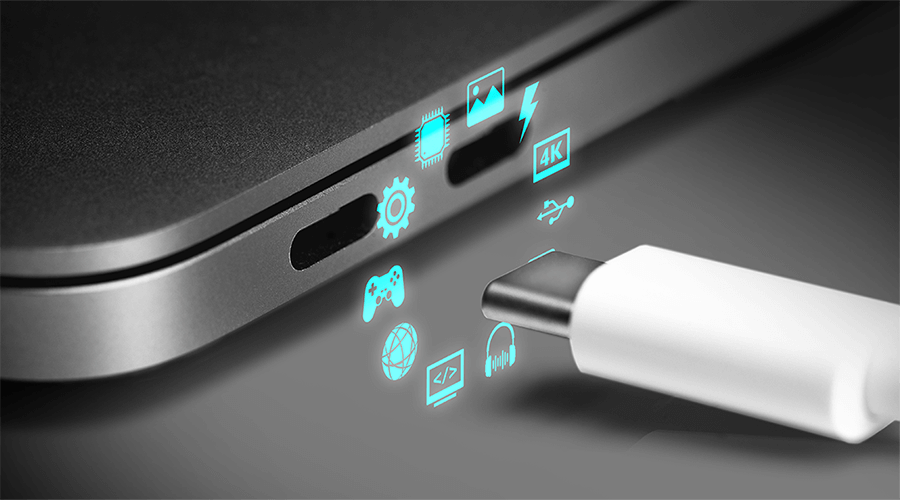
MacBook Pro 사용자에게 USB-C와 Thunderbolt는 단순한 포트 그 이상입니다. 비디오, 데이터, 충전을 위한 주요 연결 방식입니다. 2026년에 MacBook Pro에 가장 적합한 USB-C 모니터는 하나의 간편한 케이블로 모든 기기를 연결하고, 선명한 화면과 노트북 충전, 깔끔한 작업 공간을 함께 제공해야 합니다.
MacBook Pro 모니터 추천을 찾고 있다면 먼저 주요 작업 유형을 고려해 보세요.
시각 콘텐츠 제작자: P3 넓은 색 영역 지원, 뛰어난 출고 시 캘리브레이션, MacBook 디스플레이와 외부 화면 간 안정적인 일관성을 갖춘 MacBook Pro용 색 정확도 높은 모니터를 선택하세요. 정확한 색상 판단이 필요한 디자이너, 사진가, 영상 편집자에게 중요한 요소입니다.
개발자: MacBook Pro USB-C용 코딩 또는 프로그래밍 모니터는 선명한 텍스트, 편안한 시청 환경, 코드·문서·터미널·브라우저 창을 충분히 표시할 수 있는 화면 공간을 우선해야 합니다.
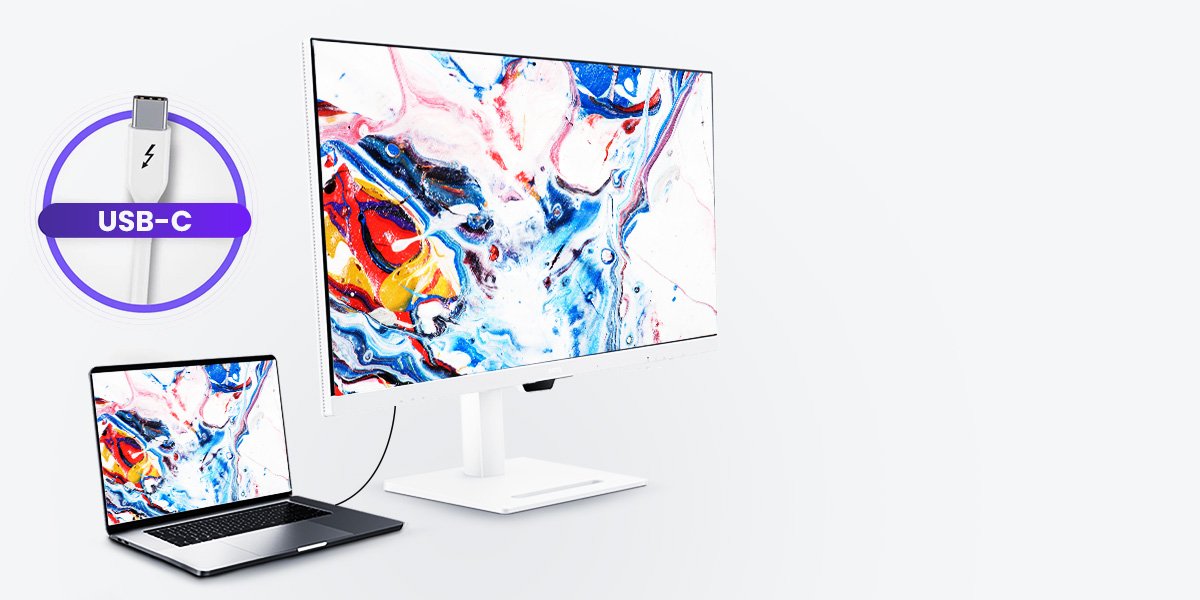
일상적인 생산성 사용자: MacBook용 Power Delivery 지원 USB-C 모니터가 큰 차이를 만들어 줍니다. 한 개의 케이블로 디스플레이 출력, 노트북 충전, 연결된 주변 기기를 모두 처리해 책상 위 케이블을 줄이고 더 깔끔한 작업 공간을 만들 수 있습니다.
일반적으로 MacBook Pro에 적합한 USB-C 모니터는 4K 이상의 해상도, DP Alt Mode를 지원하는 풀 기능 USB-C 포트를 통한 안정적인 대역폭, 최소 65W Power Delivery, 안정적인 색상 성능을 제공해야 합니다. 이러한 기능은 모니터가 MacBook Pro와 호환되는 것을 넘어 Mac 작업 환경을 진정으로 확장하도록 도와줍니다.
관련 콘텐츠: USB-C DisplayPort(DP Alt Mode)란 무엇이며 왜 중요한가요?
작업 유형별로 BenQ Mac 친화형 USB-C 모니터를 찾아보세요.
Apple의 디스플레이 지원은 추가 디스플레이 소프트웨어 없이 macOS와 Mac의 GPU가 직접 처리하는 외부 모니터를 의미합니다. 이러한 기본 지원은 일반적으로 더욱 안정적인 성능, 모니터의 전체 해상도 및 주사율 옵션에 대한 향상된 접근성, Mac이 취침 모드로 전환되거나 깨어날 때 더욱 일관된 동작을 제공하므로 중요합니다.
MacBook Pro가 지원할 수 있는 외부 디스플레이 수는 기기에 탑재된 Apple silicon 칩에 따라 달라집니다. 여기에는 M1, M2, M3, M4, M5 및 각 Pro 또는 Max 버전, A18 Pro 칩을 탑재한 최신 MacBook Neo가 포함됩니다.
MacBook Pro 모니터 환경을 구성하기 전에 사용 중인 정확한 MacBook Pro 모델의 디스플레이 지원 정보를 Apple 공식 사이트에서 항상 확인하세요.
참고: MacBook Pro에 연결할 수 있는 디스플레이 수 - Apple 지원
MacBook Pro를 위한 듀얼 모니터 또는 멀티 모니터 작업 공간 구성 방법을 더 알아보려면 다음 설정 가이드도 참고하세요: 듀얼 디스플레이 MacBook Pro 설정 가이드: USB-C, Thunderbolt, Daisy Chain 및 macOS 설정
고사양 모니터를 구매하고도 사용 경험이 기대에 미치지 못한다고 느끼는 사람이 많습니다. 많은 경우 문제는 모니터 자체뿐 아니라 해상도, macOS HiDPI 크기 조정, 대역폭, USB-C 기능, 색상 정확도, Power Delivery가 서로 작동하는 방식에도 있습니다.
다음 요소를 확인하면 MacBook Pro에 잘 맞고 작업의 병목이 되지 않는 모니터를 선택하는 데 도움이 됩니다.
macOS에서는 픽셀 밀도가 높을수록 텍스트, 아이콘, 인터페이스 세부 요소가 더욱 선명하게 보입니다.
macOS는 HiDPI 크기 조정을 사용하므로 픽셀 밀도가 텍스트, 아이콘, 인터페이스 요소의 선명도에 큰 영향을 줍니다. 픽셀 밀도가 너무 낮으면 사양상으로는 괜찮아 보여도 일상적인 사용에서 화면이 다소 부드럽거나 정교하지 않게 느껴질 수 있습니다.
예를 들어 27인치 화면에서 2K 모니터는 약 109PPI를 제공하므로 macOS에서 텍스트와 인터페이스 세부 요소가 덜 선명하게 보일 수 있습니다. 4K로 업그레이드하면 픽셀 밀도가 약 163PPI로 높아져 선명도와 실제 사용 가능한 작업 공간 사이의 균형이 좋아집니다. MacBook 내장 화면의 Retina와 가까운 선명도를 원한다면 5K 모니터는 약 218PPI에 도달하여 눈에 띄는 계단 현상과 흐림을 크게 줄일 수 있습니다.
USB-C와 Thunderbolt 포트는 겉보기에는 같지만 항상 동일한 대역폭이나 작업 환경의 유연성을 제공하는 것은 아닙니다.
USB-C 모니터는 데이터와 영상에 최대 10Gbps의 대역폭을 제공하며, 노트북 충전을 위해 최대 100W의 전력을 지원할 수 있습니다. 간단한 디스플레이 환경에서는 USB 3.2 Gen 2로 60Hz의 4K를 지원할 수 있습니다. 하지만 모니터에 내장된 허브로 데이터를 전송하면 영상 신호와 데이터가 동일한 대역폭을 공유합니다. 사용 가능한 대역폭이 제한되면 시스템이 주사율을 60Hz에서 30Hz로 자동으로 낮출 수 있습니다. 이로 인해 움직임이 덜 부드럽게 느껴지거나, 잔상이 보이거나, 커서 반응이 느리게 느껴질 수 있습니다.
Thunderbolt 모니터는 데이터와 영상에 최대 40Gbps의 대역폭을 제공할 수 있습니다. 최대 100W 충전도 지원하며, 더 높은 대역폭 덕분에 고부하 작업, 빠른 파일 전송, 고해상도 창작 작업 및 디스플레이와 데이터 성능을 동시에 안정적으로 유지해야 하는 데이지체인 모니터 환경에 더욱 적합합니다.
그렇다고 모든 MacBook Pro 사용자가 Thunderbolt를 필요로 하는 것은 아닙니다. 외부 모니터 하나를 연결하고 노트북을 충전하며 기본 액세서리를 사용하는 것이 주된 목적이라면 USB-C로 충분할 수 있습니다. 더 많은 대역폭, 빠른 외장 드라이브 성능 또는 USB-C 모니터 데이지체인 MacBook 작업 환경이 필요할 때 Thunderbolt가 더욱 유용합니다.
관련 콘텐츠: Thunderbolt 3, Thunderbolt 4 및 USB 3.1 Gen2 Type C: 더 빠른 전송, 향상된 생산성
모든 기능을 갖춘 USB-C 모니터는 하나의 케이블을 통해 영상 출력, 데이터 전송, Power Delivery를 지원해야 합니다.
MacBook Pro 모니터를 선택할 때 USB-C 포트가 있는지만 확인해서는 안 됩니다. 해당 USB-C 포트가 모든 기능을 지원하는지 확인해야 합니다.
Mac에 적합한 USB-C 모니터는 DisplayPort Alt Mode를 통한 영상 출력, 연결 주변 기기를 위한 데이터 전송, MacBook Pro 충전을 위한 Power Delivery 등 세 가지 핵심 기능을 지원해야 합니다.
USB-C 포트나 케이블이 모두 같은 것은 아니므로 중요하게 확인해야 합니다. 일부 USB-C 연결은 충전이나 기본 데이터 전송만 지원하지만, 다른 연결은 영상, 데이터, 전원을 동시에 전송할 수 있습니다. 항상 모니터 사양을 확인하고 영상 출력과 충분한 충전 전력을 지원하는 케이블을 사용하세요.
크리에이티브 작업자는 넓은 색 영역, 팩토리 캘리브레이션, MacBook Pro와 외부 모니터 간의 일관된 색상을 우선적으로 고려해야 합니다.
해상도와 대역폭 다음으로 색 정확도는 크리에이티브 작업에서 가장 중요한 요소 중 하나입니다. 디자이너, 사진작가, 영상 편집자에게 외부 모니터는 MacBook Pro 디스플레이와 더 큰 외부 화면 사이에서 작업할 때 특히 일관되고 예측 가능한 색상을 보여줘야 합니다.
MacBook Pro용 색 정확도가 뛰어난 모니터는 넓은 색 영역 지원, 일정한 밝기, 신뢰할 수 있는 팩토리 캘리브레이션을 제공해야 합니다. 많은 Mac 기기가 P3 와이드 컬러 경험을 기반으로 제작되므로 P3 색상을 지원하는 모니터를 선택하면 외부 화면이 MacBook Pro 디스플레이와 더 잘 어울립니다. 다양한 크리에이티브 작업 환경에서 DCI-P3 95% 이상과 Delta E 2 이하를 지원하면 기기 간 색상을 더욱 일관되게 표현하고 시각적 차이와 반복 편집을 줄이는 데 도움이 됩니다.
sRGB
P3
Power Delivery 용량이 충분한 USB-C 모니터를 사용하면 동일한 케이블로 영상을 표시하면서 MacBook Pro를 충전할 수 있습니다.
가벼운 작업에는 65W Power Delivery로 충분할 수 있습니다. 하지만 고사양 창작 작업, 코딩, 멀티태스킹 또는 대형 MacBook Pro 모델을 사용하는 경우에는 일반적으로 90W 또는 96W Power Delivery가 더 적합합니다. MacBook Pro에 부하가 많이 걸리는 상황에서도 충전 상태를 유지하는 데 도움이 됩니다.
케이블 사양도 설정의 전반적인 안정성에 영향을 줄 수 있습니다. 사용하는 USB-C 케이블이 영상 출력을 위한 DisplayPort Alt Mode를 지원하고, 충전에 필요한 충분한 Power Delivery 인증을 받았는지 확인하세요. 이렇게 하면 하나의 케이블로 디스플레이와 전원 요구 사항을 모두 지원할 수 있어 신호 없음, 불안정한 충전 또는 신뢰하기 어려운 연결의 위험을 줄일 수 있습니다.
더 범용적인 솔루션을 원한다면 USB-C 또는 USB Type-C 로고와 제품 사양을 확인해 포트가 DisplayPort Alt Mode를 지원하는지 확인하세요. 완벽한 호환 여부는 항상 모니터의 상세 사양표에서 DP Alt Mode 지원 여부를 확인하는 것이 좋습니다.
MacBook Pro가 원하는 디스플레이 구성을 기본적으로 지원하지 않는 경우, 허브나 도크를 사용하면 작업 공간을 확장할 수 있습니다. 예를 들어 일부 DisplayLink 기반 도크는 Mac 모델과 설정에 따라 추가 외부 디스플레이를 지원할 수 있습니다.
이는 MacBook Pro USB-C로 듀얼 모니터를 구성하려 하지만 MacBook Pro 칩의 기본 외부 디스플레이 지원에 제한이 있을 때 특히 유용합니다.
자세히 알아보기: USB-C 허브로 MacBook Air 및 MacBook Pro에 트리플 모니터를 설정하는 방법(M1, M2, M3, M4)
모니터를 선택할 때는 모든 사양을 하나씩 비교하기보다 자신의 작업 방식에서 시작하는 것이 더 도움이 되는 경우가 많습니다.
추천 대상: 정확한 색상과 세밀한 화면 표현이 필요한 디자이너, 사진작가 및 영상 편집자
시각 콘텐츠 제작자에게 모니터는 창작 과정에서 중요한 의사 결정 도구입니다. 색상이 정확하지 않거나 어두운 영역의 디테일이 선명하지 않으면 최종 결과물이 의도와 다르게 표현될 수 있고, 수정에 더 많은 시간이 필요할 수 있습니다.
디자이너는 넓은 색 영역 지원, 안정적인 캘리브레이션 및 MacBook 화면과 외부 화면 간 일관된 색상을 제공하는 MacBook Pro용 색상 정확도가 높은 모니터를 선택해야 합니다. 사진작가는 색조 디테일, 정확한 피부 톤 및 화면 균일도를 우선적으로 고려해야 합니다. 영상 편집자는 해상도, 색상 일관성 및 안정적인 USB-C 또는 Thunderbolt 연결을 고려하는 것이 좋습니다.
Recommended models: PD2730S, PD2732U, PD2706U, SW272U, SW272QN, PV3250U, PV2750U
추천 대상: 코드, 문서, 터미널, 브라우저 미리보기를 장시간 읽는 개발자
개발자에게 모니터는 장시간 읽기와 집중을 지원해야 합니다. MacBook Pro용 USB-C 코딩 모니터는 텍스트를 선명하게 표시하고 눈의 피로를 줄이며 코드 편집기, 터미널, 문서, 브라우저 미리보기를 배치할 수 있는 충분한 공간을 제공해야 합니다.
개발자는 가장 화려한 사양만 보기보다 가독성, 편안함, 눈부심 방지 성능, 책상을 깔끔하게 유지해 주는 안정적인 USB-C 환경을 우선 고려해야 합니다.
Recommended models: RD280U, RD280UA, RD280UG, RD320U, RD320UA, RD270Q, RD240Q
추천 대상: 케이블을 줄이고 간편한 도킹과 깔끔한 하이브리드 작업 공간을 원하는 MacBook Pro 사용자
일상적인 생산성 작업을 하는 사용자에게 가장 가치 있는 업그레이드는 대개 간편함입니다. 책상이 충전기, 동글 및 케이블로 복잡하다면 MacBook용 Power Delivery를 지원하는 USB-C 모니터로 작업 공간을 훨씬 깔끔하게 정리할 수 있습니다.
케이블 하나로 MacBook Pro를 더 큰 화면에 연결하고, 노트북을 충전하며, 키보드와 마우스 또는 기타 주변 기기에 액세스할 수 있습니다. 집, 사무실 및 하이브리드 작업 환경 사이를 오갈 때 더욱 편리합니다.
Recommended models: MA270U, MA320U, MA270UP, MA320UP, MA270S, MA320UG
많은 모니터를 MacBook Pro에 연결할 수 있지만, 모두 Mac 작업 환경에 자연스럽게 어울리도록 설계된 것은 아닙니다. Mac용 BenQ USB-C 모니터는 설치의 번거로움을 줄이고 외부 디스플레이를 일상적인 Mac 작업처럼 일관되게 사용할 수 있도록 설계되었습니다.
Build a Mac workspace around the way you work. Explore BenQ monitors curated for everyday flow, creative confidence, photographic fidelity, and coding clarity.
USB-C와 Thunderbolt 포트는 모양이 비슷하지만 대역폭이 다릅니다. USB-C는 데이터와 비디오를 위해 최대 10Gbps의 대역폭과 최대 100W 충전을 제공할 수 있습니다. Thunderbolt는 최대 40Gbps의 대역폭과 최대 100W 충전을 지원하므로 고부하 작업, 빠른 파일 전송 및 데이지체인 모니터 구성에 더 적합합니다.
예. 단, 모니터가 제공하는 Power Delivery 와트를 확인해야 합니다. 특히 14인치 및 16인치 MacBook Pro 모델은 동영상 편집과 같은 고부하 작업 중에 더 많은 전력을 사용할 수 있습니다. 작업 중 배터리를 충전 상태로 유지하려면 90W 이상의 Power Delivery를 지원하는 모니터를 권장합니다. 모니터가 15W~30W만 제공하는 경우 지속적인 사용에 충분한 전력을 공급하지 못할 수 있습니다.
아니요. MacBook에는 여러 전원을 감지해 가장 적합한 전원을 선택하는 지능형 전원 관리 기능이 있습니다. 전원 어댑터와 USB-C 모니터를 모두 연결했다고 해서 과충전되지 않습니다.
일부 보급형 Apple silicon 칩에는 외부 디스플레이 관련 기본 제한이 있습니다. 예를 들어 특정 M1 및 M2 MacBook 모델은 외부 디스플레이 한 대만 지원합니다. 모니터를 더 연결하려면 호환 가능한 도크나 다른 지원 구성이 필요할 수 있습니다.
예. 단, 케이블이 DisplayPort Alt Mode를 통한 비디오 출력을 지원해야 합니다. 저렴한 USB-C 케이블 중에는 충전이나 저속 데이터 전송만 지원하는 제품이 많습니다. 안정적인 4K 화면을 구현하려면 USB 3.2 Gen 2, USB4 또는 Thunderbolt 4 인증이 표시된 고품질 케이블을 선택하고 100W Power Delivery를 지원하는지 확인하세요.
MacBook Pro USB-C 모니터가 작동하지 않거나 신호 없음으로 표시된다면 먼저 USB-C 케이블이 DisplayPort Alt Mode를 통한 비디오 출력을 지원하는지 확인하세요. 일반 충전 전용 케이블은 비디오 신호를 전송할 수 없습니다. 그런 다음 모니터의 입력 장치가 USB-C로 올바르게 설정되어 있는지 확인하세요. 그래도 화면이 표시되지 않으면 MacBook Pro의 다른 Thunderbolt 포트에 연결해 보세요.
* 상표: Apple, Mac, MacBook, iPhone, iPad, Mac mini, Mac Studio 및 macOS는 Apple Inc.의 등록 상표입니다.
Build a Mac workspace around the way you work. Explore BenQ monitors curated for everyday flow, creative confidence, photographic fidelity, and coding clarity.

{{item.productWordingTag}}
{{currency}}{{item.finalPrice| numberThousandsCommas | numberDecimalPoint}} 할인 {{currency}}{{item.saveAmount | numberThousandsCommas | numberDecimalPoint}} 할인 {{item.savePercent | numberThousandsCommas | numberDecimalPoint}}%
new device price{{currency}}{{item.regularPrice| numberThousandsCommas | numberDecimalPoint}}


