{{item.name}}
가격:
{{currency + item.price}}
수량:
{{item.amount}}

*Thunderbolt 3/4 기기는 BenQ 디스플레이의 USB-C와 호환되므로 안정적이고 원활한 작업 효율을 보장합니다.
기술이 계속 발전하면서 현대의 업무 환경에서는 생산성과 효율성을 높이는 데 더욱 집중하고 있습니다. 디자인 전문가가 정기적으로 수행하는 작업 중 하나는 다양한 케이블을 통해 한 기기에서 다른 기기로 여러 유형의 데이터, 신호 또는 파일을 전송하는 것입니다. 하지만 케이블은 한눈에 비슷해 보이는 경우가 많아 어떤 케이블을 사용해야 할지 판단하는 일이 어렵거나 혼란스러울 수 있습니다. 잘못된 케이블을 선택하면 전송 속도가 불필요하게 저하될 수 있습니다.
디자이너의 효율성과 생산성 요구를 더욱 충족하기 위해 최근 몇 년 동안 여러 전송 프로토콜이 도입되었습니다. Thunderbolt™ 3, Thunderbolt™ 4 및 USB 3.1 Gen2 Type C는 중요한 케이블이지만 최종 사용자에게 혼란을 주는 경우가 많습니다. 이 세 가지 전송 케이블은 어떻게 다를까요?
Thunderbolt™ 3, Thunderbolt™ 4, USB 3.1 Gen2 Type C를 혼동하는 이유 중 하나는 케이블 플러그의 모양이 같고 속성도 비슷하기 때문입니다. 하지만 같은 플러그라도 서로 다른 전송 프로토콜과 연결됩니다. 즉, 세 케이블 모두 USB-C™ 플러그를 사용하지만 각각 고유한 전송 프로토콜을 갖고 있습니다.
USB 3.1 Gen2 Type C 포트와 케이블은 단일 디스플레이 연결을 위한 충전 및 기본 연결을 지원합니다. USB 3.1 Gen2 Type C의 사양은 다음과 같습니다.
Thunderbolt™ 3 포트와 케이블은 충전 및 데이터 전송을 지원해 대부분의 최신 사용 환경에 대응합니다. 콘텐츠 제작, 생산성 작업, 업무에서 Thunderbolt™ 3를 활용하면 더 많은 주변 기기와 대역폭을 지원할 수 있습니다. Thunderbolt™ 3의 사양은 다음과 같습니다.
Thunderbolt™ 4 포트와 케이블은 더 빠른 충전과 데이터 전송을 지원해 최신 사용 환경에 폭넓게 대응합니다. 생산성 작업, 콘텐츠 제작, 게임 애플리케이션에서 Thunderbolt™ 4 기술을 활용하면 더 많은 주변 기기를 지원하는 넉넉한 대역폭을 사용할 수 있습니다. Thunderbolt™ 4의 사양은 다음과 같습니다.
*참고: 4K를 144Hz로 연결하거나 5K 데이지체인을 구성하는 경우, 그래픽 카드에서 DSC (Display Stream Compression)를 활성화했거나 DSC를 지원하는 그래픽 카드를 사용하는 경우에만 이용할 수 있습니다.
전송 프로토콜은 다르지만 Thunderbolt™ 3, Thunderbolt™ 4, USB 3.1 Gen2 Type C는 동일한 USB-C™ 포트를 공유할 수 있습니다. 예를 들어 USB-C™ 노트북을 Thunderbolt™ 3 또는 Thunderbolt™ 4 모니터에 연결해 함께 사용할 수 있습니다. USB 3.2와 USB4를 포함한 다양한 USB 표준도 USB-C 커넥터 유형을 사용하며, 이러한 케이블과 포트는 Thunderbolt™ 4와 상호 호환됩니다. 서로 다른 성능을 가진 기기를 연결하면 연결은 가장 낮은 공통 데이터 전송 속도만 지원합니다. 예를 들어 USB 3.2 케이블을 Thunderbolt™ 4 포트에 연결하면 해당 포트는 연결된 기기와 USB 3.2 수준에서 데이터, 전원 및 비디오 신호 기능을 협상합니다.
Thunderbolt™ 4와 Thunderbolt™ 3은 비슷해 보이지만, Thunderbolt™ 4는 디자이너에게 더욱 뚜렷한 업그레이드입니다. 단, USB 3.1 Gen 2를 사용할 경우 대역폭 제한으로 인해 전송 대역폭이 40Gbps에서 10Gbps로 낮아집니다.
적합한 케이블을 선택할 때는 노트북의 USB-C 포트가 DisplayPort Alt Mode를 지원하는지 확인해야 합니다. DisplayPort Alt Mode는 USB-C가 탑재된 노트북을 Thunderbolt™ 3, Thunderbolt™ 4 또는 USB-C™ 모니터에 직접 연결할 수 있도록 하는 모드입니다. 또한 USB-C 포트에는 여러 프로토콜이 사용되므로, USB Type C 포트가 지원하는 기능을 확인해야 USB-C 원케이블 솔루션의 편리함을 모니터와 노트북에서 제대로 누릴 수 있습니다.
그렇다면 Thunderbolt™ 3, Thunderbolt™ 4, USB 3.1 Gen2 Type C 중 어떤 것이 더 좋을까요? Thunderbolt™ 4는 더욱 유연하고 폭넓은 기능을 제공하여 USB-C보다 뚜렷한 장점을 갖습니다. Thunderbolt™ 3는 USB-C보다 높은 대역폭을 제공하므로 두 대의 4K 모니터를 지원하면서 더 빠른 데이터 전송 속도를 구현할 수 있습니다. 또한 Thunderbolt™ 3와 Thunderbolt™ 4는 더 많은 전송 프로토콜과 호환되므로 다양한 유형의 기기에 사용할 수 있습니다. 작업 중 여러 모니터를 연결해야 한다면 Thunderbolt™ 3와 Thunderbolt™ 4의 데이지체인 기능을 통해 여러 모니터에 하나의 큰 이미지를 표시할 수 있습니다.
업무에서 두 대의 4K 모니터를 사용해야 하는 디자이너에게는 Thunderbolt™ 4가 더 나은 선택입니다. USB-C™는 4K 모니터 한 대만 지원할 수 있기 때문입니다. Thunderbolt™ 3도 이 요구 사항을 충족할 수 있지만, 5K 또는 8K로 업그레이드하거나 전반적으로 더 빠른 연결을 원한다면 Thunderbolt™ 4가 더 적합합니다. 4K 모니터 한 대만 필요하고 예산을 고려해야 한다면 USB-C™ 모니터로도 충분합니다. Thunderbolt™ 3와 Thunderbolt™ 4는 대역폭이 더 높기 때문에 작업을 마치고 파일을 전송할 때 시간이 덜 걸립니다.
*Thunderbolt 3/4 장치는 BenQ 디스플레이의 USB-C와 호환되므로 안정적이고 원활한 작업 효율을 보장합니다.
업무 효율을 더 높여야 하는 경우가 많다면 Thunderbolt™ 3 또는 Thunderbolt™ 4가 더 나은 선택일 수 있습니다. 더욱 빠른 전송 속도와 폭넓은 호환성은 업무 생산성과 효율성을 높여줍니다.
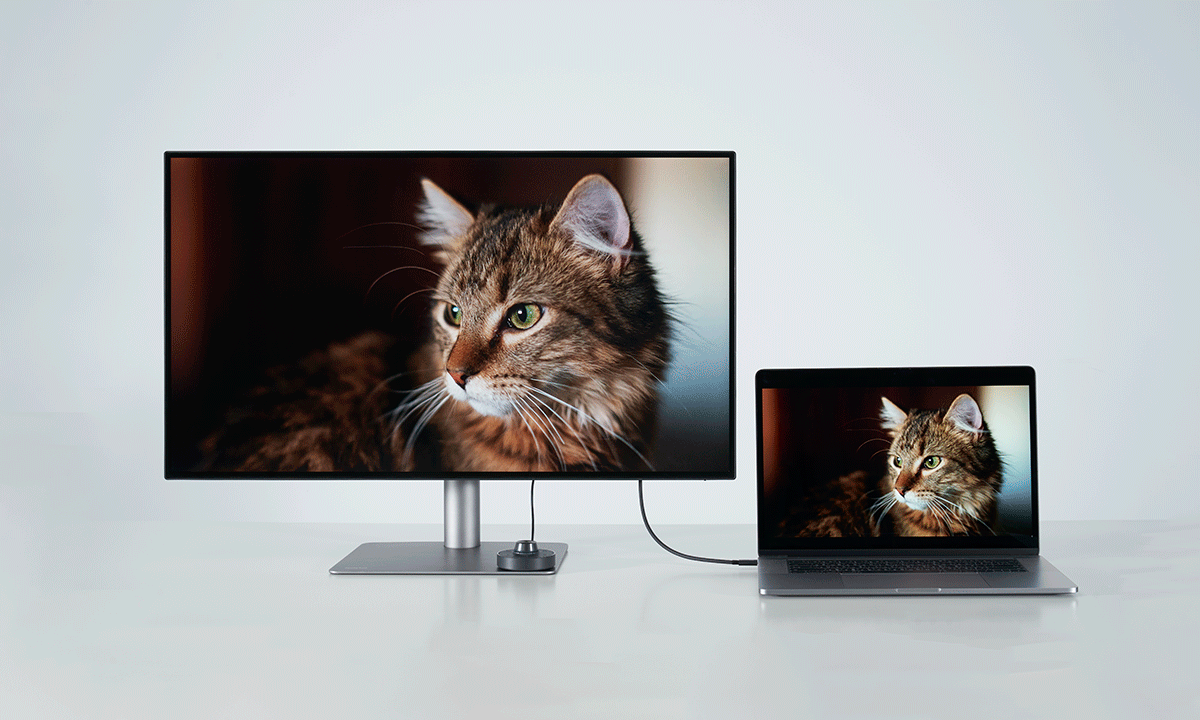
Build a Mac workspace around the way you work. Explore BenQ monitors curated for everyday flow, creative confidence, photographic fidelity, and coding clarity.

{{productsCount}}결과
{{displaySortType}}
{{item}}
{{item.productWordingTag}}
{{currency}}{{item.finalPrice| numberThousandsCommas | numberDecimalPoint}} 할인 {{currency}}{{item.saveAmount | numberThousandsCommas | numberDecimalPoint}} 할인 {{item.savePercent | numberThousandsCommas | numberDecimalPoint}}%
새제품 가격 {{currency}}{{item.regularPrice| numberThousandsCommas | numberDecimalPoint}}
{{item}}
{{itemTag.title}}
제품 비교
{{item.title}}
{{currency+' '}}{{item.finalPrice | numberThousandsCommas | numberDecimalPoint}}
할인 {{currency}}{{item.saveAmount | numberThousandsCommas | numberDecimalPoint}}
할인 {{item.savePercent | numberThousandsCommas | numberDecimalPoint}}%
{{currency+' '}}{{item.regularPrice | numberThousandsCommas | numberDecimalPoint}}
Max 4 products to compare reached.