{{item.name}}
가격:
{{currency + item.price}}
수량:
{{item.amount}}

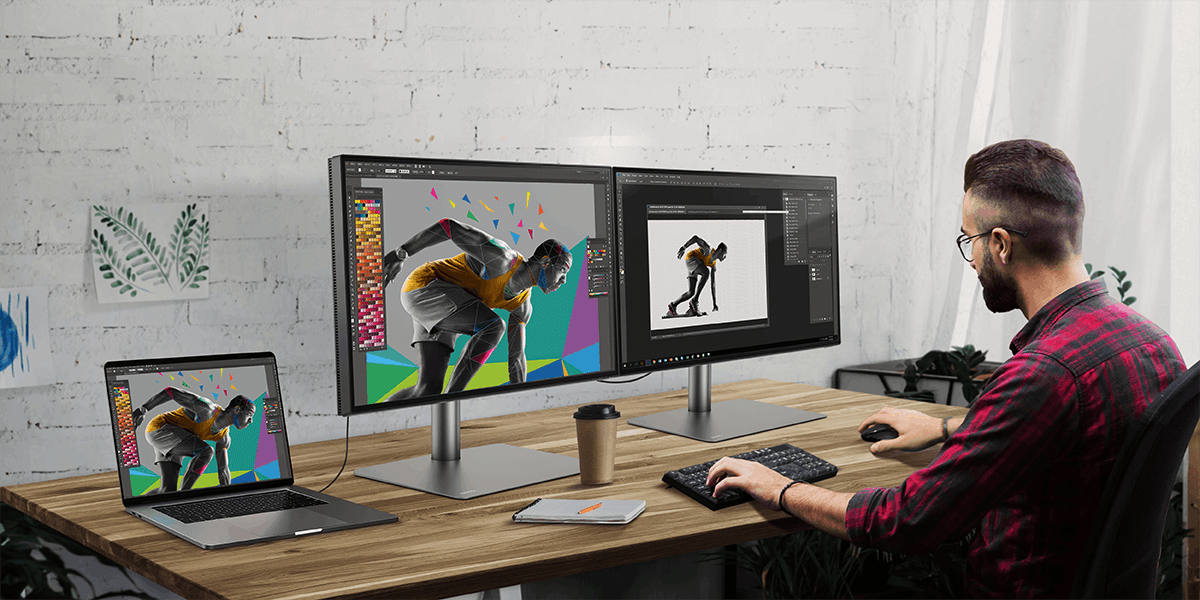
다양한 사용 목적에 맞춰 더 넓은 모니터 공간이 필요하다면 선택지는 크게 두 가지입니다. 하나는 더 큰 모니터를 구입하는 것이지만, 확장에는 한계가 있습니다. 다른 하나는 여러 대의 모니터를 연결하는 방법이며, 데이지체인을 사용하면 간단하게 구성할 수 있습니다. 데이지체인 방식에서는 하나의 DisplayPort 또는 Thunderbolt 연결만으로 여러 대의 모니터를 노트북이나 데스크톱에 연결할 수 있습니다. 첫 번째 모니터에 케이블 하나를 연결하고, 체인에 추가하는 모니터마다 케이블 하나를 더 연결하면 됩니다.
DisplayPort 또는 Thunderbolt 데이지체인을 사용하면 업무나 엔터테인먼트에 필요한 여러 디스플레이를 유연하게 활용할 수 있습니다. 화면을 복제하거나 각 화면을 서로 다른 앱이나 작업에 전용으로 사용할 수도 있습니다. 활용 방법은 전적으로 사용자의 필요에 달려 있습니다. 데이지체인의 핵심은 케이블 수를 최소화하면서도 간편하고 유연하게 확장하는 것입니다.
모니터를 데이지체인으로 연결할 수 있는 포트는 DisplayPort와 Thunderbolt 두 가지입니다. PC에 두 유형 중 하나의 출력 포트가 있고, 모니터에는 동일한 유형의 입력 및 출력 포트가 모두 있는지 확인하세요.
Apple의 Mac 또는 MacBook 컴퓨터는 Thunderbolt를 통해서만 데이지체인을 지원할 수 있습니다. 또한 M1, M2 또는 M3 칩이 탑재된 일부 Mac 기기는 외부 디스플레이 하나만 연결할 수 있습니다. 다양한 Mac 기기 모델을 외부 디스플레이에 연결하는 방법은 Apple 웹사이트를 참조하세요. 어떤 기기에서도 HDMI 또는 일반 USB 포트를 통한 데이지체인은 지원되지 않습니다.
Thunderbolt를 통한 데이지체인 연결에서는 모든 기기의 Thunderbolt 포트가 버전 3 이상이어야 하며, 모든 연결에 Thunderbolt 3 또는 Thunderbolt 4 케이블을 사용해야 합니다.
Thunderbolt를 통해 데이지체인으로 연결하려면:
*참고: 마지막 모니터 연결에는 DP Alt mode를 지원하는 USB-C를 사용할 수도 있습니다. 컴퓨터 제조업체에 문의하여 지원 가능한 해상도와 외부 디스플레이 수를 확인하세요. Apple 사용자는 Apple 공식 사이트에서 확인할 수 있습니다. 모니터 2 이후의 연결에는 배치 유연성을 높이기 위해 길이가 1m 이상인 케이블을 사용하는 것이 좋습니다.
Thunderbolt는 데이지체인에서 DisplayPort보다 더 높은 대역폭을 지원하므로 두 대의 모니터에서 4K@60Hz를, 최대 여섯 대의 모니터에서 1080p@60Hz를 사용할 수 있습니다. 여러 화면 지원에 관한 사양은 공식 Thunderbolt 웹사이트에서 확인하세요.
*Thunderbolt 3 또는 4 아이콘이 표시된 Thunderbolt 3 또는 Thunderbolt 4 인증 케이블을 사용하세요.
데이지체인이 작동하려면 연결된 모든 기기가 Multi-Stream Transport(MST)를 지원하는 DisplayPort 1.2 이상을 지원해야 합니다. 이는 기본 DisplayPort 연결과 DisplayPort Alt Mode를 지원하는 USB-C 포트 모두에 적용됩니다.
DisplayPort 또는 USB-C를 통해 모니터를 데이지체인으로 연결하려면:
대역폭 제한으로 인해 DisplayPort 또는 USB-C를 통해 두 대를 초과하는 모니터를 연결하면 하나 또는 모든 모니터의 해상도가 낮아질 수 있습니다. 노트북 또는 데스크톱의 그래픽 하드웨어 사양을 확인하여 여러 모니터 추가를 지원하는지 알아보세요.
USB-C를 사용하여 모니터를 데이지체인으로 연결할 수 있나요?
가능하지만 USB-C 포트가 DisplayPort Alt Mode와 MST를 지원하는 경우에만 가능합니다. 케이블이 연결되더라도 영상 출력이 없는 일반 USB-C 포트는 데이지체인을 지원할 수 없습니다.
*데이지체인 연결을 사용할 때 지원되는 해상도와 주사율은 달라질 수 있습니다. 자세한 사양은 각 모델의 사용 설명서를 참조하세요.
Build a Mac workspace around the way you work. Explore BenQ monitors curated for everyday flow, creative confidence, photographic fidelity, and coding clarity.
Mac 및 MacBook은 Apple Inc.의 상표입니다.
• 여러 모니터를 데이지체인으로 연결하려면 무엇이 필요한가요?
모니터는 다음 표준 중 하나를 지원해야 합니다:
컴퓨터 또는 도킹 스테이션도 선택한 표준을 지원해야 합니다. DisplayPort 또는 Thunderbolt용 인증 케이블을 사용하세요. USB-C Alt Mode 입력 장치 연결에는 USB 3.2 Gen 2 이상 케이블을 사용하세요. 일반 USB-C 충전 케이블은 영상 데이지체인을 지원하지 않습니다.
BenQ Thunderbolt 모니터는 데이지체인과 완벽하게 호환됩니다.
• 모니터가 데이지체인을 지원하는지 어떻게 알 수 있나요?
모니터에 DisplayPort 또는 USB-C 출력이 있거나 DisplayPort 또는 Thunderbolt를 통한 MST(Multi-Stream Transport)를 지원하는지 확인하세요. 일반적으로 제품 사양이나 포트 배치에 표시되어 있습니다.
• 데이지체인 연결과 도킹 스테이션 사용의 차이는 무엇인가요?
데이지체인 연결은 더 적은 케이블로 모니터를 순서대로 연결하는 방식이며, 도킹 스테이션은 중앙 허브를 통해 모든 장치를 연결합니다. 데이지체인 연결은 특히 MST 지원 모니터나 BenQ Thunderbolt 모니터와 함께 사용할 때 책상 위 케이블을 줄이는 데 도움이 됩니다.
• HDMI로 모니터를 데이지체인 연결할 수 있나요?
아니요. HDMI는 데이지체인 연결을 지원하지 않습니다. 여러 모니터를 연결하려면 MST를 지원하는 DisplayPort 또는 Thunderbolt 연결이 필요합니다.
• 여러 모니터 케이블을 사용하는 것보다 데이지체인 연결이 더 나은가요?
경우에 따라 다릅니다. 데이지체인 연결은 구성을 간소화하고 케이블을 줄여 주지만 호환되는 하드웨어에서만 작동합니다. 더 깔끔하고 전문적인 작업 공간을 원한다면 MST 지원 모니터 또는 Thunderbolt 모니터를 고려해 보세요.
• 데이지체인 연결에서 서로 다른 브랜드의 모니터를 혼합해 사용할 수 있나요?
네, 모든 모니터가 MST를 지원하는 DisplayPort 또는 Thunderbolt 데이지체인 연결을 지원한다면 가능합니다. 하지만 같은 모델 라인의 모니터를 사용하면 일반적으로 성능과 색상 일관성이 더 뛰어납니다.
원활한 시각적 경험을 위해 동일한 모델의 BenQ Thunderbolt 모니터를 사용해 보세요. 일관된 색상 출력을 위해 출고 시 캘리브레이션되어 있습니다.
• 데이지체인 연결이 작동하지 않는 이유는 무엇인가요?
일반적인 문제로는 호환되지 않는 케이블 사용, 잘못된 순서로 모니터 연결, 장치 또는 모니터의 MST/Thunderbolt 지원 부족 등이 있습니다. 각 화면의 DisplayPort 출력과 펌웨어 업데이트를 항상 확인하세요.
• 데이지체인 연결에 특수 그래픽 카드가 필요한가요?
항상 그런 것은 아니지만 GPU 또는 도킹 스테이션이 DisplayPort MST 또는 Thunderbolt 비디오 출력을 지원해야 합니다. Intel, AMD, NVIDIA의 최신 GPU 대부분은 MST를 지원하지만 정확한 호환 여부는 사양을 확인하세요.
• 한 번에 몇 대의 모니터를 데이지체인 연결할 수 있나요?
핵심은 전체 대역폭입니다. 해상도와 주사율이 높을수록 더 많은 대역폭 레인을 사용합니다. 레인이 모두 사용되면 다른 모니터의 화질을 낮추지 않고는 모니터를 더 추가할 수 없습니다.
연결할 수 있는 모니터 수는 인터페이스 버전에 따라 달라집니다:
인터페이스
총 대역폭
구성 예시
DisplayPort 1.4 (MST)
21.6 Gbps (DP 1.2)
• 1× 4K@60Hz 및 1× 4K@30Hz
• 4× 1080p@60Hz
• 1× 4K@30Hz, 1× 4K@30Hz 및 1x 1080p @60Hz
Thunderbolt 4
40 Gbps
• 2× 5K@60Hz (DSC 사용)
• 2× 4K@144Hz (DSC 사용)
*MST 데이지체인은 포트 사양과 관계없이 DP 1.2 대역폭으로 제한됩니다.
*자세한 사양은 각 모델의 사용 설명서 를 참조하세요.
macOS 참고: 업데이트 이후에도 macOS는 확장 디스플레이를 위한 DisplayPort MST를 지원하지 않습니다. Mac에서 표준 DP MST 데이지체인을 사용하면 화면에는 미러링된 이미지만 표시됩니다. Mac의 단일 포트를 통해 확장 데스크톱을 구현하려면 Thunderbolt 3 또는 4 모니터와 케이블을 사용해야 합니다. 인터페이스와 관계없이 대부분의 단일 포트 설정은 하드웨어 및 대역폭 제약으로 인해 최대 2대의 모니터로 제한됩니다.
Build a Mac workspace around the way you work. Explore BenQ monitors curated for everyday flow, creative confidence, photographic fidelity, and coding clarity.

{{item.productWordingTag}}
{{currency}}{{item.finalPrice| numberThousandsCommas | numberDecimalPoint}} 할인 {{currency}}{{item.saveAmount | numberThousandsCommas | numberDecimalPoint}} 할인 {{item.savePercent | numberThousandsCommas | numberDecimalPoint}}%
new device price{{currency}}{{item.regularPrice| numberThousandsCommas | numberDecimalPoint}}