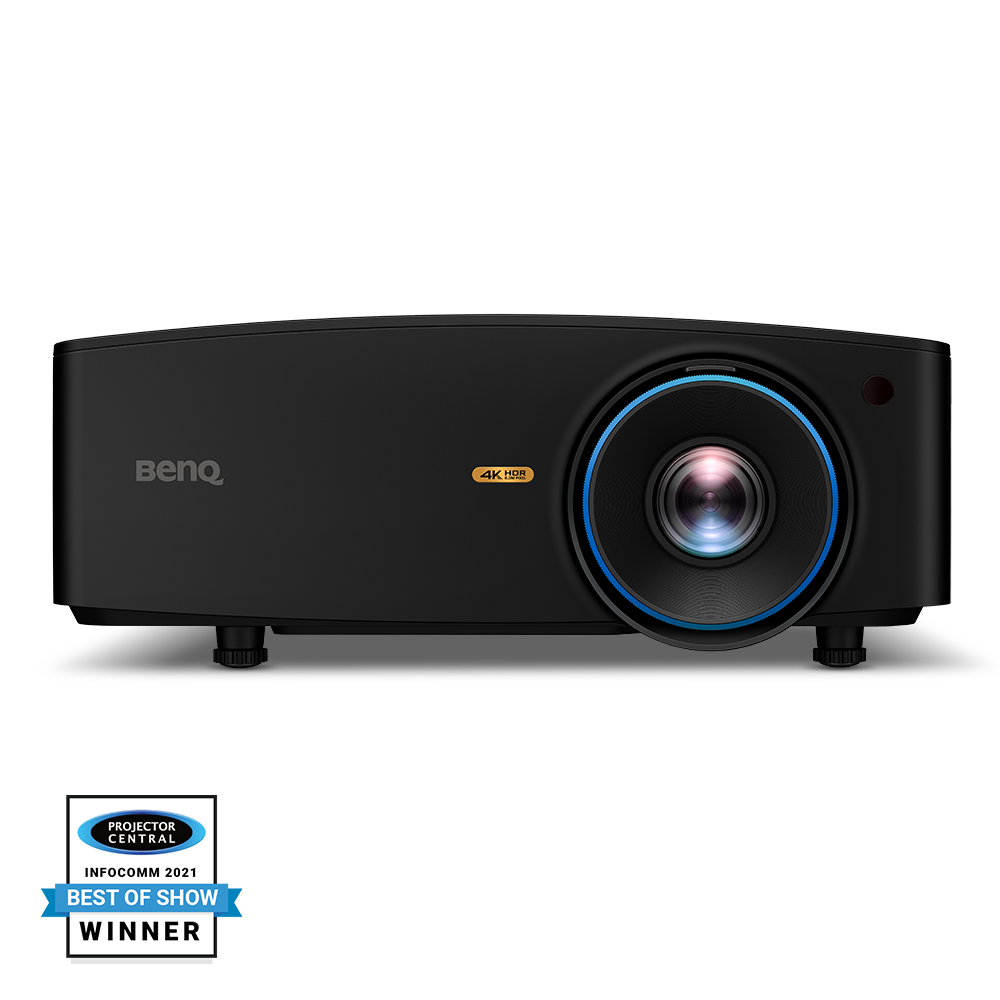
4K 雷射短焦投影機, 5100流明| LK936ST
終極一機兩用:室內高爾夫模擬 / 家庭劇院兩用雷射投影機
應用操作
 如何更換燈泡並重置燈泡計時器?|投影機

有關如何更換BenQ投影機的投影機燈泡和重置燈泡壽命計時器的詳細步驟您可以參考示範影片:
了解更多
如何設定 3D 同步輸出參考設定?|投影機
如何將 QP30 連接至網際網路以進行無線投影?
一、初次安裝與網路設定:
- 將 QP30 插入投影機專用的 HDMI 無線傳輸孔位。
- 將投影機輸入源切換至 HDMI,即可看到 QP30 投影畫面。
了解更多
要如何透過 QP30 更新韌體?| 投影機
1. 請將 QP30 連接到投影機以及網際網路。
2. 開啟網頁瀏覽器,在您的投影畫面上輸入顯示的投影機設定 IP 位址,如下圖所示。
了解更多
如何更改 QP30 的 WiFi 名稱(WiFi SSID)?| 投影機
1. 將 QP30 連接到您的投影機與網際網路。
2. 開啟瀏覽器,並根據投影畫面顯示的位址進入投影機管理頁面,如下圖所示。
了解更多
如何在 QP30 上更改或隱藏密碼?| 投影機
1. 將 QP30 連接至您的投影機與網際網路。
2. 開啟您的網頁瀏覽器,並依照下圖指示,輸入投影畫面上顯示的投影機位址。
了解更多
如何更改 QP30 的輸出解析度?| 投影機
1. 將 QP30 連接至投影機和網際網路。
2. 開啟網頁瀏覽器,輸入從投影畫面中顯示的投影機地址,如下圖所示。
了解更多
如何變更 QP30 的設定語言?| 投影機
1. 將 QP30 連接至您的投影機及網際網路。
2. 開啟您的網頁瀏覽器,並依照下圖所示,輸入投影畫面顯示的投影機地址。
了解更多
如何將 QP30 回復原廠設定?| 投影機
1. 將 QP30 連接至您的投影機和網際網路。
2. 開啟網頁瀏覽器,並依下圖投影畫面上的位址前往投影機的頁面。
了解更多
什麼是 QP30? | 投影機
BenQ QP30 是一款 HDMI 無線傳輸器。可作為部分 BenQ 投影機無線投影的選用配件。
支援最高最高 4K@30Hz(16:9)輸出解析度,且最多同時連接多裝置並分割 4 畫面顯示。
請注意,若您配對 4:3、16:10、1:1 或非標準比例投影幕,可能出現畫面變形或需手動調整輸出解析度
連線時,QP30 支援 2.4GHz 與 5GHz 網路,符合最高 802.11ac 無線標準。
若用於高爾夫模擬器時,請確認您的 Launch Monitor 連線方式:
- 有線(CAT 6 線連接電腦):支援,例如 Uneekor QED、EYE XO、EYE XO2
- 藍牙(連接 iPad/iPhone):支援,例如 Garmin R10
- Wi-Fi(連接電腦/iPad/iPhone):不支援,例如 Mevo
請注意:QP30 與部分投影機使用說明書中提到的 BT dongle(FSC-BP10Y)不同。
QP30:無線投影傳輸器。
FSC-BP10Y(BT dongle):行動控制傳輸器。
了解更多
How do I set up the wireless dongle QP30 for my projector?
歡迎參考下列常見問題,幫您快速了解各項設定方式。
1. QP30 是什麼?
https://www.benq.com/en-us/support/downloads-faq/faq/product/application/projector-faq-kn-00250.html
2. 要如何將 QP30 連上網路,進行無線投影?
https://www.benq.com/en-us/support/downloads-faq/faq/product/application/projector-faq-kn-00251.html
3. 要如何透過 QP30 更新韌體?
https://www.benq.com/en-us/support/downloads-faq/faq/product/application/projector-faq-kn-00252.html
4. 要怎麼更改 QP30 的 WiFi 名稱(WiFi SSID)?
https://www.benq.com/en-us/support/downloads-faq/faq/product/application/projector-faq-kn-00253.html
5. 如何變更或隱藏 QP30 密碼?
https://www.benq.com/en-us/support/downloads-faq/faq/product/application/projector-faq-kn-00254.html
6. 要如何切換 QP30 輸出解析度?
https://www.benq.com/en-us/support/downloads-faq/faq/product/application/projector-faq-kn-00255.html
7. QP30 的系統語言要如何變更?
https://www.benq.com/en-us/support/downloads-faq/faq/product/application/projector-faq-kn-00256.html
8. 如何將 QP30 回復原廠設定?
https://www.benq.com/en-us/support/downloads-faq/faq/product/application/projector-faq-kn-00257.html
了解更多規格相關
BenQ 具備 3D 功能的投影機推薦搭配哪些 3D 眼鏡?| 投影機
凡是支援 96 至 144Hz 頻率及同步 DLP-Link 的 3D 主動快門式眼鏡,皆可相容於 BenQ 具備 3D 功能的投影機。
但不同品牌之間的訊號接收能力可能有所差異(影響投影畫面及 3D 眼鏡的同步距離)。
請注意,如果投影機本身不支援 3D 功能,則 3D 眼鏡將無法運作。
了解更多功能說明
為什麼在 Excel 或其他軟體中觀看時,明亮的黃色或綠色等純色,顯示起來會與螢幕上的效果略有不同? | 投影機
高亮度投影機採用了不同的色輪設計,額外增加了一個色輪區段以提升亮度,這可能會讓高彩度的螢光色產生些微的偏綠現象。
Excel 的螢光純色,例如黃色(#FFFF00),屬於非常高亮度的純色,也是投影機最難顯示的色彩之一。
另外請注意,螢幕顯示所採用的顯示技術與投影機不同,因此無法直接進行比較。如有需要,您可以嘗試以下建議,以提升色彩準確度:
1. 將影像模式(Picture Mode)設定為 sRGB 或資訊圖表模式(Infographic)。
2. 在螢幕設定選單(OSD)內的「影像」區塊下,調整亮度(Brightness)與對比度(Contrast)。
3. 嘗試在進階色彩設定(Advanced Color Settings)中調整彩度(Saturation)和色度(Hue),讓色調盡量貼近您想要的效果。
但請注意,此調整也會影響其他色彩的顯示效果。
若調整過程中遇到任何問題,請聯絡客服中心以獲得進一步協助。
了解更多Further Query
BenQ 具備 3D 功能的投影機推薦搭配哪些 3D 眼鏡?| 投影機
凡是支援 96 至 144Hz 頻率及同步 DLP-Link 的 3D 主動快門式眼鏡,皆可相容於 BenQ 具備 3D 功能的投影機。
但不同品牌之間的訊號接收能力可能有所差異(影響投影畫面及 3D 眼鏡的同步距離)。
請注意,如果投影機本身不支援 3D 功能,則 3D 眼鏡將無法運作。
了解更多
遙控器無法操作怎麼辦?|投影機
請依以下步驟進行檢查:
(1)請確認 OSD 選單中的紅外線接收器設定是否開啟(建議設定為「前方」、「上方」或「前+上」)。
(2)檢查遙控器是否電力不足,並更換兩顆新電池。
(3)確保您與投影機之間的距離在 7 公尺以內。
(4)移除遙控器與投影機之間的障礙物。
(1)請確認 OSD 選單中的紅外線接收器設定是否開啟(建議設定為「前方」、「上方」或「前+上」)。
(2)檢查遙控器是否電力不足,並更換兩顆新電池。
(3)確保您與投影機之間的距離在 7 公尺以內。
(4)移除遙控器與投影機之間的障礙物。
由於 Adobe Flash 支援已於 2020 年 12 月底結束,Crestron 網路介面將無法再運作,是否有解決方案?
由於 Adobe 在 2020 年 12 月 31 日後不再支援 Flash Player,各大瀏覽器(包括 Internet Explorer 與 Google Chrome)將會陸續移除對 Flash Player 的支援。因此,BenQ 提供的基於 Flash 的 Crestron RoomView 服務也會停止使用。BenQ 建議您可以利用以下替代方案,來管理與監控多台投影機。
1. Crestron RoomView Express:可從 Crestron 官方網站下載此軟體。
https://www.crestron.com/resources/get-roomview
2. BenQ DMS Local:可於 BenQ 官方網站下載此軟體,如需安裝協助,請聯絡 BenQ 客服。
https://www.benq.com/en-us/business/projector/dms-local.html
了解更多
為什麼在 Excel 或其他軟體中觀看時,明亮的黃色或綠色等純色,顯示起來會與螢幕上的效果略有不同? | 投影機
高亮度投影機採用了不同的色輪設計,額外增加了一個色輪區段以提升亮度,這可能會讓高彩度的螢光色產生些微的偏綠現象。
Excel 的螢光純色,例如黃色(#FFFF00),屬於非常高亮度的純色,也是投影機最難顯示的色彩之一。
另外請注意,螢幕顯示所採用的顯示技術與投影機不同,因此無法直接進行比較。如有需要,您可以嘗試以下建議,以提升色彩準確度:
1. 將影像模式(Picture Mode)設定為 sRGB 或資訊圖表模式(Infographic)。
2. 在螢幕設定選單(OSD)內的「影像」區塊下,調整亮度(Brightness)與對比度(Contrast)。
3. 嘗試在進階色彩設定(Advanced Color Settings)中調整彩度(Saturation)和色度(Hue),讓色調盡量貼近您想要的效果。
但請注意,此調整也會影響其他色彩的顯示效果。
若調整過程中遇到任何問題,請聯絡客服中心以獲得進一步協助。
了解更多
如何更換燈泡並重置燈泡計時器?|投影機
有關如何更換BenQ投影機的投影機燈泡和重置燈泡壽命計時器的詳細步驟您可以參考示範影片:
了解更多
如何設定 3D 同步輸出參考設定?|投影機
如何將 QP30 連接至網際網路以進行無線投影?
一、初次安裝與網路設定:
- 將 QP30 插入投影機專用的 HDMI 無線傳輸孔位。
- 將投影機輸入源切換至 HDMI,即可看到 QP30 投影畫面。
了解更多
要如何透過 QP30 更新韌體?| 投影機
1. 請將 QP30 連接到投影機以及網際網路。
2. 開啟網頁瀏覽器,在您的投影畫面上輸入顯示的投影機設定 IP 位址,如下圖所示。
了解更多
如何更改 QP30 的 WiFi 名稱(WiFi SSID)?| 投影機
1. 將 QP30 連接到您的投影機與網際網路。
2. 開啟瀏覽器,並根據投影畫面顯示的位址進入投影機管理頁面,如下圖所示。
了解更多
如何在 QP30 上更改或隱藏密碼?| 投影機
1. 將 QP30 連接至您的投影機與網際網路。
2. 開啟您的網頁瀏覽器,並依照下圖指示,輸入投影畫面上顯示的投影機位址。
了解更多
如何更改 QP30 的輸出解析度?| 投影機
1. 將 QP30 連接至投影機和網際網路。
2. 開啟網頁瀏覽器,輸入從投影畫面中顯示的投影機地址,如下圖所示。
了解更多
如何變更 QP30 的設定語言?| 投影機
1. 將 QP30 連接至您的投影機及網際網路。
2. 開啟您的網頁瀏覽器,並依照下圖所示,輸入投影畫面顯示的投影機地址。
了解更多
如何將 QP30 回復原廠設定?| 投影機
1. 將 QP30 連接至您的投影機和網際網路。
2. 開啟網頁瀏覽器,並依下圖投影畫面上的位址前往投影機的頁面。
了解更多
什麼是 QP30? | 投影機
BenQ QP30 是一款 HDMI 無線傳輸器。可作為部分 BenQ 投影機無線投影的選用配件。
支援最高最高 4K@30Hz(16:9)輸出解析度,且最多同時連接多裝置並分割 4 畫面顯示。
請注意,若您配對 4:3、16:10、1:1 或非標準比例投影幕,可能出現畫面變形或需手動調整輸出解析度
連線時,QP30 支援 2.4GHz 與 5GHz 網路,符合最高 802.11ac 無線標準。
若用於高爾夫模擬器時,請確認您的 Launch Monitor 連線方式:
- 有線(CAT 6 線連接電腦):支援,例如 Uneekor QED、EYE XO、EYE XO2
- 藍牙(連接 iPad/iPhone):支援,例如 Garmin R10
- Wi-Fi(連接電腦/iPad/iPhone):不支援,例如 Mevo
請注意:QP30 與部分投影機使用說明書中提到的 BT dongle(FSC-BP10Y)不同。
QP30:無線投影傳輸器。
FSC-BP10Y(BT dongle):行動控制傳輸器。
了解更多
How do I set up the wireless dongle QP30 for my projector?
歡迎參考下列常見問題,幫您快速了解各項設定方式。
1. QP30 是什麼?
https://www.benq.com/en-us/support/downloads-faq/faq/product/application/projector-faq-kn-00250.html
2. 要如何將 QP30 連上網路,進行無線投影?
https://www.benq.com/en-us/support/downloads-faq/faq/product/application/projector-faq-kn-00251.html
3. 要如何透過 QP30 更新韌體?
https://www.benq.com/en-us/support/downloads-faq/faq/product/application/projector-faq-kn-00252.html
4. 要怎麼更改 QP30 的 WiFi 名稱(WiFi SSID)?
https://www.benq.com/en-us/support/downloads-faq/faq/product/application/projector-faq-kn-00253.html
5. 如何變更或隱藏 QP30 密碼?
https://www.benq.com/en-us/support/downloads-faq/faq/product/application/projector-faq-kn-00254.html
6. 要如何切換 QP30 輸出解析度?
https://www.benq.com/en-us/support/downloads-faq/faq/product/application/projector-faq-kn-00255.html
7. QP30 的系統語言要如何變更?
https://www.benq.com/en-us/support/downloads-faq/faq/product/application/projector-faq-kn-00256.html
8. 如何將 QP30 回復原廠設定?
https://www.benq.com/en-us/support/downloads-faq/faq/product/application/projector-faq-kn-00257.html
了解更多