Search history
Clear
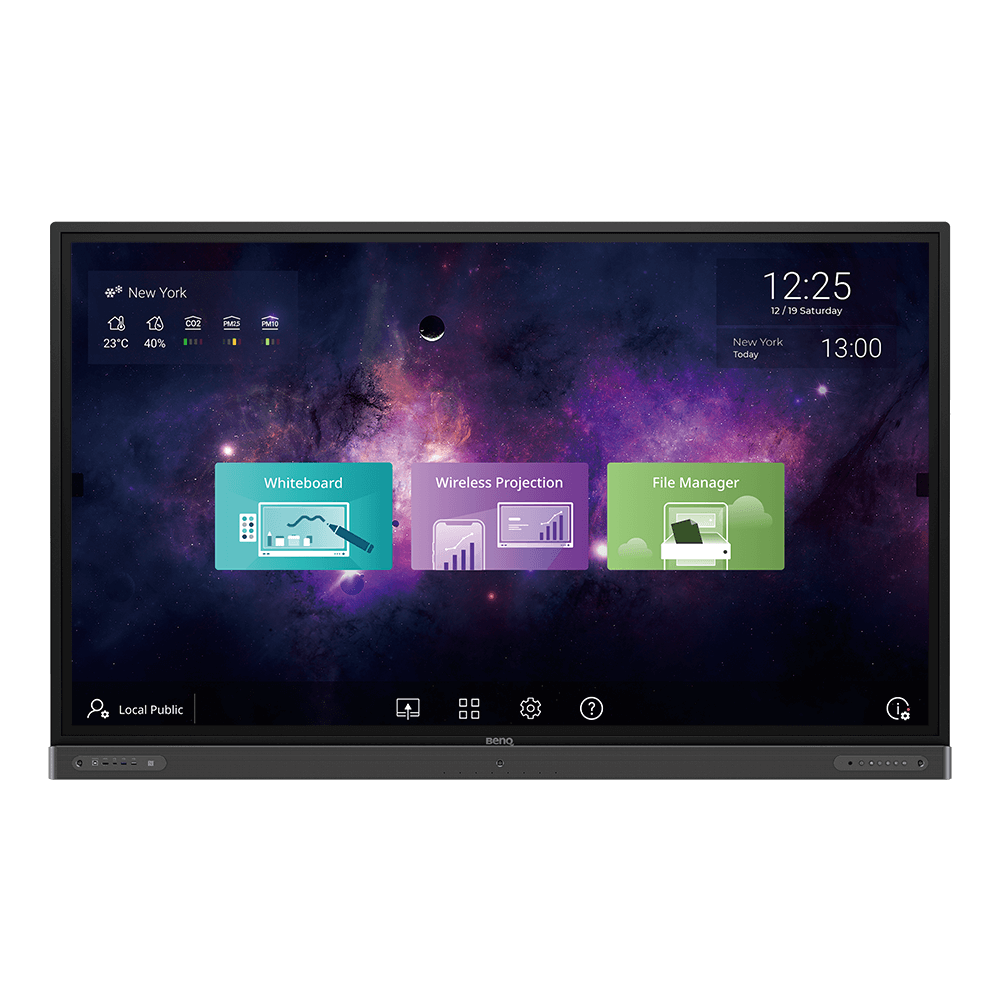
4K UHD 65吋商用互動觸控顯示器 | 內建視訊會議軟體
RP6502 隨時隨地開始高效會議
應用操作
 如何檢查在 Broadcast 上播放的 YouTube 內容是否受版權保護? | 大型互動觸控顯示器

如何查看在廣播上播放的YouTube內容是否受數位版權保護。
了解更多
如何在 IAM 設定 Active Directory (AD)? | BenQ大型互動觸控顯示器
請參考教學影片: https://www.youtube.com/watch?v=t6dS4-wJ3Ok
了解更多
如何從 BenQ DMS(設備管理解決方案)取消綁定顯示器?|大型互動觸控顯示器
BenQ DMS(設備管理解決方案)結合 DMS Cloud 和 DMS Local,具有領先的技術和直覺化的界面,是您設備管理的最佳解決方案。
該影片將指導您如何從 DMS 取消顯示器的綁定。
了解更多
如何安裝 InstaShare 2?|大型互動觸控顯示器
在執行以下步驟之前,請確認以下幾點:
了解更多
如何為不同的管理員設定授權管理 X-Sign Broadcast 中的不同設備?|大型互動觸控顯示器 RP/RM系列
如果您有多個管理員並希望他們管理不同的設備,請按照視頻教學設定 X-Sign Broadcast。
例如,管理員 A 只能管理某些設備,而不能授權分配給管理員 B 的設備。
例如,管理員 A 只能管理某些設備,而不能授權分配給管理員 B 的設備。
為什麼在 InstaShare 2 應用程式中搜尋時,列表中會出現兩個相同的名稱? | 大型互動觸控顯示器
如果您為 InstaShare 使用相同的設備名稱,設備名稱將在列表中出現兩次。請使用新設備名稱來解決這個重複命名的問題。
InstaShare 2 是否支援 Miracast? | 大型互動觸控顯示器
是的,Instashare 2 可以支援 Miracast
為什麼我不能投射到 InstaShare 2 主機? | 大型互動觸控顯示器
請檢查以下內容:
1. 確認客戶端應用程式、軟體適用於 InstaShare 2。
2. 確認啟用 InstaShare 2 所需的網路連接埠。
3. 確認應用程式、軟體、設備和 BenQ 顯示器連接到同一網路環境。
4. 當 BenQ 顯示器上的應用程式、軟體和設備處於不同的VLAN時,請確保學校/企業的網路支援跨VLAN連接。
1. 確認客戶端應用程式、軟體適用於 InstaShare 2。
2. 確認啟用 InstaShare 2 所需的網路連接埠。
3. 確認應用程式、軟體、設備和 BenQ 顯示器連接到同一網路環境。
4. 當 BenQ 顯示器上的應用程式、軟體和設備處於不同的VLAN時,請確保學校/企業的網路支援跨VLAN連接。
當我從啟動器或 OSD 功能表中的快捷方式點選無線投影圖標時,為什麼無法訪問 InstaShare 2? | 大型互動觸控顯示器
即使在下載並安裝 InstaShare 2 之後,啟動器中的無線投影和 OSD 功能表中的快捷方式仍會連接到 InstaShare。請轉到應用程式列表並選擇 InstaShare 2 以使用它。
InstaShare 和 InstaShare 2 之間主要的區別為何? | 大型互動觸控顯示器
在 InstaShare 2 中,我們添加了以下重要功能:
1. 智能分享器
2. 遠端主機模式
3. 改善用戶體驗
在哪裡可以為我的客戶端的設備下載 InstaShare 2? | 大型互動觸控顯示器
對於所有客戶端設備,有兩種方法可以下載 InstaShare 2 應用程式:
手機用戶可在 Google Play 或 Apple App Store 上搜尋“InstaShare 2”。
筆記本電腦和桌上型電腦只用者可以透過我們的網站下載文件安裝。此外,您依然可以在 BenQ 設備螢幕 上找到操作 InstaShare 2 系統的方式及連結。
筆記本電腦和桌上型電腦只用者可以透過我們的網站下載文件安裝。此外,您依然可以在 BenQ 設備螢幕 上找到操作 InstaShare 2 系統的方式及連結。
如何使用 Miracast 將我的 Windows 屏幕投射到 BenQ 設備? | 大型互動觸控顯示器
在透過 Miracast 投屏之前,您需要將 Windows 設備連接到 BenQ 設備。按照以下步驟操作,其中包括連接到投影。
1. 將所有設備連接到同一個無線網絡。
2.點選 IFP 控制窗口中的 Miracast 圖標。
2.在您的 Windows PC 上,點選開始 -> 設置 -> 設備 -> 已連接的設備。
3.點選“添加設備”並等待連接器出現在列表中。選擇顯示
為“InstaShare2xxx”的設備(投影設備主頁上顯示的全名)。
4.連接成功後,按鍵盤上的 Windows 鍵 + P。
5. 如果支持 Miracast,您將在屏幕右側看到用於投屏的選項。
6.選擇開始投影共享您的營幕。
1. 將所有設備連接到同一個無線網絡。
2.點選 IFP 控制窗口中的 Miracast 圖標。
2.在您的 Windows PC 上,點選開始 -> 設置 -> 設備 -> 已連接的設備。
3.點選“添加設備”並等待連接器出現在列表中。選擇顯示
為“InstaShare2xxx”的設備(投影設備主頁上顯示的全名)。
4.連接成功後,按鍵盤上的 Windows 鍵 + P。
5. 如果支持 Miracast,您將在屏幕右側看到用於投屏的選項。
6.選擇開始投影共享您的營幕。
我的 BenQ 設備上同時安裝了 InstaShare 和 InstaShare 2,我應該注意什麼? | 大型互動觸控顯示器
雖然您可以在 BenQ 設備上同時使用 InstaShare 和 InstaShare 2,但請注意以下事項:
1. 啟動器中的無線投影和 OSD 功能表中的快捷方式仍然一次只連接到一個應用程式(首先安裝的應用程式或出廠預裝的應用程式)。
2、客戶端設備上的應用程式不同,因此用戶只能使用InstaShare 2應用程式來控制BenQ設備上的InstaShare 2,第一代InstaShare也是一樣。
3. InstaShare 和 InstaShare 2 的原始設備名稱不相同,因此請確保每個版本的應用程式具有不同的設備名稱。
1. 啟動器中的無線投影和 OSD 功能表中的快捷方式仍然一次只連接到一個應用程式(首先安裝的應用程式或出廠預裝的應用程式)。
2、客戶端設備上的應用程式不同,因此用戶只能使用InstaShare 2應用程式來控制BenQ設備上的InstaShare 2,第一代InstaShare也是一樣。
3. InstaShare 和 InstaShare 2 的原始設備名稱不相同,因此請確保每個版本的應用程式具有不同的設備名稱。
BenQ 將會持續更新 Android 8 的互動式顯示器
Google終止對 Android 8 支援對BenQ 互動式顯示器用戶將受到的最小影響
了解更多
功能說明
為何1080P解析度在螢幕卻顯示為2160P?
請參考下列影片說明:
了解更多
Further Query
USB設備或供應器Dongle無法運作或隨機干擾其他USB設備,我該如何使它們恢復正常?|大型互動觸控顯示器/數位電子顯示看板
USB 3.0可能會干擾附近2.4GHz頻段的無線設備(包括RF設備、Wi-Fi和藍牙),針對2.4GHz的無線設備,建議您使用輸入 / 輸出端子的USB端,如果您連接的設備的使用手冊有建議使用其他USB端口,請您依循他們的建議。您可以參閱以下Intel的白皮書獲得更多詳細資訊。
為什麼不能在Broadcast上播放YouTube影片? | 大型互動觸控顯示器
1. 請確保您的視頻設置為“允許嵌入”。
轉到您的 YouTube 工作室,然後在視頻詳細訊息下選擇“顯示更多”。
請確認選擇“允許嵌入”。
2. 請確保您的視頻不包含任何受版權保護的內容。任何包含版權內容的視頻都不能在任何第三方平台上播放。
了解更多
轉到您的 YouTube 工作室,然後在視頻詳細訊息下選擇“顯示更多”。
請確認選擇“允許嵌入”。
2. 請確保您的視頻不包含任何受版權保護的內容。任何包含版權內容的視頻都不能在任何第三方平台上播放。
了解更多
為什麼我的設備無法綁定到另一個管理員帳戶並且仍然顯示綁定到以前的管理員帳戶?| 大型互動觸控顯示器、數位電子顯示看板
(1) 使用管理員帳戶登錄您的 AMS Web,然後找到 IFP 並將其刪除。
(2) 使用管理員帳號登錄您的 DMS Cloud,然後找到 IFP 並將其刪除。
(3) 對 IFP 進行恢復原廠設定值。
(4) 將 IFP 與 DMS Client 應用程式重新綁定。
(5) 再次將IFP添加到AMS服務中。
(6) 在 IFP 上啟用 AMS 服務。
了解更多
(2) 使用管理員帳號登錄您的 DMS Cloud,然後找到 IFP 並將其刪除。
(3) 對 IFP 進行恢復原廠設定值。
(4) 將 IFP 與 DMS Client 應用程式重新綁定。
(5) 再次將IFP添加到AMS服務中。
(6) 在 IFP 上啟用 AMS 服務。
了解更多
如果我再次將我的 IFP 添加到 X-Sign broadcast,但 X-Sign broadcast 已經綁定,該怎麼辦?| 大型互動觸控顯示器、數位電子顯示看板
(1) 使用您的管理員帳戶登錄 X-Sign broadcast 並找到 IFP 將其更新到最新版本(V2.3)。
(2) 刪除重複的顯示在線的IFP。
(3) 離線的IFP上線生效,跨服務綁定機制也將啟動。
了解更多
(2) 刪除重複的顯示在線的IFP。
(3) 離線的IFP上線生效,跨服務綁定機制也將啟動。
了解更多
為什麼我的設備在更新到 X-Sign Broadcast V2.3 後仍顯示為“離線”?| 大型互動觸控顯示器、數位電子顯示看板
(1) 使用您的管理員帳戶登錄 X-Sign Broadcast 並找到 IFP,然後將其刪除。
(2) 使用您的管理員帳戶登錄 DMS Cloud,找到 IFP 並將其刪除。
(3) 將 IFP 與 DMS 客戶端應用程序重新綁定。
了解更多
(2) 使用您的管理員帳戶登錄 DMS Cloud,找到 IFP 並將其刪除。
(3) 將 IFP 與 DMS 客戶端應用程序重新綁定。
了解更多
如何綁定和取消綁定 BenQ 服務,例如 DMS、AMS 和 Broadcast?| 大型互動觸控顯示器、數位電子顯示看板
BenQ 為公開產品提供設備管理解決方案 (DMS)、帳戶管理解決方案 (AMS) 和 X-Sign Broadcast。此視頻將指導您如何為每個設備綁定和取消綁定服務。
為何1080P解析度在螢幕卻顯示為2160P?
請參考下列影片說明:
了解更多
如何檢查在 Broadcast 上播放的 YouTube 內容是否受版權保護? | 大型互動觸控顯示器
如何查看在廣播上播放的YouTube內容是否受數位版權保護。
了解更多
如何在 IAM 設定 Active Directory (AD)? | BenQ大型互動觸控顯示器
請參考教學影片: https://www.youtube.com/watch?v=t6dS4-wJ3Ok
了解更多
如何從 BenQ DMS(設備管理解決方案)取消綁定顯示器?|大型互動觸控顯示器
BenQ DMS(設備管理解決方案)結合 DMS Cloud 和 DMS Local,具有領先的技術和直覺化的界面,是您設備管理的最佳解決方案。
該影片將指導您如何從 DMS 取消顯示器的綁定。
了解更多
如何安裝 InstaShare 2?|大型互動觸控顯示器
在執行以下步驟之前,請確認以下幾點:
了解更多
如何為不同的管理員設定授權管理 X-Sign Broadcast 中的不同設備?|大型互動觸控顯示器 RP/RM系列
如果您有多個管理員並希望他們管理不同的設備,請按照視頻教學設定 X-Sign Broadcast。
例如,管理員 A 只能管理某些設備,而不能授權分配給管理員 B 的設備。
例如,管理員 A 只能管理某些設備,而不能授權分配給管理員 B 的設備。
為什麼在 InstaShare 2 應用程式中搜尋時,列表中會出現兩個相同的名稱? | 大型互動觸控顯示器
如果您為 InstaShare 使用相同的設備名稱,設備名稱將在列表中出現兩次。請使用新設備名稱來解決這個重複命名的問題。
InstaShare 2 是否支援 Miracast? | 大型互動觸控顯示器
是的,Instashare 2 可以支援 Miracast
為什麼我不能投射到 InstaShare 2 主機? | 大型互動觸控顯示器
請檢查以下內容:
1. 確認客戶端應用程式、軟體適用於 InstaShare 2。
2. 確認啟用 InstaShare 2 所需的網路連接埠。
3. 確認應用程式、軟體、設備和 BenQ 顯示器連接到同一網路環境。
4. 當 BenQ 顯示器上的應用程式、軟體和設備處於不同的VLAN時,請確保學校/企業的網路支援跨VLAN連接。
1. 確認客戶端應用程式、軟體適用於 InstaShare 2。
2. 確認啟用 InstaShare 2 所需的網路連接埠。
3. 確認應用程式、軟體、設備和 BenQ 顯示器連接到同一網路環境。
4. 當 BenQ 顯示器上的應用程式、軟體和設備處於不同的VLAN時,請確保學校/企業的網路支援跨VLAN連接。
當我從啟動器或 OSD 功能表中的快捷方式點選無線投影圖標時,為什麼無法訪問 InstaShare 2? | 大型互動觸控顯示器
即使在下載並安裝 InstaShare 2 之後,啟動器中的無線投影和 OSD 功能表中的快捷方式仍會連接到 InstaShare。請轉到應用程式列表並選擇 InstaShare 2 以使用它。
InstaShare 和 InstaShare 2 之間主要的區別為何? | 大型互動觸控顯示器
在 InstaShare 2 中,我們添加了以下重要功能:
1. 智能分享器
2. 遠端主機模式
3. 改善用戶體驗
在哪裡可以為我的客戶端的設備下載 InstaShare 2? | 大型互動觸控顯示器
對於所有客戶端設備,有兩種方法可以下載 InstaShare 2 應用程式:
手機用戶可在 Google Play 或 Apple App Store 上搜尋“InstaShare 2”。
筆記本電腦和桌上型電腦只用者可以透過我們的網站下載文件安裝。此外,您依然可以在 BenQ 設備螢幕 上找到操作 InstaShare 2 系統的方式及連結。
筆記本電腦和桌上型電腦只用者可以透過我們的網站下載文件安裝。此外,您依然可以在 BenQ 設備螢幕 上找到操作 InstaShare 2 系統的方式及連結。
如何使用 Miracast 將我的 Windows 屏幕投射到 BenQ 設備? | 大型互動觸控顯示器
在透過 Miracast 投屏之前,您需要將 Windows 設備連接到 BenQ 設備。按照以下步驟操作,其中包括連接到投影。
1. 將所有設備連接到同一個無線網絡。
2.點選 IFP 控制窗口中的 Miracast 圖標。
2.在您的 Windows PC 上,點選開始 -> 設置 -> 設備 -> 已連接的設備。
3.點選“添加設備”並等待連接器出現在列表中。選擇顯示
為“InstaShare2xxx”的設備(投影設備主頁上顯示的全名)。
4.連接成功後,按鍵盤上的 Windows 鍵 + P。
5. 如果支持 Miracast,您將在屏幕右側看到用於投屏的選項。
6.選擇開始投影共享您的營幕。
1. 將所有設備連接到同一個無線網絡。
2.點選 IFP 控制窗口中的 Miracast 圖標。
2.在您的 Windows PC 上,點選開始 -> 設置 -> 設備 -> 已連接的設備。
3.點選“添加設備”並等待連接器出現在列表中。選擇顯示
為“InstaShare2xxx”的設備(投影設備主頁上顯示的全名)。
4.連接成功後,按鍵盤上的 Windows 鍵 + P。
5. 如果支持 Miracast,您將在屏幕右側看到用於投屏的選項。
6.選擇開始投影共享您的營幕。
我的 BenQ 設備上同時安裝了 InstaShare 和 InstaShare 2,我應該注意什麼? | 大型互動觸控顯示器
雖然您可以在 BenQ 設備上同時使用 InstaShare 和 InstaShare 2,但請注意以下事項:
1. 啟動器中的無線投影和 OSD 功能表中的快捷方式仍然一次只連接到一個應用程式(首先安裝的應用程式或出廠預裝的應用程式)。
2、客戶端設備上的應用程式不同,因此用戶只能使用InstaShare 2應用程式來控制BenQ設備上的InstaShare 2,第一代InstaShare也是一樣。
3. InstaShare 和 InstaShare 2 的原始設備名稱不相同,因此請確保每個版本的應用程式具有不同的設備名稱。
1. 啟動器中的無線投影和 OSD 功能表中的快捷方式仍然一次只連接到一個應用程式(首先安裝的應用程式或出廠預裝的應用程式)。
2、客戶端設備上的應用程式不同,因此用戶只能使用InstaShare 2應用程式來控制BenQ設備上的InstaShare 2,第一代InstaShare也是一樣。
3. InstaShare 和 InstaShare 2 的原始設備名稱不相同,因此請確保每個版本的應用程式具有不同的設備名稱。
BenQ 將會持續更新 Android 8 的互動式顯示器
Google終止對 Android 8 支援對BenQ 互動式顯示器用戶將受到的最小影響
了解更多