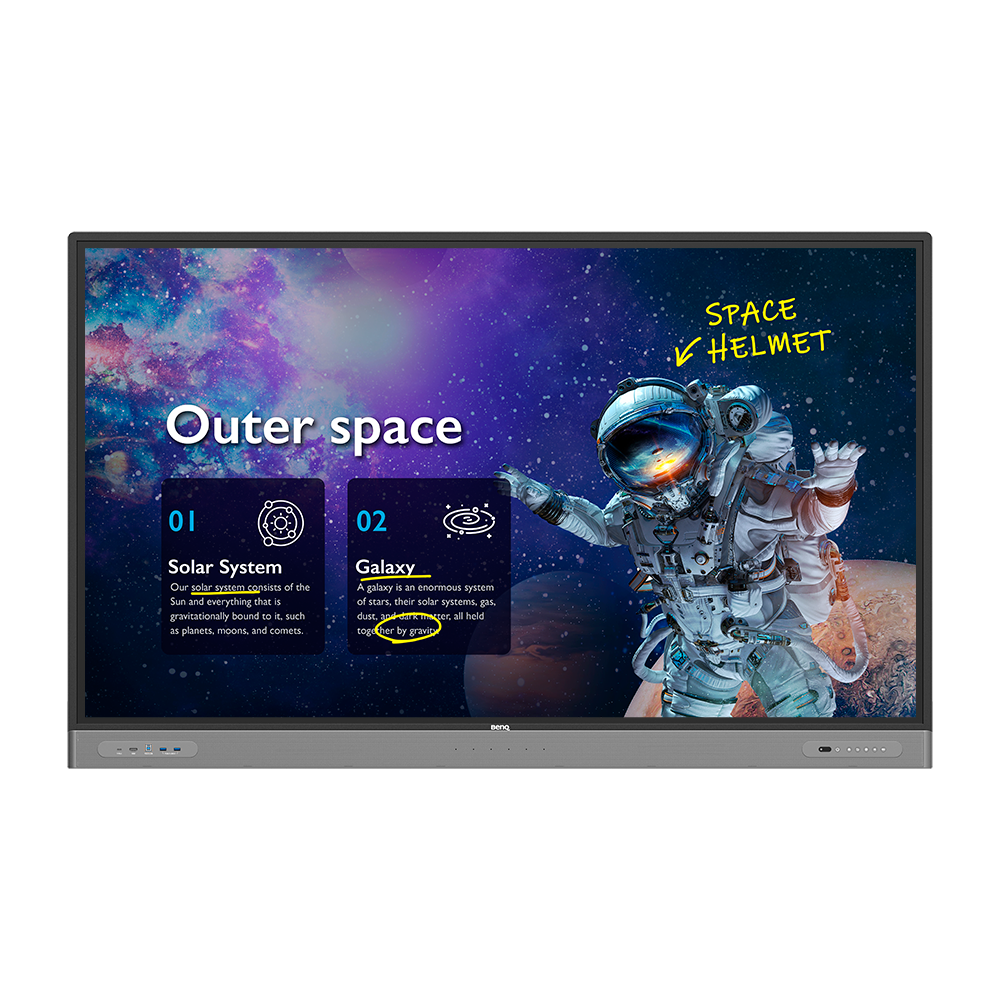
RM7503 教育互動觸控顯示器|最健康的電子白板
在健康的學習環境下,提供有效學習的沉浸式課程
應用操作
 如何在 IAM 設定 Active Directory (AD)? | BenQ大型互動觸控顯示器

請參考教學影片: https://www.youtube.com/watch?v=t6dS4-wJ3Ok
了解更多
如何將SAMBA服務器添加到AMS資料夾?|大型互動觸控顯示器
如何將 SAMBA 伺服器新增到 AMS Files ,請參考示範影片步驟。
了解更多
如何使用 AMS Files 複製檔案並將它們上傳到雲端硬碟?|大型互動觸控顯示器
如何選擇檔案、複製檔案以及將這些檔案上傳到雲端。
請參考我們的示範影片:
了解更多
如何在 BenQ DMS(設備管理解決方案)中使用代理模式?|大型互動觸控顯示器
BenQ DMS(設備管理解決方案)結合 DMS Cloud 和 DMS Local,具有領先的技術和直覺化的界面,是您設備管理的最佳解決方案。
該影片將指導您如何在 DMS 中使用代理模式。
如何通過 BenQ DMS(設備管理解決方案)安裝應用程式?|大型互動觸控顯示器/數位電子顯示看板
BenQ DMS(設備管理解決方案)結合 DMS Cloud 和 DMS Local,具有領先的技術和直覺化的界面,是您設備管理的最佳解決方案。
該影片將指導您如何在 DMS 中安裝應用程式。
了解更多
如何將您的顯示器綁定到 BenQ DMS(設備管理解決方案)?|大型互動觸控顯示器
BenQ DMS(設備管理解決方案)結合 DMS Cloud 和 DMS Local,具有領先的技術和直覺化的界面,是您設備管理的最佳解決方案。
該影片將指導您如何將顯示器綁定在 DMS。
了解更多
如何在 BenQ DMS(設備管理解決方案)中管理群組?|大型互動觸控顯示器
BenQ DMS(設備管理解決方案)結合 DMS Cloud 和 DMS Local,具有領先的技術和直覺化的界面,是您設備管理的最佳解決方案。
該影片將指導您如何在 DMS 中管理群組。
了解更多
如何通過 BenQ DMS(設備管理解決方案)推送 OTA 更新?|大型互動觸控顯示器/數位電子顯示看板
BenQ DMS(設備管理解決方案)結合 DMS Cloud 和 DMS Local,具有領先的技術和直覺化的界面,是您設備管理的最佳解決方案。
該影片將指導您如何透過 DMS 推送 OTA 更新。
了解更多
如何從 BenQ DMS 解除綁定顯示器?|大型互動觸控顯示器
BenQ DMS 結合 DMS Cloud 和 DMS Local,具有領先的技術和直覺化的界面,是您設備管理的最佳解決方案。
該影片將指導您如何從 DMS 解除顯示器的綁定。
了解更多
如何從 AMS 取消連結雲端帳號?|大型互動觸控顯示器
1. 請前往 https://ams.benq.com 網頁。
2. 使用您的 BenQ 帳號登錄。
3. 在左側選單中,點擊「個人設定」。
4. 在雲端儲存下,選擇要連接的雲端服務,然後點擊「移除連結」。
5. 點擊「確定」。
2. 使用您的 BenQ 帳號登錄。
3. 在左側選單中,點擊「個人設定」。
4. 在雲端儲存下,選擇要連接的雲端服務,然後點擊「移除連結」。
5. 點擊「確定」。
如何將雲端帳號連結 AMS?|大型互動觸控顯示器
1. 請前往 https://ams.benq.com 網頁。
2. 使用您的 BenQ 帳號登錄。
3. 在左側選單中,點擊「個人設定」。
4. 在雲端儲存下,選擇要連接的雲端服務,然後點擊「建立連結」。
5. 依照畫面上顯示的登錄步驟操作。
2. 使用您的 BenQ 帳號登錄。
3. 在左側選單中,點擊「個人設定」。
4. 在雲端儲存下,選擇要連接的雲端服務,然後點擊「建立連結」。
5. 依照畫面上顯示的登錄步驟操作。
如何在顯示器上啟用 AMS?|大型互動觸控顯示器
以下步驟應由管理者執行。
1. 在觸控顯示器的左下角,點擊 使用者圖示。
2. 啟用 AMS 服務。
3. 輸入本機管理者密碼,然後點擊登錄,(此處可以更改新的本機管理者密碼。)。
提醒:本機管理者密碼與 AMS 管理者密碼不同。
4. 輸入 AMS管理者帳號、密碼即可。
1. 在觸控顯示器的左下角,點擊 使用者圖示。
2. 啟用 AMS 服務。
3. 輸入本機管理者密碼,然後點擊登錄,(此處可以更改新的本機管理者密碼。)。
提醒:本機管理者密碼與 AMS 管理者密碼不同。
4. 輸入 AMS管理者帳號、密碼即可。
如何在 BenQ IAM(帳號和權限管理)中建立使用者帳戶?|大型互動觸控顯示器
使用 BenQ IAM(帳號與權限管理),您可以在一個帳號中管理所有 BenQ 服務(X-Sign、AMS、DMS)。
該影片將指導您如何在 IAM 中建立使用者帳號。
了解更多
如何將您的顯示器綁定到 X-Sign Broadcast?|大型互動觸控顯示器
X-Sign Broadcast 是一種無線廣播系統,可以推送警報、訊息和公告到顯示器。
該影片將指導您如何將顯示器綁定到 X-Sign Broadcast。
了解更多
如何從 X-Sign Broadcast 推送即時訊息?|大型互動觸控顯示器
X-Sign Broadcast 是一種無線廣播系統,可以推送警報、訊息和公告到顯示器。
該影片將指導您如何透過 X-Sign Broadcast 推送即使訊息。
了解更多
如何在 X-Sign Broadcast 中排程廣播訊息?|大型互動觸控顯示器
X-Sign Broadcast 是一種無線廣播系統,可以推送警報、訊息和公告到顯示器。
該影片將指導您如何透過 X-Sign Broadcast 排程廣播訊息。
了解更多
如何管理 X-Sign 廣播中的標籤?|大型互動觸控顯示器
X-Sign Broadcast 是一種無線廣播系統,可以推送警報、訊息和公告到顯示器。
該影片將指導您如何透過 X-Sign Broadcast 管理廣播中的標籤。
了解更多
如何在 X-Sign Broadcast 中管理使用者?|大型互動觸控顯示器
X-Sign Broadcast 是一種無線廣播系統,可以推送警報、訊息和公告到顯示器。
該影片將指導您如何透過 X-Sign Broadcast 管理使用者。
了解更多
如何透過 AMS Files 存取雲端硬碟的檔案?|大型互動觸控顯示器
在執行以下步驟之前,請確保以下幾點:
A. 顯示器已連接到網際網路。
B. 在顯示器上啟用 AMS。(可參閱:如何在顯示器上啟用 AMS)
C. 雲端硬碟綁定在AMS。(可參閱:如何將雲端硬碟連結到 AMS)
1. 在顯示主屏幕上,點擊 使用者圖示。
2. 輸入登錄帳號、密碼以進入系統。
提示:如果顯示器有 支援 NFC,亦可使用已綁定的 NFC 卡登錄。
3. 點擊「應用程式」(APPs)圖示。
4. 點擊 「AMS Files」。
5. 在 AMS Files 左側選單,點選您要存取的網路硬碟。
了解更多
1. 在顯示主屏幕上,點擊 使用者圖示。
2. 輸入登錄帳號、密碼以進入系統。
提示:如果顯示器有 支援 NFC,亦可使用已綁定的 NFC 卡登錄。
3. 點擊「應用程式」(APPs)圖示。
4. 點擊 「AMS Files」。
5. 在 AMS Files 左側選單,點選您要存取的網路硬碟。
了解更多
如何將網路磁碟增加到 AMS?|大型互動觸控顯示器
以下步驟需由管理者在管理網頁上執行。
1. 先前往 https://ams.benq.com 網站。
2. 使用 BenQ 管理者帳戶登錄。
3. 在左側選單中,點擊 「使用者管理」。
4. 點擊「設定公用網路硬碟」。
5. 點擊「新增」。
6. 輸入以下資訊:硬碟名稱、網域名稱、網址。
7. 點擊「新增」;新增的網路硬碟將會出現在 「AMS Files」 列表中。
8. 勾選要使用的公用網路硬碟,然後點擊套用。用戶可以在該公司或學校內的任何顯示器上使用 AMS Files 進入該網路硬碟空間。"
1. 先前往 https://ams.benq.com 網站。
2. 使用 BenQ 管理者帳戶登錄。
3. 在左側選單中,點擊 「使用者管理」。
4. 點擊「設定公用網路硬碟」。
5. 點擊「新增」。
6. 輸入以下資訊:硬碟名稱、網域名稱、網址。
7. 點擊「新增」;新增的網路硬碟將會出現在 「AMS Files」 列表中。
8. 勾選要使用的公用網路硬碟,然後點擊套用。用戶可以在該公司或學校內的任何顯示器上使用 AMS Files 進入該網路硬碟空間。"
如何從 USB 隨身碟存取檔案?|大型互動觸控顯示器
1. 將 USB 隨身碟連接到顯示器。
2. 在顯示器系統主畫面,點擊「應用程式」。
3. 點擊 「AMS Files」。
4. 在左側選單中,點擊 USB 隨身碟,出現所有檔案及資料夾。
2. 在顯示器系統主畫面,點擊「應用程式」。
3. 點擊 「AMS Files」。
4. 在左側選單中,點擊 USB 隨身碟,出現所有檔案及資料夾。
如透過從本地端網路硬碟存取檔案?|大型互動觸控顯示器
在執行以下步驟之前,請確保以下幾點:
a. 顯示器已連接到網際網路。
b. 在顯示器上啟用 AMS。
c. 網路硬碟綁定到 AMS。
1. 在顯示主屏幕上,點擊 使用者圖示。 2. 輸入登錄帳號、密碼。
提醒:如果顯示器具備 NFC 讀卡功能,可使用已綁定的 NFC 卡登錄。
3. 點擊 「應用程式」圖示。
4. 點擊 「AMS Files」。
5. 在左側菜單中,點擊網路硬碟圖示。
6. 點擊相關的網路硬碟,出現所有網路檔案及資料夾。
7. 點擊班級的資料夾,出現登錄窗口。
8. 輸入登錄帳號、密碼。當出現資料夾和檔案時,點擊「記住我」可以記住往後的登錄密碼。
a. 顯示器已連接到網際網路。
b. 在顯示器上啟用 AMS。
c. 網路硬碟綁定到 AMS。
1. 在顯示主屏幕上,點擊 使用者圖示。 2. 輸入登錄帳號、密碼。
提醒:如果顯示器具備 NFC 讀卡功能,可使用已綁定的 NFC 卡登錄。
3. 點擊 「應用程式」圖示。
4. 點擊 「AMS Files」。
5. 在左側菜單中,點擊網路硬碟圖示。
6. 點擊相關的網路硬碟,出現所有網路檔案及資料夾。
7. 點擊班級的資料夾,出現登錄窗口。
8. 輸入登錄帳號、密碼。當出現資料夾和檔案時,點擊「記住我」可以記住往後的登錄密碼。
如何透過 Firefox 存取雲端硬碟的檔案?|大型互動觸控顯示器
在執行以下步驟之前,請確保顯示器已連接到網際網路。
1. 在顯示主屏幕上,點擊「應用程式」APPs。
2. 點擊並開啟 Firefox。
3. 前往網路硬碟網站並登錄。
1. 在顯示主屏幕上,點擊「應用程式」APPs。
2. 點擊並開啟 Firefox。
3. 前往網路硬碟網站並登錄。
如何透過 BenQ DMS(設備管理解決方案)設定電源排程?|大型互動觸控顯示器
BenQ DMS(設備管理解決方案)結合 DMS Cloud 和 DMS Local,具有領先的技術和直覺化的界面,是您設備管理的最佳解決方案。
該影片將指導您如何透過 DMS 設定電源排程。
了解更多
該影片將指導您如何透過 DMS 設定電源排程。
了解更多
如何在延伸畫面下設定觸控功能?|大型互動觸控顯示器
關於如何在延伸畫面下設定觸控功能的詳細說明,請參考下列影片。
了解更多
如何將 InstaShare 2 與 Miracast 連線?
InstaShare 2 可與 Windows、macOS、iOS、Android 和 Chrome OS 設備連線。Windows 設備上的畫面投屏無需安裝任何應用程式即可運作。您可以使用 Miracast 在 BenQ 顯示器上無線投屏 Windows 畫面。
下列影片提供了連線 InstaShare 2 與 Miracast 操作步驟: 了解更多
下列影片提供了連線 InstaShare 2 與 Miracast 操作步驟: 了解更多
如何在 BenQ 互動式觸控顯示器上進入 Windows 螢幕鍵盤?
在執行以下步驟之前,請確認以下內容:
如何在 BenQ 互動式觸控顯示器上進入 macOS 輔助功能或觸控式鍵盤?
在執行以下步驟之前,請確認以下內容:
我可以在 BenQ 互動式觸控顯示器上使用筆記型電腦的觸控式鍵盤嗎?
BenQ 互動式觸控顯示器支援 Windows 觸控式鍵盤和 macOS 輔助功能和觸控式鍵盤。使用筆記型電腦的虛擬鍵盤是直接從螢幕在顯示器上輸入文字會較為方便。
如何開機時自動執行 App?
將您的辦公室或教室轉變為真正的協作空間。 探索適用於企業和教育應用的 BenQ 互動式顯示器。 教育領域的持續變化為教育工作者創造了機會,可以使用更好的工具來增強學習體驗。 在 BenQ,我們了解課堂技術還必須與混合和遠距學習一起使用。
該影片將演示如何自動啟動應用程式。
了解更多
如何使用 Floating tool (浮動工具)?
將您的辦公室或教室轉變為真正的協作空間。 探索適用於企業和教育應用的 BenQ 互動式顯示器。 教育領域的持續變化為教育工作者創造了機會,可以使用更好的工具來增強學習體驗。 在 BenQ,我們了解課堂技術還必須與混合和遠距學習一起使用。
該影片將演示如何使用浮動工具。
了解更多
如何使用螢幕截圖功能?
將您的辦公室或教室轉變為真正的協作空間。 探索適用於企業和教育應用的 BenQ 互動式顯示器。 教育領域的持續變化為教育工作者創造了機會,可以使用更好的工具來增強學習體驗。 在 BenQ,我們了解課堂技術還必須與混合和遠程學習一起使用。
該影片將演示如何使用螢幕截圖功能。 了解更多
該影片將演示如何使用螢幕截圖功能。 了解更多
為什麼我在 HDMI 輸入中嘗試使用 EZWrite 6 錄製功能時收到錯誤消息?
EZWrite 6 的錄影功能只適用於 Android
如何顯示 iPhone 或 iPad 的內容?
要使用螢幕註記等進階功能,請安裝 InstaShare 2 應用程式。更詳細的訊息,請參考:如何安裝 InstaShare 2。
在執行以下步驟前,請確認以下內容:
如何使用 EZWrite 6 雲端白板?
Windows 版 EZWrite 6 為您的電腦附加了白板的強大功能,您可以免費下載這一個軟體。
如何使用 EZWrite 6 雲端白板請參考教學影片
如何使用 EZWrite 6 的手寫辨識功能?
EZWrite 6 手寫辨識功能,讓您輕鬆將其轉換為文字!
請點擊 EZWrite 選單按鈕:「設定」> 「手寫辨識語言」。
如何使用手寫辨識請參考教學影片:
如何安裝和啟用 Windows 版 EZWrite 6?
Windows 版 EZWrite 6 為您的電腦附加了白板的強大功能,您可以免費下載這一個軟體。
如何安裝和啟用 Windows 版 EZWrite 6 請參考教學影片
如何使用網頁版 EZWrite 6?
線上使用網頁版 EZWrite 6 可以以隨時使用白板功能,而無需安裝應用程式。
使用 Google 或 BenQ 帳戶登錄。 如果您使用的是 Google,您可以授予對您的 Google 個人資料的訪問權限。
如何使用網頁版 EZWrite 6 請參考教學影片
如何在設備上設定電子郵件帳戶?
RM6503_RM7503_RM8603(T)_如何移除WPS Office 軟體 |大型互動觸控顯示器
適用型號:RM6503、RM7503、RM8603(T) 移除 WPS Office 操作說明。
了解更多
如何停用WPS Office 軟體? |大型互動觸控顯示器
不同型號有不同的停用方式,詳情請參考官網:
https://www.benq.com/zh-tw/business/support/faqs/application/publicdisplay-tw-wps.html
如何移除WPS Office 軟體? |大型互動觸控顯示器
請先確認正確型號,型號不同方式也不同:
RP654K / RP704K / RP750K / RP860K:
https://www.benq.com/zh-tw/business/support/faqs/application/publicdisplay-tw-wps-remove.html
RP6502 / RP7502 / RP8602:
https://www.benq.com/zh-tw/business/support/faqs/application/publicdisplay-tw-wps-remove-rp02.html
RE7501 / RE8601:
https://www.benq.com/zh-tw/business/support/faqs/application/publicdisplay-tw-wps-remove-re01.html
RE6503 / RE7503 / RE8603:
https://www.benq.com/zh-tw/business/support/faqs/application/publicdisplay-tw-wps-remove-re03.html
RM6503 / RM7503 / RM8603 / RM8603:
https://www.benq.com/zh-tw/business/support/faqs/application/publicdisplay-tw-wps-remove-re03t.html
RP6501K / RP7501K / RP8601K:
https://www.benq.com/zh-tw/business/support/faqs/application/publicdisplay-tw-wps-remove-rp01K.html
RP653K / RP755S:
https://www.benq.com/zh-tw/business/support/faqs/application/publicdisplay-tw-wps-remove-re031.html
了解更多
如何在沒有虛擬聲音驅動的情況下安裝InstaShare2?
如果您希望在沒有虛擬聲音驅動程式 (Instashare2Vad) 的情況下安裝 InstaShare 2,請依照影片中的步驟,在沒有虛擬聲音驅動程式的情況下進行安裝。
了解更多
如何透過 DMS 自動化改變亮度和音量並打開應用程式?
Please follow the step-by-step instructions in the video to change picture mode and open the website through DMS automation.
了解更多
為什麼用 iPhone 透過 InstaShare 選擇「2 分割畫面」或「4 分割畫面」播放 YouTube 影片時,會自動全螢幕?
當使用 iPhone 播放 YouTube 影片時,畫面會自動切換為全螢幕,這是 iOS 裝置的已知行為。
了解更多功能說明
Further Query
USB設備或供應器Dongle無法運作或隨機干擾其他USB設備,我該如何使它們恢復正常?|大型互動觸控顯示器/數位電子顯示看板
USB 3.0可能會干擾附近2.4GHz頻段的無線設備(包括RF設備、Wi-Fi和藍牙),針對2.4GHz的無線設備,建議您使用輸入 / 輸出端子的USB端,如果您連接的設備的使用手冊有建議使用其他USB端口,請您依循他們的建議。您可以參閱以下Intel的白皮書獲得更多詳細資訊。
如何匯出 RP / RM / RE 系列機型的系統日誌(log files)?
當您遇到 BenQ 顯示器的任何問題時,如果您能向我們提供系統日誌,將有利問題分析,也可能提供您進一步的協助。
本影片將指導您如何匯出 BenQ RP/RM/RE 系列的系統日誌。
了解更多
當發現網路無法正常連線或無法瀏覽部份網頁或某些網路功能異常時,該如何處理?
1. 請確認系統的日期、時間設定正確。
2. 利用其他網路環境,例如連到手機熱點交叉測試。
為什麼我無法使用 InstaShare2 Miracast P2P 從筆記型電腦投影畫面?
若要使用 Miracast P2P,請連接至 36 到 48 之間的 5GHz Wi-Fi 頻道,或中斷目前的 Wi-Fi 連線。
了解更多
EZWrite 6 如何關閉浮動工具列?(RE/RM/RP03以後機種)
請在 EZWrite 6 App 內,點擊左下角 「三」 > 「齒輸(設定)」 > 將「浮動工具保持在畫面上」關閉即可。
了解更多
如何切換麥克風?
請參考影片說明:
了解更多
為何1080P解析度在螢幕卻顯示為2160P?
請參考下列影片說明:
了解更多
如何在 IAM 設定 Active Directory (AD)? | BenQ大型互動觸控顯示器
請參考教學影片: https://www.youtube.com/watch?v=t6dS4-wJ3Ok
了解更多
如何將SAMBA服務器添加到AMS資料夾?|大型互動觸控顯示器
如何將 SAMBA 伺服器新增到 AMS Files ,請參考示範影片步驟。
了解更多
如何使用 AMS Files 複製檔案並將它們上傳到雲端硬碟?|大型互動觸控顯示器
如何選擇檔案、複製檔案以及將這些檔案上傳到雲端。
請參考我們的示範影片:
了解更多
如何在 BenQ DMS(設備管理解決方案)中使用代理模式?|大型互動觸控顯示器
BenQ DMS(設備管理解決方案)結合 DMS Cloud 和 DMS Local,具有領先的技術和直覺化的界面,是您設備管理的最佳解決方案。
該影片將指導您如何在 DMS 中使用代理模式。
如何通過 BenQ DMS(設備管理解決方案)安裝應用程式?|大型互動觸控顯示器/數位電子顯示看板
BenQ DMS(設備管理解決方案)結合 DMS Cloud 和 DMS Local,具有領先的技術和直覺化的界面,是您設備管理的最佳解決方案。
該影片將指導您如何在 DMS 中安裝應用程式。
了解更多
如何將您的顯示器綁定到 BenQ DMS(設備管理解決方案)?|大型互動觸控顯示器
BenQ DMS(設備管理解決方案)結合 DMS Cloud 和 DMS Local,具有領先的技術和直覺化的界面,是您設備管理的最佳解決方案。
該影片將指導您如何將顯示器綁定在 DMS。
了解更多
如何在 BenQ DMS(設備管理解決方案)中管理群組?|大型互動觸控顯示器
BenQ DMS(設備管理解決方案)結合 DMS Cloud 和 DMS Local,具有領先的技術和直覺化的界面,是您設備管理的最佳解決方案。
該影片將指導您如何在 DMS 中管理群組。
了解更多
如何通過 BenQ DMS(設備管理解決方案)推送 OTA 更新?|大型互動觸控顯示器/數位電子顯示看板
BenQ DMS(設備管理解決方案)結合 DMS Cloud 和 DMS Local,具有領先的技術和直覺化的界面,是您設備管理的最佳解決方案。
該影片將指導您如何透過 DMS 推送 OTA 更新。
了解更多
如何從 BenQ DMS 解除綁定顯示器?|大型互動觸控顯示器
BenQ DMS 結合 DMS Cloud 和 DMS Local,具有領先的技術和直覺化的界面,是您設備管理的最佳解決方案。
該影片將指導您如何從 DMS 解除顯示器的綁定。
了解更多
如何從 AMS 取消連結雲端帳號?|大型互動觸控顯示器
1. 請前往 https://ams.benq.com 網頁。
2. 使用您的 BenQ 帳號登錄。
3. 在左側選單中,點擊「個人設定」。
4. 在雲端儲存下,選擇要連接的雲端服務,然後點擊「移除連結」。
5. 點擊「確定」。
2. 使用您的 BenQ 帳號登錄。
3. 在左側選單中,點擊「個人設定」。
4. 在雲端儲存下,選擇要連接的雲端服務,然後點擊「移除連結」。
5. 點擊「確定」。
如何將雲端帳號連結 AMS?|大型互動觸控顯示器
1. 請前往 https://ams.benq.com 網頁。
2. 使用您的 BenQ 帳號登錄。
3. 在左側選單中,點擊「個人設定」。
4. 在雲端儲存下,選擇要連接的雲端服務,然後點擊「建立連結」。
5. 依照畫面上顯示的登錄步驟操作。
2. 使用您的 BenQ 帳號登錄。
3. 在左側選單中,點擊「個人設定」。
4. 在雲端儲存下,選擇要連接的雲端服務,然後點擊「建立連結」。
5. 依照畫面上顯示的登錄步驟操作。
如何在顯示器上啟用 AMS?|大型互動觸控顯示器
以下步驟應由管理者執行。
1. 在觸控顯示器的左下角,點擊 使用者圖示。
2. 啟用 AMS 服務。
3. 輸入本機管理者密碼,然後點擊登錄,(此處可以更改新的本機管理者密碼。)。
提醒:本機管理者密碼與 AMS 管理者密碼不同。
4. 輸入 AMS管理者帳號、密碼即可。
1. 在觸控顯示器的左下角,點擊 使用者圖示。
2. 啟用 AMS 服務。
3. 輸入本機管理者密碼,然後點擊登錄,(此處可以更改新的本機管理者密碼。)。
提醒:本機管理者密碼與 AMS 管理者密碼不同。
4. 輸入 AMS管理者帳號、密碼即可。
如何在 BenQ IAM(帳號和權限管理)中建立使用者帳戶?|大型互動觸控顯示器
使用 BenQ IAM(帳號與權限管理),您可以在一個帳號中管理所有 BenQ 服務(X-Sign、AMS、DMS)。
該影片將指導您如何在 IAM 中建立使用者帳號。
了解更多
如何將您的顯示器綁定到 X-Sign Broadcast?|大型互動觸控顯示器
X-Sign Broadcast 是一種無線廣播系統,可以推送警報、訊息和公告到顯示器。
該影片將指導您如何將顯示器綁定到 X-Sign Broadcast。
了解更多
如何從 X-Sign Broadcast 推送即時訊息?|大型互動觸控顯示器
X-Sign Broadcast 是一種無線廣播系統,可以推送警報、訊息和公告到顯示器。
該影片將指導您如何透過 X-Sign Broadcast 推送即使訊息。
了解更多
如何在 X-Sign Broadcast 中排程廣播訊息?|大型互動觸控顯示器
X-Sign Broadcast 是一種無線廣播系統,可以推送警報、訊息和公告到顯示器。
該影片將指導您如何透過 X-Sign Broadcast 排程廣播訊息。
了解更多
如何管理 X-Sign 廣播中的標籤?|大型互動觸控顯示器
X-Sign Broadcast 是一種無線廣播系統,可以推送警報、訊息和公告到顯示器。
該影片將指導您如何透過 X-Sign Broadcast 管理廣播中的標籤。
了解更多
如何在 X-Sign Broadcast 中管理使用者?|大型互動觸控顯示器
X-Sign Broadcast 是一種無線廣播系統,可以推送警報、訊息和公告到顯示器。
該影片將指導您如何透過 X-Sign Broadcast 管理使用者。
了解更多
如何透過 AMS Files 存取雲端硬碟的檔案?|大型互動觸控顯示器
在執行以下步驟之前,請確保以下幾點:
A. 顯示器已連接到網際網路。
B. 在顯示器上啟用 AMS。(可參閱:如何在顯示器上啟用 AMS)
C. 雲端硬碟綁定在AMS。(可參閱:如何將雲端硬碟連結到 AMS)
1. 在顯示主屏幕上,點擊 使用者圖示。
2. 輸入登錄帳號、密碼以進入系統。
提示:如果顯示器有 支援 NFC,亦可使用已綁定的 NFC 卡登錄。
3. 點擊「應用程式」(APPs)圖示。
4. 點擊 「AMS Files」。
5. 在 AMS Files 左側選單,點選您要存取的網路硬碟。
了解更多
1. 在顯示主屏幕上,點擊 使用者圖示。
2. 輸入登錄帳號、密碼以進入系統。
提示:如果顯示器有 支援 NFC,亦可使用已綁定的 NFC 卡登錄。
3. 點擊「應用程式」(APPs)圖示。
4. 點擊 「AMS Files」。
5. 在 AMS Files 左側選單,點選您要存取的網路硬碟。
了解更多
如何將網路磁碟增加到 AMS?|大型互動觸控顯示器
以下步驟需由管理者在管理網頁上執行。
1. 先前往 https://ams.benq.com 網站。
2. 使用 BenQ 管理者帳戶登錄。
3. 在左側選單中,點擊 「使用者管理」。
4. 點擊「設定公用網路硬碟」。
5. 點擊「新增」。
6. 輸入以下資訊:硬碟名稱、網域名稱、網址。
7. 點擊「新增」;新增的網路硬碟將會出現在 「AMS Files」 列表中。
8. 勾選要使用的公用網路硬碟,然後點擊套用。用戶可以在該公司或學校內的任何顯示器上使用 AMS Files 進入該網路硬碟空間。"
1. 先前往 https://ams.benq.com 網站。
2. 使用 BenQ 管理者帳戶登錄。
3. 在左側選單中,點擊 「使用者管理」。
4. 點擊「設定公用網路硬碟」。
5. 點擊「新增」。
6. 輸入以下資訊:硬碟名稱、網域名稱、網址。
7. 點擊「新增」;新增的網路硬碟將會出現在 「AMS Files」 列表中。
8. 勾選要使用的公用網路硬碟,然後點擊套用。用戶可以在該公司或學校內的任何顯示器上使用 AMS Files 進入該網路硬碟空間。"
如何從 USB 隨身碟存取檔案?|大型互動觸控顯示器
1. 將 USB 隨身碟連接到顯示器。
2. 在顯示器系統主畫面,點擊「應用程式」。
3. 點擊 「AMS Files」。
4. 在左側選單中,點擊 USB 隨身碟,出現所有檔案及資料夾。
2. 在顯示器系統主畫面,點擊「應用程式」。
3. 點擊 「AMS Files」。
4. 在左側選單中,點擊 USB 隨身碟,出現所有檔案及資料夾。
如透過從本地端網路硬碟存取檔案?|大型互動觸控顯示器
在執行以下步驟之前,請確保以下幾點:
a. 顯示器已連接到網際網路。
b. 在顯示器上啟用 AMS。
c. 網路硬碟綁定到 AMS。
1. 在顯示主屏幕上,點擊 使用者圖示。 2. 輸入登錄帳號、密碼。
提醒:如果顯示器具備 NFC 讀卡功能,可使用已綁定的 NFC 卡登錄。
3. 點擊 「應用程式」圖示。
4. 點擊 「AMS Files」。
5. 在左側菜單中,點擊網路硬碟圖示。
6. 點擊相關的網路硬碟,出現所有網路檔案及資料夾。
7. 點擊班級的資料夾,出現登錄窗口。
8. 輸入登錄帳號、密碼。當出現資料夾和檔案時,點擊「記住我」可以記住往後的登錄密碼。
a. 顯示器已連接到網際網路。
b. 在顯示器上啟用 AMS。
c. 網路硬碟綁定到 AMS。
1. 在顯示主屏幕上,點擊 使用者圖示。 2. 輸入登錄帳號、密碼。
提醒:如果顯示器具備 NFC 讀卡功能,可使用已綁定的 NFC 卡登錄。
3. 點擊 「應用程式」圖示。
4. 點擊 「AMS Files」。
5. 在左側菜單中,點擊網路硬碟圖示。
6. 點擊相關的網路硬碟,出現所有網路檔案及資料夾。
7. 點擊班級的資料夾,出現登錄窗口。
8. 輸入登錄帳號、密碼。當出現資料夾和檔案時,點擊「記住我」可以記住往後的登錄密碼。
如何透過 Firefox 存取雲端硬碟的檔案?|大型互動觸控顯示器
在執行以下步驟之前,請確保顯示器已連接到網際網路。
1. 在顯示主屏幕上,點擊「應用程式」APPs。
2. 點擊並開啟 Firefox。
3. 前往網路硬碟網站並登錄。
1. 在顯示主屏幕上,點擊「應用程式」APPs。
2. 點擊並開啟 Firefox。
3. 前往網路硬碟網站並登錄。
如何透過 BenQ DMS(設備管理解決方案)設定電源排程?|大型互動觸控顯示器
BenQ DMS(設備管理解決方案)結合 DMS Cloud 和 DMS Local,具有領先的技術和直覺化的界面,是您設備管理的最佳解決方案。
該影片將指導您如何透過 DMS 設定電源排程。
了解更多
該影片將指導您如何透過 DMS 設定電源排程。
了解更多
如何在延伸畫面下設定觸控功能?|大型互動觸控顯示器
關於如何在延伸畫面下設定觸控功能的詳細說明,請參考下列影片。
了解更多
如何將 InstaShare 2 與 Miracast 連線?
InstaShare 2 可與 Windows、macOS、iOS、Android 和 Chrome OS 設備連線。Windows 設備上的畫面投屏無需安裝任何應用程式即可運作。您可以使用 Miracast 在 BenQ 顯示器上無線投屏 Windows 畫面。
下列影片提供了連線 InstaShare 2 與 Miracast 操作步驟: 了解更多
下列影片提供了連線 InstaShare 2 與 Miracast 操作步驟: 了解更多
如何在 BenQ 互動式觸控顯示器上進入 Windows 螢幕鍵盤?
在執行以下步驟之前,請確認以下內容:
如何在 BenQ 互動式觸控顯示器上進入 macOS 輔助功能或觸控式鍵盤?
在執行以下步驟之前,請確認以下內容:
我可以在 BenQ 互動式觸控顯示器上使用筆記型電腦的觸控式鍵盤嗎?
BenQ 互動式觸控顯示器支援 Windows 觸控式鍵盤和 macOS 輔助功能和觸控式鍵盤。使用筆記型電腦的虛擬鍵盤是直接從螢幕在顯示器上輸入文字會較為方便。
如何開機時自動執行 App?
將您的辦公室或教室轉變為真正的協作空間。 探索適用於企業和教育應用的 BenQ 互動式顯示器。 教育領域的持續變化為教育工作者創造了機會,可以使用更好的工具來增強學習體驗。 在 BenQ,我們了解課堂技術還必須與混合和遠距學習一起使用。
該影片將演示如何自動啟動應用程式。
了解更多
如何使用 Floating tool (浮動工具)?
將您的辦公室或教室轉變為真正的協作空間。 探索適用於企業和教育應用的 BenQ 互動式顯示器。 教育領域的持續變化為教育工作者創造了機會,可以使用更好的工具來增強學習體驗。 在 BenQ,我們了解課堂技術還必須與混合和遠距學習一起使用。
該影片將演示如何使用浮動工具。
了解更多
如何使用螢幕截圖功能?
將您的辦公室或教室轉變為真正的協作空間。 探索適用於企業和教育應用的 BenQ 互動式顯示器。 教育領域的持續變化為教育工作者創造了機會,可以使用更好的工具來增強學習體驗。 在 BenQ,我們了解課堂技術還必須與混合和遠程學習一起使用。
該影片將演示如何使用螢幕截圖功能。 了解更多
該影片將演示如何使用螢幕截圖功能。 了解更多
為什麼我在 HDMI 輸入中嘗試使用 EZWrite 6 錄製功能時收到錯誤消息?
EZWrite 6 的錄影功能只適用於 Android
如何顯示 iPhone 或 iPad 的內容?
要使用螢幕註記等進階功能,請安裝 InstaShare 2 應用程式。更詳細的訊息,請參考:如何安裝 InstaShare 2。
在執行以下步驟前,請確認以下內容:
如何使用 EZWrite 6 雲端白板?
Windows 版 EZWrite 6 為您的電腦附加了白板的強大功能,您可以免費下載這一個軟體。
如何使用 EZWrite 6 雲端白板請參考教學影片
如何使用 EZWrite 6 的手寫辨識功能?
EZWrite 6 手寫辨識功能,讓您輕鬆將其轉換為文字!
請點擊 EZWrite 選單按鈕:「設定」> 「手寫辨識語言」。
如何使用手寫辨識請參考教學影片:
如何安裝和啟用 Windows 版 EZWrite 6?
Windows 版 EZWrite 6 為您的電腦附加了白板的強大功能,您可以免費下載這一個軟體。
如何安裝和啟用 Windows 版 EZWrite 6 請參考教學影片
如何使用網頁版 EZWrite 6?
線上使用網頁版 EZWrite 6 可以以隨時使用白板功能,而無需安裝應用程式。
使用 Google 或 BenQ 帳戶登錄。 如果您使用的是 Google,您可以授予對您的 Google 個人資料的訪問權限。
如何使用網頁版 EZWrite 6 請參考教學影片
如何在設備上設定電子郵件帳戶?
RM6503_RM7503_RM8603(T)_如何移除WPS Office 軟體 |大型互動觸控顯示器
適用型號:RM6503、RM7503、RM8603(T) 移除 WPS Office 操作說明。
了解更多
如何停用WPS Office 軟體? |大型互動觸控顯示器
不同型號有不同的停用方式,詳情請參考官網:
https://www.benq.com/zh-tw/business/support/faqs/application/publicdisplay-tw-wps.html
如何移除WPS Office 軟體? |大型互動觸控顯示器
請先確認正確型號,型號不同方式也不同:
RP654K / RP704K / RP750K / RP860K:
https://www.benq.com/zh-tw/business/support/faqs/application/publicdisplay-tw-wps-remove.html
RP6502 / RP7502 / RP8602:
https://www.benq.com/zh-tw/business/support/faqs/application/publicdisplay-tw-wps-remove-rp02.html
RE7501 / RE8601:
https://www.benq.com/zh-tw/business/support/faqs/application/publicdisplay-tw-wps-remove-re01.html
RE6503 / RE7503 / RE8603:
https://www.benq.com/zh-tw/business/support/faqs/application/publicdisplay-tw-wps-remove-re03.html
RM6503 / RM7503 / RM8603 / RM8603:
https://www.benq.com/zh-tw/business/support/faqs/application/publicdisplay-tw-wps-remove-re03t.html
RP6501K / RP7501K / RP8601K:
https://www.benq.com/zh-tw/business/support/faqs/application/publicdisplay-tw-wps-remove-rp01K.html
RP653K / RP755S:
https://www.benq.com/zh-tw/business/support/faqs/application/publicdisplay-tw-wps-remove-re031.html
了解更多
如何在沒有虛擬聲音驅動的情況下安裝InstaShare2?
如果您希望在沒有虛擬聲音驅動程式 (Instashare2Vad) 的情況下安裝 InstaShare 2,請依照影片中的步驟,在沒有虛擬聲音驅動程式的情況下進行安裝。
了解更多
如何透過 DMS 自動化改變亮度和音量並打開應用程式?
Please follow the step-by-step instructions in the video to change picture mode and open the website through DMS automation.
了解更多
為什麼用 iPhone 透過 InstaShare 選擇「2 分割畫面」或「4 分割畫面」播放 YouTube 影片時,會自動全螢幕?
當使用 iPhone 播放 YouTube 影片時,畫面會自動切換為全螢幕,這是 iOS 裝置的已知行為。
了解更多