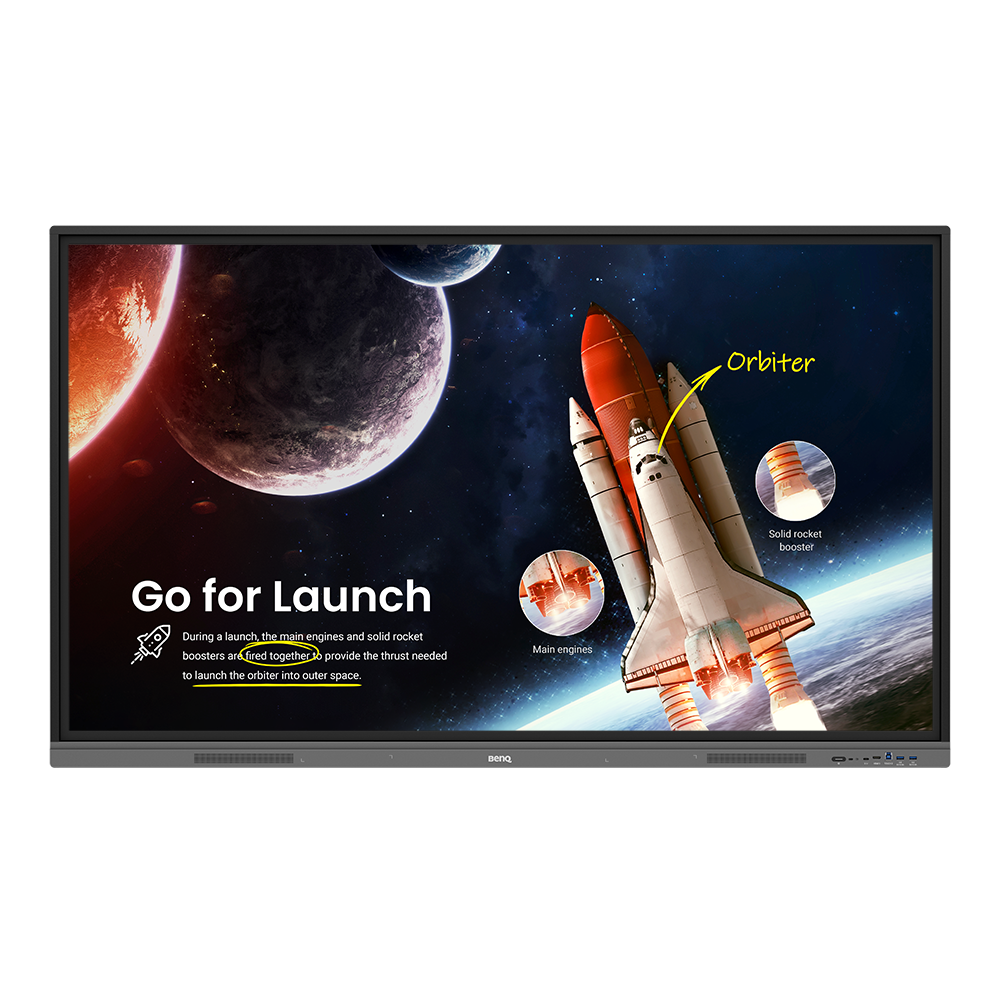
RE6503 教育互動觸控顯示器|以健康為本的電子白板
RE03 系列電子白板助課堂更健康、無慮的專注於課堂,讓所有教學要素都觸手可及。
應用操作
 如何連接並開始使用DMS local?|大型互動觸控顯示器/數位電子顯示看板

DMS Local可讓您在遠端透過電腦連上區域網路,控制、監測您的顯示器。這個方式可以有效降低您的總體擁有成本(TCO)與運營能源消耗。下方影片將引導您連接並開始使用DMS Local。
了解更多
DMS Local可以用來控制哪些選項與功能?
DMS Cloud如何解除綁定?
大型互動觸控顯示器、數位電子顯示看板ST/SL/IL系列
您可以透過以下的示範影片得到更詳細的步驟。
了解更多
為什麼不能將顯示器加進DMS Local?|大型互動觸控顯示器/數位電子顯示看板
大型互動觸控顯示器全系列、數位電子顯示看板ST/ SL/IL/PL系列
請先更新 Device definitions (Json檔)後再開始使用 DMS Local即可。
了解更多
為什麼不能使用DMS Local打開本機?|大型互動觸控顯示器/數位電子顯示看板
1.請先確認此型號支援網路喚醒功能(WOL)且可在顯示器上執行。
2.確認顯示器是通過RJ-45 乙太網路連接,WOL無法通過Wi-Fi運作。
了解更多
DMS cloud 如何使用Device ID綁定?|大型互動觸控顯示器/數位電子顯示看板
必須先綁定設備,才能進行遠端監視、控制或配置。 請您按照以下示範影片的步驟,透過DMS Cloud的設備唯一識別碼綁定設備。
了解更多
DMS Cloud 如何使用QRcode綁定?|大型互動觸控顯示器/數位電子顯示看板
必須先綁定設備,才能進行遠端監視、控制或配置。 請您按照以下示範影片的步驟,透過DMS Cloud的QRcode綁定設備。
了解更多
如何使用DMS Cloud 遠端控制?|大型互動觸控顯示器/數位電子顯示看板
設備可以透過DMS Cloud 遠端控制。您可以透過以下的示範影片得到更詳細的步驟。
了解更多
在設備上註冊EasySetting時為什麼顯示“ID無效 (Display ID is invalid)”?|大型互動觸控顯示器/數位電子顯示看板
請先檢查以下內容:
1.網路是否正常:使用乙太網路而不是Wi-Fi。
2.確認已設置EasySetting白名單 (whitelist)。
1.網路是否正常:使用乙太網路而不是Wi-Fi。
2.確認已設置EasySetting白名單 (whitelist)。
我可以去哪裡下載Android/iOS/Windows/MAC OS版本的InstaShare App?|大型互動觸控顯示器/數位電子顯示看板
Android系統:在Google Play上搜尋並下載InstaShare。
iOS系統:在App Store上搜尋並下載InstaShare。
Windows/MAC:請依照下列指示從IFP上下載。
1.確認IFP和PC連接相同網路。
2.開啟IFP InstaShare app。
3.依照指示下載。 了解更多
iOS系統:在App Store上搜尋並下載InstaShare。
Windows/MAC:請依照下列指示從IFP上下載。
1.確認IFP和PC連接相同網路。
2.開啟IFP InstaShare app。
3.依照指示下載。 了解更多
當InstaShare顯示「機器代碼錯誤 ("machine code" error)」時該怎麼辦?|大型互動觸控顯示器
首次使用InstaShare時請連接網路,以便登入到雲端伺服器。
了解更多
如何以X-Sign Broadcast新增及刪除設備?|大型互動觸控顯示器
使用前必須將IFP設備添加到X-Sign Broadcast,您可以透過以下的示範影片得到更詳細的步驟 :
了解更多
如何在X-Sign Broadcast中註冊新帳戶?|大型互動觸控顯示器
使用前必須在X-Sign Broadcast中註冊新帳戶,您可以透過以下的示範影片得到更詳細的步驟 :
了解更多
IFP如何解除AMS綁定?|大型互動觸控顯示器
必須先將IFP與AMS解除綁定,才能再綁定到另一個帳戶,您可以透過以下的示範影片得到更詳細的步驟 :
了解更多
IFP如何啟用AMS模式?|大型互動觸控顯示器
必須先將IFP綁定到AMS才能登入個人帳戶,您可以透過以下的示範影片得到更詳細的步驟 :
了解更多
InstaShare是否支援將內容從Chrome操作系統設備投射到IFP?|大型互動觸控顯示器
是,InstaShare支援將內容從Chrome操作系統設備投射到IFP。
了解更多
如何從Google雲端硬碟、Dropbox或One Drive等雲端儲存空間連接或取消連接AMS(帳戶管理系統)帳戶?|大型互動觸控顯示器
使用BenQ AMS,用戶只需在設定/帳戶創建的過程中登入一次其雲端儲存空間之帳戶,即可開始使用,而無需再次在IFP上登入。AMS自動為用戶設定個人及網路資料夾的權限,為用戶提供了另一種輕鬆查找和整理數據的方式,讓用戶使用各種儲存空間時更加方便安全。
有關設定的詳細步驟您可以參考示範影片: 了解更多
有關設定的詳細步驟您可以參考示範影片: 了解更多
如何正確的清潔螢幕?|大型互動觸控顯示器/數位電子顯示看板
由於我們的IFP在面板模組上有覆蓋玻璃,因此可以直接用酒精與擦拭布清潔。但提醒您,請勿讓液體碰到玻璃螢幕和邊框之間的紅外線感測器。
了解更多
為什麼在InstaShare安裝過程中需要安裝「Eumus Design Sound Cards & Media Devices」?|大型互動觸控顯示器
「Eumus Design Sound Cards & Media Devices」是虛擬音效卡。 由於市場上有太多支援不同Windows版本(Windows 7、Windows 8、Windows 10甚至更早版本)的音效卡,安裝虛擬音效卡驅動程式可以解決使用InstaShare時可能遇到的問題,避免與InstaShare產生相容性問題。
了解更多
如何檢查在 Broadcast 上播放的 YouTube 內容是否受版權保護? | 大型互動觸控顯示器
如何查看在廣播上播放的YouTube內容是否受數位版權保護。
了解更多
如何在 IAM 設定 Active Directory (AD)? | BenQ大型互動觸控顯示器
請參考教學影片: https://www.youtube.com/watch?v=t6dS4-wJ3Ok
了解更多
如何將SAMBA服務器添加到AMS資料夾?|大型互動觸控顯示器
如何將 SAMBA 伺服器新增到 AMS Files ,請參考示範影片步驟。
了解更多
如何使用 AMS Files 複製檔案並將它們上傳到雲端硬碟?|大型互動觸控顯示器
如何選擇檔案、複製檔案以及將這些檔案上傳到雲端。
請參考我們的示範影片:
了解更多
如何將您的顯示器綁定到 BenQ 帳戶管理系統 (AMS) 帳戶?|大型互動觸控顯示器
為了讓用戶更方便地登入、管理他們的文件和個人設備環境,BenQ 提供了帳號與權限管理系統(AMS),讓用戶們更容易管理帳號和相關文件。
影片將指導您如何將顯示器綁定到 AMS 帳戶。
了解更多
如何將企業網路硬碟增加到 BenQ 帳戶管理系統 (AMS) 帳戶?|大型互動觸控顯示器
為了讓用戶更方便地登入、管理他們的文件和個人設備環境,BenQ 提供了帳號與權限管理系統(AMS),讓用戶們更容易管理帳號和相關文件。
影片將指導您如何將公司網絡硬碟增加到 AMS 帳戶。
了解更多
如何在 BenQ DMS(設備管理解決方案)中使用代理模式?|大型互動觸控顯示器
BenQ DMS(設備管理解決方案)結合 DMS Cloud 和 DMS Local,具有領先的技術和直覺化的界面,是您設備管理的最佳解決方案。
該影片將指導您如何在 DMS 中使用代理模式。
如何通過 BenQ DMS(設備管理解決方案)安裝應用程式?|大型互動觸控顯示器/數位電子顯示看板
BenQ DMS(設備管理解決方案)結合 DMS Cloud 和 DMS Local,具有領先的技術和直覺化的界面,是您設備管理的最佳解決方案。
該影片將指導您如何在 DMS 中安裝應用程式。
了解更多
如何將您的顯示器綁定到 BenQ DMS(設備管理解決方案)?|大型互動觸控顯示器
BenQ DMS(設備管理解決方案)結合 DMS Cloud 和 DMS Local,具有領先的技術和直覺化的界面,是您設備管理的最佳解決方案。
該影片將指導您如何將顯示器綁定在 DMS。
了解更多
如何在 BenQ DMS(設備管理解決方案)中管理群組?|大型互動觸控顯示器
BenQ DMS(設備管理解決方案)結合 DMS Cloud 和 DMS Local,具有領先的技術和直覺化的界面,是您設備管理的最佳解決方案。
該影片將指導您如何在 DMS 中管理群組。
了解更多
如何通過 BenQ DMS(設備管理解決方案)推送 OTA 更新?|大型互動觸控顯示器/數位電子顯示看板
BenQ DMS(設備管理解決方案)結合 DMS Cloud 和 DMS Local,具有領先的技術和直覺化的界面,是您設備管理的最佳解決方案。
該影片將指導您如何透過 DMS 推送 OTA 更新。
了解更多
如何從 BenQ DMS 解除綁定顯示器?|大型互動觸控顯示器
BenQ DMS 結合 DMS Cloud 和 DMS Local,具有領先的技術和直覺化的界面,是您設備管理的最佳解決方案。
該影片將指導您如何從 DMS 解除顯示器的綁定。
了解更多
如何從 AMS 取消連結雲端帳號?|大型互動觸控顯示器
1. 請前往 https://ams.benq.com 網頁。
2. 使用您的 BenQ 帳號登錄。
3. 在左側選單中,點擊「個人設定」。
4. 在雲端儲存下,選擇要連接的雲端服務,然後點擊「移除連結」。
5. 點擊「確定」。
2. 使用您的 BenQ 帳號登錄。
3. 在左側選單中,點擊「個人設定」。
4. 在雲端儲存下,選擇要連接的雲端服務,然後點擊「移除連結」。
5. 點擊「確定」。
如何將雲端帳號連結 AMS?|大型互動觸控顯示器
1. 請前往 https://ams.benq.com 網頁。
2. 使用您的 BenQ 帳號登錄。
3. 在左側選單中,點擊「個人設定」。
4. 在雲端儲存下,選擇要連接的雲端服務,然後點擊「建立連結」。
5. 依照畫面上顯示的登錄步驟操作。
2. 使用您的 BenQ 帳號登錄。
3. 在左側選單中,點擊「個人設定」。
4. 在雲端儲存下,選擇要連接的雲端服務,然後點擊「建立連結」。
5. 依照畫面上顯示的登錄步驟操作。
如何在顯示器上啟用 AMS?|大型互動觸控顯示器
以下步驟應由管理者執行。
1. 在觸控顯示器的左下角,點擊 使用者圖示。
2. 啟用 AMS 服務。
3. 輸入本機管理者密碼,然後點擊登錄,(此處可以更改新的本機管理者密碼。)。
提醒:本機管理者密碼與 AMS 管理者密碼不同。
4. 輸入 AMS管理者帳號、密碼即可。
1. 在觸控顯示器的左下角,點擊 使用者圖示。
2. 啟用 AMS 服務。
3. 輸入本機管理者密碼,然後點擊登錄,(此處可以更改新的本機管理者密碼。)。
提醒:本機管理者密碼與 AMS 管理者密碼不同。
4. 輸入 AMS管理者帳號、密碼即可。
如何在 BenQ IAM(帳號和權限管理)中建立使用者帳戶?|大型互動觸控顯示器
使用 BenQ IAM(帳號與權限管理),您可以在一個帳號中管理所有 BenQ 服務(X-Sign、AMS、DMS)。
該影片將指導您如何在 IAM 中建立使用者帳號。
了解更多
如何將您的顯示器綁定到 X-Sign Broadcast?|大型互動觸控顯示器
X-Sign Broadcast 是一種無線廣播系統,可以推送警報、訊息和公告到顯示器。
該影片將指導您如何將顯示器綁定到 X-Sign Broadcast。
了解更多
如何從 X-Sign Broadcast 推送即時訊息?|大型互動觸控顯示器
X-Sign Broadcast 是一種無線廣播系統,可以推送警報、訊息和公告到顯示器。
該影片將指導您如何透過 X-Sign Broadcast 推送即使訊息。
了解更多
如何在 X-Sign Broadcast 中排程廣播訊息?|大型互動觸控顯示器
X-Sign Broadcast 是一種無線廣播系統,可以推送警報、訊息和公告到顯示器。
該影片將指導您如何透過 X-Sign Broadcast 排程廣播訊息。
了解更多
如何管理 X-Sign 廣播中的標籤?|大型互動觸控顯示器
X-Sign Broadcast 是一種無線廣播系統,可以推送警報、訊息和公告到顯示器。
該影片將指導您如何透過 X-Sign Broadcast 管理廣播中的標籤。
了解更多
如何在 X-Sign Broadcast 中管理使用者?|大型互動觸控顯示器
X-Sign Broadcast 是一種無線廣播系統,可以推送警報、訊息和公告到顯示器。
該影片將指導您如何透過 X-Sign Broadcast 管理使用者。
了解更多
如何透過 AMS Files 存取雲端硬碟的檔案?|大型互動觸控顯示器
在執行以下步驟之前,請確保以下幾點:
A. 顯示器已連接到網際網路。
B. 在顯示器上啟用 AMS。(可參閱:如何在顯示器上啟用 AMS)
C. 雲端硬碟綁定在AMS。(可參閱:如何將雲端硬碟連結到 AMS)
1. 在顯示主屏幕上,點擊 使用者圖示。
2. 輸入登錄帳號、密碼以進入系統。
提示:如果顯示器有 支援 NFC,亦可使用已綁定的 NFC 卡登錄。
3. 點擊「應用程式」(APPs)圖示。
4. 點擊 「AMS Files」。
5. 在 AMS Files 左側選單,點選您要存取的網路硬碟。
了解更多
1. 在顯示主屏幕上,點擊 使用者圖示。
2. 輸入登錄帳號、密碼以進入系統。
提示:如果顯示器有 支援 NFC,亦可使用已綁定的 NFC 卡登錄。
3. 點擊「應用程式」(APPs)圖示。
4. 點擊 「AMS Files」。
5. 在 AMS Files 左側選單,點選您要存取的網路硬碟。
了解更多
如何將網路磁碟增加到 AMS?|大型互動觸控顯示器
以下步驟需由管理者在管理網頁上執行。
1. 先前往 https://ams.benq.com 網站。
2. 使用 BenQ 管理者帳戶登錄。
3. 在左側選單中,點擊 「使用者管理」。
4. 點擊「設定公用網路硬碟」。
5. 點擊「新增」。
6. 輸入以下資訊:硬碟名稱、網域名稱、網址。
7. 點擊「新增」;新增的網路硬碟將會出現在 「AMS Files」 列表中。
8. 勾選要使用的公用網路硬碟,然後點擊套用。用戶可以在該公司或學校內的任何顯示器上使用 AMS Files 進入該網路硬碟空間。"
1. 先前往 https://ams.benq.com 網站。
2. 使用 BenQ 管理者帳戶登錄。
3. 在左側選單中,點擊 「使用者管理」。
4. 點擊「設定公用網路硬碟」。
5. 點擊「新增」。
6. 輸入以下資訊:硬碟名稱、網域名稱、網址。
7. 點擊「新增」;新增的網路硬碟將會出現在 「AMS Files」 列表中。
8. 勾選要使用的公用網路硬碟,然後點擊套用。用戶可以在該公司或學校內的任何顯示器上使用 AMS Files 進入該網路硬碟空間。"
如何顯示 iPhone 或 iPad 的內容?
要使用螢幕註記等進階功能,請安裝 InstaShare 2 應用程式。更詳細的訊息,請參考:如何安裝 InstaShare 2。
在執行以下步驟前,請確認以下內容:
RE6503_RE7503_RE8603_如何移除WPS Office 軟體 |大型互動觸控顯示器
適用型號:RE6503、RE7503、RE8603 移除 WPS Office 操作說明。
了解更多
RP653K_RP755S_如何移除WPS Office 軟體 |大型互動觸控顯示器
適用型號:RP653K、RP755S 移除 WPS Office 操作說明。
了解更多
如何停用WPS Office 軟體? |大型互動觸控顯示器
不同型號有不同的停用方式,詳情請參考官網:
https://www.benq.com/zh-tw/business/support/faqs/application/publicdisplay-tw-wps.html
如何移除WPS Office 軟體? |大型互動觸控顯示器
請先確認正確型號,型號不同方式也不同:
RP654K / RP704K / RP750K / RP860K:
https://www.benq.com/zh-tw/business/support/faqs/application/publicdisplay-tw-wps-remove.html
RP6502 / RP7502 / RP8602:
https://www.benq.com/zh-tw/business/support/faqs/application/publicdisplay-tw-wps-remove-rp02.html
RE7501 / RE8601:
https://www.benq.com/zh-tw/business/support/faqs/application/publicdisplay-tw-wps-remove-re01.html
RE6503 / RE7503 / RE8603:
https://www.benq.com/zh-tw/business/support/faqs/application/publicdisplay-tw-wps-remove-re03.html
RM6503 / RM7503 / RM8603 / RM8603:
https://www.benq.com/zh-tw/business/support/faqs/application/publicdisplay-tw-wps-remove-re03t.html
RP6501K / RP7501K / RP8601K:
https://www.benq.com/zh-tw/business/support/faqs/application/publicdisplay-tw-wps-remove-rp01K.html
RP653K / RP755S:
https://www.benq.com/zh-tw/business/support/faqs/application/publicdisplay-tw-wps-remove-re031.html
了解更多
如何分享 Windows 螢幕?
請參考下列影片說明:
了解更多
如何在 InstaShare 2 中讓多個白板同步顯示畫面?
請參考下列影片說明:
了解更多
如何運用 EZWrite 6 翻譯功能提升白板效率?
請參考下列影片說明:
了解更多
如何透過 EZWrite 6 在 YouTube 上進行直播?
請參考下列影片說明:
了解更多
如何透過 DMS 自動化改變亮度和音量並打開應用程式?
Please follow the step-by-step instructions in the video to change picture mode and open the website through DMS automation.
了解更多功能說明
為什麼前面的 HDMI 連接孔會發出高頻的異音?
這類高頻音或線圈嗡嗡聲是由電感和交流信號引起的,如果您很靠近前置 HDMI 端口,聽到這種聲音是正常的。
EZWrite 6 如何關閉浮動工具列?(RE/RM/RP03以後機種)
請在 EZWrite 6 App 內,點擊左下角 「三」 > 「齒輸(設定)」 > 將「浮動工具保持在畫面上」關閉即可。
了解更多
如何切換麥克風?
請參考影片說明:
了解更多
為何1080P解析度在螢幕卻顯示為2160P?
請參考下列影片說明:
了解更多
Instashare Button 要如何使用?
第一次使用Instashare Button Mode請參考此處:
了解更多
Further Query
USB設備或供應器Dongle無法運作或隨機干擾其他USB設備,我該如何使它們恢復正常?|大型互動觸控顯示器/數位電子顯示看板
USB 3.0可能會干擾附近2.4GHz頻段的無線設備(包括RF設備、Wi-Fi和藍牙),針對2.4GHz的無線設備,建議您使用輸入 / 輸出端子的USB端,如果您連接的設備的使用手冊有建議使用其他USB端口,請您依循他們的建議。您可以參閱以下Intel的白皮書獲得更多詳細資訊。
如何匯出 RP / RM / RE 系列機型的系統日誌(log files)?
當您遇到 BenQ 顯示器的任何問題時,如果您能向我們提供系統日誌,將有利問題分析,也可能提供您進一步的協助。
本影片將指導您如何匯出 BenQ RP/RM/RE 系列的系統日誌。
了解更多
為什麼我無法使用 InstaShare2 Miracast P2P 從筆記型電腦投影畫面?
若要使用 Miracast P2P,請連接至 36 到 48 之間的 5GHz Wi-Fi 頻道,或中斷目前的 Wi-Fi 連線。
了解更多
為什麼前面的 HDMI 連接孔會發出高頻的異音?
這類高頻音或線圈嗡嗡聲是由電感和交流信號引起的,如果您很靠近前置 HDMI 端口,聽到這種聲音是正常的。
EZWrite 6 如何關閉浮動工具列?(RE/RM/RP03以後機種)
請在 EZWrite 6 App 內,點擊左下角 「三」 > 「齒輸(設定)」 > 將「浮動工具保持在畫面上」關閉即可。
了解更多
如何切換麥克風?
請參考影片說明:
了解更多
為何1080P解析度在螢幕卻顯示為2160P?
請參考下列影片說明:
了解更多
Instashare Button 要如何使用?
第一次使用Instashare Button Mode請參考此處:
了解更多
如何連接並開始使用DMS local?|大型互動觸控顯示器/數位電子顯示看板
DMS Local可讓您在遠端透過電腦連上區域網路,控制、監測您的顯示器。這個方式可以有效降低您的總體擁有成本(TCO)與運營能源消耗。下方影片將引導您連接並開始使用DMS Local。
了解更多
DMS Local可以用來控制哪些選項與功能?
DMS Cloud如何解除綁定?
大型互動觸控顯示器、數位電子顯示看板ST/SL/IL系列
您可以透過以下的示範影片得到更詳細的步驟。
了解更多
為什麼不能將顯示器加進DMS Local?|大型互動觸控顯示器/數位電子顯示看板
大型互動觸控顯示器全系列、數位電子顯示看板ST/ SL/IL/PL系列
請先更新 Device definitions (Json檔)後再開始使用 DMS Local即可。
了解更多
為什麼不能使用DMS Local打開本機?|大型互動觸控顯示器/數位電子顯示看板
1.請先確認此型號支援網路喚醒功能(WOL)且可在顯示器上執行。
2.確認顯示器是通過RJ-45 乙太網路連接,WOL無法通過Wi-Fi運作。
了解更多
DMS cloud 如何使用Device ID綁定?|大型互動觸控顯示器/數位電子顯示看板
必須先綁定設備,才能進行遠端監視、控制或配置。 請您按照以下示範影片的步驟,透過DMS Cloud的設備唯一識別碼綁定設備。
了解更多
DMS Cloud 如何使用QRcode綁定?|大型互動觸控顯示器/數位電子顯示看板
必須先綁定設備,才能進行遠端監視、控制或配置。 請您按照以下示範影片的步驟,透過DMS Cloud的QRcode綁定設備。
了解更多
如何使用DMS Cloud 遠端控制?|大型互動觸控顯示器/數位電子顯示看板
設備可以透過DMS Cloud 遠端控制。您可以透過以下的示範影片得到更詳細的步驟。
了解更多
在設備上註冊EasySetting時為什麼顯示“ID無效 (Display ID is invalid)”?|大型互動觸控顯示器/數位電子顯示看板
請先檢查以下內容:
1.網路是否正常:使用乙太網路而不是Wi-Fi。
2.確認已設置EasySetting白名單 (whitelist)。
1.網路是否正常:使用乙太網路而不是Wi-Fi。
2.確認已設置EasySetting白名單 (whitelist)。
我可以去哪裡下載Android/iOS/Windows/MAC OS版本的InstaShare App?|大型互動觸控顯示器/數位電子顯示看板
Android系統:在Google Play上搜尋並下載InstaShare。
iOS系統:在App Store上搜尋並下載InstaShare。
Windows/MAC:請依照下列指示從IFP上下載。
1.確認IFP和PC連接相同網路。
2.開啟IFP InstaShare app。
3.依照指示下載。 了解更多
iOS系統:在App Store上搜尋並下載InstaShare。
Windows/MAC:請依照下列指示從IFP上下載。
1.確認IFP和PC連接相同網路。
2.開啟IFP InstaShare app。
3.依照指示下載。 了解更多
當InstaShare顯示「機器代碼錯誤 ("machine code" error)」時該怎麼辦?|大型互動觸控顯示器
首次使用InstaShare時請連接網路,以便登入到雲端伺服器。
了解更多
如何以X-Sign Broadcast新增及刪除設備?|大型互動觸控顯示器
使用前必須將IFP設備添加到X-Sign Broadcast,您可以透過以下的示範影片得到更詳細的步驟 :
了解更多
如何在X-Sign Broadcast中註冊新帳戶?|大型互動觸控顯示器
使用前必須在X-Sign Broadcast中註冊新帳戶,您可以透過以下的示範影片得到更詳細的步驟 :
了解更多
IFP如何解除AMS綁定?|大型互動觸控顯示器
必須先將IFP與AMS解除綁定,才能再綁定到另一個帳戶,您可以透過以下的示範影片得到更詳細的步驟 :
了解更多
IFP如何啟用AMS模式?|大型互動觸控顯示器
必須先將IFP綁定到AMS才能登入個人帳戶,您可以透過以下的示範影片得到更詳細的步驟 :
了解更多
InstaShare是否支援將內容從Chrome操作系統設備投射到IFP?|大型互動觸控顯示器
是,InstaShare支援將內容從Chrome操作系統設備投射到IFP。
了解更多
如何從Google雲端硬碟、Dropbox或One Drive等雲端儲存空間連接或取消連接AMS(帳戶管理系統)帳戶?|大型互動觸控顯示器
使用BenQ AMS,用戶只需在設定/帳戶創建的過程中登入一次其雲端儲存空間之帳戶,即可開始使用,而無需再次在IFP上登入。AMS自動為用戶設定個人及網路資料夾的權限,為用戶提供了另一種輕鬆查找和整理數據的方式,讓用戶使用各種儲存空間時更加方便安全。
有關設定的詳細步驟您可以參考示範影片: 了解更多
有關設定的詳細步驟您可以參考示範影片: 了解更多
如何正確的清潔螢幕?|大型互動觸控顯示器/數位電子顯示看板
由於我們的IFP在面板模組上有覆蓋玻璃,因此可以直接用酒精與擦拭布清潔。但提醒您,請勿讓液體碰到玻璃螢幕和邊框之間的紅外線感測器。
了解更多
為什麼在InstaShare安裝過程中需要安裝「Eumus Design Sound Cards & Media Devices」?|大型互動觸控顯示器
「Eumus Design Sound Cards & Media Devices」是虛擬音效卡。 由於市場上有太多支援不同Windows版本(Windows 7、Windows 8、Windows 10甚至更早版本)的音效卡,安裝虛擬音效卡驅動程式可以解決使用InstaShare時可能遇到的問題,避免與InstaShare產生相容性問題。
了解更多
如何檢查在 Broadcast 上播放的 YouTube 內容是否受版權保護? | 大型互動觸控顯示器
如何查看在廣播上播放的YouTube內容是否受數位版權保護。
了解更多
如何在 IAM 設定 Active Directory (AD)? | BenQ大型互動觸控顯示器
請參考教學影片: https://www.youtube.com/watch?v=t6dS4-wJ3Ok
了解更多
如何將SAMBA服務器添加到AMS資料夾?|大型互動觸控顯示器
如何將 SAMBA 伺服器新增到 AMS Files ,請參考示範影片步驟。
了解更多
如何使用 AMS Files 複製檔案並將它們上傳到雲端硬碟?|大型互動觸控顯示器
如何選擇檔案、複製檔案以及將這些檔案上傳到雲端。
請參考我們的示範影片:
了解更多
如何將您的顯示器綁定到 BenQ 帳戶管理系統 (AMS) 帳戶?|大型互動觸控顯示器
為了讓用戶更方便地登入、管理他們的文件和個人設備環境,BenQ 提供了帳號與權限管理系統(AMS),讓用戶們更容易管理帳號和相關文件。
影片將指導您如何將顯示器綁定到 AMS 帳戶。
了解更多
如何將企業網路硬碟增加到 BenQ 帳戶管理系統 (AMS) 帳戶?|大型互動觸控顯示器
為了讓用戶更方便地登入、管理他們的文件和個人設備環境,BenQ 提供了帳號與權限管理系統(AMS),讓用戶們更容易管理帳號和相關文件。
影片將指導您如何將公司網絡硬碟增加到 AMS 帳戶。
了解更多
如何在 BenQ DMS(設備管理解決方案)中使用代理模式?|大型互動觸控顯示器
BenQ DMS(設備管理解決方案)結合 DMS Cloud 和 DMS Local,具有領先的技術和直覺化的界面,是您設備管理的最佳解決方案。
該影片將指導您如何在 DMS 中使用代理模式。
如何通過 BenQ DMS(設備管理解決方案)安裝應用程式?|大型互動觸控顯示器/數位電子顯示看板
BenQ DMS(設備管理解決方案)結合 DMS Cloud 和 DMS Local,具有領先的技術和直覺化的界面,是您設備管理的最佳解決方案。
該影片將指導您如何在 DMS 中安裝應用程式。
了解更多
如何將您的顯示器綁定到 BenQ DMS(設備管理解決方案)?|大型互動觸控顯示器
BenQ DMS(設備管理解決方案)結合 DMS Cloud 和 DMS Local,具有領先的技術和直覺化的界面,是您設備管理的最佳解決方案。
該影片將指導您如何將顯示器綁定在 DMS。
了解更多
如何在 BenQ DMS(設備管理解決方案)中管理群組?|大型互動觸控顯示器
BenQ DMS(設備管理解決方案)結合 DMS Cloud 和 DMS Local,具有領先的技術和直覺化的界面,是您設備管理的最佳解決方案。
該影片將指導您如何在 DMS 中管理群組。
了解更多
如何通過 BenQ DMS(設備管理解決方案)推送 OTA 更新?|大型互動觸控顯示器/數位電子顯示看板
BenQ DMS(設備管理解決方案)結合 DMS Cloud 和 DMS Local,具有領先的技術和直覺化的界面,是您設備管理的最佳解決方案。
該影片將指導您如何透過 DMS 推送 OTA 更新。
了解更多
如何從 BenQ DMS 解除綁定顯示器?|大型互動觸控顯示器
BenQ DMS 結合 DMS Cloud 和 DMS Local,具有領先的技術和直覺化的界面,是您設備管理的最佳解決方案。
該影片將指導您如何從 DMS 解除顯示器的綁定。
了解更多
如何從 AMS 取消連結雲端帳號?|大型互動觸控顯示器
1. 請前往 https://ams.benq.com 網頁。
2. 使用您的 BenQ 帳號登錄。
3. 在左側選單中,點擊「個人設定」。
4. 在雲端儲存下,選擇要連接的雲端服務,然後點擊「移除連結」。
5. 點擊「確定」。
2. 使用您的 BenQ 帳號登錄。
3. 在左側選單中,點擊「個人設定」。
4. 在雲端儲存下,選擇要連接的雲端服務,然後點擊「移除連結」。
5. 點擊「確定」。
如何將雲端帳號連結 AMS?|大型互動觸控顯示器
1. 請前往 https://ams.benq.com 網頁。
2. 使用您的 BenQ 帳號登錄。
3. 在左側選單中,點擊「個人設定」。
4. 在雲端儲存下,選擇要連接的雲端服務,然後點擊「建立連結」。
5. 依照畫面上顯示的登錄步驟操作。
2. 使用您的 BenQ 帳號登錄。
3. 在左側選單中,點擊「個人設定」。
4. 在雲端儲存下,選擇要連接的雲端服務,然後點擊「建立連結」。
5. 依照畫面上顯示的登錄步驟操作。
如何在顯示器上啟用 AMS?|大型互動觸控顯示器
以下步驟應由管理者執行。
1. 在觸控顯示器的左下角,點擊 使用者圖示。
2. 啟用 AMS 服務。
3. 輸入本機管理者密碼,然後點擊登錄,(此處可以更改新的本機管理者密碼。)。
提醒:本機管理者密碼與 AMS 管理者密碼不同。
4. 輸入 AMS管理者帳號、密碼即可。
1. 在觸控顯示器的左下角,點擊 使用者圖示。
2. 啟用 AMS 服務。
3. 輸入本機管理者密碼,然後點擊登錄,(此處可以更改新的本機管理者密碼。)。
提醒:本機管理者密碼與 AMS 管理者密碼不同。
4. 輸入 AMS管理者帳號、密碼即可。
如何在 BenQ IAM(帳號和權限管理)中建立使用者帳戶?|大型互動觸控顯示器
使用 BenQ IAM(帳號與權限管理),您可以在一個帳號中管理所有 BenQ 服務(X-Sign、AMS、DMS)。
該影片將指導您如何在 IAM 中建立使用者帳號。
了解更多
如何將您的顯示器綁定到 X-Sign Broadcast?|大型互動觸控顯示器
X-Sign Broadcast 是一種無線廣播系統,可以推送警報、訊息和公告到顯示器。
該影片將指導您如何將顯示器綁定到 X-Sign Broadcast。
了解更多
如何從 X-Sign Broadcast 推送即時訊息?|大型互動觸控顯示器
X-Sign Broadcast 是一種無線廣播系統,可以推送警報、訊息和公告到顯示器。
該影片將指導您如何透過 X-Sign Broadcast 推送即使訊息。
了解更多
如何在 X-Sign Broadcast 中排程廣播訊息?|大型互動觸控顯示器
X-Sign Broadcast 是一種無線廣播系統,可以推送警報、訊息和公告到顯示器。
該影片將指導您如何透過 X-Sign Broadcast 排程廣播訊息。
了解更多
如何管理 X-Sign 廣播中的標籤?|大型互動觸控顯示器
X-Sign Broadcast 是一種無線廣播系統,可以推送警報、訊息和公告到顯示器。
該影片將指導您如何透過 X-Sign Broadcast 管理廣播中的標籤。
了解更多
如何在 X-Sign Broadcast 中管理使用者?|大型互動觸控顯示器
X-Sign Broadcast 是一種無線廣播系統,可以推送警報、訊息和公告到顯示器。
該影片將指導您如何透過 X-Sign Broadcast 管理使用者。
了解更多
如何透過 AMS Files 存取雲端硬碟的檔案?|大型互動觸控顯示器
在執行以下步驟之前,請確保以下幾點:
A. 顯示器已連接到網際網路。
B. 在顯示器上啟用 AMS。(可參閱:如何在顯示器上啟用 AMS)
C. 雲端硬碟綁定在AMS。(可參閱:如何將雲端硬碟連結到 AMS)
1. 在顯示主屏幕上,點擊 使用者圖示。
2. 輸入登錄帳號、密碼以進入系統。
提示:如果顯示器有 支援 NFC,亦可使用已綁定的 NFC 卡登錄。
3. 點擊「應用程式」(APPs)圖示。
4. 點擊 「AMS Files」。
5. 在 AMS Files 左側選單,點選您要存取的網路硬碟。
了解更多
1. 在顯示主屏幕上,點擊 使用者圖示。
2. 輸入登錄帳號、密碼以進入系統。
提示:如果顯示器有 支援 NFC,亦可使用已綁定的 NFC 卡登錄。
3. 點擊「應用程式」(APPs)圖示。
4. 點擊 「AMS Files」。
5. 在 AMS Files 左側選單,點選您要存取的網路硬碟。
了解更多
如何將網路磁碟增加到 AMS?|大型互動觸控顯示器
以下步驟需由管理者在管理網頁上執行。
1. 先前往 https://ams.benq.com 網站。
2. 使用 BenQ 管理者帳戶登錄。
3. 在左側選單中,點擊 「使用者管理」。
4. 點擊「設定公用網路硬碟」。
5. 點擊「新增」。
6. 輸入以下資訊:硬碟名稱、網域名稱、網址。
7. 點擊「新增」;新增的網路硬碟將會出現在 「AMS Files」 列表中。
8. 勾選要使用的公用網路硬碟,然後點擊套用。用戶可以在該公司或學校內的任何顯示器上使用 AMS Files 進入該網路硬碟空間。"
1. 先前往 https://ams.benq.com 網站。
2. 使用 BenQ 管理者帳戶登錄。
3. 在左側選單中,點擊 「使用者管理」。
4. 點擊「設定公用網路硬碟」。
5. 點擊「新增」。
6. 輸入以下資訊:硬碟名稱、網域名稱、網址。
7. 點擊「新增」;新增的網路硬碟將會出現在 「AMS Files」 列表中。
8. 勾選要使用的公用網路硬碟,然後點擊套用。用戶可以在該公司或學校內的任何顯示器上使用 AMS Files 進入該網路硬碟空間。"
如何顯示 iPhone 或 iPad 的內容?
要使用螢幕註記等進階功能,請安裝 InstaShare 2 應用程式。更詳細的訊息,請參考:如何安裝 InstaShare 2。
在執行以下步驟前,請確認以下內容:
RE6503_RE7503_RE8603_如何移除WPS Office 軟體 |大型互動觸控顯示器
適用型號:RE6503、RE7503、RE8603 移除 WPS Office 操作說明。
了解更多
RP653K_RP755S_如何移除WPS Office 軟體 |大型互動觸控顯示器
適用型號:RP653K、RP755S 移除 WPS Office 操作說明。
了解更多
如何停用WPS Office 軟體? |大型互動觸控顯示器
不同型號有不同的停用方式,詳情請參考官網:
https://www.benq.com/zh-tw/business/support/faqs/application/publicdisplay-tw-wps.html
如何移除WPS Office 軟體? |大型互動觸控顯示器
請先確認正確型號,型號不同方式也不同:
RP654K / RP704K / RP750K / RP860K:
https://www.benq.com/zh-tw/business/support/faqs/application/publicdisplay-tw-wps-remove.html
RP6502 / RP7502 / RP8602:
https://www.benq.com/zh-tw/business/support/faqs/application/publicdisplay-tw-wps-remove-rp02.html
RE7501 / RE8601:
https://www.benq.com/zh-tw/business/support/faqs/application/publicdisplay-tw-wps-remove-re01.html
RE6503 / RE7503 / RE8603:
https://www.benq.com/zh-tw/business/support/faqs/application/publicdisplay-tw-wps-remove-re03.html
RM6503 / RM7503 / RM8603 / RM8603:
https://www.benq.com/zh-tw/business/support/faqs/application/publicdisplay-tw-wps-remove-re03t.html
RP6501K / RP7501K / RP8601K:
https://www.benq.com/zh-tw/business/support/faqs/application/publicdisplay-tw-wps-remove-rp01K.html
RP653K / RP755S:
https://www.benq.com/zh-tw/business/support/faqs/application/publicdisplay-tw-wps-remove-re031.html
了解更多
如何分享 Windows 螢幕?
請參考下列影片說明:
了解更多
如何在 InstaShare 2 中讓多個白板同步顯示畫面?
請參考下列影片說明:
了解更多
如何運用 EZWrite 6 翻譯功能提升白板效率?
請參考下列影片說明:
了解更多
如何透過 EZWrite 6 在 YouTube 上進行直播?
請參考下列影片說明:
了解更多
如何透過 DMS 自動化改變亮度和音量並打開應用程式?
Please follow the step-by-step instructions in the video to change picture mode and open the website through DMS automation.
了解更多