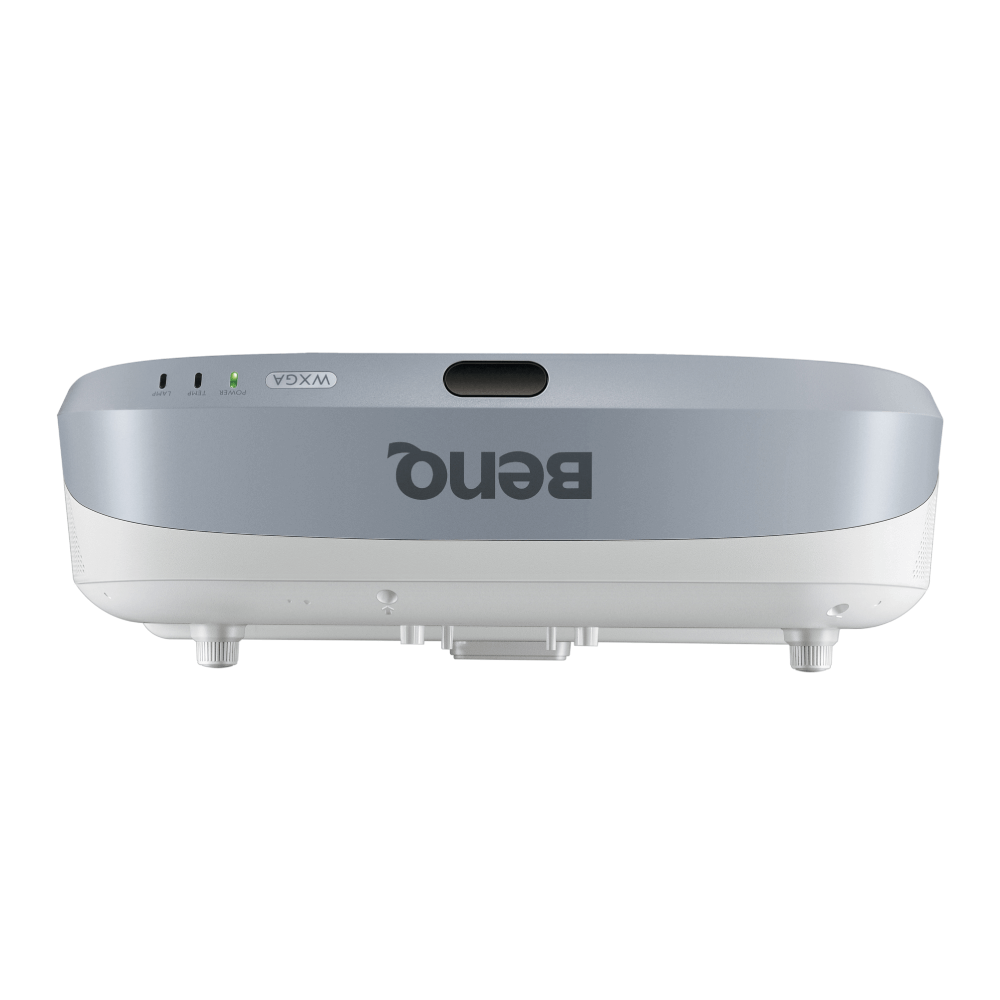
Interactive Projector with Ultra Short Throw, WXGA | MW883UST
Delivering Tomorrow’s Education Solutions Today
Application
 我可以用其他製造商設計的遙控器控制BenQ的投影機嗎?

可以。當您設置遙控器時,請根據遙控器上的說明輸入[客戶代碼+ IR代碼]或[IR代碼+客戶代碼]。 BenQ的客戶代碼為0X30。有關IR代碼,請參閱使用手冊。
了解更多
關閉「訊息通知」後,哪些訊息會停止顯示?
在OSD中關閉「訊息通知」選項後,以下訊息將停止顯示:
-搜尋所有訊號...
-無訊號
-(來源)搜尋來源...
-(來源)檢測到來源
-自動調整...
-訊號狀態(「訊息來源」選單)
-ECO空白/未檢測到來源
-超出範圍
-最佳解析度 了解更多
-搜尋所有訊號...
-無訊號
-(來源)搜尋來源...
-(來源)檢測到來源
-自動調整...
-訊號狀態(「訊息來源」選單)
-ECO空白/未檢測到來源
-超出範圍
-最佳解析度 了解更多
如何將投影機靜音?
您可以透過以下設定將投影機靜音 :
1 .OSD > 系統設置 > 音效設定 > 靜音
2 .遙控器上的靜音鍵
重新啟動投影機時,靜音功能將重置為預設(關閉),也就是說聲音會被開啟。因此,如果您希望使投影機永久靜音,請將音量調低至0,開機或重新啟動後不會重置音量設定。
1 .OSD > 系統設置 > 音效設定 > 靜音
2 .遙控器上的靜音鍵
重新啟動投影機時,靜音功能將重置為預設(關閉),也就是說聲音會被開啟。因此,如果您希望使投影機永久靜音,請將音量調低至0,開機或重新啟動後不會重置音量設定。
投影儀是否支持使用遙控器在 PowerPoint 上更改幻燈片,該遙控器模擬 Windows PC 和 MacOS 的翻頁和翻頁命令?
此功能僅適用於帶有 PgUP 和 PgDn 鍵的 Windows PC/筆記本電腦。 從投影儀到 Windows PC/筆記本電腦需要 HDMI(使用 MHL 功能設計)和 USB Mini-B 連接。
如何清潔投影儀鏡頭?
鏡頭表面有一些灰塵是正常的。
有關清潔投影儀鏡頭的指南,請參閱以下視頻。
了解更多
Specification
Explanation
在 Windows 中應用複制模式時,如果我的投影屏幕縮小了怎麼辦?
顯示的圖像比例會縮小,因為投影儀會根據接收到的與投影儀設計的輸出分辨率不匹配的分辨率來調整顯示的圖像比例。
如果您希望顯示的圖像保持不變,請按照以下步驟操作:
了解更多Further Query
哪些型號的BenQ投影機需要重啟電源?
對於專為一般家庭娛樂和商業用途而設計的BenQ投影機,我們建議每連續使用12小時,就花2-3分鐘關閉一次投影機電源,以提高持久性並延長投影機的使用壽命。
按照相對應行業標準設計的BenQ專業投影機,則可以連續使用超過12個小時,並且不需要像家用或商用投影機那樣執行電源循環過程。如有任何疑問,請聯繫BenQ客服中心。 了解更多
按照相對應行業標準設計的BenQ專業投影機,則可以連續使用超過12個小時,並且不需要像家用或商用投影機那樣執行電源循環過程。如有任何疑問,請聯繫BenQ客服中心。 了解更多
有線遙控端口用於連接有線遙控器。有線遙控器支持的最遠距離是多少?
有線遙控器支持的最大距離為10米。
我的遙控器無法使用,該如何解決?
請依照以下步驟進行故障排除:
1. 檢查是否不小心關閉了OSD中的遠程接收器:應該將其設定為Front / Top / Front + Top。
2. 檢查電池是否沒電:將兩顆電池都進行更換。
3. 確認和投影機的距離:和投影機距離不超過7公尺。
4. 清除遙控器和投影機之間的障礙物。
您可以參考以下的示範影片。 了解更多
1. 檢查是否不小心關閉了OSD中的遠程接收器:應該將其設定為Front / Top / Front + Top。
2. 檢查電池是否沒電:將兩顆電池都進行更換。
3. 確認和投影機的距離:和投影機距離不超過7公尺。
4. 清除遙控器和投影機之間的障礙物。
您可以參考以下的示範影片。 了解更多
在觀看藍光 3D 影片時,如何避免 DLP Link 訊號失去同步?
在 DLP Link 技術中,投影機插入光脈衝來識別是右幀還是左幀,從而與主動式 DLP 3D 眼鏡形成無縫的 3D 體驗。 當您觀看 DLP Link 3D(幀封裝)時,我們想與您分享一些見解。
1. 確保投影機中沒有其他投影機發送 DLP Link 訊號 同房間。
2. 在較暗的環境下觀看,避免受到影響 透過其他光源。
3. 檢查 DLP 3D 眼鏡的電池電量
4. 將觀看距離和螢幕尺寸調整到正常範圍內(Specs)
5. 保持固定姿勢,盡量不要移動太遠/太快 頭/3D 眼鏡。
6. 嘗試調整投影機的色彩設定並避免外部光線 直接連接到您的 3D 眼鏡/螢幕。
7. 如果仍然無法正常工作,則問題可能是由硬體餘裕引起的。 您可以更換其他投影機或 3D 眼鏡嘗試。
了解更多
在 Windows 中應用複制模式時,如果我的投影屏幕縮小了怎麼辦?
顯示的圖像比例會縮小,因為投影儀會根據接收到的與投影儀設計的輸出分辨率不匹配的分辨率來調整顯示的圖像比例。
如果您希望顯示的圖像保持不變,請按照以下步驟操作:
了解更多
我可以用其他製造商設計的遙控器控制BenQ的投影機嗎?
可以。當您設置遙控器時,請根據遙控器上的說明輸入[客戶代碼+ IR代碼]或[IR代碼+客戶代碼]。 BenQ的客戶代碼為0X30。有關IR代碼,請參閱使用手冊。
了解更多
關閉「訊息通知」後,哪些訊息會停止顯示?
在OSD中關閉「訊息通知」選項後,以下訊息將停止顯示:
-搜尋所有訊號...
-無訊號
-(來源)搜尋來源...
-(來源)檢測到來源
-自動調整...
-訊號狀態(「訊息來源」選單)
-ECO空白/未檢測到來源
-超出範圍
-最佳解析度 了解更多
-搜尋所有訊號...
-無訊號
-(來源)搜尋來源...
-(來源)檢測到來源
-自動調整...
-訊號狀態(「訊息來源」選單)
-ECO空白/未檢測到來源
-超出範圍
-最佳解析度 了解更多
如何將投影機靜音?
您可以透過以下設定將投影機靜音 :
1 .OSD > 系統設置 > 音效設定 > 靜音
2 .遙控器上的靜音鍵
重新啟動投影機時,靜音功能將重置為預設(關閉),也就是說聲音會被開啟。因此,如果您希望使投影機永久靜音,請將音量調低至0,開機或重新啟動後不會重置音量設定。
1 .OSD > 系統設置 > 音效設定 > 靜音
2 .遙控器上的靜音鍵
重新啟動投影機時,靜音功能將重置為預設(關閉),也就是說聲音會被開啟。因此,如果您希望使投影機永久靜音,請將音量調低至0,開機或重新啟動後不會重置音量設定。
投影儀是否支持使用遙控器在 PowerPoint 上更改幻燈片,該遙控器模擬 Windows PC 和 MacOS 的翻頁和翻頁命令?
此功能僅適用於帶有 PgUP 和 PgDn 鍵的 Windows PC/筆記本電腦。 從投影儀到 Windows PC/筆記本電腦需要 HDMI(使用 MHL 功能設計)和 USB Mini-B 連接。
如何清潔投影儀鏡頭?
鏡頭表面有一些灰塵是正常的。
有關清潔投影儀鏡頭的指南,請參閱以下視頻。
了解更多