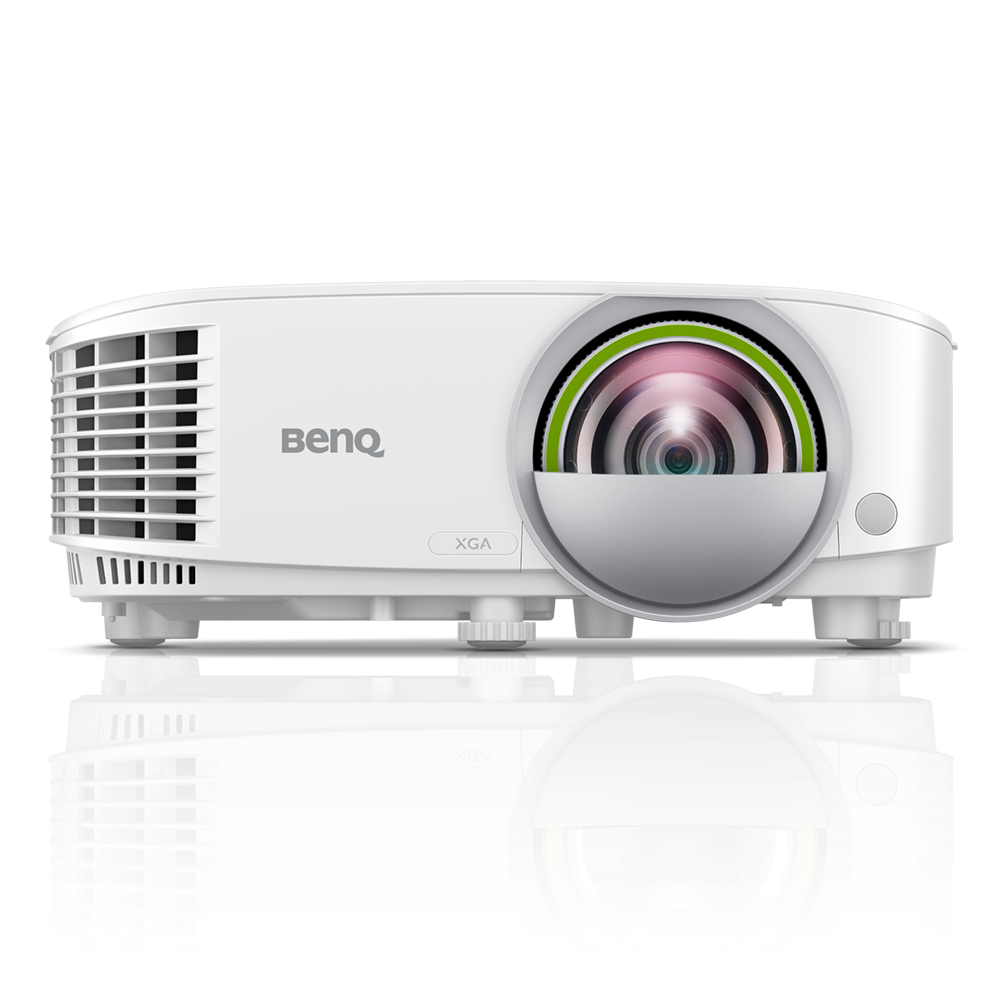
High Resolution & High Brightness Smart Projector for Quality and Reliable Daily Presentation For Blended Learning | EX800ST
High Resolution & High Brightness Smart Projector for Quality and Reliable Daily Presentation For Blended Learning
Application
 我可以用其他製造商設計的遙控器控制BenQ的投影機嗎?

可以。當您設置遙控器時,請根據遙控器上的說明輸入[客戶代碼+ IR代碼]或[IR代碼+客戶代碼]。 BenQ的客戶代碼為0X30。有關IR代碼,請參閱使用手冊。
了解更多
關閉「訊息通知」後,哪些訊息會停止顯示?
在OSD中關閉「訊息通知」選項後,以下訊息將停止顯示:
-搜尋所有訊號...
-無訊號
-(來源)搜尋來源...
-(來源)檢測到來源
-自動調整...
-訊號狀態(「訊息來源」選單)
-ECO空白/未檢測到來源
-超出範圍
-最佳解析度 了解更多
-搜尋所有訊號...
-無訊號
-(來源)搜尋來源...
-(來源)檢測到來源
-自動調整...
-訊號狀態(「訊息來源」選單)
-ECO空白/未檢測到來源
-超出範圍
-最佳解析度 了解更多
如何將投影機靜音?
您可以透過以下設定將投影機靜音 :
1 .OSD > 系統設置 > 音效設定 > 靜音
2 .遙控器上的靜音鍵
重新啟動投影機時,靜音功能將重置為預設(關閉),也就是說聲音會被開啟。因此,如果您希望使投影機永久靜音,請將音量調低至0,開機或重新啟動後不會重置音量設定。
1 .OSD > 系統設置 > 音效設定 > 靜音
2 .遙控器上的靜音鍵
重新啟動投影機時,靜音功能將重置為預設(關閉),也就是說聲音會被開啟。因此,如果您希望使投影機永久靜音,請將音量調低至0,開機或重新啟動後不會重置音量設定。
如何管理投影機上的屏幕鏡像權限?
請按照以下步驟管理投影機上的屏幕鏡像權限。
步驟1) 前往BenQ建議
如何在智能投影儀上進行屏幕鏡像?
有關智能投影儀屏幕鏡像的信息,請參閱以下視頻:
了解更多
投影儀是否支持使用遙控器在 PowerPoint 上更改幻燈片,該遙控器模擬 Windows PC 和 MacOS 的翻頁和翻頁命令?
此功能僅適用於帶有 PgUP 和 PgDn 鍵的 Windows PC/筆記本電腦。 從投影儀到 Windows PC/筆記本電腦需要 HDMI(使用 MHL 功能設計)和 USB Mini-B 連接。
如何更改投影機的名稱?
請按照以下步驟檢查和更改投影機名稱:
1. 連接到互聯網
2. 登錄您的 AMS 帳戶
3.進入“設置”
4.選擇“關於”
5. 點擊“投影機信息”
6.選擇“設備名稱”更改投影機名稱
了解更多
當我的藍牙揚聲器連接到我的投影儀以播放來自 HDMI 線的視頻時,我的藍牙揚聲器沒有音頻。 我該如何解決?
建議將藍牙音箱連接到您的視頻源設備進行音頻輸出,因為藍牙音箱不支持 HDMI 線視頻,僅支持內置系統或 Android TV 系統的視頻。
如何清潔投影儀鏡頭?
鏡頭表面有一些灰塵是正常的。
有關清潔投影儀鏡頭的指南,請參閱以下視頻。
了解更多
投影儀是否支持本機 Windows 無線投影協議?
不是,一旦投影儀和您的 PC 連接到同一網絡,Google Chrome 和 BenQ InstaShare 軟件即可實現無線投影。
了解更多
我可以停用 AMS 服務嗎?
是的。請依照以下步驟停用 AMS 服務。
1. 請登入您的AMS管理員帳戶,在帳戶選單中選擇設備訊息,選擇“解除綁定”
2. 前往設定> AMS 服務並設定為“關閉”
了解更多Specification
哪些型號的BenQ投影機需要重啟電源?
對於專為一般家庭娛樂和商業用途而設計的BenQ投影機,我們建議每連續使用12小時,就花2-3分鐘關閉一次投影機電源,以提高持久性並延長投影機的使用壽命。
按照相對應行業標準設計的BenQ專業投影機,則可以連續使用超過12個小時,並且不需要像家用或商用投影機那樣執行電源循環過程。如有任何疑問,請聯繫BenQ客服中心。 了解更多
按照相對應行業標準設計的BenQ專業投影機,則可以連續使用超過12個小時,並且不需要像家用或商用投影機那樣執行電源循環過程。如有任何疑問,請聯繫BenQ客服中心。 了解更多
有線遙控端口用於連接有線遙控器。有線遙控器支持的最遠距離是多少?
有線遙控器支持的最大距離為10米。
我可以在投影機上安裝第三方應用程式嗎?
是的,您可以從 USB 隨身碟安裝第三方應用程序,但不建議這樣做,因為我們無法保證其與投影機的兼容性。
此外,某些應用程式需要 Google 服務(例如 Skype),因此無法在投影機上運作。
什麼情況下可以使用無線投影和投影機上的 USB 讀卡機?
只有在來源清單中選擇 BenQ Launcher 作為來源時,才可使用無線投影和 USB 讀卡機。
在什麼情況下我可以在投影機上使用 HID 裝置(例如滑鼠/鍵盤)?
您可以將 USB 滑鼠連接到投影機的 USB-1 或 USB-2 端口,並僅在來源清單中選擇 BenQ Launcher 作為來源時使用。
Explanation
在 Windows 中應用複制模式時,如果我的投影屏幕縮小了怎麼辦?
顯示的圖像比例會縮小,因為投影儀會根據接收到的與投影儀設計的輸出分辨率不匹配的分辨率來調整顯示的圖像比例。
如果您希望顯示的圖像保持不變,請按照以下步驟操作:
了解更多Further Query
哪些型號的BenQ投影機需要重啟電源?
對於專為一般家庭娛樂和商業用途而設計的BenQ投影機,我們建議每連續使用12小時,就花2-3分鐘關閉一次投影機電源,以提高持久性並延長投影機的使用壽命。
按照相對應行業標準設計的BenQ專業投影機,則可以連續使用超過12個小時,並且不需要像家用或商用投影機那樣執行電源循環過程。如有任何疑問,請聯繫BenQ客服中心。 了解更多
按照相對應行業標準設計的BenQ專業投影機,則可以連續使用超過12個小時,並且不需要像家用或商用投影機那樣執行電源循環過程。如有任何疑問,請聯繫BenQ客服中心。 了解更多
有線遙控端口用於連接有線遙控器。有線遙控器支持的最遠距離是多少?
有線遙控器支持的最大距離為10米。
我可以在投影機上安裝第三方應用程式嗎?
是的,您可以從 USB 隨身碟安裝第三方應用程序,但不建議這樣做,因為我們無法保證其與投影機的兼容性。
此外,某些應用程式需要 Google 服務(例如 Skype),因此無法在投影機上運作。
什麼情況下可以使用無線投影和投影機上的 USB 讀卡機?
只有在來源清單中選擇 BenQ Launcher 作為來源時,才可使用無線投影和 USB 讀卡機。
在什麼情況下我可以在投影機上使用 HID 裝置(例如滑鼠/鍵盤)?
您可以將 USB 滑鼠連接到投影機的 USB-1 或 USB-2 端口,並僅在來源清單中選擇 BenQ Launcher 作為來源時使用。
我的遙控器無法使用,該如何解決?
請依照以下步驟進行故障排除:
1. 檢查是否不小心關閉了OSD中的遠程接收器:應該將其設定為Front / Top / Front + Top。
2. 檢查電池是否沒電:將兩顆電池都進行更換。
3. 確認和投影機的距離:和投影機距離不超過7公尺。
4. 清除遙控器和投影機之間的障礙物。
您可以參考以下的示範影片。 了解更多
1. 檢查是否不小心關閉了OSD中的遠程接收器:應該將其設定為Front / Top / Front + Top。
2. 檢查電池是否沒電:將兩顆電池都進行更換。
3. 確認和投影機的距離:和投影機距離不超過7公尺。
4. 清除遙控器和投影機之間的障礙物。
您可以參考以下的示範影片。 了解更多
如果Adobe Flash支持在2020年12月結束時終止,則Crestron網絡接口將在此之後不再起作用。 有什麼解決辦法嗎?
由於2020年12月31日之後Adobe將不再支持Flash Player,因此將逐步從所有瀏覽器(包括Internet Explorer和Google Chrome)中刪除對Flash Player的訪問。 結果,基於Flash的BenQ的Crestron RoomView服務也將停止使用。 明基(BenQ)建議使用以下替代方案來管理和監視多台投影機。
1. Crestron RoomView Express:可從Crestron的官方網站下載該軟件。
2. BenQ DMS Local:可從BenQ官方網站下載此軟件。 如果需要,請聯繫BenQ服務以獲得進一步的安裝幫助。
了解更多
無法保存靜態 IP 設置(IP 地址、子網掩碼、默認網關和 DNS 服務器設置)。 我能做些什麼來解決這個問題?
請檢查端口選擇設置。 在配置網絡之前,請確保在高級設置>>串行端口設置菜單中將端口選擇設置為 LAN。
了解更多
升級固件後,Button LED 指示燈為白色常亮或不自動重啟。 我能做些什麼來解決這個問題?
請按照以下步驟將投影儀連接到您的 Wi-Fi SSID:
1.升級投影機的系統固件(請參閱用戶手冊第
2.選擇 BenQ Launcher 主屏幕下的“設置”(參見用戶手冊第 50 頁)
3.選擇“互聯網”
4.啟用“無線網絡設置”
5.點擊“添加網絡”
6.輸入您的 SSID 和密碼
了解更多
使用 Google cast 時,有時服務會在短時間內隨機不可用。 我怎樣才能解決這個問題?
這是 Google Cast 服務的限制。 建議使用InstaShare App進行投射。
請從 BenQ 網站或 Google Play 下載 InstaShare APP。
了解更多
當我嘗試將 YouTube 投射到投影機時,我的智慧型手機上彈出「不受信任的裝置」訊息。我該如何修復它?
如果您的投影機型號是 BenQ GV1、GS2 或 TK810,請按照以下步驟解決問題。
步驟1 將投影機連接到互聯網並按照用戶手冊將投影機韌體更新到最新韌體版本
步驟2 點擊主畫面上的“應用程式商店”
步驟3 選擇並安裝“CCast”
如果您的投影機型號是 BenQ E600/E800 系列,請按照以下步驟解決問題。
步驟1 將投影機連接到互聯網並按照用戶手冊將投影機韌體更新到最新韌體版本
步驟2 轉到主畫面上的“所有應用程式”,然後選擇“BenQ Suggest”
步驟3 前往“教育”並選擇並安裝“Google Cast Patch”
了解更多
在觀看藍光 3D 影片時,如何避免 DLP Link 訊號失去同步?
在 DLP Link 技術中,投影機插入光脈衝來識別是右幀還是左幀,從而與主動式 DLP 3D 眼鏡形成無縫的 3D 體驗。 當您觀看 DLP Link 3D(幀封裝)時,我們想與您分享一些見解。
1. 確保投影機中沒有其他投影機發送 DLP Link 訊號 同房間。
2. 在較暗的環境下觀看,避免受到影響 透過其他光源。
3. 檢查 DLP 3D 眼鏡的電池電量
4. 將觀看距離和螢幕尺寸調整到正常範圍內(Specs)
5. 保持固定姿勢,盡量不要移動太遠/太快 頭/3D 眼鏡。
6. 嘗試調整投影機的色彩設定並避免外部光線 直接連接到您的 3D 眼鏡/螢幕。
7. 如果仍然無法正常工作,則問題可能是由硬體餘裕引起的。 您可以更換其他投影機或 3D 眼鏡嘗試。
了解更多
如果影片播放不流暢,我該如何改進?
請嘗試以下兩種方法來改善這種情況:
1. 轉到“清除內存”以清除內存中不必要的檔案並增加可用 RAM。
2. 轉到“最近使用的應用程式”以關閉未使用的應用程式。
了解更多
為什麼我無法登入我的 AMS 帳號?
登入前,請檢查:
1. 如果投影機連接到無線網路 時區是否正確。
2. 時區必須與投影機所在的位置相符。
3. 同一帳號不能同時在不同設備上使用。
了解更多
在 Windows 中應用複制模式時,如果我的投影屏幕縮小了怎麼辦?
顯示的圖像比例會縮小,因為投影儀會根據接收到的與投影儀設計的輸出分辨率不匹配的分辨率來調整顯示的圖像比例。
如果您希望顯示的圖像保持不變,請按照以下步驟操作:
了解更多
我可以用其他製造商設計的遙控器控制BenQ的投影機嗎?
可以。當您設置遙控器時,請根據遙控器上的說明輸入[客戶代碼+ IR代碼]或[IR代碼+客戶代碼]。 BenQ的客戶代碼為0X30。有關IR代碼,請參閱使用手冊。
了解更多
關閉「訊息通知」後,哪些訊息會停止顯示?
在OSD中關閉「訊息通知」選項後,以下訊息將停止顯示:
-搜尋所有訊號...
-無訊號
-(來源)搜尋來源...
-(來源)檢測到來源
-自動調整...
-訊號狀態(「訊息來源」選單)
-ECO空白/未檢測到來源
-超出範圍
-最佳解析度 了解更多
-搜尋所有訊號...
-無訊號
-(來源)搜尋來源...
-(來源)檢測到來源
-自動調整...
-訊號狀態(「訊息來源」選單)
-ECO空白/未檢測到來源
-超出範圍
-最佳解析度 了解更多
如何將投影機靜音?
您可以透過以下設定將投影機靜音 :
1 .OSD > 系統設置 > 音效設定 > 靜音
2 .遙控器上的靜音鍵
重新啟動投影機時,靜音功能將重置為預設(關閉),也就是說聲音會被開啟。因此,如果您希望使投影機永久靜音,請將音量調低至0,開機或重新啟動後不會重置音量設定。
1 .OSD > 系統設置 > 音效設定 > 靜音
2 .遙控器上的靜音鍵
重新啟動投影機時,靜音功能將重置為預設(關閉),也就是說聲音會被開啟。因此,如果您希望使投影機永久靜音,請將音量調低至0,開機或重新啟動後不會重置音量設定。
如何管理投影機上的屏幕鏡像權限?
請按照以下步驟管理投影機上的屏幕鏡像權限。
步驟1) 前往BenQ建議
如何在智能投影儀上進行屏幕鏡像?
有關智能投影儀屏幕鏡像的信息,請參閱以下視頻:
了解更多
投影儀是否支持使用遙控器在 PowerPoint 上更改幻燈片,該遙控器模擬 Windows PC 和 MacOS 的翻頁和翻頁命令?
此功能僅適用於帶有 PgUP 和 PgDn 鍵的 Windows PC/筆記本電腦。 從投影儀到 Windows PC/筆記本電腦需要 HDMI(使用 MHL 功能設計)和 USB Mini-B 連接。
如何更改投影機的名稱?
請按照以下步驟檢查和更改投影機名稱:
1. 連接到互聯網
2. 登錄您的 AMS 帳戶
3.進入“設置”
4.選擇“關於”
5. 點擊“投影機信息”
6.選擇“設備名稱”更改投影機名稱
了解更多
當我的藍牙揚聲器連接到我的投影儀以播放來自 HDMI 線的視頻時,我的藍牙揚聲器沒有音頻。 我該如何解決?
建議將藍牙音箱連接到您的視頻源設備進行音頻輸出,因為藍牙音箱不支持 HDMI 線視頻,僅支持內置系統或 Android TV 系統的視頻。
如何清潔投影儀鏡頭?
鏡頭表面有一些灰塵是正常的。
有關清潔投影儀鏡頭的指南,請參閱以下視頻。
了解更多
投影儀是否支持本機 Windows 無線投影協議?
不是,一旦投影儀和您的 PC 連接到同一網絡,Google Chrome 和 BenQ InstaShare 軟件即可實現無線投影。
了解更多
我可以停用 AMS 服務嗎?
是的。請依照以下步驟停用 AMS 服務。
1. 請登入您的AMS管理員帳戶,在帳戶選單中選擇設備訊息,選擇“解除綁定”
2. 前往設定> AMS 服務並設定為“關閉”
了解更多