{{item.name}}
Giá:
{{currency + item.price}}
Số lượng:
{{item.amount}}

Kể từ khi Apple ra mắt các thiết bị Mac sử dụng chip M1, người dùng trên toàn thế giới đã báo cáo tình trạng nhấp nháy khi kết nối với màn hình ngoài. Mặc dù không xảy ra với tất cả người dùng, vấn đề này xuất hiện đủ thường xuyên để bạn cần một hướng dẫn xử lý trong trường hợp gặp phải và cần khắc phục tình trạng nhấp nháy. Tình trạng tương tự cũng xảy ra với chip M2 hoặc M3 mới hơn, nghĩa là các thiết bị mới cũng có thể bị nhấp nháy khi kết nối với màn hình ngoài.
Chúng tôi có một hướng dẫn nhanh để bạn tham khảo và thử áp dụng. Dựa trên các thử nghiệm của chúng tôi, bạn có khả năng cao sẽ khắc phục được vấn đề nhấp nháy nếu gặp phải trên thiết bị Mac sử dụng chip M1, M2 hoặc M3.
Lưu ý rằng vấn đề nhấp nháy ảnh hưởng đến mọi thương hiệu màn hình và không chỉ xảy ra với một số hãng hoặc mẫu nhất định. Ngoài ra, nguyên nhân chính xác vẫn chưa được xác định.
Như bạn có thể thấy, hầu hết mọi thiết bị Apple sử dụng M1, M2 hoặc M3 đều nằm trong danh sách này. Vậy cần làm gì nếu bạn kết nối màn hình ngoài với một trong các thiết bị này và màn hình bắt đầu nhấp nháy?
Đây là những biện pháp khắc phục cơ bản có thể áp dụng trong nhiều trường hợp. Tuy nhiên, chúng thường hữu ích và rất đáng để thử.
Nếu các cách này không hiệu quả và hiện tượng nhấp nháy vẫn tiếp diễn, đã đến lúc thử 5 phương pháp chính dưới đây. Tất nhiên, nếu một phương pháp mang lại hiệu quả thì bạn không cần thử các phương pháp tiếp theo. Vì vậy, nếu phương pháp 2 giải quyết được hiện tượng nhấp nháy màn hình ngoài, bạn có thể dừng lại và không cần thử ba phương pháp còn lại, trừ khi hiện tượng này xuất hiện trở lại sau đó.
1. Thay đổi cấu hình màu
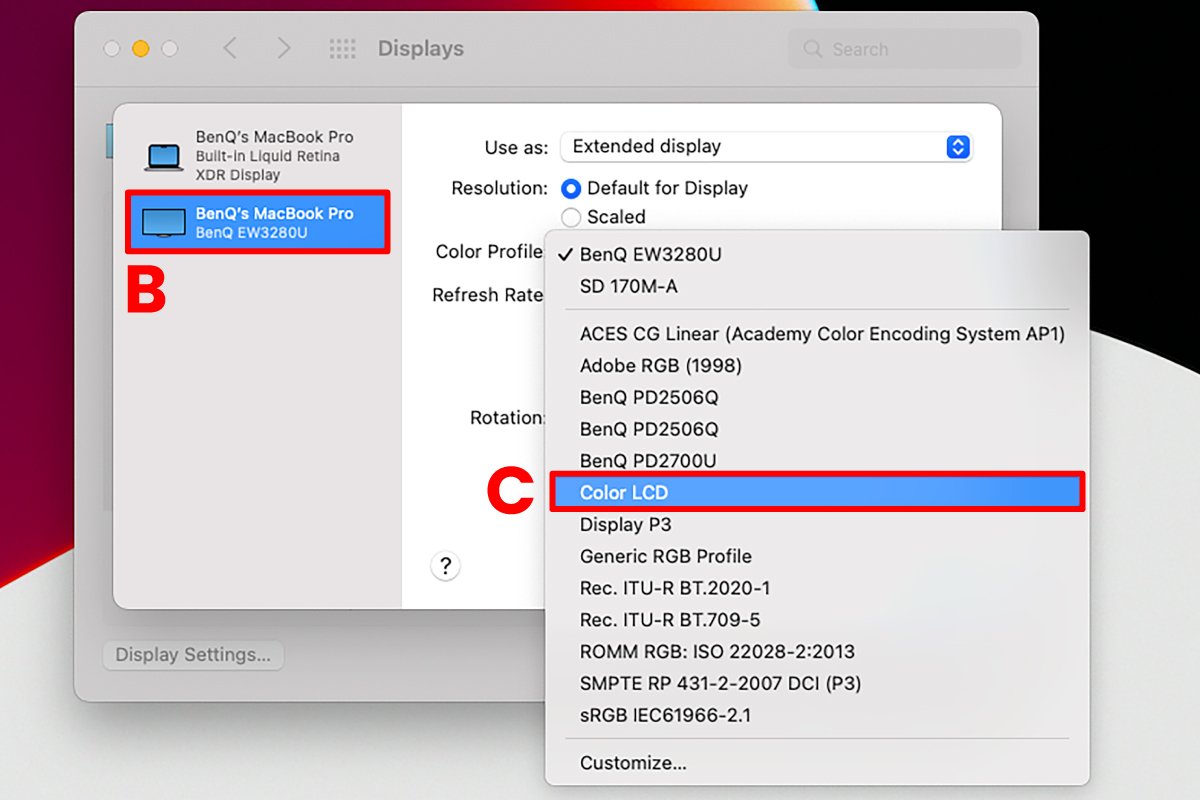
A. Vào menu Apple, sau đó chọn Tùy chọn Hệ thống. Nhấp vào Màn hình > Cài đặt Màn hình.
B. Chọn màn hình BenQ hoặc màn hình khác, đồng thời đảm bảo đúng model được hiển thị.
C. Đổi cấu hình màu thành Color LCD.
*Lưu ý: Trên Mac Mini và các thiết bị Mac khác không có cấu hình Color LCD được đề xuất, hãy đổi cấu hình màu thành sRGB IEC61966-2.1.
2. Thay đổi tần số quét (khi áp dụng)
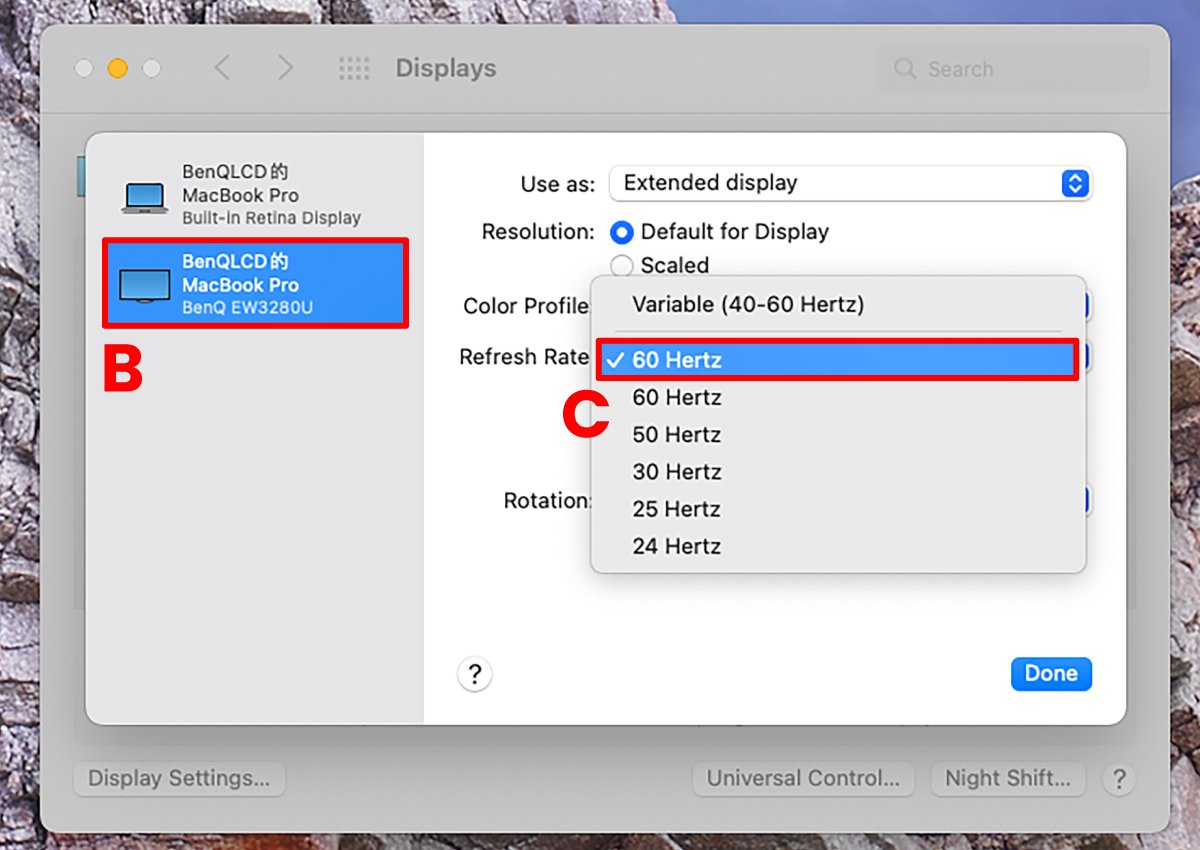
Nếu màn hình ngoài hỗ trợ nhiều tần số quét, bạn có thể thử phương pháp này vì hiện tượng nhấp nháy có thể do vấn đề đồng bộ giữa tần số quét của màn hình Mac tích hợp và màn hình ngoài.
A. Vào menu Apple, sau đó chọn Tùy chọn Hệ thống. Nhấp vào Màn hình > Cài đặt Màn hình.
B. Chọn màn hình được kết nối với thiết bị Mac của bạn từ danh sách hiển thị
C. Đổi tần số quét thành 60Hz nếu tùy chọn này chưa được chọn.
3. Tắt Tự động điều chỉnh Độ sáng và True Tone
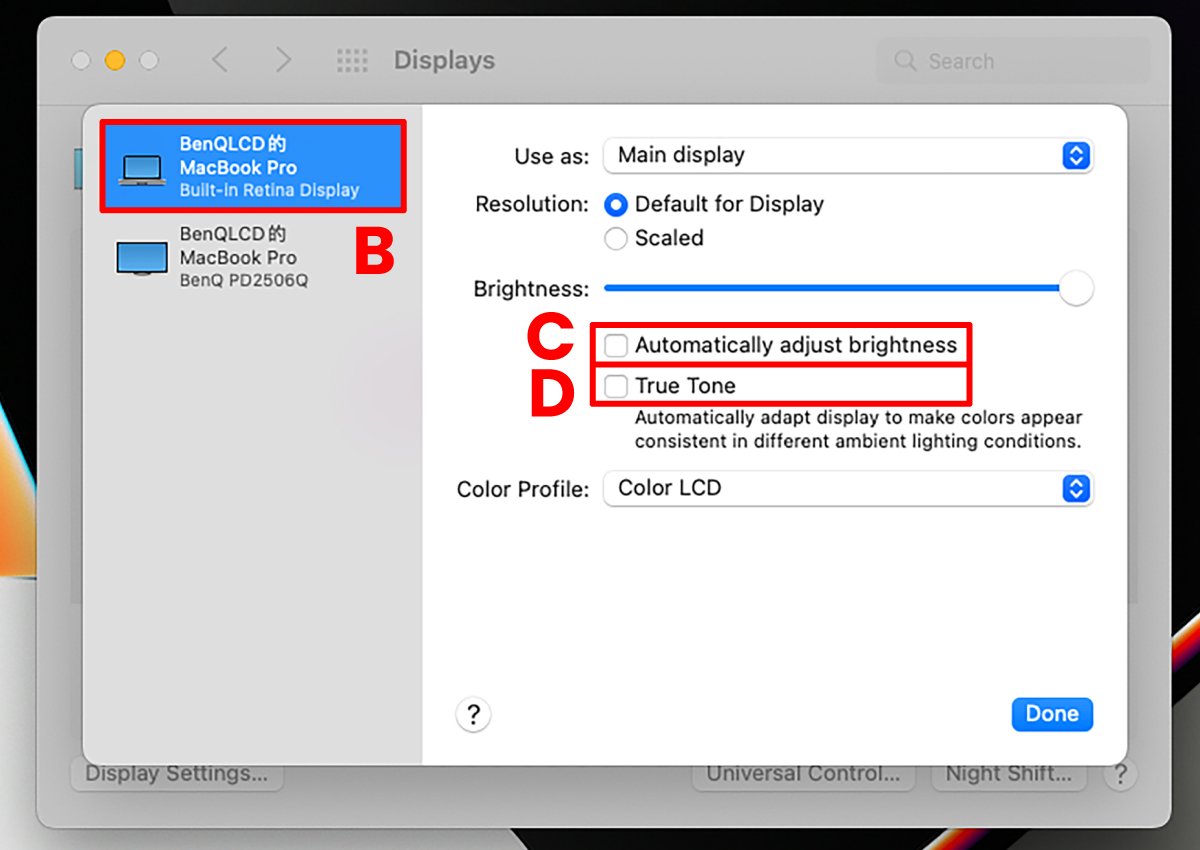
A. Vào menu Apple, sau đó chọn Tùy chọn Hệ thống. Nhấp vào Màn hình > Cài đặt Màn hình
B. Nhấp vào Màn hình Retina tích hợp.
C. Bỏ chọn Tự động điều chỉnh Độ sáng.
D. Bỏ chọn True Tone.
4. Tắt Night Shift
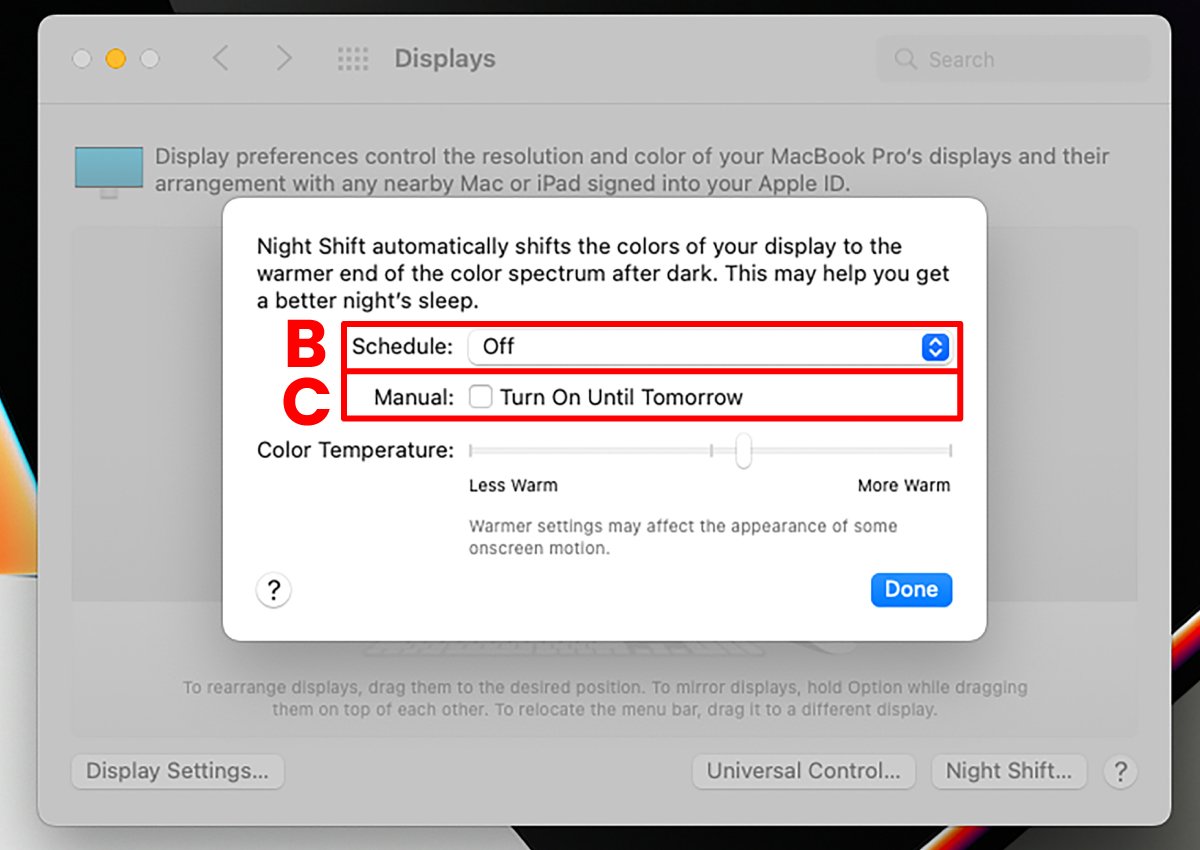
A. Vào menu Apple, sau đó chọn Tùy chọn Hệ thống. Nhấp vào Màn hình> chọn Night Shift.
B. Chọn Tắt từ menu thả xuống.
C. Bỏ chọn Thủ công: Bật cho đến ngày mai.
5. Tắt Chế độ tối
Đây có lẽ là cách cơ bản nhất trong 5 phương pháp, nhưng vẫn đáng để thử. Trừ khi bạn thực sự cảm thấy thoải mái hơn khi sử dụng Chế độ tối, chúng tôi khuyên bạn nên tắt chế độ này nếu bốn bước trước đó không hiệu quả.
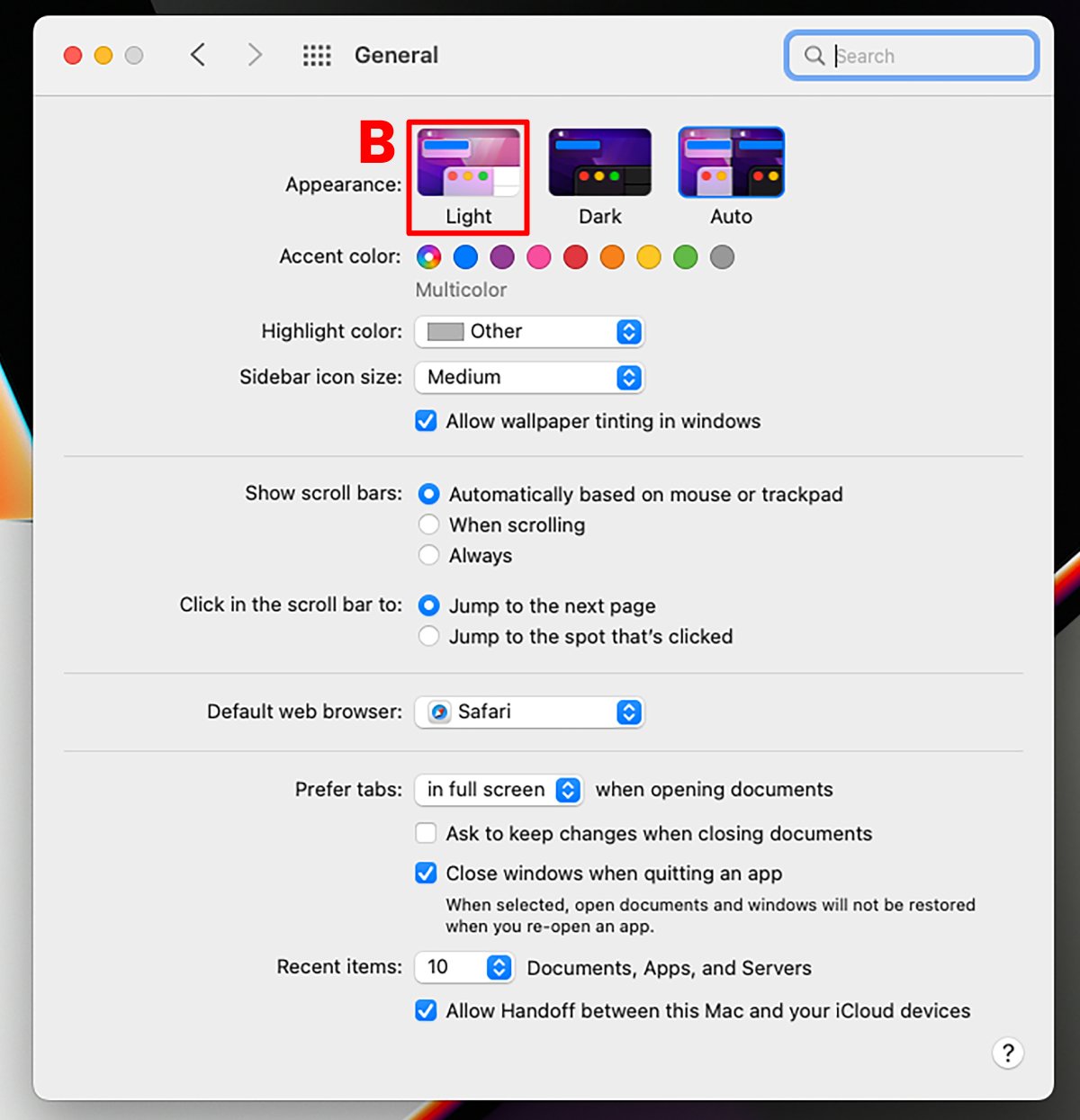
A. Mở menu Apple, sau đó chọn Tùy chọn hệ thống. Nhấp vào Chung.
B. Chuyển Giao diện sang Sáng.
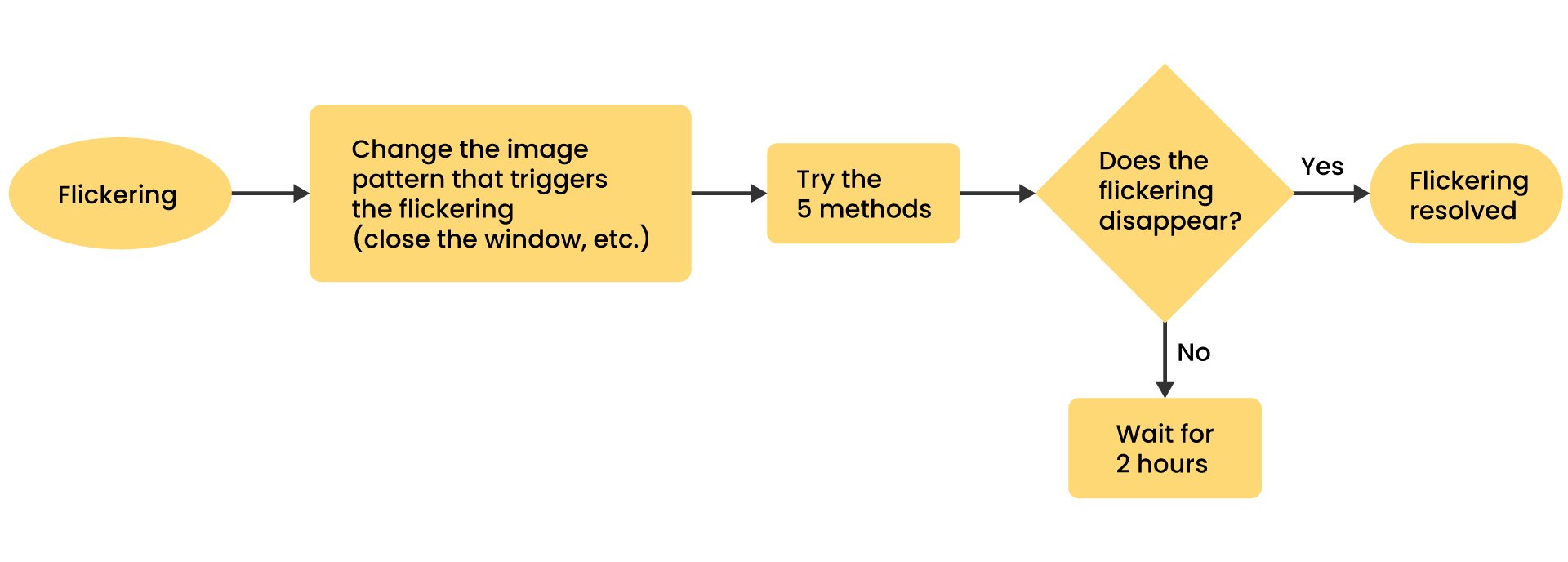
1. Hãy xem sơ đồ quy trình đơn giản này để biết cách xử lý hiện tượng nhấp nháy nếu xảy ra.
Nếu màn hình bắt đầu nhấp nháy, hãy đóng ứng dụng hoặc tác vụ đang chạy, hoặc thay đổi kiểu hiển thị của màn hình. Sau đó, hãy thử 5 phương pháp mà chúng tôi đề xuất. Nếu một phương pháp có hiệu quả, bạn có thể tiếp tục sử dụng bình thường. Nếu hiện tượng nhấp nháy không được khắc phục ngay lập tức, chúng tôi khuyên bạn nên để thiết bị Mac không hoạt động trong ít nhất 2 giờ; chẳng hạn, bạn có thể để Mac qua đêm.
2. Sau khi thay đổi Cài đặt theo đề xuất trong 5 phương pháp, hiện tượng nhấp nháy có thể được khắc phục ngay nếu xảy ra lần nữa. Vì vậy, màn hình của bạn có thể thỉnh thoảng nhấp nháy sau khi bạn thay đổi Cài đặt theo hướng dẫn này. Không giống như Cài đặt nhà máy, giờ đây bạn có thể thử bất kỳ phương pháp nào trong 5 phương pháp và nếu thành công, hiện tượng nhấp nháy sẽ được khắc phục ngay lập tức.
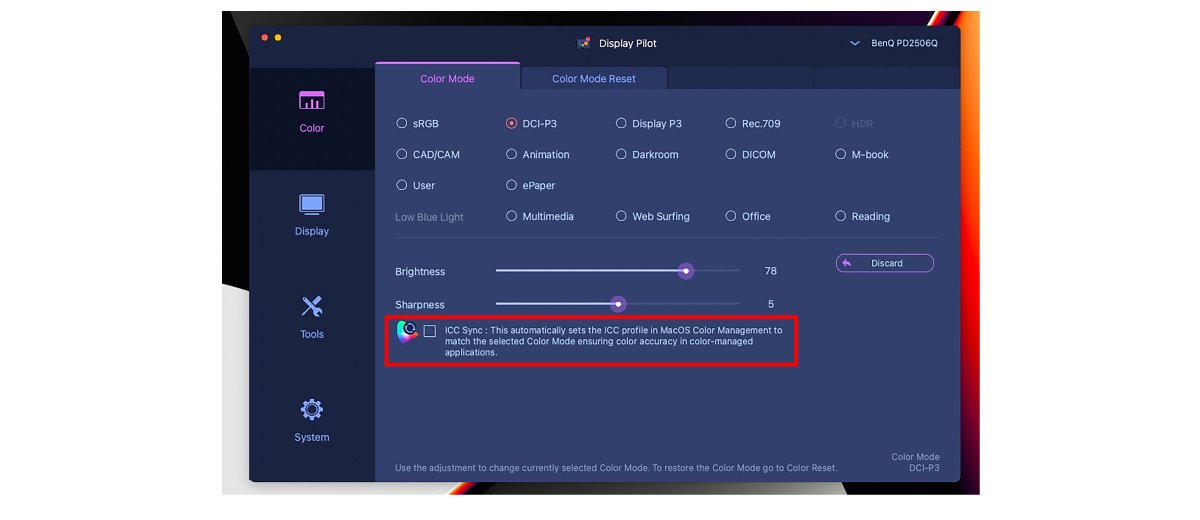
3. Nếu bạn đang sử dụng một trong những màn hình DesignVue từng đạt giải thưởng của chúng tôi và phần mềm Display Pilot, hãy bỏ chọn ICC Sync như minh họa trong hình bên dưới để hủy ghép cấu hình màu của thiết bị Mac với màn hình và cho phép thực hiện thay đổi. Điều này có thể ảnh hưởng đến việc quản lý màu trong quy trình làm việc của bạn, nhưng đây là bước cần thiết nếu hiện tượng nhấp nháy gây khó chịu.
Chúng tôi hy vọng hướng dẫn này sẽ hữu ích nếu bạn gặp hiện tượng nhấp nháy với màn hình ngoài khi sử dụng thiết bị Mac M1, M2 hoặc M3. Chúng tôi cũng hy vọng có thể hợp tác với Apple để đưa ra giải pháp lâu dài cho vấn đề này, vốn ảnh hưởng đến tất cả thương hiệu và model màn hình.
Mac, macOS, MacBook Air, MacBook Pro, iMac, Mac mini, Mac Studio, iPad Air, iPad Pro là các nhãn hiệu của Apple Inc.
Build a Mac workspace around the way you work. Explore BenQ monitors curated for everyday flow, creative confidence, photographic fidelity, and coding clarity.

{{productsCount}}Kết quả
{{item}}
{{item.productWordingTag}}
{{currency}}{{item.finalPrice| numberThousandsCommas | numberDecimalPoint}} Save {{currency}}{{item.saveAmount | numberThousandsCommas | numberDecimalPoint}} Save {{item.savePercent | numberThousandsCommas | numberDecimalPoint}}%
new device price {{currency}}{{item.regularPrice| numberThousandsCommas | numberDecimalPoint}}
{{item}}
{{itemTag.title}}
Max 4 products to compare reached.