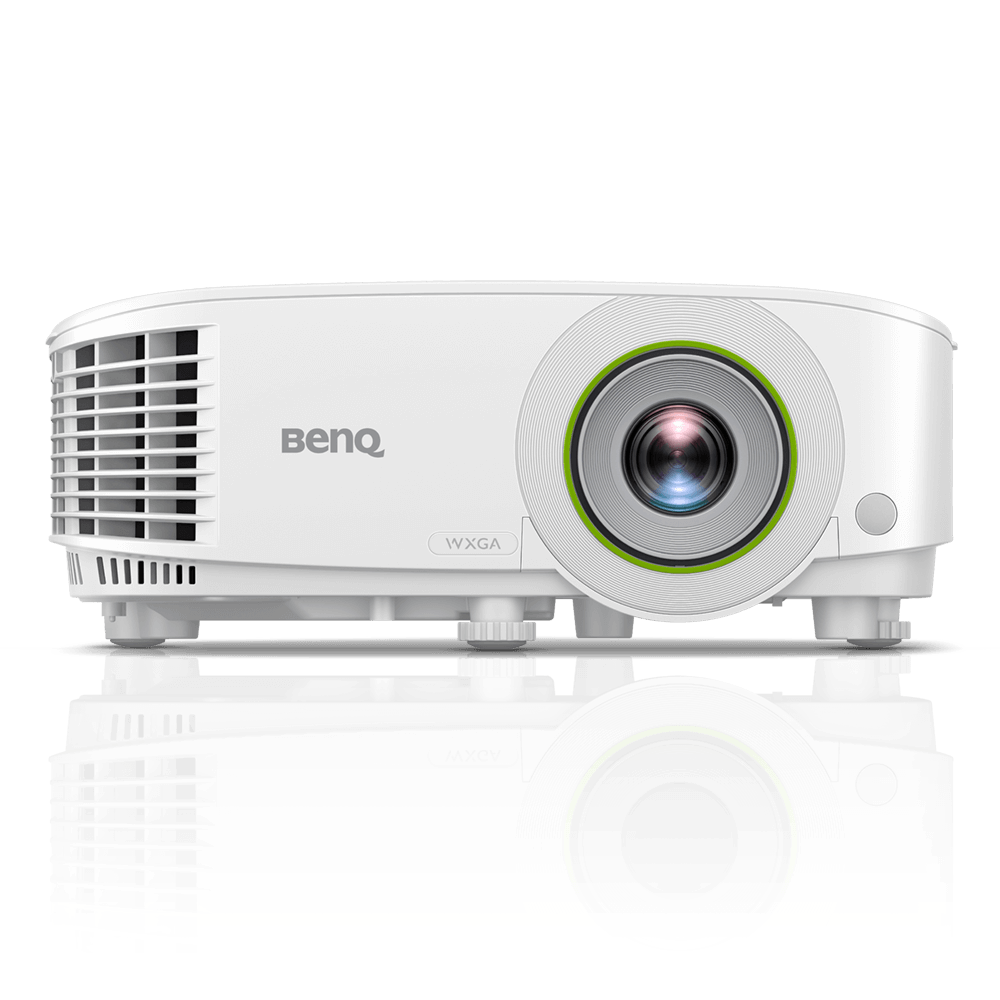
EW600 | Máy chiếu thông minh không dây Android lớp học | 3600lm, WXGA
Máy chiếu thông minh độ phân giải cao và độ sáng cao dành cho học tập kết hợp
Application
 Tôi có thể điều khiển máy chiếu BenQ bằng điều khiển từ xa do các nhà sản xuất khác thiết kế không?

Có. Khi cài đặt điều khiển từ xa, vui lòng nhập [mã tùy chỉnh + mã IR] hoặc [Mã IR + mã tùy chỉnh] theo hướng dẫn trên điều khiển từ xa.
Mã tùy chỉnh cho BenQ là 0X30. Đối với mã IR, vui lòng tham khảo hướng dẫn sử dụng.
Tìm hiểu thêm
Những tin nhắn nhắc nhở nào sẽ ngừng hiển thị sau khi tắt "Tin nhắn nhắc nhở"?
Sau khi tùy chọn "Reminder Message" bị tắt trong OSD, các thông báo sau sẽ không còn được hiển thị:
- All signal searching…
- No signal
- (Source) Source searching…
- (Source) Source detected
- Auto adjusting…
- Signal status (Source information menu)
- ECO BLANK/No source detected
- Out of range
- Best resolution
Tìm hiểu thêm
- All signal searching…
- No signal
- (Source) Source searching…
- (Source) Source detected
- Auto adjusting…
- Signal status (Source information menu)
- ECO BLANK/No source detected
- Out of range
- Best resolution
Tìm hiểu thêm
Cách tải xuống một ứng dụng từ BenQ Suggest?
Để tải xuống một Ứng dụng từ BenQ Suggest, vui lòng xem video hướng dẫn:
Tìm hiểu thêm
Cách đọc dữ liệu từ ổ đĩa flash USB?
Để đọc dữ liệu ổ đĩa flash USB, vui lòng xem video hướng dẫn:
Tìm hiểu thêm
Tôi có thể tắt dịch vụ AMS không?
Có. Làm theo các bước dưới đây để tắt dịch vụ AMS.
(1) Vui lòng đăng nhập vào tài khoản quản trị viên AMS của bạn, Chọn thông tin thiết bị trong bảng lệnh tài khoản, Chọn "UNBIND".
(2) Vào mục cài đặt> AMS Service và chuyển thành "Off". Tìm hiểu thêm
(1) Vui lòng đăng nhập vào tài khoản quản trị viên AMS của bạn, Chọn thông tin thiết bị trong bảng lệnh tài khoản, Chọn "UNBIND".
(2) Vào mục cài đặt> AMS Service và chuyển thành "Off". Tìm hiểu thêm
Tôi có thể tìm trình duyệt web trong máy chiếu ở đâu?
Vui lòng mở "BenQ Suggest" để tải xuống ứng dụng "FireFox" cho mục đích duyệt web.
Tìm hiểu thêm
Tôi có thể sử dụng tài khoản Google của mình trên máy chiếu không?
Có, vui lòng làm theo các bước dưới đây để sử dụng tài khoản Google cá nhân của bạn để đăng nhập bằng Firefox.
Bước 1: Mở Firefox và mở "Add-ons" để thêm thành phần mở rộng.
Bước 2: Tìm kiếm "User-Agent Switcher" và thêm nó vào Firefox.
Bước 3: Mô phỏng hệ thống dưới dạng cửa sổ. Tìm hiểu thêm
Bước 1: Mở Firefox và mở "Add-ons" để thêm thành phần mở rộng.
Bước 2: Tìm kiếm "User-Agent Switcher" và thêm nó vào Firefox.
Bước 3: Mô phỏng hệ thống dưới dạng cửa sổ. Tìm hiểu thêm
Cách bắt đầu sử dụng X-Sign Broadcast?
Trước khi sử dụng chức năng truyền tin, vui lòng đảm bảo:
1. Máy chiếu đã được kết nối với mạng không dây
2. Múi Giờ là chính xác (Cần phải đúng với múi giờ tại khu vực địa lý sử dụng máy chiếu.)
Vui lòng làm theo các bước dưới đây để sử dụng X-Sign Broadcast.
1. Bạn cần có một tài khoản mới với tư cách quản trị viên của BenQ IAM (Quản lý Danh tính và Truy cập). Đăng nhập và chọn dịch vụ X-Sign.
2. Tìm "Display ID" : Bạn có thể tìm thấy "Display ID" trong ứng dụng "Broadcastsetting" trên Máy chiếu
3. Thêm một thiết bị Mới trên trang Người quản lý trong Trang web X-Sign: Nhập ID màn hình vào ID thiết bị trên trang Người quản lý trong Trang web X-Sign, sau đó nhập tên thiết bị
4. Bắt đầu truyền tin.
*Tham khảo trang web “X-Sign Broadcast” để biết chi tiết
https://business-display.benq.com/en/findproduct/ifp/software/x-sign-broadcast.html Tìm hiểu thêm
1. Máy chiếu đã được kết nối với mạng không dây
2. Múi Giờ là chính xác (Cần phải đúng với múi giờ tại khu vực địa lý sử dụng máy chiếu.)
Vui lòng làm theo các bước dưới đây để sử dụng X-Sign Broadcast.
1. Bạn cần có một tài khoản mới với tư cách quản trị viên của BenQ IAM (Quản lý Danh tính và Truy cập). Đăng nhập và chọn dịch vụ X-Sign.
2. Tìm "Display ID" : Bạn có thể tìm thấy "Display ID" trong ứng dụng "Broadcastsetting" trên Máy chiếu
3. Thêm một thiết bị Mới trên trang Người quản lý trong Trang web X-Sign: Nhập ID màn hình vào ID thiết bị trên trang Người quản lý trong Trang web X-Sign, sau đó nhập tên thiết bị
4. Bắt đầu truyền tin.
*Tham khảo trang web “X-Sign Broadcast” để biết chi tiết
https://business-display.benq.com/en/findproduct/ifp/software/x-sign-broadcast.html Tìm hiểu thêm
Làm cách nào để cập nhật phiên bản Android qua ổ USB trên máy chiếu thông minh BenQ?
Vui lòng xem video dưới đây để tìm hiểu cách cập nhật hệ điều hành Android trên máy chiếu thông minh BenQ bằng ổ USB:
Tìm hiểu thêm
Cách làm sạch ống kính máy chiếu?
Vui lòng xem video dưới đây để biết hướng dẫn vệ sinh ống kính của máy chiếu.
Tìm hiểu thêm
Cách tắt tiếng máy chiếu?
Máy chiếu có thể được tắt tiếng bằng một trong các cài đặt sau -
1. OSD > System setup > audio settings > mute
2.. Phím tắt tiếng trên điều khiển từ xa
Chức năng tắt tiếng sẽ đặt lại về mặc định (Off) khi máy chiếu được khởi động lại, có nghĩa là âm thanh sẽ bật.
Do đó, nếu bạn muốn tắt tiếng máy chiếu vĩnh viễn, vui lòng giảm âm lượng âm thanh xuống mức 0. Mức âm lượng không được thiết lập lại khi thực hiện chu kỳ bật tắt nguồn điện hoặc khởi động lại.
1. OSD > System setup > audio settings > mute
2.. Phím tắt tiếng trên điều khiển từ xa
Chức năng tắt tiếng sẽ đặt lại về mặc định (Off) khi máy chiếu được khởi động lại, có nghĩa là âm thanh sẽ bật.
Do đó, nếu bạn muốn tắt tiếng máy chiếu vĩnh viễn, vui lòng giảm âm lượng âm thanh xuống mức 0. Mức âm lượng không được thiết lập lại khi thực hiện chu kỳ bật tắt nguồn điện hoặc khởi động lại.
Thiết bị của tôi không tìm thấy máy chiếu dù máy chiếu đó đang ở trong cùng một mạng Wi-Fi. Tôi có thể làm gì để bật trình chiếu không dây?
Vui lòng kiểm tra cài đặt bộ định tuyến của bạn để xem liệu có hạn chế truy cập nào như cách ly AP hay không và liệu cổng UDP 5053 và 1900 có bị chiếm dụng hoặc chặn không. Nếu có, vui lòng tắt và bỏ chặn những hạn chế truy cập đó và thử lại. Xin cảm ơn.
Máy chiếu có hỗ trợ giao thức trình chiếu không dây Windows nguyên bản không?
Không, trình chiếu không dây có sẵn với phần mềm InstaShare của Google Chrome và phần mềm BenQ Instashare khi máy chiếu và máy tính của bạn được kết nối với cùng một lớp mạng.
Tôi có thể quản lý quyền chia sẻ màn hình trên máy chiếu của mình như thế nào?
Làm theo các bước dưới đây để quản lý quyền chia sẻ màn hình trên máy chiếu của bạn.
Bước 1 Mở BenQ Suggest
Cách nâng cấp thủ công phần mềm hệ thống Android trên máy chiếu thông minh?
Vui lòng xem video hướng dẫn từng bước để cập nhật phần mềm hệ thống thông qua internet và ổ flash USB.
Tìm hiểu thêm
Máy chiếu có hỗ trợ thay đổi các trang chiếu trên PowerPoint bằng điều khiển từ xa mô phỏng các lệnh lên trang và xuống trang cho cả Windows PC và MacOS không?
Chức năng này chỉ hoạt động với PC/Laptop Windows được thiết kế và có các phím PgUP và PgDn. Cần có kết nối HDMI (được thiết kế với chức năng MHL) và USB Mini-B từ máy chiếu đến PC/Máy tính xách tay Windows của bạn.
Tìm hiểu thêmExplanation
Tại sao tôi không thể đăng nhập vào tài khoản Google của mình trong các ứng dụng WPS?
Đây là do máy chiếu vẫn chưa được chứng nhận theo "Play Protect certification" để sử dụng các dịch vụ hoặc sản phẩm của Google.
Tìm hiểu thêm
Specification
Máy chiếu có Google Play không?
Mặc dù đây là máy chiếu chạy Android nhưng vẫn chưa được chứng nhận theo "Play Protect certification" để sử dụng các dịch vụ hoặc sản phẩm của Google. Do đó, chúng tôi có "BenQ Suggest" có các ứng dụng của bên thứ ba được chứng nhận. Bạn có thể tải về và sử dụng miễn phí.
Tìm hiểu thêm
Tôi có thể sử dụng các thiết bị HID (ví dụ: Chuột/Bàn phím) trên máy chiếu của tôi trong những trường hợp nào?+U103
Bạn có thể kết nối chuột USB với cổng USB-1 hoặc USB-2 của máy chiếu và chỉ sử dụng khi chọn Trình khởi chạy BenQ Launcher làm nguồn trong danh sách nguồn.
Tìm hiểu thêm
Tôi có thể sử dụng trình chiếu không dây và đầu đọc USB trên máy chiếu trong những trường hợp nào?
Bạn chỉ có thể sử dụng trình chiếu không dây và đầu đọc USB khi chọn Trình khởi chạy BenQ Launcher làm nguồn trong danh sách nguồn.
Tìm hiểu thêm
Tôi có thể cài đặt ứng dụng bên thứ ba trên máy chiếu của mình không?
Có, bạn có thể cài đặt ứng dụng của bên thứ ba từ ổ flash USB, nhưng không nên thực hiện như vậy vì chúng tôi không thể đảm bảo khả năng tương thích với máy chiếu.
Ngoài ra, một số ứng dụng yêu cầu dịch vụ Google (ví dụ: Skype) và do đó không thể chạy trên máy chiếu.
Tìm hiểu thêm
Các định dạng được hỗ trợ của chức năng đầu đọc USB là gì?
(1) Các tài liệu sẽ được mở bằng ứng dụng WPS. Các định dạng được hỗ trợ như sau: doc,docx,pdf,txt,log,dot,dotx,xls,xlsx,csv,xlt,xltx,ppt,pptx,pps,psx,pot,potx
(2) Về định dạng Video, Âm thanh, Hình ảnh được hỗ trợ, hãy xem các bảng dưới đây. Tìm hiểu thêm
(2) Về định dạng Video, Âm thanh, Hình ảnh được hỗ trợ, hãy xem các bảng dưới đây. Tìm hiểu thêm
Những loại Máy chiếu BenQ nào yêu cầu quy trình bật tắt nguồn điện?
Đối với máy chiếu BenQ được thiết kế để sử dụng cho các hoạt động giải trí và kinh doanh nói chung, chúng tôi khuyên bạn nên tắt nguồn máy chiếu trong 2-3 phút sau mỗi 12 giờ sử dụng liên tục để có độ tin cậy lâu hơn và tuổi thọ tối đa của máy chiếu.
Máy chiếu chuyên nghiệp của BenQ được thiết kế với các tiêu chuẩn công nghiệp tương ứng có thể được sử dụng liên tục trong hơn 12 giờ và không yêu cầu quy trình bật tắt nguồn điện như máy chiếu sử dụng trong gia đình và doanh nghiệp nói chung của chúng tôi.
Nếu bạn có bất kỳ câu hỏi nào, vui lòng liên hệ với đội ngũ chăm sóc khách hàng của BenQ tại địa phương để được hỗ trợ thêm. Xin cảm ơn.
Tìm hiểu thêm
Further Query
Máy chiếu có Google Play không?
Mặc dù đây là máy chiếu chạy Android nhưng vẫn chưa được chứng nhận theo "Play Protect certification" để sử dụng các dịch vụ hoặc sản phẩm của Google. Do đó, chúng tôi có "BenQ Suggest" có các ứng dụng của bên thứ ba được chứng nhận. Bạn có thể tải về và sử dụng miễn phí.
Tìm hiểu thêm
Tôi có thể sử dụng các thiết bị HID (ví dụ: Chuột/Bàn phím) trên máy chiếu của tôi trong những trường hợp nào?+U103
Bạn có thể kết nối chuột USB với cổng USB-1 hoặc USB-2 của máy chiếu và chỉ sử dụng khi chọn Trình khởi chạy BenQ Launcher làm nguồn trong danh sách nguồn.
Tìm hiểu thêm
Tôi có thể sử dụng trình chiếu không dây và đầu đọc USB trên máy chiếu trong những trường hợp nào?
Bạn chỉ có thể sử dụng trình chiếu không dây và đầu đọc USB khi chọn Trình khởi chạy BenQ Launcher làm nguồn trong danh sách nguồn.
Tìm hiểu thêm
Tôi có thể cài đặt ứng dụng bên thứ ba trên máy chiếu của mình không?
Có, bạn có thể cài đặt ứng dụng của bên thứ ba từ ổ flash USB, nhưng không nên thực hiện như vậy vì chúng tôi không thể đảm bảo khả năng tương thích với máy chiếu.
Ngoài ra, một số ứng dụng yêu cầu dịch vụ Google (ví dụ: Skype) và do đó không thể chạy trên máy chiếu.
Tìm hiểu thêm
Các định dạng được hỗ trợ của chức năng đầu đọc USB là gì?
(1) Các tài liệu sẽ được mở bằng ứng dụng WPS. Các định dạng được hỗ trợ như sau: doc,docx,pdf,txt,log,dot,dotx,xls,xlsx,csv,xlt,xltx,ppt,pptx,pps,psx,pot,potx
(2) Về định dạng Video, Âm thanh, Hình ảnh được hỗ trợ, hãy xem các bảng dưới đây. Tìm hiểu thêm
(2) Về định dạng Video, Âm thanh, Hình ảnh được hỗ trợ, hãy xem các bảng dưới đây. Tìm hiểu thêm
Những loại Máy chiếu BenQ nào yêu cầu quy trình bật tắt nguồn điện?
Đối với máy chiếu BenQ được thiết kế để sử dụng cho các hoạt động giải trí và kinh doanh nói chung, chúng tôi khuyên bạn nên tắt nguồn máy chiếu trong 2-3 phút sau mỗi 12 giờ sử dụng liên tục để có độ tin cậy lâu hơn và tuổi thọ tối đa của máy chiếu.
Máy chiếu chuyên nghiệp của BenQ được thiết kế với các tiêu chuẩn công nghiệp tương ứng có thể được sử dụng liên tục trong hơn 12 giờ và không yêu cầu quy trình bật tắt nguồn điện như máy chiếu sử dụng trong gia đình và doanh nghiệp nói chung của chúng tôi.
Nếu bạn có bất kỳ câu hỏi nào, vui lòng liên hệ với đội ngũ chăm sóc khách hàng của BenQ tại địa phương để được hỗ trợ thêm. Xin cảm ơn.
Tìm hiểu thêm
Điều khiển từ xa của tôi không hoạt động. Có thể làm gì để khắc phục vấn đề?
Vui lòng làm theo các bước sau để xử lý sự cố:
(1) Kiểm tra xem bộ thu từ xa có bị tắt trong OSD hay không. Phải xoay đến Front/Top/Front+Top.
(2) Kiểm tra xem pin có hết điện không. Thay cả hai pin bằng pin mới.
(3) Đảm bảo bạn không ở quá xa máy chiếu. Đứng cách máy chiếu trong vòng 7 mét.
(4) Không để các vật cản giữa điều khiển từ xa và máy chiếu.
Để xem bản demo, vui lòng xem video hướng dẫn Tìm hiểu thêm
(1) Kiểm tra xem bộ thu từ xa có bị tắt trong OSD hay không. Phải xoay đến Front/Top/Front+Top.
(2) Kiểm tra xem pin có hết điện không. Thay cả hai pin bằng pin mới.
(3) Đảm bảo bạn không ở quá xa máy chiếu. Đứng cách máy chiếu trong vòng 7 mét.
(4) Không để các vật cản giữa điều khiển từ xa và máy chiếu.
Để xem bản demo, vui lòng xem video hướng dẫn Tìm hiểu thêm
Tại sao tôi không thể đăng nhập vào tài khoản AMS của mình?
Trước khi đăng nhập, vui lòng kiểm tra:
(1) Máy chiếu đã được kết nối với mạng không dây hay chưa
(2) Múi giờ đã được chỉnh chính xác hay chưa Múi giờ phải khớp với khu vực địa lý sử dụng máy chiếu.
(3) Không sử dụng cùng một tài khoản trên các thiết bị khác nhau cùng một lúc. Tìm hiểu thêm
(1) Máy chiếu đã được kết nối với mạng không dây hay chưa
(2) Múi giờ đã được chỉnh chính xác hay chưa Múi giờ phải khớp với khu vực địa lý sử dụng máy chiếu.
(3) Không sử dụng cùng một tài khoản trên các thiết bị khác nhau cùng một lúc. Tìm hiểu thêm
Tại sao tôi không thể trình chiếu không dây?
Vui lòng kiểm tra các nội dung sau đây:
(1) Dongle kết nối không dây được lắp đặt đúng cách.
(2) Trước khi bạn trình chiếu không dây thông qua máy chiếu, bạn phải kết nối máy chiếu trước với mạng không dây để kích hoạt chức năng không dây. Tìm hiểu thêm
(1) Dongle kết nối không dây được lắp đặt đúng cách.
(2) Trước khi bạn trình chiếu không dây thông qua máy chiếu, bạn phải kết nối máy chiếu trước với mạng không dây để kích hoạt chức năng không dây. Tìm hiểu thêm
Sau khi bật chế độ Hot Spot trên máy chiếu, trình chiếu không dây từ Google Cast trên nền Android hoặc Windows ngừng hoạt động. Tôi có thể làm gì để khắc phục?
"Máy chiếu cần kết nối với mạng không dây thông qua bộ định tuyến hoặc chế độ Wi-Fi để hỗ trợ Google Cast và trình chiếu không dây trên nền tảng Windows. Khi được kết nối đúng cách với mạng không dây, trở lại chế độ Hot Spot và chức năng Google Cast sẽ được bật.
Tìm hiểu thêm
Tại sao tôi không thể sử dụng chức năng cập nhật qua mạng vô tuyến (OTA)?
Vui lòng kiểm tra các nội dung dưới đây để khắc phục sự cố:
(1) Kiểm tra Máy chiếu đã được kết nối với mạng không dây hay chưa
(2) Kiểm tra Múi giờ đã được chỉnh chính xác hay chưa. Múi giờ phải khớp với địa điểm sử dụng máy chiếu. Tìm hiểu thêm
(1) Kiểm tra Máy chiếu đã được kết nối với mạng không dây hay chưa
(2) Kiểm tra Múi giờ đã được chỉnh chính xác hay chưa. Múi giờ phải khớp với địa điểm sử dụng máy chiếu. Tìm hiểu thêm
Nếu video không chạy mượt mà, tôi có thể làm gì để cải thiện ?
Vui lòng thử hai cách dưới đây để cải thiện tình hình:
(1) Mở mục xóa bộ nhớ "Clear memory" để xóa bộ nhớ của các tệp tin không cần thiết và tăng RAM có thể sử dụng.
(2) Mở mục ứng dụng gần đây "Recent App" để đóng các ứng dụng không sử dụng. Tìm hiểu thêm
(1) Mở mục xóa bộ nhớ "Clear memory" để xóa bộ nhớ của các tệp tin không cần thiết và tăng RAM có thể sử dụng.
(2) Mở mục ứng dụng gần đây "Recent App" để đóng các ứng dụng không sử dụng. Tìm hiểu thêm
Tại sao tôi không thể tìm thấy mạng không dây ở chế độ điểm truy cập trên máy chiếu?
"Vui lòng thử chuyển tùy chọn chất lượng internet từ chế độ (5G) sang chế độ (2.4G) trong chế độ điểm truy cập trong máy chiếu của bạn nếu bạn không thể tìm thấy mạng không dây trên thiết bị của mình.
Sóng WIFI 5G có thể không được hỗ trợ trên thiết bị di động của bạn.
Tìm hiểu thêm
Tại sao tôi không thể phát một số video/hình ảnh qua ứng dụng X-Sign Broadcast?
Điều này là do máy chiếu không hỗ trợ nội dung 4K.
Tìm hiểu thêm
Tại sao tôi không thể sử dụng mã QR để đăng nhập vào hệ thống AMS khi máy chiếu được bật?
"Hệ điều hành Android tự động đồng bộ thời gian từ mạng khoảng 5-10 giây sau khi kết nối Internet.
Khi thời gian chính xác được hiển thị trên Trình khởi chạy, bạn có thể đăng nhập vào hệ thống AMS bằng cách sử dụng mã QR.
Tìm hiểu thêm
Máy chiếu bị treo và hiển thị thông báo lỗi “Đang cài đặt gói nâng cấp…” khi bật nguồn. Tôi phải làm gì để khắc phục điều này?
Thông báo này cho biết quá trình nâng cấp firmware OTA chưa hoàn tất và máy chiếu đã bị tắt nguồn lần trước. Vui lòng làm theo các bước dưới đây để khắc phục sự cố này. Khi máy chiếu hoạt động bình thường trở lại, hãy đảm bảo máy chiếu vẫn được kết nối với nguồn điện khi thực hiện nâng cấp firmware OTA.
(1) Tắt nguồn máy chiếu.
(2) Nhấn nút ECO Blank trước, sau đó nhấn đồng thời nút nguồn trong vài giây để bật máy chiếu.
(3) Sau khi quá trình bật nguồn hoàn tất, thả đồng thời cả hai nút. Tìm hiểu thêm
(1) Tắt nguồn máy chiếu.
(2) Nhấn nút ECO Blank trước, sau đó nhấn đồng thời nút nguồn trong vài giây để bật máy chiếu.
(3) Sau khi quá trình bật nguồn hoàn tất, thả đồng thời cả hai nút. Tìm hiểu thêm
Tại sao tôi không thể đăng nhập vào tài khoản Google của mình trong các ứng dụng WPS?
Đây là do máy chiếu vẫn chưa được chứng nhận theo "Play Protect certification" để sử dụng các dịch vụ hoặc sản phẩm của Google.
Tìm hiểu thêm
Tôi có thể điều khiển máy chiếu BenQ bằng điều khiển từ xa do các nhà sản xuất khác thiết kế không?
Có. Khi cài đặt điều khiển từ xa, vui lòng nhập [mã tùy chỉnh + mã IR] hoặc [Mã IR + mã tùy chỉnh] theo hướng dẫn trên điều khiển từ xa.
Mã tùy chỉnh cho BenQ là 0X30. Đối với mã IR, vui lòng tham khảo hướng dẫn sử dụng.
Tìm hiểu thêm
Những tin nhắn nhắc nhở nào sẽ ngừng hiển thị sau khi tắt "Tin nhắn nhắc nhở"?
Sau khi tùy chọn "Reminder Message" bị tắt trong OSD, các thông báo sau sẽ không còn được hiển thị:
- All signal searching…
- No signal
- (Source) Source searching…
- (Source) Source detected
- Auto adjusting…
- Signal status (Source information menu)
- ECO BLANK/No source detected
- Out of range
- Best resolution
Tìm hiểu thêm
- All signal searching…
- No signal
- (Source) Source searching…
- (Source) Source detected
- Auto adjusting…
- Signal status (Source information menu)
- ECO BLANK/No source detected
- Out of range
- Best resolution
Tìm hiểu thêm
Cách tải xuống một ứng dụng từ BenQ Suggest?
Để tải xuống một Ứng dụng từ BenQ Suggest, vui lòng xem video hướng dẫn:
Tìm hiểu thêm
Cách đọc dữ liệu từ ổ đĩa flash USB?
Để đọc dữ liệu ổ đĩa flash USB, vui lòng xem video hướng dẫn:
Tìm hiểu thêm
Tôi có thể tắt dịch vụ AMS không?
Có. Làm theo các bước dưới đây để tắt dịch vụ AMS.
(1) Vui lòng đăng nhập vào tài khoản quản trị viên AMS của bạn, Chọn thông tin thiết bị trong bảng lệnh tài khoản, Chọn "UNBIND".
(2) Vào mục cài đặt> AMS Service và chuyển thành "Off". Tìm hiểu thêm
(1) Vui lòng đăng nhập vào tài khoản quản trị viên AMS của bạn, Chọn thông tin thiết bị trong bảng lệnh tài khoản, Chọn "UNBIND".
(2) Vào mục cài đặt> AMS Service và chuyển thành "Off". Tìm hiểu thêm
Tôi có thể tìm trình duyệt web trong máy chiếu ở đâu?
Vui lòng mở "BenQ Suggest" để tải xuống ứng dụng "FireFox" cho mục đích duyệt web.
Tìm hiểu thêm
Tôi có thể sử dụng tài khoản Google của mình trên máy chiếu không?
Có, vui lòng làm theo các bước dưới đây để sử dụng tài khoản Google cá nhân của bạn để đăng nhập bằng Firefox.
Bước 1: Mở Firefox và mở "Add-ons" để thêm thành phần mở rộng.
Bước 2: Tìm kiếm "User-Agent Switcher" và thêm nó vào Firefox.
Bước 3: Mô phỏng hệ thống dưới dạng cửa sổ. Tìm hiểu thêm
Bước 1: Mở Firefox và mở "Add-ons" để thêm thành phần mở rộng.
Bước 2: Tìm kiếm "User-Agent Switcher" và thêm nó vào Firefox.
Bước 3: Mô phỏng hệ thống dưới dạng cửa sổ. Tìm hiểu thêm
Cách bắt đầu sử dụng X-Sign Broadcast?
Trước khi sử dụng chức năng truyền tin, vui lòng đảm bảo:
1. Máy chiếu đã được kết nối với mạng không dây
2. Múi Giờ là chính xác (Cần phải đúng với múi giờ tại khu vực địa lý sử dụng máy chiếu.)
Vui lòng làm theo các bước dưới đây để sử dụng X-Sign Broadcast.
1. Bạn cần có một tài khoản mới với tư cách quản trị viên của BenQ IAM (Quản lý Danh tính và Truy cập). Đăng nhập và chọn dịch vụ X-Sign.
2. Tìm "Display ID" : Bạn có thể tìm thấy "Display ID" trong ứng dụng "Broadcastsetting" trên Máy chiếu
3. Thêm một thiết bị Mới trên trang Người quản lý trong Trang web X-Sign: Nhập ID màn hình vào ID thiết bị trên trang Người quản lý trong Trang web X-Sign, sau đó nhập tên thiết bị
4. Bắt đầu truyền tin.
*Tham khảo trang web “X-Sign Broadcast” để biết chi tiết
https://business-display.benq.com/en/findproduct/ifp/software/x-sign-broadcast.html Tìm hiểu thêm
1. Máy chiếu đã được kết nối với mạng không dây
2. Múi Giờ là chính xác (Cần phải đúng với múi giờ tại khu vực địa lý sử dụng máy chiếu.)
Vui lòng làm theo các bước dưới đây để sử dụng X-Sign Broadcast.
1. Bạn cần có một tài khoản mới với tư cách quản trị viên của BenQ IAM (Quản lý Danh tính và Truy cập). Đăng nhập và chọn dịch vụ X-Sign.
2. Tìm "Display ID" : Bạn có thể tìm thấy "Display ID" trong ứng dụng "Broadcastsetting" trên Máy chiếu
3. Thêm một thiết bị Mới trên trang Người quản lý trong Trang web X-Sign: Nhập ID màn hình vào ID thiết bị trên trang Người quản lý trong Trang web X-Sign, sau đó nhập tên thiết bị
4. Bắt đầu truyền tin.
*Tham khảo trang web “X-Sign Broadcast” để biết chi tiết
https://business-display.benq.com/en/findproduct/ifp/software/x-sign-broadcast.html Tìm hiểu thêm
Làm cách nào để cập nhật phiên bản Android qua ổ USB trên máy chiếu thông minh BenQ?
Vui lòng xem video dưới đây để tìm hiểu cách cập nhật hệ điều hành Android trên máy chiếu thông minh BenQ bằng ổ USB:
Tìm hiểu thêm
Cách làm sạch ống kính máy chiếu?
Vui lòng xem video dưới đây để biết hướng dẫn vệ sinh ống kính của máy chiếu.
Tìm hiểu thêm
Cách tắt tiếng máy chiếu?
Máy chiếu có thể được tắt tiếng bằng một trong các cài đặt sau -
1. OSD > System setup > audio settings > mute
2.. Phím tắt tiếng trên điều khiển từ xa
Chức năng tắt tiếng sẽ đặt lại về mặc định (Off) khi máy chiếu được khởi động lại, có nghĩa là âm thanh sẽ bật.
Do đó, nếu bạn muốn tắt tiếng máy chiếu vĩnh viễn, vui lòng giảm âm lượng âm thanh xuống mức 0. Mức âm lượng không được thiết lập lại khi thực hiện chu kỳ bật tắt nguồn điện hoặc khởi động lại.
1. OSD > System setup > audio settings > mute
2.. Phím tắt tiếng trên điều khiển từ xa
Chức năng tắt tiếng sẽ đặt lại về mặc định (Off) khi máy chiếu được khởi động lại, có nghĩa là âm thanh sẽ bật.
Do đó, nếu bạn muốn tắt tiếng máy chiếu vĩnh viễn, vui lòng giảm âm lượng âm thanh xuống mức 0. Mức âm lượng không được thiết lập lại khi thực hiện chu kỳ bật tắt nguồn điện hoặc khởi động lại.
Thiết bị của tôi không tìm thấy máy chiếu dù máy chiếu đó đang ở trong cùng một mạng Wi-Fi. Tôi có thể làm gì để bật trình chiếu không dây?
Vui lòng kiểm tra cài đặt bộ định tuyến của bạn để xem liệu có hạn chế truy cập nào như cách ly AP hay không và liệu cổng UDP 5053 và 1900 có bị chiếm dụng hoặc chặn không. Nếu có, vui lòng tắt và bỏ chặn những hạn chế truy cập đó và thử lại. Xin cảm ơn.
Máy chiếu có hỗ trợ giao thức trình chiếu không dây Windows nguyên bản không?
Không, trình chiếu không dây có sẵn với phần mềm InstaShare của Google Chrome và phần mềm BenQ Instashare khi máy chiếu và máy tính của bạn được kết nối với cùng một lớp mạng.
Tôi có thể quản lý quyền chia sẻ màn hình trên máy chiếu của mình như thế nào?
Làm theo các bước dưới đây để quản lý quyền chia sẻ màn hình trên máy chiếu của bạn.
Bước 1 Mở BenQ Suggest
Cách nâng cấp thủ công phần mềm hệ thống Android trên máy chiếu thông minh?
Vui lòng xem video hướng dẫn từng bước để cập nhật phần mềm hệ thống thông qua internet và ổ flash USB.
Tìm hiểu thêm
Máy chiếu có hỗ trợ thay đổi các trang chiếu trên PowerPoint bằng điều khiển từ xa mô phỏng các lệnh lên trang và xuống trang cho cả Windows PC và MacOS không?
Chức năng này chỉ hoạt động với PC/Laptop Windows được thiết kế và có các phím PgUP và PgDn. Cần có kết nối HDMI (được thiết kế với chức năng MHL) và USB Mini-B từ máy chiếu đến PC/Máy tính xách tay Windows của bạn.
Tìm hiểu thêm