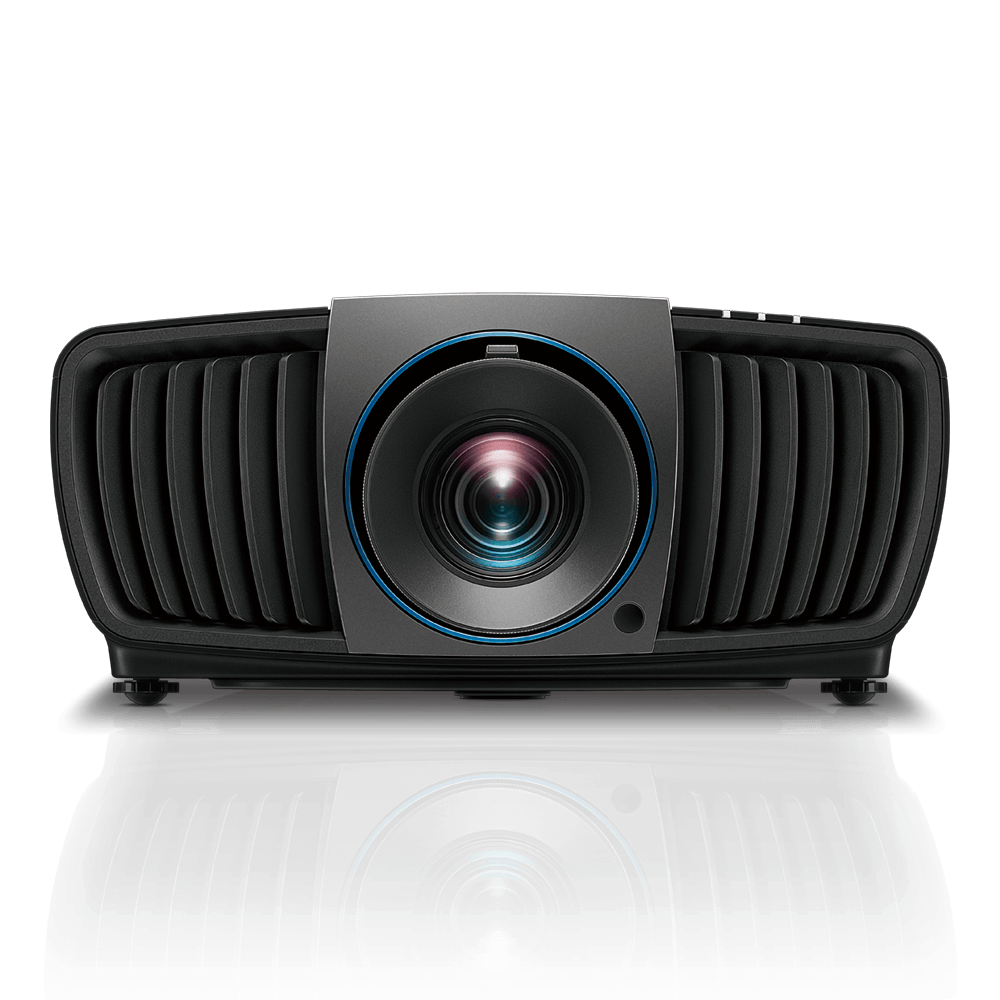
LK990 6000lms 4K Installation Laser Projector
Reproduce True-to-life Images for Totally Immersive Experiences
Application
 ฉันสามารถควบคุมโปรเจคเตอร์ BenQ ด้วยรีโมทคอนโทรลที่ออกแบบโดยผู้ผลิตรายอื่นได้หรือไม่

ได้ เมื่อตั้งค่ารีโมทคอนโทรล โปรดป้อน [รหัสแบบกําหนดเอง + รหัส IR] หรือ [รหัส IR + รหัสแบบกําหนดเอง] ตามคําแนะนําของรีโมทคอนโทรล
รหัสที่กําหนดเองสําหรับ BenQ คือ 0X30 สําหรับรหัส IR โปรดดูคู่มือผู้ใช้
เรียนรู้เพิ่มเติม
ข้อความเตือนใดที่จะหยุดแสดง หลังจากที่ปิด "Reminder Message” (ข้อความการแจ้งเตือน)
หลังจากตัวเลือก "Reminder Message" ถูกปิดใน OSD ข้อความต่อไปนี้จะหยุดแสดง:
- All signal searching… (กำลังค้นหาสัญญาณทั้งหมด...)
- No signal (ไม่มีสัญญาณ)
- (Source) Source searching… ((ที่มา) กำลังค้นหาแหล่งที่มา...)
- (Source) Source detected ((ที่มา) ตรวจพบแหล่งที่มา)
- Auto adjusting… (กำลังปรับอัตโนมัติ...)
- Signal status(Source information menu) (สถานะสัญญาณ (เมนูข้อมูลแหล่งที่มา))
- ECO BLANK/No source detected (ECO BLANK/ไม่พบแหล่งที่มา)
- Out of range (อยู่นอกช่วง)
- Best resolution (ความละเอียดดีที่สุด)
เรียนรู้เพิ่มเติม
- All signal searching… (กำลังค้นหาสัญญาณทั้งหมด...)
- No signal (ไม่มีสัญญาณ)
- (Source) Source searching… ((ที่มา) กำลังค้นหาแหล่งที่มา...)
- (Source) Source detected ((ที่มา) ตรวจพบแหล่งที่มา)
- Auto adjusting… (กำลังปรับอัตโนมัติ...)
- Signal status(Source information menu) (สถานะสัญญาณ (เมนูข้อมูลแหล่งที่มา))
- ECO BLANK/No source detected (ECO BLANK/ไม่พบแหล่งที่มา)
- Out of range (อยู่นอกช่วง)
- Best resolution (ความละเอียดดีที่สุด)
เรียนรู้เพิ่มเติม
ฉันจะปิดเสียงโปรเจคเตอร์ได้อย่างไร
ใช้การตั้งค่าแบบใดแบบหนึ่งดังต่อไปนี้เพื่อปิดเสียงโปรเจคเตอร์
1. OSD > System setup (การตั้งค่าระบบ) > audio settings (การตั้งค่าเสียง) > mute (ปิดเสียง)
2. ปุ่มปิดเสียงตรงรีโมท
ฟังก์ชันการปิดเสียงจะรีเซ็ตเป็นค่าเริ่มต้น (ปิด) เมื่อทำการรีสตาร์ทโปรเจคเตอร์ นั่นหมายถึง เสียงจะเปิดการทำงานขึ้น
ดังนั้น หากคุณต้องการปิดเสียงโปรเจคเตอร์อย่างถาวร โปรดลดระดับเสียงลงเหลือ 0 ระดับเสียงจะไม่ถูกรีเซ็ตสําหรับรอบการใช้พลังงานหรือเมื่อรีสตาร์ท
1. OSD > System setup (การตั้งค่าระบบ) > audio settings (การตั้งค่าเสียง) > mute (ปิดเสียง)
2. ปุ่มปิดเสียงตรงรีโมท
ฟังก์ชันการปิดเสียงจะรีเซ็ตเป็นค่าเริ่มต้น (ปิด) เมื่อทำการรีสตาร์ทโปรเจคเตอร์ นั่นหมายถึง เสียงจะเปิดการทำงานขึ้น
ดังนั้น หากคุณต้องการปิดเสียงโปรเจคเตอร์อย่างถาวร โปรดลดระดับเสียงลงเหลือ 0 ระดับเสียงจะไม่ถูกรีเซ็ตสําหรับรอบการใช้พลังงานหรือเมื่อรีสตาร์ท
โปรเจ็กเตอร์รองรับการเปลี่ยนสไลด์บน PowerPoint โดยใช้รีโมทซึ่งจำลองคำสั่ง page up และ page down สำหรับทั้ง Windows PC และ MacOS หรือไม่?
ฟังก์ชันนี้ใช้งานได้เฉพาะกับ Windows PC/Laptop ซึ่งได้รับการออกแบบและมีปุ่ม PgUP และ PgDn จำเป็นต้องมีการเชื่อมต่อ HDMI (ออกแบบพร้อมฟังก์ชัน MHL) และ USB Mini-B จากโปรเจ็กเตอร์ไปยังพีซี/แล็ปท็อป Windows ของคุณ
เรียนรู้เพิ่มเติมTroubleshooting
รีโมทคอนโทรลของฉันไม่ทํางาน ฉันต้องทำอย่างไรเพื่อแก้ไขปัญหานี้
โปรดทำตามขั้นตอนด้านล่างเพื่อแก้ไขปัญหาเบื้องต้น
(1) ตรวจสอบว่าตัวรับสัญญาณระยะไกลถูกปิดโดยไม่ได้ตั้งใจใน OSD หรือไม่ ควรเปิดไปที่ Front/Top/Front+Top (ด้านหน้า/ด้านบน/ด้านหน้า+ด้านบน)
(2) ตรวจสอบว่าแบตเตอรี่หมดหรือไม่ เปลี่ยนแบตเตอรี่ใหม่ทั้งสองก้อน
(3) ตรวจสอบว่าคุณอยู่ห่างจากโปรเจคเตอร์มากเกินไปหรือไม่ โดยควรจะห่างจากโปรเจคเตอร์ไม่เกิน 7 เมตร
(4) ขจัดสิ่งกีดขวางระหว่างรีโมทคอนโทรลกับโปรเจคเตอร์
โปรดดูการสาธิตได้จากวิดีโอช่วยสอน เรียนรู้เพิ่มเติม
(1) ตรวจสอบว่าตัวรับสัญญาณระยะไกลถูกปิดโดยไม่ได้ตั้งใจใน OSD หรือไม่ ควรเปิดไปที่ Front/Top/Front+Top (ด้านหน้า/ด้านบน/ด้านหน้า+ด้านบน)
(2) ตรวจสอบว่าแบตเตอรี่หมดหรือไม่ เปลี่ยนแบตเตอรี่ใหม่ทั้งสองก้อน
(3) ตรวจสอบว่าคุณอยู่ห่างจากโปรเจคเตอร์มากเกินไปหรือไม่ โดยควรจะห่างจากโปรเจคเตอร์ไม่เกิน 7 เมตร
(4) ขจัดสิ่งกีดขวางระหว่างรีโมทคอนโทรลกับโปรเจคเตอร์
โปรดดูการสาธิตได้จากวิดีโอช่วยสอน เรียนรู้เพิ่มเติม
3D ไม่ทำงานหรือสูญเสียการซิงค์บนโปรเจคเตอร์ของฉัน ฉันจะแก้ไขได้อย่างไร?
โปรดตรวจสอบการตั้งค่าต่อไปนี้เพื่อแก้ไขปัญหานี้
1. หากแหล่งข้อมูลให้ข้อมูล 3D ที่ถูกต้องแก่โปรเจ็กเตอร์ โปรเจ็กเตอร์จะเปลี่ยนเป็น 3D โดยอัตโนมัติ
หากแหล่งข้อมูลของคุณมาจากพีซีหรือเนื้อหาที่กำลังฉาย โปรดเลือกรูปแบบ 3D ที่ถูกต้องผ่าน OSD Display > 3D > โหมด 3D
2. ตรวจสอบคู่มือผู้ใช้และตรวจสอบให้แน่ใจว่าความละเอียดของเนื้อหาของคุณรองรับ 3D
3. กดปุ่ม DLP Link บนแว่น 3D ของคุณเพื่อซิงค์โปรเจ็กเตอร์และแว่น 3D อีกครั้ง
4. โปรดลองเปลี่ยนการตั้งค่า HDMI EDID เป็นมาตรฐาน
5. ตรวจสอบให้แน่ใจว่าไม่มีโปรเจ็กเตอร์เครื่องอื่นส่งสัญญาณ DLP Link ในห้องเดียวกัน
6. รับชมในสภาพแวดล้อมที่ค่อนข้างมืดเพื่อหลีกเลี่ยงการได้รับอิทธิพลจากแหล่งกำเนิดแสงอื่นๆ 7. ตรวจสอบระดับแบตเตอรี่ของแว่น 3D DLP ของคุณ
8. ปรับระยะการรับชมและขนาดหน้าจอให้อยู่ในช่วงปกติ (ข้อมูลจำเพาะ)
9. อยู่ในตำแหน่งคงที่ และพยายามอย่าขยับศีรษะ/แว่น 3D ของคุณมากเกินไป/เร็วเกินไป
10. พยายามปรับการตั้งค่าสีสันบนโปรเจ็กเตอร์และหลีกเลี่ยงไม่ให้แสงภายนอกส่องตรงมาที่แว่น 3D/หน้าจอของคุณ
11. หากยังไม่สามารถใช้งานได้ ปัญหาอาจเกิดจากขอบฮาร์ดแวร์ คุณสามารถลองเปลี่ยนไปใช้โปรเจ็กเตอร์หรือแว่น 3D อื่นได้
Specification
อัตรารับส่งของโปรเจคเตอร์สามารถเปลี่ยนแปลงได้หรือไม่
ไม่ได้ อัตรารับส่งข้อมูลเริ่มต้นคือ 9600 และไม่สามารถเปลี่ยนแปลงได้
เรียนรู้เพิ่มเติม
โปรเจคเตอร์ BenQ ประเภทใดที่ต้องใช้กระบวนการของรอบการทำงาน
สําหรับโปรเจคเตอร์ BenQ ที่ออกแบบมาสําหรับความบันเทิงภายในบ้านทั่วไปและการใช้งานทางธุรกิจ เราขอแนะนําให้ปิดโปรเจคเตอร์เป็นเวลา 2-3 นาทีหลังจากใช้งานต่อเนื่องทุก 12 ชั่วโมง เพื่อความน่าเชื่อถือที่ยาวนานและอายุการใช้งานสูงสุดของโปรเจคเตอร์
โปรเจคเตอร์ระดับมืออาชีพของ BenQ ที่ออกแบบตามมาตรฐานอุตสาหกรรมที่เกี่ยวข้อง สามารถใช้งานได้อย่างต่อเนื่องนานกว่า 12 ชั่วโมง และไม่จําเป็นต้องใช้กระบวนการของรอบการทำงานเช่นเดียวกับโปรเจคเตอร์ที่ใช้ในบ้านและโปรเจคเตอร์เพื่อการใช้งานธุรกิจโดยทั่วไปของเรา
หากคุณมีคําถามใด ๆ โปรดติดต่อฝ่ายบริการลูกค้าของ BenQ ในพื้นที่ของคุณเพื่อขอความช่วยเหลือเพิ่มเติม ขอบคุณ
เรียนรู้เพิ่มเติม
พอร์ตรีโมทแบบมีสายใช้เชื่อมต่อกับรีโมทคอนโทรลแบบมีสาย รีโมทคอนโทรลแบบใช้สายรองรับระยะทางสูงสุดคือเท่าใด?
ระยะห่างสูงสุดที่รีโมทคอนโทรลแบบใช้สายรองรับคือ 10 เมตร
เรียนรู้เพิ่มเติมFurther Query
อัตรารับส่งของโปรเจคเตอร์สามารถเปลี่ยนแปลงได้หรือไม่
ไม่ได้ อัตรารับส่งข้อมูลเริ่มต้นคือ 9600 และไม่สามารถเปลี่ยนแปลงได้
เรียนรู้เพิ่มเติม
โปรเจคเตอร์ BenQ ประเภทใดที่ต้องใช้กระบวนการของรอบการทำงาน
สําหรับโปรเจคเตอร์ BenQ ที่ออกแบบมาสําหรับความบันเทิงภายในบ้านทั่วไปและการใช้งานทางธุรกิจ เราขอแนะนําให้ปิดโปรเจคเตอร์เป็นเวลา 2-3 นาทีหลังจากใช้งานต่อเนื่องทุก 12 ชั่วโมง เพื่อความน่าเชื่อถือที่ยาวนานและอายุการใช้งานสูงสุดของโปรเจคเตอร์
โปรเจคเตอร์ระดับมืออาชีพของ BenQ ที่ออกแบบตามมาตรฐานอุตสาหกรรมที่เกี่ยวข้อง สามารถใช้งานได้อย่างต่อเนื่องนานกว่า 12 ชั่วโมง และไม่จําเป็นต้องใช้กระบวนการของรอบการทำงานเช่นเดียวกับโปรเจคเตอร์ที่ใช้ในบ้านและโปรเจคเตอร์เพื่อการใช้งานธุรกิจโดยทั่วไปของเรา
หากคุณมีคําถามใด ๆ โปรดติดต่อฝ่ายบริการลูกค้าของ BenQ ในพื้นที่ของคุณเพื่อขอความช่วยเหลือเพิ่มเติม ขอบคุณ
เรียนรู้เพิ่มเติม
พอร์ตรีโมทแบบมีสายใช้เชื่อมต่อกับรีโมทคอนโทรลแบบมีสาย รีโมทคอนโทรลแบบใช้สายรองรับระยะทางสูงสุดคือเท่าใด?
ระยะห่างสูงสุดที่รีโมทคอนโทรลแบบใช้สายรองรับคือ 10 เมตร
เรียนรู้เพิ่มเติม
รีโมทคอนโทรลของฉันไม่ทํางาน ฉันต้องทำอย่างไรเพื่อแก้ไขปัญหานี้
โปรดทำตามขั้นตอนด้านล่างเพื่อแก้ไขปัญหาเบื้องต้น
(1) ตรวจสอบว่าตัวรับสัญญาณระยะไกลถูกปิดโดยไม่ได้ตั้งใจใน OSD หรือไม่ ควรเปิดไปที่ Front/Top/Front+Top (ด้านหน้า/ด้านบน/ด้านหน้า+ด้านบน)
(2) ตรวจสอบว่าแบตเตอรี่หมดหรือไม่ เปลี่ยนแบตเตอรี่ใหม่ทั้งสองก้อน
(3) ตรวจสอบว่าคุณอยู่ห่างจากโปรเจคเตอร์มากเกินไปหรือไม่ โดยควรจะห่างจากโปรเจคเตอร์ไม่เกิน 7 เมตร
(4) ขจัดสิ่งกีดขวางระหว่างรีโมทคอนโทรลกับโปรเจคเตอร์
โปรดดูการสาธิตได้จากวิดีโอช่วยสอน เรียนรู้เพิ่มเติม
(1) ตรวจสอบว่าตัวรับสัญญาณระยะไกลถูกปิดโดยไม่ได้ตั้งใจใน OSD หรือไม่ ควรเปิดไปที่ Front/Top/Front+Top (ด้านหน้า/ด้านบน/ด้านหน้า+ด้านบน)
(2) ตรวจสอบว่าแบตเตอรี่หมดหรือไม่ เปลี่ยนแบตเตอรี่ใหม่ทั้งสองก้อน
(3) ตรวจสอบว่าคุณอยู่ห่างจากโปรเจคเตอร์มากเกินไปหรือไม่ โดยควรจะห่างจากโปรเจคเตอร์ไม่เกิน 7 เมตร
(4) ขจัดสิ่งกีดขวางระหว่างรีโมทคอนโทรลกับโปรเจคเตอร์
โปรดดูการสาธิตได้จากวิดีโอช่วยสอน เรียนรู้เพิ่มเติม
3D ไม่ทำงานหรือสูญเสียการซิงค์บนโปรเจคเตอร์ของฉัน ฉันจะแก้ไขได้อย่างไร?
โปรดตรวจสอบการตั้งค่าต่อไปนี้เพื่อแก้ไขปัญหานี้
1. หากแหล่งข้อมูลให้ข้อมูล 3D ที่ถูกต้องแก่โปรเจ็กเตอร์ โปรเจ็กเตอร์จะเปลี่ยนเป็น 3D โดยอัตโนมัติ
หากแหล่งข้อมูลของคุณมาจากพีซีหรือเนื้อหาที่กำลังฉาย โปรดเลือกรูปแบบ 3D ที่ถูกต้องผ่าน OSD Display > 3D > โหมด 3D
2. ตรวจสอบคู่มือผู้ใช้และตรวจสอบให้แน่ใจว่าความละเอียดของเนื้อหาของคุณรองรับ 3D
3. กดปุ่ม DLP Link บนแว่น 3D ของคุณเพื่อซิงค์โปรเจ็กเตอร์และแว่น 3D อีกครั้ง
4. โปรดลองเปลี่ยนการตั้งค่า HDMI EDID เป็นมาตรฐาน
5. ตรวจสอบให้แน่ใจว่าไม่มีโปรเจ็กเตอร์เครื่องอื่นส่งสัญญาณ DLP Link ในห้องเดียวกัน
6. รับชมในสภาพแวดล้อมที่ค่อนข้างมืดเพื่อหลีกเลี่ยงการได้รับอิทธิพลจากแหล่งกำเนิดแสงอื่นๆ 7. ตรวจสอบระดับแบตเตอรี่ของแว่น 3D DLP ของคุณ
8. ปรับระยะการรับชมและขนาดหน้าจอให้อยู่ในช่วงปกติ (ข้อมูลจำเพาะ)
9. อยู่ในตำแหน่งคงที่ และพยายามอย่าขยับศีรษะ/แว่น 3D ของคุณมากเกินไป/เร็วเกินไป
10. พยายามปรับการตั้งค่าสีสันบนโปรเจ็กเตอร์และหลีกเลี่ยงไม่ให้แสงภายนอกส่องตรงมาที่แว่น 3D/หน้าจอของคุณ
11. หากยังไม่สามารถใช้งานได้ ปัญหาอาจเกิดจากขอบฮาร์ดแวร์ คุณสามารถลองเปลี่ยนไปใช้โปรเจ็กเตอร์หรือแว่น 3D อื่นได้
ฉันสามารถควบคุมโปรเจคเตอร์ BenQ ด้วยรีโมทคอนโทรลที่ออกแบบโดยผู้ผลิตรายอื่นได้หรือไม่
ได้ เมื่อตั้งค่ารีโมทคอนโทรล โปรดป้อน [รหัสแบบกําหนดเอง + รหัส IR] หรือ [รหัส IR + รหัสแบบกําหนดเอง] ตามคําแนะนําของรีโมทคอนโทรล
รหัสที่กําหนดเองสําหรับ BenQ คือ 0X30 สําหรับรหัส IR โปรดดูคู่มือผู้ใช้
เรียนรู้เพิ่มเติม
ข้อความเตือนใดที่จะหยุดแสดง หลังจากที่ปิด "Reminder Message” (ข้อความการแจ้งเตือน)
หลังจากตัวเลือก "Reminder Message" ถูกปิดใน OSD ข้อความต่อไปนี้จะหยุดแสดง:
- All signal searching… (กำลังค้นหาสัญญาณทั้งหมด...)
- No signal (ไม่มีสัญญาณ)
- (Source) Source searching… ((ที่มา) กำลังค้นหาแหล่งที่มา...)
- (Source) Source detected ((ที่มา) ตรวจพบแหล่งที่มา)
- Auto adjusting… (กำลังปรับอัตโนมัติ...)
- Signal status(Source information menu) (สถานะสัญญาณ (เมนูข้อมูลแหล่งที่มา))
- ECO BLANK/No source detected (ECO BLANK/ไม่พบแหล่งที่มา)
- Out of range (อยู่นอกช่วง)
- Best resolution (ความละเอียดดีที่สุด)
เรียนรู้เพิ่มเติม
- All signal searching… (กำลังค้นหาสัญญาณทั้งหมด...)
- No signal (ไม่มีสัญญาณ)
- (Source) Source searching… ((ที่มา) กำลังค้นหาแหล่งที่มา...)
- (Source) Source detected ((ที่มา) ตรวจพบแหล่งที่มา)
- Auto adjusting… (กำลังปรับอัตโนมัติ...)
- Signal status(Source information menu) (สถานะสัญญาณ (เมนูข้อมูลแหล่งที่มา))
- ECO BLANK/No source detected (ECO BLANK/ไม่พบแหล่งที่มา)
- Out of range (อยู่นอกช่วง)
- Best resolution (ความละเอียดดีที่สุด)
เรียนรู้เพิ่มเติม
ฉันจะปิดเสียงโปรเจคเตอร์ได้อย่างไร
ใช้การตั้งค่าแบบใดแบบหนึ่งดังต่อไปนี้เพื่อปิดเสียงโปรเจคเตอร์
1. OSD > System setup (การตั้งค่าระบบ) > audio settings (การตั้งค่าเสียง) > mute (ปิดเสียง)
2. ปุ่มปิดเสียงตรงรีโมท
ฟังก์ชันการปิดเสียงจะรีเซ็ตเป็นค่าเริ่มต้น (ปิด) เมื่อทำการรีสตาร์ทโปรเจคเตอร์ นั่นหมายถึง เสียงจะเปิดการทำงานขึ้น
ดังนั้น หากคุณต้องการปิดเสียงโปรเจคเตอร์อย่างถาวร โปรดลดระดับเสียงลงเหลือ 0 ระดับเสียงจะไม่ถูกรีเซ็ตสําหรับรอบการใช้พลังงานหรือเมื่อรีสตาร์ท
1. OSD > System setup (การตั้งค่าระบบ) > audio settings (การตั้งค่าเสียง) > mute (ปิดเสียง)
2. ปุ่มปิดเสียงตรงรีโมท
ฟังก์ชันการปิดเสียงจะรีเซ็ตเป็นค่าเริ่มต้น (ปิด) เมื่อทำการรีสตาร์ทโปรเจคเตอร์ นั่นหมายถึง เสียงจะเปิดการทำงานขึ้น
ดังนั้น หากคุณต้องการปิดเสียงโปรเจคเตอร์อย่างถาวร โปรดลดระดับเสียงลงเหลือ 0 ระดับเสียงจะไม่ถูกรีเซ็ตสําหรับรอบการใช้พลังงานหรือเมื่อรีสตาร์ท
โปรเจ็กเตอร์รองรับการเปลี่ยนสไลด์บน PowerPoint โดยใช้รีโมทซึ่งจำลองคำสั่ง page up และ page down สำหรับทั้ง Windows PC และ MacOS หรือไม่?
ฟังก์ชันนี้ใช้งานได้เฉพาะกับ Windows PC/Laptop ซึ่งได้รับการออกแบบและมีปุ่ม PgUP และ PgDn จำเป็นต้องมีการเชื่อมต่อ HDMI (ออกแบบพร้อมฟังก์ชัน MHL) และ USB Mini-B จากโปรเจ็กเตอร์ไปยังพีซี/แล็ปท็อป Windows ของคุณ
เรียนรู้เพิ่มเติม