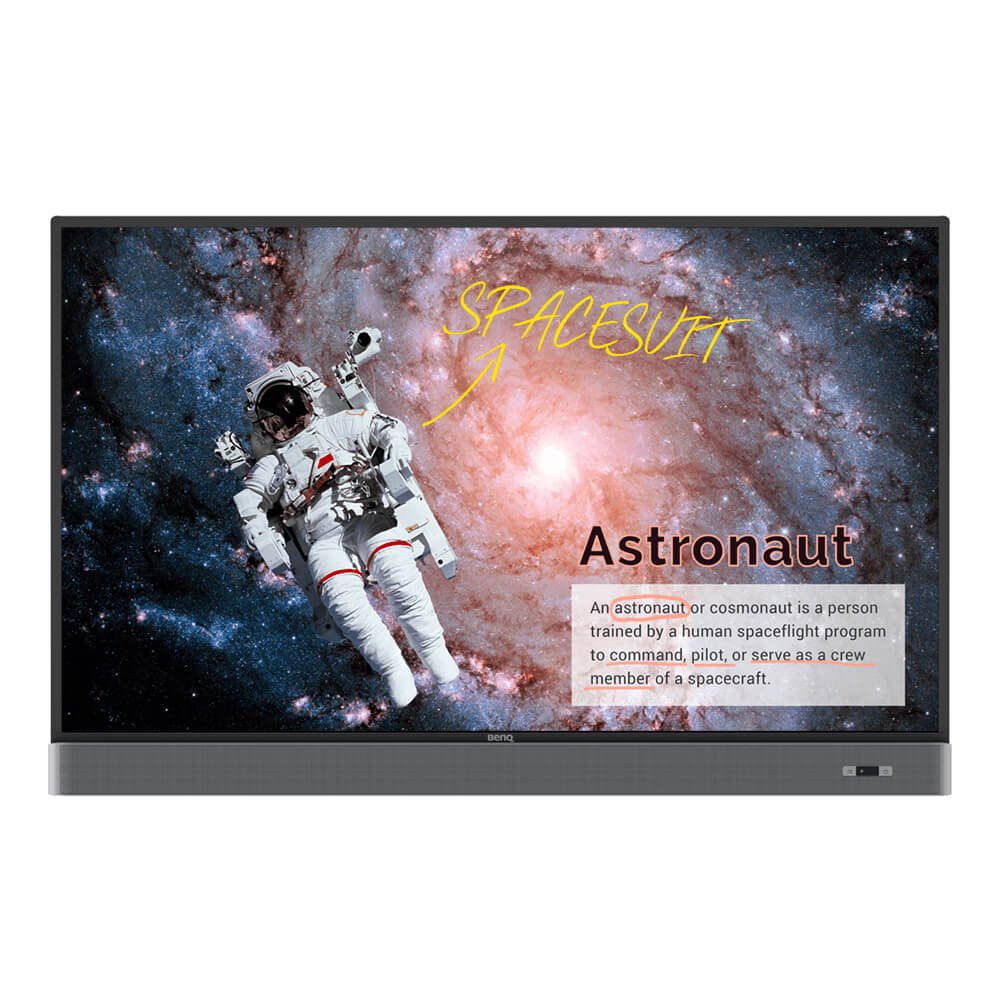
RM5502K 4K UHD 55인치 전자칠판(IFP)
Further Query
 왜 아이폰에서 유튜브 영상을 재생하려고 InstaShare "2-분할 화면" 또는 "4-분할 화면"을 선택하면 자동으로 전체 화면으로 전환되나요?

아이폰을 통해 유튜브 영상을 재생하면 자동으로 전체 화면으로 전환되는데, 이는 iOS 기기에서 흔히 볼 수 있는 현상입니다.
더 알아보기
사용자가 AMS에서 구글 드라이브에 계정을 연결할 때 "공유됨" 폴더를 볼 수 있나요?
아니. 구글 드라이브의 API는 현재 개인 폴더만 지원합니다. 사용자는 "shared with me" 폴더를 볼 수 없습니다.
더 알아보기
InstaShare 2 앱에서 검색할 때 목록에 동일한 표시 이름이 두 개 검색되는 이유는 무엇입니까?
InstaShare 및 InstaShare 2에 동일한 장치 이름을 사용하는 경우 장치 이름이 목록에 두 번 나타납니다. 이 이중 이름 문제를 해결하려면 InstaShare 2에 새 장치 이름을 사용하십시오.
왜 InstaShare 2 호스트로 캐스팅할 수 없나요?
다음 사항을 꼭 확인해 주시기 바랍니다:
1. 클라이언트 앱/소프트웨어가 InstaShare용인지 확인하세요 2.
2. 인스타쉐어에 필요한 포트를 활성화하세요 2.
3. 클라이언트 앱/소프트웨어와 BenQ 디스플레이의 호스트가 동일한 네트워크에 연결되어 있는지 확인하세요.
4. 클라이언트 앱/소프트웨어와 BenQ 디스플레이의 호스트가 서로 다른 VLAN에 있을 때, 학교/기업 네트워크가 vLAN간 연결을 지원하는지 확인하세요.
더 알아보기
DMS 클라우드에서 기기를 삭제하거나 해제하려면 어떻게 하나요?
BenQ DMS(디바이스 관리 솔루션)는 DMS 클라우드와 DMS Local과 결합되어 최첨단 기술과 직관적인 인터페이스를 갖춘 최고의 디바이스 관리 솔루션입니다.
그의 영상이 DMS에서 디스플레이를 해제하는 방법을 안내해 줄 것입니다.
더 알아보기
X-Sign Broadcast에서 메시지를 예약하는 방법은 무엇인가요?
X-Sign Broadcast는 수업 중 알림, 메시지, 공지사항을 푸시할 수 있는 무선 방송 시스템입니다.
이 비디오는 X-Sign Broadcast에서 메시지를 예약하는 방법을 안내합니다. Link 더 알아보기
이 비디오는 X-Sign Broadcast에서 메시지를 예약하는 방법을 안내합니다. Link 더 알아보기
X-Sign Broadcast에서 태그를 관리하려면 어떻게 해야 하나요?
X-Sign Broadcast는 수업 중 알림, 메시지, 공지사항을 푸시할 수 있는 무선 방송 시스템입니다.
이 비디오는 X-Sign Broadcast에서 태그를 관리하는 방법을 안내합니다. Link 더 알아보기
이 비디오는 X-Sign Broadcast에서 태그를 관리하는 방법을 안내합니다. Link 더 알아보기
엑스사인 브로드캐스트에서 사용자를 관리하려면 어떻게 해야 하나요?
X-Sign Broadcast는 수업 중 알림, 메시지, 공지사항을 푸시할 수 있는 무선 방송 시스템입니다.
이 비디오는 X-Sign 브로드캐스트에서 사용자를 관리하는 방법을 안내합니다. Link 더 알아보기
이 비디오는 X-Sign 브로드캐스트에서 사용자를 관리하는 방법을 안내합니다. Link 더 알아보기
디스플레이에서 AMS를 어떻게 활성화하나요?
안드로이드 태블릿이나 스마트폰에서 콘텐츠를 어떻게 표시하나요?
AMS에 네트워크 드라이브를 추가하는 방법은 무엇인가요?
InstaShare 2를 어떻게 설치하나요?
확장 디스플레이 모드에서 터치 기능을 어떻게 설정합니까?
확장 디스플레이 모드에서 터치 기능을 설정하는 방법에 대한 자세한 지침은 아래 비디오를 참조하십시오.
더 알아보기
아이폰이나 아이패드에서 콘텐츠를 어떻게 표시하나요?
화면 주석 같은 고급 화면 공유 기능을 사용하려면 InstaShare 2 앱을 설치하세요. 자세한 내용은 InstaShare 2 설치 방법을 참조하세요.
아래 단계를 수행하기 전에 다음을 확인하세요:
a. 모든 기기는 동일한 Wi-Fi 네트워크에 연결되어 있습니다.
b. RP 시리즈에서 Wi-Fi 동글을 사용할 경우, 반드시 뒷면 USB 포트 중 하나에 연결되어 있는지 확인하세요. 최상의 결과를 위해서는 5GHz 연결을 권장합니다.
1. 홈 화면에서 .
앱 창이 나타납니다.
2. 인스타쉐어 탭 2.
InstaShare 2 앱이 열립니다.
3. iOS 기기에서는 화면 오른쪽 상단에서 아래로 스와이프하세요.
컨트롤 센터가 나타난다.
4. 화면 미러링 탭.
화면 미러링 메뉴가 나타납니다.
5. 목록에서 표시 이름을 탭합니다.
장치 화면이 디스플레이에 미러링되어 있습니다.
더 알아보기
DMS 자동화를 통해 밝기와 볼륨을 조절하고 앱을 여는 방법은 무엇인가요?
백그라운드 애플리케이션이나 VPN 앱이 자동으로 종료되는 것을 발견하셨다면, 이것이 시스템 오작동이 아님을 안심해 주세요. 이것은 구글/안드로이드 운영체제의 정상적인 동작입니다.
구글 TV와 안드로이드 TV는 제한된 메모리를 효율적으로 관리하도록 설계되었습니다. 최적의 성능을 보장하고 전력을 절약하기 위해 이 시스템들은 자동으로 백그라운드 애플리케이션을 종료합니다. 이 기능은 안드로이드 운영체제가 자원 사용을 최적화하기 위한 전략의 일부입니다.
이 점이 불편할 수 있음을 이해하며, 향후 업데이트에서 개선 방안을 적극적으로 모색하고 있습니다. 하지만 이 기능은 운영체제의 핵심 기능이기 때문에, 현재 모델에서는 이 동작을 방지할 수 있는 옵션이 제한적입니다.
더 알아보기
InstaShare 2가 Miracast를 지원하나요?
네, InstaShare 2는 Miracast를 지원합니다.
더 알아보기
현재 InstaShare 2 인터페이스에서 어떤 언어가 사용 가능한가요?
InstaShare 2는 아래에 나열된 28개 언어를 지원합니다.
더 알아보기
BenQ IAM(식별 및 접근 관리)에서 사용자 역할을 어떻게 관리하나요?
BenQ IAM(식별 및 접근 관리)을 사용하면 모든 BenQ 서비스(X-Sign, AMS, DMS)를 한 계정에서 관리할 수 있습니다.
이 영상은 IAM에서 사용자 역할을 관리하는 방법을 안내해 드립니다.
더 알아보기
디스플레이를 X-Sign Broadcast에 바인딩하는 방법은?
X-Sign Broadcast는 수업 중에 알림, 메시지, 공지를 전달할 수 있는 무선 방송 시스템입니다.
이 영상은 디스플레이를 X-Sign Broadcast에 바인딩하는 방법을 안내해 드립니다.
더 알아보기
BenQ IAM(식별 및 접근 관리)에서 사용자 계정을 만드는 방법은?
BenQ IAM(식별 및 접근 관리)을 사용하면 모든 BenQ 서비스(X-Sign, AMS, DMS)를 한 계정에서 관리할 수 있습니다.
이 영상은 IAM에서 사용자 역할을 관리하는 방법을 안내해 드립니다.
더 알아보기
BenQ DMS(디바이스 관리 솔루션)를 통해 전력 일정을 설정하는 방법은?
BenQ DMS(디바이스 관리 솔루션)는 DMS 클라우드와 DMS Local과 결합되어 최첨단 기술과 직관적인 인터페이스를 갖춘 최고의 디바이스 관리 솔루션입니다.
이 영상은 DMS를 통해 전력 스케줄을 설정하는 방법을 안내해 드립니다.
더 알아보기
BenQ DMS(장치 관리 솔루션)를 통해 OTA 업데이트를 푸시하는 방법은?
BenQ DMS(디바이스 관리 솔루션)는 DMS 클라우드와 DMS Local과 결합되어 최첨단 기술과 직관적인 인터페이스를 갖춘 최고의 디바이스 관리 솔루션입니다.
이 영상은 DMS를 통해 OTA 업데이트를 푸시하는 방법을 안내해 드립니다.
더 알아보기
BenQ DMS(장치 관리 솔루션)에서 그룹을 어떻게 관리하나요?
BenQ DMS(디바이스 관리 솔루션)는 DMS 클라우드와 DMS Local과 결합되어 최첨단 기술과 직관적인 인터페이스를 갖춘 최고의 디바이스 관리 솔루션입니다.
이 영상은 DMS에서 그룹 관리 방법을 안내해 드립니다.
더 알아보기
디스플레이를 BenQ DMS(장치 관리 솔루션)에 바인딩하는 방법은?
BenQ DMS(디바이스 관리 솔루션)는 DMS 클라우드와 DMS Local과 결합되어 최첨단 기술과 직관적인 인터페이스를 갖춘 최고의 디바이스 관리 솔루션입니다.
이 영상은 디스플레이를 DMS에 바인딩하는 방법을 안내해 드립니다.
더 알아보기
BenQ DMS(장치 관리 솔루션)를 통해 앱을 어떻게 설치하나요?
BenQ DMS(디바이스 관리 솔루션)는 DMS 클라우드와 DMS Local과 결합되어 최첨단 기술과 직관적인 인터페이스를 갖춘 최고의 디바이스 관리 솔루션입니다.
이 영상은 DMS를 통해 앱 설치 방법을 안내해 드립니다.
더 알아보기
BenQ DMS(장치 관리 솔루션)에서 에이전트 모드를 어떻게 사용하나요?
BenQ DMS(디바이스 관리 솔루션)는 DMS 클라우드와 DMS Local과 결합되어 최첨단 기술과 직관적인 인터페이스를 갖춘 최고의 디바이스 관리 솔루션입니다.
이 영상은 DMS에서 에이전트 모드를 사용하는 방법을 안내해 드립니다.
더 알아보기
X-Sign Broadcast에서 실시간 메시지를 푸시하는 방법은?
X-Sign Broadcast는 수업 중에 알림, 메시지, 공지를 전달할 수 있는 무선 방송 시스템입니다.
이 영상은 X-Sign Broadcast에서 실시간 메시지를 푸시하는 방법을 안내해 드립니다.
더 알아보기
디스플레이를 인터넷에 연결하는 방법은?
노트북에서 콘텐츠를 어떻게 표시하나요?
USB 저장 장치에서 파일에 접근하는 방법은 무엇인가요?
1. USB 저장 장치를 디스플레이에 연결하세요.
2. 디스플레이 홈 화면에서 .
앱 창이 나타납니다.
3. AMS 파일을 탭합니다.
AMS 파일 화면이 나타납니다.
4. 왼쪽 메뉴에서 USB 저장 장치를 탭하세요.
저장된 폴더와 파일이 나타납니다.
더 알아보기
슬롯인 PC에서 파일에 어떻게 접근하나요?
슬롯인 PC가 디스플레이에 설치되어 있는지 확인하세요.
1. 탭.
연결 창이 나타납니다.
2. OPS를 탭하세요.
슬롯인 PC가 시작됩니다.
3. 슬롯인 PC 인터페이스에 따라 다음 작업 중 하나를 수행합니다.
더 알아보기
AMS에서 클라우드 스토리지 계정을 어떻게 해제하나요?
클라우드 스토리지 계정을 AMS에 어떻게 연결할 수 있나요?
로컬 네트워크 드라이브에서 파일에 어떻게 접근하나요?
AMS를 통해 클라우드 저장 파일에 어떻게 접근하나요?
Firefox를 통해 클라우드 저장소 파일에 어떻게 접근할 수 있나요?