{{item.name}}
価格: {{currency}}{{item.price| numberThousandsCommas | numberDecimalPoint}}
数量: {{item.amount}}


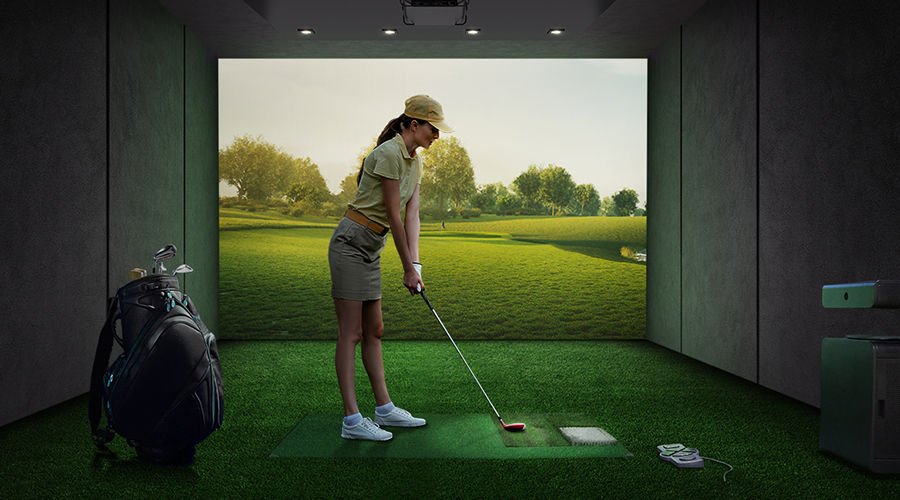
現在、最上位のゴルフシミュレーションソフトウェアでは、実際にチャンピオンシップコースのティーボックスに立っているように感じられる、高解像度でリアルなコースを表示できます。しかし、最高解像度のプロジェクターはネイティブ16:9のワイドスクリーン・アスペクト比を採用しているため、4:3、1:1、またはカスタムアスペクト比など、より正方形に近い投写スクリーンで同じ体験を実現したい場合、わかりにくく感じることがあります。では、ネイティブ解像度やアスペクト比が異なる場合に、プロジェクターから可能な限り最大の解像度を引き出すにはどうすればよいのでしょうか?たとえば、ネイティブ4K 16:9プロジェクターを4:3のアスペクト比のインパクトスクリーンと囲いで使用し、映像を圧縮せずリアルに表示するにはどうすればよいでしょうか。
プロジェクターの解像度には、それぞれネイティブアスペクト比と画素密度があります。800万画素の4K UHDや200万画素の1080pなど、最も高解像度のプロジェクターはすべて16:9のアスペクト比を採用しています。 また、これらのプロジェクターは高い画素密度を備えているため、葉やウォーターハザード、雲の細部まで確認できます。そのため、4:3、1:1などの形状のエンクロージャーを使用する場合は、ワイドスクリーン映像チップの高い画素密度を活かせるよう、映像をリスケールするとよいでしょう。ただし、映像を歪ませずに行うにはどうすればよいのでしょうか。ここでは、自動で簡単に設定する方法と、古いプロジェクターを使用する場合の代替方法をご紹介します。
ゴルフシミュレーターの購入者と所有者を対象にした全国調査によると、最も重要な機能はセットアップのしやすさです。2024年には、インパクトスクリーンのサイズと形状を認識し、スクリーンにぴったり合うように映像を自動的に再構成できるカメラ内蔵プロジェクターが登場しました。新しいBenQ AH700STは、電動ズームとフォーカスを搭載した短焦点1080pプロジェクターです。さらに、さまざまなインパクトスクリーンを認識する専用ソフトウェアも備えています。 スクリーンのアスペクト比を認識すると、以下の計算をすべて自動で行い、最適な解像度、アスペクト比、さらにプロジェクターが中央からずれて設置されている場合の台形補正などのデジタル補正を決定します。 このシステムはDLP 1080p映像チップの画素密度を最大限に活用し、わずか10秒以内でスクリーンに最適化された映像を表示します。
PCをプロジェクターに接続している多くのゴルファーは、グラフィックカードドライバーを活用し、カスタム解像度を作成できます。カスタム解像度を使用すれば、映像の歪みを避けながら、どのアスペクト比でも最高の画素密度を実現できます。
以下は、3840 x 2160(4K UHD)プロジェクターを4:3モードで表示する場合に、セットアップの最大解像度を求める計算例です。下記のように、左側に4を3で割った値を置き、イコール記号の後に4K解像度のネイティブな高さ(画素数)を分母として置きます。次に、4に2160を掛けて3で割ります。結果は2880となるため、4K UHDプロジェクター(ネイティブアスペクト比16:9)で4:3のアスペクト比を投影する場合の最大解像度は2880 x 2160です。この解像度は約620万画素に相当し、4K UHDのネイティブ解像度である830万画素を下回ります。非ネイティブアスペクト比での投影解像度はネイティブの場合より低くなりますが、画素密度はネイティブモードと同じです。そのため、ソフトウェア設計者がコースに込めた鮮明なディテールとリアリティを維持できます。
一般的な非ネイティブアスペクト比のスクリーン形状で、プロジェクターに最適な解像度を確認できる便利な表を以下にご用意しました。
4K
(3840x2160)
WUXGA (1920x1200)
1080p (1920x1080)
WXGA
(1200x800)
16:9
3840x2160
2133x1200
1920x1080
1422x800
16:10
3456x2160
1920x1200
1728x1080
1280x800
4:3
2880x2160
1600x1200
1440x1080
1066x800
1:1
2160x2160
1200x1200
1080x1080
800x800
プロジェクターと同じアスペクト比のワイドスクリーンインパクトスクリーンを使用する場合、すべての画素が使用されます。一方、ネイティブではないアスペクト比で最もリアルな映像を表示したい場合は、グラフィックカードの設定で希望するアスペクト比を設定します。これにより、各画素の細部を同じレベルに保ちながら、映像の歪みを防ぎ、ゴルフシミュレーター体験のリアリティを損なわずに済みます。つまり、ネイティブのワイドスクリーン映像と同じリアリティと細部を再現できますが、画面上でフェアウェイの左右に見える範囲は狭くなります。
BenQには、お部屋のサイズと予算に合った最適なゴルフシミュレーター用プロジェクター選びをサポートする、専門知識を備えたスタッフがいます。最適な製品を選べるよう、専門スタッフにご相談ください。チャットでのご相談から、完全なオンラインデモまで、お客様のニーズに合ったプロジェクター探しをお手伝いします。



{{productsCount}}結果
{{item}}
{{item.productWordingTag}}
{{currency}}{{item.finalPrice| numberThousandsCommas | numberDecimalPoint}} 割引額 {{currency}}{{item.saveAmount | numberThousandsCommas | numberDecimalPoint}} 割引額 {{item.savePercent | numberThousandsCommas | numberDecimalPoint}}%
新品価格 {{currency}}{{item.regularPrice| numberThousandsCommas | numberDecimalPoint}}
{{item}}
{{itemTag.title}}
Max 4 products to compare reached.

