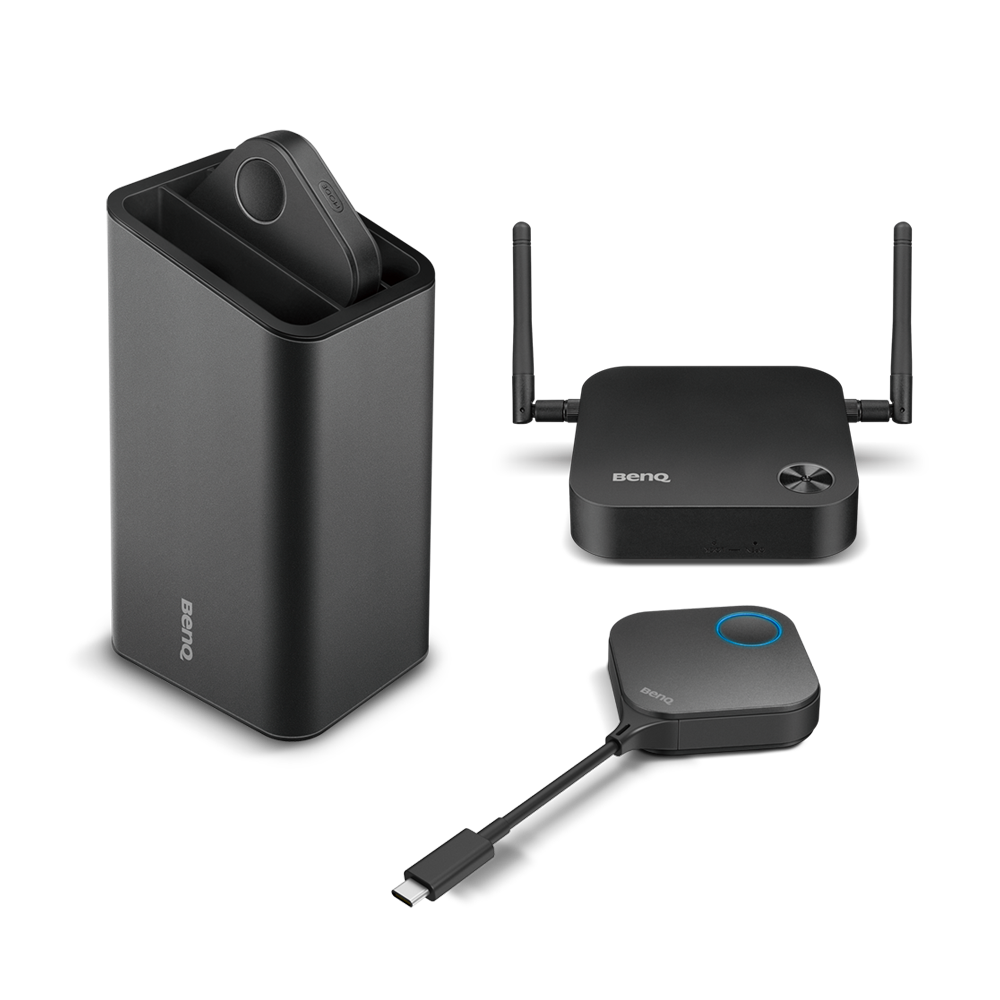
Perangkat Presentasi Nirkabel Plug and Play USB-C | InstaShow™ WDC10C
Inovasi Tanpa Henti. Presentasi Sempurna Plug & Play InstaShow™– Solusi Pertemuan Nirkabel Instan
Aplikasi
 Jenis port USB-C apa yang kompatibel dengan tombol InstaShow USB-C untuk presentasi nirkabel?

Port USB-C yang mendukung jenis transmisi data berikut kompatibel dengan tombol InstaShow USB-C untuk presentasi nirkabel:
- Mode Alt DP dengan DisplayPort 1.2
- Thunderbolt 3 Lebih Detail
- Mode Alt DP dengan DisplayPort 1.2
- Thunderbolt 3 Lebih Detail
Dapatkah saya menggunakan ponsel dengan Mode Alt DP untuk mengoperasikan tombol Type-C pada model ini?
Tidak disarankan untuk menggunakan ponsel dengan Mode Alt DP untuk mengoperasikan tombol Type-C pada model ini. Operasi tombol Type-C memerlukan konsumsi daya hingga 900mA yang mungkin tidak didukung oleh setiap ponsel.
Lebih Detail
Apabila saya membeli InstaShow di satu negara, dapatkah saya menggunakannya di negara lain?
Produk Anda sesuai dengan peraturan nirkabel setempat dan jaminannya berlaku di negara/wilayah tempat produk dibeli. Kami tidak menjamin fungsi nirkabel untuk penggunaan produk di luar negara/wilayah tempat produk dibeli. BenQ sangat menganjurkan Anda membeli produk di negara Anda sendiri untuk memastikan bahwa produk tersebut berfungsi dengan baik dan Anda akan mendapatkan garansi penuh dan layanan purna jual.
Lebih Detail
Berapa jarak kerja maksimum antara tombol InstaShow/InstaShow S dan InstaShow S Host?
Jarak kerja maksimum adalah sebagai berikut:
InstaShow(WDC10, WDC10C): 8 meterInstaShow S (WDC20): 15 meter.
Lebih Detail
Apa versi HDMI yang digunakan oleh Tombol InstaShow/InstaShow S?
HDMI 1.4b
Lebih Detail
Bagaimana cara menyesuaikan resolusi laptop Windows yang berubah saat terhubung dengan InstaShow/InstaShow S?
Pilihlah "Tampilan" dan sesuaikan "Skala" pada kartu grafis untuk menyesuaikan resolusi.
Lebih Detail
Berapa panjang maksimum kabel HDMI untuk digunakan pada InstaShow/InstaShow S?
Disarankan untuk menggunakan kabel HDMI dengan panjang maksimum 3 meter pada InstaShow/InstaShow S.
Lebih Detail
Dapatkah saya menggunakan InstaShow/InstaShow S selama 10-12 jam per hari?
Ya, Anda dapat menggunakannya.
Lebih Detail
Apakah InstaShow/InstaShow S BenQ mendukung mode diperluas Mac?
Ya.
Lebih Detail
Apakah saya harus menginstal software terlebih dahulu untuk menggunakan InstaShow/InstaShow S?
Tidak, tidak perlu menginstal software apa pun. Plug and play yang sebenarnya.
Lebih Detail
Apakah performa InstaShow/InstaShow S akan terpengaruh jika PC saya usang?
Tidak. InstaShow/InstaShow S tidak menggunakan software apa pun atau berbagi sumber daya CPU PC. Oleh karena itu, InstaShow/InstaShow S berkinerja dengan baik terlepas dari performa PC Anda.
Lebih Detail
Apakah InstaShow/InstaShow S mematuhi HDCP?
Ya, InstaShow/InstaShow S mematuhi HDCP. Ketika konten HDCP dibagikan dengan InstaShow/InstaShow S, konten HDCP akan ditampilkan pada tampilan digital digital yang sesuai dengan HDMI.
Lebih Detail
Saat memutar video melalui InstaShow/InstaShow S, bagaimana membuat suara berasal dari proyektor alih-alih laptop?
Sesuaikanlah pengaturan audio laptop Anda menjadi "output HDMI". OS Windows akan menyimpan output audio Anda sebelumnya sebagai bawaan. Dengan demikian, Anda hanya perlu mengaturnya kembali ke "output HDMI".
Lebih Detail
Bagaimana cara mengubah resolusi Macbook saat terhubung dengan InstaShow?
Perubahan ini berkaitan dengan desain Macbook. Resolusi dapat Anda tentukan dengan mengubah pengaturan tampilan Macbook.
(1) Saat memilih "tampilan Retina bawaan", maka sistem akan menggunakan resolusi asli Macbook.
(2) Saat memilih "InstaShow BenQ", maka sistem akan menggunakan resolusi asli dari tampilan terhubung. Lebih Detail
(1) Saat memilih "tampilan Retina bawaan", maka sistem akan menggunakan resolusi asli Macbook.
(2) Saat memilih "InstaShow BenQ", maka sistem akan menggunakan resolusi asli dari tampilan terhubung. Lebih Detail
Apakah versi firmware dari tombol transmit dan host penerima harus sama?
Anda harus senantiasa menyamakan versi firmware dari tombol transmit dan host penerima. Apabila tidak, sistem akan macet.
Lebih Detail
Manakah mode yang harus saya pilih untuk pemutaran gambar yang lancar saat menampilkan konten seperti video?
Pilihlah "Mode Video".
Lebih Detail
Manakah mode yang harus saya pilih untuk pemutaran gambar yang jernih saat menampilkan konten seperti PPT?
Pilihlah "Mode Presentasi".
Lebih Detail
Bagaimana cara memeriksa pengaturan area Wi-Fi Tombol InstaShow?
InstaShow Receiver dan Button memiliki pengaturan area Wi-Fi yang sama, sehingga keduanya seharusnya dapat dipasangkan dengan sukses. Oleh karena itu, untuk memeriksa pengaturan area Wi-Fi InstaShow Button, silakan periksa pengaturan area Wi-Fi InstaShow Host Receiver.
Lebih Detail
Bagaimana cara memeriksa pengaturan area Wi-Fi pada InstaShow Receiver?
Silakan masuk ke Web Management dan klik “Informasi” di sebelah kiri. Anda akan melihat pengaturan Area Wi-Fi di bagian bawah halaman.
Lebih Detail
Bagaimana menghidupkan Host InstaShow (RX) dari Mode Siaga HDMI?
Hidupkanlah Host InstaShow dengan salah satu dari dua cara berikut:
- Nyalakan perangkat display.
- Tekan tombol Daya pada Host (RX). Lebih Detail
- Nyalakan perangkat display.
- Tekan tombol Daya pada Host (RX). Lebih Detail
Dapatkah 14 kit InstaShow digunakan di 14 ruang pertemuan terdekat?
Ya, semua rangkaian InstaShow dipasangkan dengan cara yang berbeda, sehingga TX di ruangan A tidak akan ditampilkan ke RX di ruang B. Namun, jika semua 14 pasang RX memutar video 1080p di bawah 5G 802.11ac di saluran yang sama, masalah kemacetan dapat terjadi.
Lebih Detail
Bisakah saya menggunakan InstaShow yang dibeli dari U.S atau Eropa?
Maaf tapi tidak.
InstaShow hanya dapat digunakan di wilayah dengan Wi-Fi Area yang sama, tetapi wilayah Wi-Fi AS dan Eropa berbeda sesuai dengan peraturan.
Lebih Detail
Apakah saya bisa menggunakan InstaShow selama 10-12 jam per hari?
Ya, Anda bisa.
Lebih Detail
Apakah BenQ InstaShow mendukung mode ekstensi layar Mac?
Ya. BenQ InstaShow mendukung mode ekstensi layar Mac.
Lebih Detail
Bagaimana cara menyesuaikan resolusi laptop Windows yang berubah saat terhubung dengan InstaShow?
Silakan pilih "Display" dan sesuaikan "Scaling" pada kartu grafis untuk menyesuaikan resolusi.
Lebih Detail
Bagaimana cara mengubah suara yang keluar dari laptop ke speaker proyektor saat memutar video melalui InstaShow di proyektor?
Silakan atur pengaturan output audio laptop ke “HDMI output”. Sistem Operasi Windows akan mencatat output audio sebelumnya sebagai default. Oleh karena itu, Anda hanya perlu mengatur ulang ke “HDMI output”.
Jika saya membeli InstaShow di satu negara, dapatkah saya menggunakannya di negara lain?
Apakah InstaShow memenuhi persyaratan HDCP?
Ya, InstaShow memenuhi standar HDCP. Saat konten HDCP dibagikan melalui InstaShow, konten HDCP tersebut akan ditampilkan pada layar digital yang kompatibel dengan HDMI.
Lebih Detail
Berapa panjang maksimum kabel HDMI yang dapat digunakan pada InstaShow?
Disarankan untuk menggunakan kabel HDMI dengan panjang maksimum 3 meter pada InstaShow.
Lebih Detail
Apa jarak maksimum yang dapat dioperasikan antara Tombol dan Receiver?
Jarak kerja maksimum tercantum di bawah ini:
Seri WDC10: 8 meter
Seri WDC20: 15 meter
Seri WDC30: 30 meter
VS20: 20 meter
WDC15: 15 meter
Lebih Detail
Apakah kinerja InstaShow akan terpengaruh jika PC saya bukan PC dengan komponen terbaru?
Tidak. InstaShow tidak menggunakan perangkat lunak apa pun atau menggunakan sumber daya CPU komputer Anda. Oleh karena itu, InstaShow berfungsi dengan baik terlepas dari kinerja komputer Anda.
Lebih DetailSpesifikasi
Apakah InstaShow perlu pengaktifan ulang berkala? Apakah kualitas transmisi antara Host dan Tombol akan terpengaruh jika pengaktifan ulang berkala tidak dilakukan?
Tidak, pengaktifan ulang tidak diperlukan. Pengaturan default-nya adalah “Nonaktif” dan fiturnya adalah untuk fleksibilitas penjadwalan.
Lebih Detail
Berapa banyak tombol InstaShow yang dapat dipasangkan dengan InstaShow Host?
Satu InstaShow Host yang dapat berpasangan dengan 16 tombol InstaShow.
Lebih Detail
Dapatkah saya menggunakan foto sendiri untuk layar pembuka (layar splash)?
Tidak, layar pembuka tidak dapat disesuaikan karena desain software saat ini.
Lebih Detail
Apakah BenQ InstaShow/InstaShow S mendukung mode diperpanjang Windows?
Ya, BenQ InstaShow/InstaShow S mendukung mode diperpanjang Windows.
Lebih Detail
Apakah InstaShow/InstaShow S mendukung konten 3D?
Tidak, InstaShow/InstaShow S tidak mendukung konten 3D.
Lebih Detail
Apakah InstaShow WDC10C kompatibel dengan semua perangkat tipe-C?
Diperlukan type-C dengan DisplayPort (mode Alt). Pengguna dapat memeriksa Lembar Spesifikasi perangkat.
*persyaratan di atas berlaku untuk semua sistem presentasi nirkabel dengan produk BenQ Tipe-C yang disertakan. Lebih Detail
*persyaratan di atas berlaku untuk semua sistem presentasi nirkabel dengan produk BenQ Tipe-C yang disertakan. Lebih Detail
Apakah seri InstaShow menyertakan dukungan Apache Log4j atau Java Script Log4j dalam desain firmware-nya?
Tidak, desain firmware InstaShow series tidak menyertakan dukungan Apache Log4j atau Java Script Log4j.
Lebih Detail
Apakah BenQ InstaShow mendukung mode ekstensi layar pada Windows?
Ya, BenQ InstaShow mendukung mode ekstensi layar pada Windows.
Lebih Detail
Apakah InstaShow mendukung konten 3D?
Tidak, InstaShow tidak mendukung konten 3D.
Lebih Detail
Berapa konsumsi daya yang dibutuhkan InstaShow Button dari port USB?
5V/0.9A
Lebih Detail
Apakah InstaShow Receiver dapat menerima dan menampilkan gambar dari dua InstaShow Button secara bersamaan?
Ya, fungsi layar terbagi mendukung hingga 2 input dari beberapa perangkat.
Penjelasan
Dapatkah saya memproyeksikan film 4K yang diputar dengan software eksternal pada laptop yang tidak mendukung 4K?
Ya, InstaShow/InstaShow S mendukung proyeksi konten dengan "Perluas layar" atau "Gandakan layar" selama konten dapat diputar di laptop. Resolusi outputnya akan mencapai full HD dengan InstaShow dan 4K 30Hz dengan InstaShow S.
Lebih Detail
Apa yang dimaksud dengan Manajemen Web?
Manajemen Web adalah antarmuka bagi pengguna untuk mengonfigurasikan fitur InstaShow/InstaShow S melalui peramban, seperti Google Chrome, Internet Explorer, atau Firefox.
Lebih Detail
Further Query
Apakah InstaShow perlu pengaktifan ulang berkala? Apakah kualitas transmisi antara Host dan Tombol akan terpengaruh jika pengaktifan ulang berkala tidak dilakukan?
Tidak, pengaktifan ulang tidak diperlukan. Pengaturan default-nya adalah “Nonaktif” dan fiturnya adalah untuk fleksibilitas penjadwalan.
Lebih Detail
Berapa banyak tombol InstaShow yang dapat dipasangkan dengan InstaShow Host?
Satu InstaShow Host yang dapat berpasangan dengan 16 tombol InstaShow.
Lebih Detail
Dapatkah saya menggunakan foto sendiri untuk layar pembuka (layar splash)?
Tidak, layar pembuka tidak dapat disesuaikan karena desain software saat ini.
Lebih Detail
Apakah BenQ InstaShow/InstaShow S mendukung mode diperpanjang Windows?
Ya, BenQ InstaShow/InstaShow S mendukung mode diperpanjang Windows.
Lebih Detail
Apakah InstaShow/InstaShow S mendukung konten 3D?
Tidak, InstaShow/InstaShow S tidak mendukung konten 3D.
Lebih Detail
Apakah InstaShow WDC10C kompatibel dengan semua perangkat tipe-C?
Diperlukan type-C dengan DisplayPort (mode Alt). Pengguna dapat memeriksa Lembar Spesifikasi perangkat.
*persyaratan di atas berlaku untuk semua sistem presentasi nirkabel dengan produk BenQ Tipe-C yang disertakan. Lebih Detail
*persyaratan di atas berlaku untuk semua sistem presentasi nirkabel dengan produk BenQ Tipe-C yang disertakan. Lebih Detail
Apakah seri InstaShow menyertakan dukungan Apache Log4j atau Java Script Log4j dalam desain firmware-nya?
Tidak, desain firmware InstaShow series tidak menyertakan dukungan Apache Log4j atau Java Script Log4j.
Lebih Detail
Apakah BenQ InstaShow mendukung mode ekstensi layar pada Windows?
Ya, BenQ InstaShow mendukung mode ekstensi layar pada Windows.
Lebih Detail
Apakah InstaShow mendukung konten 3D?
Tidak, InstaShow tidak mendukung konten 3D.
Lebih Detail
Berapa konsumsi daya yang dibutuhkan InstaShow Button dari port USB?
5V/0.9A
Lebih Detail
Apakah InstaShow Receiver dapat menerima dan menampilkan gambar dari dua InstaShow Button secara bersamaan?
Ya, fungsi layar terbagi mendukung hingga 2 input dari beberapa perangkat.
Mengapa ada layar hitam ketika saya menghubungkan output HDMI InstaShow RX ke sistem telepresence seperti input HDMI Laptop ICON400 LifeSize?
Sebagian besar input HDMI pada mesin konferensi video telepresence tidak mendukung HDCP. InstaShow RX memiliki output HDCP HDMI sebagai pengaturan bawaan. Ketika situs yang ditampilkan tidak mendukung HDCP, InstaShow RX akan menilainya sebagai output ilegal dan memblokir output HDMI. BenQ telah merilis firmware baru yang mendukung display yang tidak memiliki fungsi HDCP. Hubungi call center BenQ untuk informasi selengkapnya.
Lebih Detail
Bagaimana cara mengatasi masalah koneksi dan indikator LED yang berkedip yang terjadi setelah melakukan pembaruan firmware dan driver untuk Button dan Receiver?
Silakan coba langkah berikut:
1. Matikan daya pada Receiver dan Button, lalu nyalakan kembali.
2. Sinkronkan ulang Button dengan Receiver utama dengan menekan tombol fisik pada keduanya.
Lebih Detail
Cara menyelesaikan masalah Tombol InstaShow yang tampaknya tidak terhubung ke InstaShow Host.
Ikuti langkah-langkah berikut untuk menguji apakah Tombol InstaShow bermasalah:
(1) Nonaktifkan InstaShow Host
(2) Sambungkan Tombol InstaShow ke port USB 3.0 PC atau komputer notebook Anda. Jangan sambungkan HDMI. Hanya sambungkan ke USB 3.0.
Tunggu beberapa detik dan perhatikan indikator LED pada Tombol InstaShow.
- Apabila indikator LED berkedip merah, berarti Tombol InstaShow berfungsi dengan normal. Dengan demikian, masalah mungkin terjadi karena kegagalan koneksi. Baca bagian penyelesaian masalah dalam Petunjuk Penggunaan untuk perincian selengkapnya tentang cara mengatasi kegagalan tampilan.
- Apabila indikator LED warna merah tetap menyala, artinya Tombol InstaShow kemungkinan rusak. Hubungi Penyedia Layanan Resmi BenQ untuk bantuan lebih lanjut. Lebih Detail
(1) Nonaktifkan InstaShow Host
(2) Sambungkan Tombol InstaShow ke port USB 3.0 PC atau komputer notebook Anda. Jangan sambungkan HDMI. Hanya sambungkan ke USB 3.0.
Tunggu beberapa detik dan perhatikan indikator LED pada Tombol InstaShow.
- Apabila indikator LED berkedip merah, berarti Tombol InstaShow berfungsi dengan normal. Dengan demikian, masalah mungkin terjadi karena kegagalan koneksi. Baca bagian penyelesaian masalah dalam Petunjuk Penggunaan untuk perincian selengkapnya tentang cara mengatasi kegagalan tampilan.
- Apabila indikator LED warna merah tetap menyala, artinya Tombol InstaShow kemungkinan rusak. Hubungi Penyedia Layanan Resmi BenQ untuk bantuan lebih lanjut. Lebih Detail
Bagaimana memperbaiki laptop saya yang mendukung tampilan nirkabel yang kompatibel dengan Win10 tetapi tidak dapat terhubung dengan InstaShow?
Inilah keterbatasan Win10. Hasil yang sama akan terjadi secara acak jika Anda menggunakan kabel HDMI untuk menyambungkan laptop Win10 dengan perangkat lain secara langsung (proyektor, IFP, dll.). Masalah ini tidak terkait dengan InstaShow.
Lebih Detail
Bagaimana memperbaiki resolusi output tampilan yang ganjil ketika laptop berada dalam mode clone?
Ikuti langkah-langkah berikut ini untuk mengatasi masalah:
(1) Masuk ke halaman "Pengaturan Lanjutan" di Manajemen Web RX.
(2) Pada baris "Manajemen EDID", pilih "Nonaktifkan".
(3) Picu pin atur ulang di bagian bawah tombol TX untuk mengembalikan ke EDID bawaan. Host akan berhenti menggunakan fungsi SmartEDID untuk mengonfigurasi EDID laptop. Lebih Detail
(1) Masuk ke halaman "Pengaturan Lanjutan" di Manajemen Web RX.
(2) Pada baris "Manajemen EDID", pilih "Nonaktifkan".
(3) Picu pin atur ulang di bagian bawah tombol TX untuk mengembalikan ke EDID bawaan. Host akan berhenti menggunakan fungsi SmartEDID untuk mengonfigurasi EDID laptop. Lebih Detail
Bagaimana memperbaiki kehilangan sinyal yang terjadi setelah 5~10 menit dalam Mode Video saat menggunakan InstaShow?
Gunakan adaptor daya 5V/1,5A untuk mengatasi kehilangan sinyal.
Lebih Detail
Bagaimana cara memastikan keamanan jika perangkat yang digunakan panas?
Rentang suhu lingkungan yang disetujui untuk pengoperasian InstaShow/InstaShow S adalah 0~40 °C. Batas atas suhu ambien InstaShow/InstaShow S TX dan RX adalah 95 °C.
Apabila suhu lingkungan 40 °C, maka suhu WDC10 RX harus di bawah 63 °C dan suhu InstaShow/InstaShow S TX harus di bawah 51,2°C, sesuai dengan kepatuhan peraturan. Baca petunjuk penggunaan mengenai rentang suhu yang disarankan untuk penggunaan yang aman. Lebih Detail
Apabila suhu lingkungan 40 °C, maka suhu WDC10 RX harus di bawah 63 °C dan suhu InstaShow/InstaShow S TX harus di bawah 51,2°C, sesuai dengan kepatuhan peraturan. Baca petunjuk penggunaan mengenai rentang suhu yang disarankan untuk penggunaan yang aman. Lebih Detail
Bagaimana memperbaiki layar yang berubah warna menjadi abu-abu dalam sleep mode saat menampilkan gambar melalui InstaShow/InstaShow S dan proyektor?
Ya, hal itu normal. Laptop akan menghentikan output HDMI saat masih berada dalam sleep mode. Hidupkan laptop dan gambar akan ditampilkan kembali pada layar.
Lebih Detail
Bagaimana memperbaiki layar yang menunjukkan "HDMI Searching" saat menampilkan gambar laptop melalui InstaShow/InstaShow S?
Periksa apakah tampilan laptop telah diatur ke "Extend screen" atau "Duplicate screen".
Lebih Detail
Laptop USB tipe-C saya tidak berfungsi dengan WDC10C. Bagaimana cara memperbaikinya?
(1) Pastikan bahwa USB tipe-C laptop Anda mendukung mode DisplayPort / ALT. Untuk setiap produk tipe-C, mode DisplayPort / ALT WAJIB dipilih untuk melakukan presentasi nirkabel.
(2) Pastikan laptop Anda tidak terhubung ke perangkat lain selain WDC10C. Laptop tersebut mungkin gagal menyala pada WDC10C karena konsumsi daya perangkat lain. Lebih Detail
(2) Pastikan laptop Anda tidak terhubung ke perangkat lain selain WDC10C. Laptop tersebut mungkin gagal menyala pada WDC10C karena konsumsi daya perangkat lain. Lebih Detail
Button tidak stabil atau tidak merespons saat laptop masuk ke mode tidur. Bagaimana cara memperbaikinya?
Masalah ini terkait dengan fakta bahwa dalam pengaturan daya baterai, sebagian besar komponen laptop akan dinonaktifkan jika tidak digunakan dalam waktu tertentu. Silakan ikuti langkah-langkah berikut untuk memperbaiki masalah ini.
1. Sesuaikan pengaturan daya agar USB tidak dinonaktifkan saat menggunakan baterai
2. Cabut dan colokkan kembali Button
Lebih Detail
Bagaimana cara mengatur resolusi laptop Windows yang berubah saat terhubung dengan InstaShow?
Silakan pilih “Display” dan atur “Scaling” pada pengaturan kartu grafis untuk menyesuaikan resolusi.
Laptop saya dengan port USB Type-C tidak berfungsi dengan WDC10C. Apa yang bisa saya lakukan untuk memperbaikinya?
1. Pastikan apakah port USB Type-C laptop Anda mendukung mode DisplayPort/ALT. Untuk semua produk Type-C, mode DisplayPort/ALT WAJIB ada untuk melakukan presentasi nirkabel.
2. Pastikan laptop Anda tidak terhubung ke perangkat lain selain WDC10C. Laptop mungkin gagal menyalakan WDC10C karena konsumsi daya dari perangkat lain.
Lebih Detail
Dapatkah saya memproyeksikan film 4K yang diputar dengan software eksternal pada laptop yang tidak mendukung 4K?
Ya, InstaShow/InstaShow S mendukung proyeksi konten dengan "Perluas layar" atau "Gandakan layar" selama konten dapat diputar di laptop. Resolusi outputnya akan mencapai full HD dengan InstaShow dan 4K 30Hz dengan InstaShow S.
Lebih Detail
Apa yang dimaksud dengan Manajemen Web?
Manajemen Web adalah antarmuka bagi pengguna untuk mengonfigurasikan fitur InstaShow/InstaShow S melalui peramban, seperti Google Chrome, Internet Explorer, atau Firefox.
Lebih Detail
Jenis port USB-C apa yang kompatibel dengan tombol InstaShow USB-C untuk presentasi nirkabel?
Port USB-C yang mendukung jenis transmisi data berikut kompatibel dengan tombol InstaShow USB-C untuk presentasi nirkabel:
- Mode Alt DP dengan DisplayPort 1.2
- Thunderbolt 3 Lebih Detail
- Mode Alt DP dengan DisplayPort 1.2
- Thunderbolt 3 Lebih Detail
Dapatkah saya menggunakan ponsel dengan Mode Alt DP untuk mengoperasikan tombol Type-C pada model ini?
Tidak disarankan untuk menggunakan ponsel dengan Mode Alt DP untuk mengoperasikan tombol Type-C pada model ini. Operasi tombol Type-C memerlukan konsumsi daya hingga 900mA yang mungkin tidak didukung oleh setiap ponsel.
Lebih Detail
Apabila saya membeli InstaShow di satu negara, dapatkah saya menggunakannya di negara lain?
Produk Anda sesuai dengan peraturan nirkabel setempat dan jaminannya berlaku di negara/wilayah tempat produk dibeli. Kami tidak menjamin fungsi nirkabel untuk penggunaan produk di luar negara/wilayah tempat produk dibeli. BenQ sangat menganjurkan Anda membeli produk di negara Anda sendiri untuk memastikan bahwa produk tersebut berfungsi dengan baik dan Anda akan mendapatkan garansi penuh dan layanan purna jual.
Lebih Detail
Berapa jarak kerja maksimum antara tombol InstaShow/InstaShow S dan InstaShow S Host?
Jarak kerja maksimum adalah sebagai berikut:
InstaShow(WDC10, WDC10C): 8 meterInstaShow S (WDC20): 15 meter.
Lebih Detail
Apa versi HDMI yang digunakan oleh Tombol InstaShow/InstaShow S?
HDMI 1.4b
Lebih Detail
Bagaimana cara menyesuaikan resolusi laptop Windows yang berubah saat terhubung dengan InstaShow/InstaShow S?
Pilihlah "Tampilan" dan sesuaikan "Skala" pada kartu grafis untuk menyesuaikan resolusi.
Lebih Detail
Berapa panjang maksimum kabel HDMI untuk digunakan pada InstaShow/InstaShow S?
Disarankan untuk menggunakan kabel HDMI dengan panjang maksimum 3 meter pada InstaShow/InstaShow S.
Lebih Detail
Dapatkah saya menggunakan InstaShow/InstaShow S selama 10-12 jam per hari?
Ya, Anda dapat menggunakannya.
Lebih Detail
Apakah InstaShow/InstaShow S BenQ mendukung mode diperluas Mac?
Ya.
Lebih Detail
Apakah saya harus menginstal software terlebih dahulu untuk menggunakan InstaShow/InstaShow S?
Tidak, tidak perlu menginstal software apa pun. Plug and play yang sebenarnya.
Lebih Detail
Apakah performa InstaShow/InstaShow S akan terpengaruh jika PC saya usang?
Tidak. InstaShow/InstaShow S tidak menggunakan software apa pun atau berbagi sumber daya CPU PC. Oleh karena itu, InstaShow/InstaShow S berkinerja dengan baik terlepas dari performa PC Anda.
Lebih Detail
Apakah InstaShow/InstaShow S mematuhi HDCP?
Ya, InstaShow/InstaShow S mematuhi HDCP. Ketika konten HDCP dibagikan dengan InstaShow/InstaShow S, konten HDCP akan ditampilkan pada tampilan digital digital yang sesuai dengan HDMI.
Lebih Detail
Saat memutar video melalui InstaShow/InstaShow S, bagaimana membuat suara berasal dari proyektor alih-alih laptop?
Sesuaikanlah pengaturan audio laptop Anda menjadi "output HDMI". OS Windows akan menyimpan output audio Anda sebelumnya sebagai bawaan. Dengan demikian, Anda hanya perlu mengaturnya kembali ke "output HDMI".
Lebih Detail
Bagaimana cara mengubah resolusi Macbook saat terhubung dengan InstaShow?
Perubahan ini berkaitan dengan desain Macbook. Resolusi dapat Anda tentukan dengan mengubah pengaturan tampilan Macbook.
(1) Saat memilih "tampilan Retina bawaan", maka sistem akan menggunakan resolusi asli Macbook.
(2) Saat memilih "InstaShow BenQ", maka sistem akan menggunakan resolusi asli dari tampilan terhubung. Lebih Detail
(1) Saat memilih "tampilan Retina bawaan", maka sistem akan menggunakan resolusi asli Macbook.
(2) Saat memilih "InstaShow BenQ", maka sistem akan menggunakan resolusi asli dari tampilan terhubung. Lebih Detail
Apakah versi firmware dari tombol transmit dan host penerima harus sama?
Anda harus senantiasa menyamakan versi firmware dari tombol transmit dan host penerima. Apabila tidak, sistem akan macet.
Lebih Detail
Manakah mode yang harus saya pilih untuk pemutaran gambar yang lancar saat menampilkan konten seperti video?
Pilihlah "Mode Video".
Lebih Detail
Manakah mode yang harus saya pilih untuk pemutaran gambar yang jernih saat menampilkan konten seperti PPT?
Pilihlah "Mode Presentasi".
Lebih Detail
Bagaimana cara memeriksa pengaturan area Wi-Fi Tombol InstaShow?
InstaShow Receiver dan Button memiliki pengaturan area Wi-Fi yang sama, sehingga keduanya seharusnya dapat dipasangkan dengan sukses. Oleh karena itu, untuk memeriksa pengaturan area Wi-Fi InstaShow Button, silakan periksa pengaturan area Wi-Fi InstaShow Host Receiver.
Lebih Detail
Bagaimana cara memeriksa pengaturan area Wi-Fi pada InstaShow Receiver?
Silakan masuk ke Web Management dan klik “Informasi” di sebelah kiri. Anda akan melihat pengaturan Area Wi-Fi di bagian bawah halaman.
Lebih Detail
Bagaimana menghidupkan Host InstaShow (RX) dari Mode Siaga HDMI?
Hidupkanlah Host InstaShow dengan salah satu dari dua cara berikut:
- Nyalakan perangkat display.
- Tekan tombol Daya pada Host (RX). Lebih Detail
- Nyalakan perangkat display.
- Tekan tombol Daya pada Host (RX). Lebih Detail
Dapatkah 14 kit InstaShow digunakan di 14 ruang pertemuan terdekat?
Ya, semua rangkaian InstaShow dipasangkan dengan cara yang berbeda, sehingga TX di ruangan A tidak akan ditampilkan ke RX di ruang B. Namun, jika semua 14 pasang RX memutar video 1080p di bawah 5G 802.11ac di saluran yang sama, masalah kemacetan dapat terjadi.
Lebih Detail
Bisakah saya menggunakan InstaShow yang dibeli dari U.S atau Eropa?
Maaf tapi tidak.
InstaShow hanya dapat digunakan di wilayah dengan Wi-Fi Area yang sama, tetapi wilayah Wi-Fi AS dan Eropa berbeda sesuai dengan peraturan.
Lebih Detail
Apakah saya bisa menggunakan InstaShow selama 10-12 jam per hari?
Ya, Anda bisa.
Lebih Detail
Apakah BenQ InstaShow mendukung mode ekstensi layar Mac?
Ya. BenQ InstaShow mendukung mode ekstensi layar Mac.
Lebih Detail
Bagaimana cara menyesuaikan resolusi laptop Windows yang berubah saat terhubung dengan InstaShow?
Silakan pilih "Display" dan sesuaikan "Scaling" pada kartu grafis untuk menyesuaikan resolusi.
Lebih Detail
Bagaimana cara mengubah suara yang keluar dari laptop ke speaker proyektor saat memutar video melalui InstaShow di proyektor?
Silakan atur pengaturan output audio laptop ke “HDMI output”. Sistem Operasi Windows akan mencatat output audio sebelumnya sebagai default. Oleh karena itu, Anda hanya perlu mengatur ulang ke “HDMI output”.
Jika saya membeli InstaShow di satu negara, dapatkah saya menggunakannya di negara lain?
Apakah InstaShow memenuhi persyaratan HDCP?
Ya, InstaShow memenuhi standar HDCP. Saat konten HDCP dibagikan melalui InstaShow, konten HDCP tersebut akan ditampilkan pada layar digital yang kompatibel dengan HDMI.
Lebih Detail
Berapa panjang maksimum kabel HDMI yang dapat digunakan pada InstaShow?
Disarankan untuk menggunakan kabel HDMI dengan panjang maksimum 3 meter pada InstaShow.
Lebih Detail
Apa jarak maksimum yang dapat dioperasikan antara Tombol dan Receiver?
Jarak kerja maksimum tercantum di bawah ini:
Seri WDC10: 8 meter
Seri WDC20: 15 meter
Seri WDC30: 30 meter
VS20: 20 meter
WDC15: 15 meter
Lebih Detail
Apakah kinerja InstaShow akan terpengaruh jika PC saya bukan PC dengan komponen terbaru?
Tidak. InstaShow tidak menggunakan perangkat lunak apa pun atau menggunakan sumber daya CPU komputer Anda. Oleh karena itu, InstaShow berfungsi dengan baik terlepas dari kinerja komputer Anda.
Lebih Detail