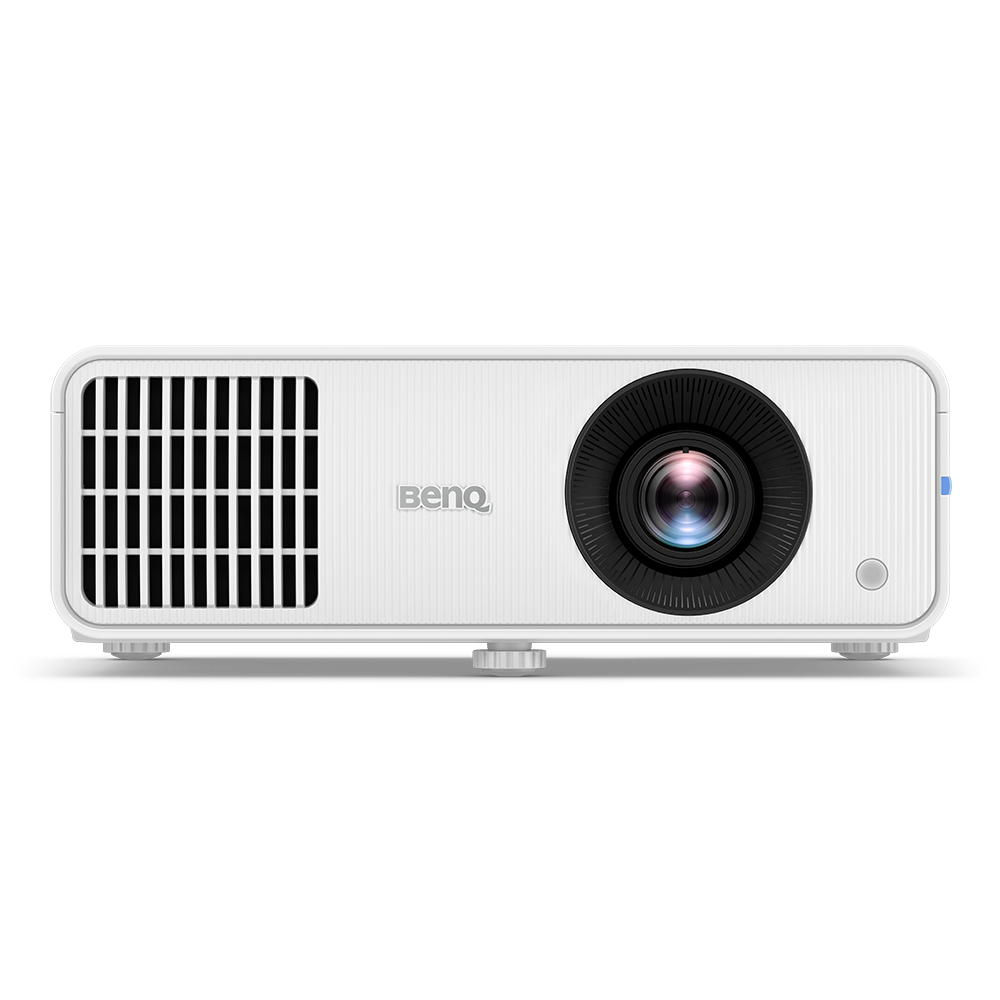
Proyector Láser para Sala de Conferencias 4000lms 1080p | LW650
Máximo ahorro energético con un rendimiento sin concesiones
Application
 ¿Puedo controlar el proyector BenQ con un control remoto diseñado por otros fabricantes?

Sí. Cuando configure el control remoto, ingrese el [código personalizado + código IR] o [código IR + código personalizado] según las instrucciones del control remoto.
El código personalizado para BenQ es 0X30. Para el código IR, consulte el manual del usuario.
Quiero saber más
¿Qué mensajes recordatorios dejarán de mostrarse después de que se apague el "Mensaje recordatorio"?
Después de desactivar la opción "Reminder Message" (Mensaje de recordatorio) en OSD, se dejarán de mostrar los siguientes mensajes:
- Búsqueda de todas las señales...
- Sin señal
- (Fuente) Búsqueda de fuente...
- (Fuente) Fuente detectada
- Ajuste automático...
- Estado de la señal (menú de información de la fuente)
- ECO EN BLANCO/No se detectó ninguna fuente
- Fuera de rango
- Mejor resolución
Quiero saber más
- Búsqueda de todas las señales...
- Sin señal
- (Fuente) Búsqueda de fuente...
- (Fuente) Fuente detectada
- Ajuste automático...
- Estado de la señal (menú de información de la fuente)
- ECO EN BLANCO/No se detectó ninguna fuente
- Fuera de rango
- Mejor resolución
Quiero saber más
¿Cómo cambiar la lámpara y restablecer el temporizador?
Consulte el siguiente video para obtener instrucciones sobre cómo reemplazar una lámpara de proyector y restablecer el temporizador de vida útil de la lámpara en los proyectores BenQ.
Quiero saber más
How do I mute the projector?
The projector can be muted using one of the following settings -
1. OSD > System setup > audio settings > mute
2.. Mute key on remote
The mute function will reset to default (Off) when the projector is restarted, which means audio will be on.
Therefore, if you wish to mute the projector permanently, please turn the audio volume down to 0. Volume levels do not reset for power cycles or restarts.
1. OSD > System setup > audio settings > mute
2.. Mute key on remote
The mute function will reset to default (Off) when the projector is restarted, which means audio will be on.
Therefore, if you wish to mute the projector permanently, please turn the audio volume down to 0. Volume levels do not reset for power cycles or restarts.
¿Cómo configuro el dongle inalámbrico EZC-5201BS para mi proyector?
Siga las instrucciones a continuación para configurar EZC-5201BS para su proyector.
¿Qué es EZC-5201BS?
BenQ EZC-5201BS es un accesorio opcional para parte de los proyectores BenQ para uso de proyección inalámbrica con contenido 1080p 16:9. EZC-5201BS es compatible con redes de 2,4 GHz y 5 GHz y cumple con los estándares inalámbricos hasta 802.11ac. Si está emparejando con la pantalla de impacto 4:3, 16:10, 1:1 o no estándar, es posible que su imagen se distorsione durante la conexión.
Estado de la conexión
EZC-5201BS no está conectado a Internet y ningún dispositivo está conectado a EZC-5201BS.
EZC-5201BS está conectado a Internet y ningún dispositivo está conectado a EZC-5201BS.
EZC-5201BS no está conectado a Internet y hay un dispositivo que está conectado a EZC-5201BS.
Cómo conectar el EZC-5201BS a Internet para la proyección inalámbrica
PASO 1
Conecte el EZC-5201BS al puerto USB para el dongle inalámbrico del proyector.
PASO 2
Cambie la señal de entrada a Wireless Display y verá la imagen proyectada como la siguiente imagen.
PASO 3
Conecte su computadora al EZC-5201BS con WiFi SSID y contraseña de la imagen proyectada.
PASO 4
La dirección IP se mostrará cuando EZC-5201BS esté conectado a su computadora como en la siguiente imagen. Abra su navegador web y vaya a la dirección del proyector desde su imagen proyectada.
PASO 5
Se le dirigirá a la configuración de Internet una vez que EZC-5201BS esté conectado a su computadora por primera vez
PASO 6
Conecte el EZC-5201BS a Internet que prefiera usar
PASO 7
Cuando el EZC-5201BS está conectado a Internet como se muestra en la siguiente imagen en la esquina superior izquierda de la imagen proyectada, puede utilizar la proyección inalámbrica siguiendo las instrucciones a continuación.
___________________________________________________________________________________________________
Para dispositivos iOS/macOS
1.Seleccione la red WiFi a la que se unió el proyector en la configuración WiFi de su dispositivo, o directamente a EZC-5201BS a través de WiFi SSID
2.Después de abrir el centro de control, presione la duplicación de pantalla y elija el proyector (BenQ_xxxxxxxx) para iniciar la proyección.
Para dispositivos Android
1. Seleccione la red WiFi a la que se unió el proyector en la configuración WiFi de su dispositivo, o directamente a EZC-5201BS a través de WiFi SSID
2. Después de abrir el panel de configuración rápida, presione el icono Screen Mirroring y elija el proyector (BenQ_xxxxxxxx).
Para dispositivos con sistema operativo Windows
1. Seleccione la red WiFi a la que se unió el proyector en la configuración WiFi de su dispositivo, o directamente a EZC-5201BS a través de WiFi SSID
2. Presione Windows + P / K y elija el proyector (BenQ_xxxxxxxx).
Cómo actualizar el firmware a través de EZC-5201BS
PASO 1
Conecte el EZC-5201BS a su proyector e Internet
PASO 2
Abra su navegador web y vaya a la dirección del proyector desde su imagen proyectada como la siguiente imagen.
PASO 3
Haga clic en Actualizar
PASO 4
Conecte OK para actualizar a la última versión de firmware.
Versión local: el firmware que se ejecuta en su EZC-5201BS
Versión del servidor: el firmware se actualizará en su EZC-5201BS
PASO 5
Actualización de firmware en proceso.
PASO 6
Una vez que se complete la actualización del firmware, EZC-5201BS se reiniciará y volverá a la pantalla de inicio como se muestra en la siguiente imagen.
___________________________________________________________________________________________________
Cómo cambiar el SSID de WiFi
PASO 1
Conecte el EZC-5201BS a su proyector e Internet
PASO 2
Abra su navegador web y vaya a la dirección del proyector desde su imagen proyectada como la siguiente imagen.
PASO 3
Haga clic en Nombre del dispositivo
PASO 4
Introduzca el nombre del dispositivo que prefiera utilizar y haga clic en Aceptar
Cómo cambiar la contraseña oculta
PASO 1
Conecte el EZC-5201BS a su proyector e Internet
PASO 2
Abra su navegador web y vaya a la dirección del proyector desde su imagen proyectada como la siguiente imagen.
PASO 3
Haga clic en Contraseña de WiFi
PASO 4
Ingrese la contraseña que prefiera usar
PASO 5
Haga clic en Ocultar contraseña
PASO 6
Cambie a Activado y haga clic en Aceptar
Una vez habilitada la opción Ocultar contraseña, la contraseña se presentará como asteriscos, como se muestra en la siguiente imagen.
Cómo habilitar la pantalla de espera
PASO 1
Conecte el EZC-5201BS a su proyector e Internet
PASO 2
Abra su navegador web y vaya a la dirección del proyector desde su imagen proyectada como la siguiente imagen.
PASO 3
Haga clic en Fondo de pantalla
PASO 4
Cambie a Activado y haga clic en Aceptar
Palabra clave: introduzca la palabra clave para un tema específico para la pantalla de espera. Si prefiere tener el tema León como pantalla de espera, ingrese León para la palabra clave.
EZC-5201BS entrará en la pantalla de espera un minuto después.
___________________________________________________________________________________________________________
Cómo cambiar la configuración de idioma
PASO 1
Conecte el EZC-5201BS a su proyector e Internet
PASO 2
Abra su navegador web y vaya a la dirección del proyector desde su imagen proyectada como la siguiente imagen.
PASO 3
Haga clic en Idioma
PASO 4
Cambie el idioma que prefiera usar y haga clic en Aceptar
Cómo restablecer de fábrica EZC-5201BS
PASO 1
Conecte el EZC-5201BS a su proyector e Internet
PASO 2
Abra su navegador web y vaya a la dirección del proyector desde su imagen proyectada como la siguiente imagen.
PASO 3
Haga clic en Restablecer a los valores predeterminados
PASO 4
Haga clic en Aceptar para restablecer EZC-5201BS
Una vez que se complete el reinicio, EZC-5201BS se reiniciará y volverá a la pantalla de inicio como se muestra en la siguiente imagen.
Cómo reiniciar EZC-5201BS
PASO 1
Conecte el EZC-5201BS a su proyector e Internet
PASO 2
Abra su navegador web y vaya a la dirección del proyector desde su imagen proyectada como la siguiente imagen.
PASO 3
Haga clic en Reiniciar
PASO 4
Haga clic en Aceptar para reiniciar EZC-5201BS
Specification
¿Qué tipos de proyectores BenQ requieren un proceso de ciclo de energía?
Para los proyectores BenQ diseñados para el entretenimiento general en el hogar y el uso comercial, recomendamos apagar el proyector durante 2 a 3 minutos después de cada 12 horas de uso constante para una confiabilidad más duradera y una vida útil maximizada del proyector.
Los proyectores profesionales BenQ diseñados con los estándares industriales correspondientes se pueden usar continuamente durante más de 12 horas y no requieren un proceso de ciclo de energía como lo hacen nuestros proyectores comerciales de uso general y doméstico.
Si tiene alguna pregunta, comuníquese con su equipo local de atención al cliente de BenQ para obtener más ayuda. Gracias.
Quiero saber más
¿Cómo puedo utilizar la transmisión inalámbrica en el proyector?
Se necesitará un dongle inalámbrico opcional (EZC-5201BS) para la proyección inalámbrica.
¿Qué es EZC-5201BS?
BenQ EZC-5201BS es un accesorio opcional para parte de los proyectores BenQ para proyección inalámbrica
EZC-5201BS admite redes de 2,4 GHz y 5 GHz y cumple con los estándares inalámbricos hasta 802.11ac.
EZC-5201BS permite la salida inalámbrica instantánea de contenido 1080p 16:9.
Si está emparejando con la pantalla de impacto 4:3, 16:10, 1:1 o no estándar, es posible que su imagen se haya distorsionado durante la conexión.
Mientras se conecta con golf-use, verifique el tipo de conectividad de su monitor de lanzamiento:
1. Con cable (cable CAT 6 a PC): compatible >, por ejemplo, Uneekor QED, EYE XO, EYE XO2
2. Bluetooth (para iPad/iPhone): compatible > por ejemplo, Garmin R10
3. Wi-Fi (para PC / iPad / iPhone): no es compatible >, por ejemplo, Mevo +
Quiero saber másFurther Query
¿Qué tipos de proyectores BenQ requieren un proceso de ciclo de energía?
Para los proyectores BenQ diseñados para el entretenimiento general en el hogar y el uso comercial, recomendamos apagar el proyector durante 2 a 3 minutos después de cada 12 horas de uso constante para una confiabilidad más duradera y una vida útil maximizada del proyector.
Los proyectores profesionales BenQ diseñados con los estándares industriales correspondientes se pueden usar continuamente durante más de 12 horas y no requieren un proceso de ciclo de energía como lo hacen nuestros proyectores comerciales de uso general y doméstico.
Si tiene alguna pregunta, comuníquese con su equipo local de atención al cliente de BenQ para obtener más ayuda. Gracias.
Quiero saber más
¿Cómo puedo utilizar la transmisión inalámbrica en el proyector?
Se necesitará un dongle inalámbrico opcional (EZC-5201BS) para la proyección inalámbrica.
¿Qué es EZC-5201BS?
BenQ EZC-5201BS es un accesorio opcional para parte de los proyectores BenQ para proyección inalámbrica
EZC-5201BS admite redes de 2,4 GHz y 5 GHz y cumple con los estándares inalámbricos hasta 802.11ac.
EZC-5201BS permite la salida inalámbrica instantánea de contenido 1080p 16:9.
Si está emparejando con la pantalla de impacto 4:3, 16:10, 1:1 o no estándar, es posible que su imagen se haya distorsionado durante la conexión.
Mientras se conecta con golf-use, verifique el tipo de conectividad de su monitor de lanzamiento:
1. Con cable (cable CAT 6 a PC): compatible >, por ejemplo, Uneekor QED, EYE XO, EYE XO2
2. Bluetooth (para iPad/iPhone): compatible > por ejemplo, Garmin R10
3. Wi-Fi (para PC / iPad / iPhone): no es compatible >, por ejemplo, Mevo +
Quiero saber más
Mi control remoto no funciona. ¿Qué se puede hacer para solucionarlo?
Siga los pasos a continuación para la resolución de problemas:
(1) Compruebe si el receptor remoto se apagó por accidente en OSD. Debe girarse hacia Adelante/Arriba/Adelante+Arriba.
(2) Compruebe si las baterías están sin energía. Reemplace ambas baterías por otras nuevas.
(3) Asegúrese de no estar demasiado lejos del proyector. Párese a 7 metros del proyector.
(4) Retire los obstáculos entre el control remoto y el proyector.
Para ver una demostración, consulte el video tutorial Quiero saber más
(1) Compruebe si el receptor remoto se apagó por accidente en OSD. Debe girarse hacia Adelante/Arriba/Adelante+Arriba.
(2) Compruebe si las baterías están sin energía. Reemplace ambas baterías por otras nuevas.
(3) Asegúrese de no estar demasiado lejos del proyector. Párese a 7 metros del proyector.
(4) Retire los obstáculos entre el control remoto y el proyector.
Para ver una demostración, consulte el video tutorial Quiero saber más
¿Puedo controlar el proyector BenQ con un control remoto diseñado por otros fabricantes?
Sí. Cuando configure el control remoto, ingrese el [código personalizado + código IR] o [código IR + código personalizado] según las instrucciones del control remoto.
El código personalizado para BenQ es 0X30. Para el código IR, consulte el manual del usuario.
Quiero saber más
¿Qué mensajes recordatorios dejarán de mostrarse después de que se apague el "Mensaje recordatorio"?
Después de desactivar la opción "Reminder Message" (Mensaje de recordatorio) en OSD, se dejarán de mostrar los siguientes mensajes:
- Búsqueda de todas las señales...
- Sin señal
- (Fuente) Búsqueda de fuente...
- (Fuente) Fuente detectada
- Ajuste automático...
- Estado de la señal (menú de información de la fuente)
- ECO EN BLANCO/No se detectó ninguna fuente
- Fuera de rango
- Mejor resolución
Quiero saber más
- Búsqueda de todas las señales...
- Sin señal
- (Fuente) Búsqueda de fuente...
- (Fuente) Fuente detectada
- Ajuste automático...
- Estado de la señal (menú de información de la fuente)
- ECO EN BLANCO/No se detectó ninguna fuente
- Fuera de rango
- Mejor resolución
Quiero saber más
¿Cómo cambiar la lámpara y restablecer el temporizador?
Consulte el siguiente video para obtener instrucciones sobre cómo reemplazar una lámpara de proyector y restablecer el temporizador de vida útil de la lámpara en los proyectores BenQ.
Quiero saber más
How do I mute the projector?
The projector can be muted using one of the following settings -
1. OSD > System setup > audio settings > mute
2.. Mute key on remote
The mute function will reset to default (Off) when the projector is restarted, which means audio will be on.
Therefore, if you wish to mute the projector permanently, please turn the audio volume down to 0. Volume levels do not reset for power cycles or restarts.
1. OSD > System setup > audio settings > mute
2.. Mute key on remote
The mute function will reset to default (Off) when the projector is restarted, which means audio will be on.
Therefore, if you wish to mute the projector permanently, please turn the audio volume down to 0. Volume levels do not reset for power cycles or restarts.
¿Cómo configuro el dongle inalámbrico EZC-5201BS para mi proyector?
Siga las instrucciones a continuación para configurar EZC-5201BS para su proyector.
¿Qué es EZC-5201BS?
BenQ EZC-5201BS es un accesorio opcional para parte de los proyectores BenQ para uso de proyección inalámbrica con contenido 1080p 16:9. EZC-5201BS es compatible con redes de 2,4 GHz y 5 GHz y cumple con los estándares inalámbricos hasta 802.11ac. Si está emparejando con la pantalla de impacto 4:3, 16:10, 1:1 o no estándar, es posible que su imagen se distorsione durante la conexión.
Estado de la conexión
EZC-5201BS no está conectado a Internet y ningún dispositivo está conectado a EZC-5201BS.
EZC-5201BS está conectado a Internet y ningún dispositivo está conectado a EZC-5201BS.
EZC-5201BS no está conectado a Internet y hay un dispositivo que está conectado a EZC-5201BS.
Cómo conectar el EZC-5201BS a Internet para la proyección inalámbrica
PASO 1
Conecte el EZC-5201BS al puerto USB para el dongle inalámbrico del proyector.
PASO 2
Cambie la señal de entrada a Wireless Display y verá la imagen proyectada como la siguiente imagen.
PASO 3
Conecte su computadora al EZC-5201BS con WiFi SSID y contraseña de la imagen proyectada.
PASO 4
La dirección IP se mostrará cuando EZC-5201BS esté conectado a su computadora como en la siguiente imagen. Abra su navegador web y vaya a la dirección del proyector desde su imagen proyectada.
PASO 5
Se le dirigirá a la configuración de Internet una vez que EZC-5201BS esté conectado a su computadora por primera vez
PASO 6
Conecte el EZC-5201BS a Internet que prefiera usar
PASO 7
Cuando el EZC-5201BS está conectado a Internet como se muestra en la siguiente imagen en la esquina superior izquierda de la imagen proyectada, puede utilizar la proyección inalámbrica siguiendo las instrucciones a continuación.
___________________________________________________________________________________________________
Para dispositivos iOS/macOS
1.Seleccione la red WiFi a la que se unió el proyector en la configuración WiFi de su dispositivo, o directamente a EZC-5201BS a través de WiFi SSID
2.Después de abrir el centro de control, presione la duplicación de pantalla y elija el proyector (BenQ_xxxxxxxx) para iniciar la proyección.
Para dispositivos Android
1. Seleccione la red WiFi a la que se unió el proyector en la configuración WiFi de su dispositivo, o directamente a EZC-5201BS a través de WiFi SSID
2. Después de abrir el panel de configuración rápida, presione el icono Screen Mirroring y elija el proyector (BenQ_xxxxxxxx).
Para dispositivos con sistema operativo Windows
1. Seleccione la red WiFi a la que se unió el proyector en la configuración WiFi de su dispositivo, o directamente a EZC-5201BS a través de WiFi SSID
2. Presione Windows + P / K y elija el proyector (BenQ_xxxxxxxx).
Cómo actualizar el firmware a través de EZC-5201BS
PASO 1
Conecte el EZC-5201BS a su proyector e Internet
PASO 2
Abra su navegador web y vaya a la dirección del proyector desde su imagen proyectada como la siguiente imagen.
PASO 3
Haga clic en Actualizar
PASO 4
Conecte OK para actualizar a la última versión de firmware.
Versión local: el firmware que se ejecuta en su EZC-5201BS
Versión del servidor: el firmware se actualizará en su EZC-5201BS
PASO 5
Actualización de firmware en proceso.
PASO 6
Una vez que se complete la actualización del firmware, EZC-5201BS se reiniciará y volverá a la pantalla de inicio como se muestra en la siguiente imagen.
___________________________________________________________________________________________________
Cómo cambiar el SSID de WiFi
PASO 1
Conecte el EZC-5201BS a su proyector e Internet
PASO 2
Abra su navegador web y vaya a la dirección del proyector desde su imagen proyectada como la siguiente imagen.
PASO 3
Haga clic en Nombre del dispositivo
PASO 4
Introduzca el nombre del dispositivo que prefiera utilizar y haga clic en Aceptar
Cómo cambiar la contraseña oculta
PASO 1
Conecte el EZC-5201BS a su proyector e Internet
PASO 2
Abra su navegador web y vaya a la dirección del proyector desde su imagen proyectada como la siguiente imagen.
PASO 3
Haga clic en Contraseña de WiFi
PASO 4
Ingrese la contraseña que prefiera usar
PASO 5
Haga clic en Ocultar contraseña
PASO 6
Cambie a Activado y haga clic en Aceptar
Una vez habilitada la opción Ocultar contraseña, la contraseña se presentará como asteriscos, como se muestra en la siguiente imagen.
Cómo habilitar la pantalla de espera
PASO 1
Conecte el EZC-5201BS a su proyector e Internet
PASO 2
Abra su navegador web y vaya a la dirección del proyector desde su imagen proyectada como la siguiente imagen.
PASO 3
Haga clic en Fondo de pantalla
PASO 4
Cambie a Activado y haga clic en Aceptar
Palabra clave: introduzca la palabra clave para un tema específico para la pantalla de espera. Si prefiere tener el tema León como pantalla de espera, ingrese León para la palabra clave.
EZC-5201BS entrará en la pantalla de espera un minuto después.
___________________________________________________________________________________________________________
Cómo cambiar la configuración de idioma
PASO 1
Conecte el EZC-5201BS a su proyector e Internet
PASO 2
Abra su navegador web y vaya a la dirección del proyector desde su imagen proyectada como la siguiente imagen.
PASO 3
Haga clic en Idioma
PASO 4
Cambie el idioma que prefiera usar y haga clic en Aceptar
Cómo restablecer de fábrica EZC-5201BS
PASO 1
Conecte el EZC-5201BS a su proyector e Internet
PASO 2
Abra su navegador web y vaya a la dirección del proyector desde su imagen proyectada como la siguiente imagen.
PASO 3
Haga clic en Restablecer a los valores predeterminados
PASO 4
Haga clic en Aceptar para restablecer EZC-5201BS
Una vez que se complete el reinicio, EZC-5201BS se reiniciará y volverá a la pantalla de inicio como se muestra en la siguiente imagen.
Cómo reiniciar EZC-5201BS
PASO 1
Conecte el EZC-5201BS a su proyector e Internet
PASO 2
Abra su navegador web y vaya a la dirección del proyector desde su imagen proyectada como la siguiente imagen.
PASO 3
Haga clic en Reiniciar
PASO 4
Haga clic en Aceptar para reiniciar EZC-5201BS
