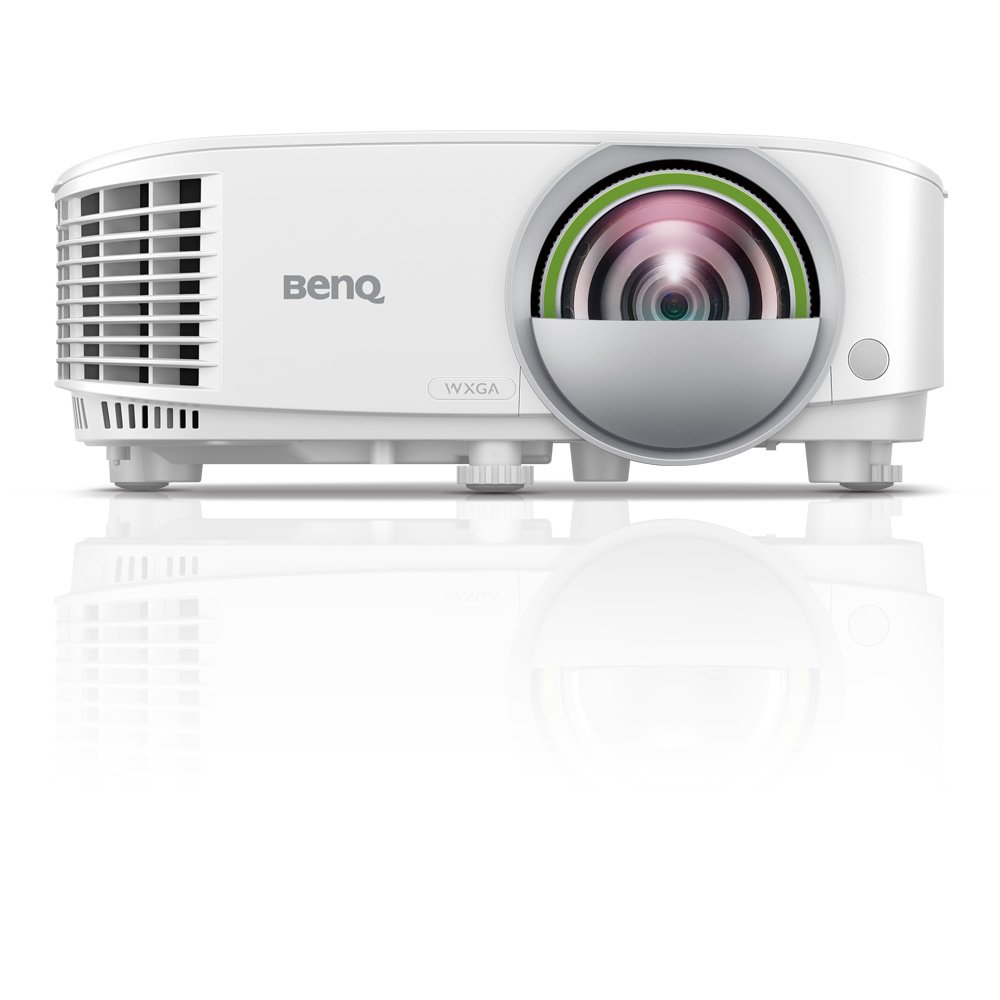
High Resolution & High Brightness Smart Projector for Reliable Daily Presentation And Blended Learning | EW800ST
High Resolution & High Brightness Smart Projector for Reliable Daily Presentation And Blended Learning
Application
 ¿Puedo controlar el proyector BenQ con un control remoto diseñado por otros fabricantes?

Sí. Cuando configure el control remoto, ingrese el [código personalizado + código IR] o [código IR + código personalizado] según las instrucciones del control remoto.
El código personalizado para BenQ es 0X30. Para el código IR, consulte el manual del usuario.
¿Qué mensajes recordatorios dejarán de mostrarse después de que se apague el "Mensaje recordatorio"?
Después de desactivar la opción "Reminder Message" (Mensaje de recordatorio) en OSD, se dejarán de mostrar los siguientes mensajes:
- Búsqueda de todas las señales...
- Sin señal
- (Fuente) Búsqueda de fuente...
- (Fuente) Fuente detectada
- Ajuste automático...
- Estado de la señal (menú de información de la fuente)
- ECO EN BLANCO/No se detectó ninguna fuente
- Fuera de rango
- Mejor resolución
Quiero saber más
- Búsqueda de todas las señales...
- Sin señal
- (Fuente) Búsqueda de fuente...
- (Fuente) Fuente detectada
- Ajuste automático...
- Estado de la señal (menú de información de la fuente)
- ECO EN BLANCO/No se detectó ninguna fuente
- Fuera de rango
- Mejor resolución
Quiero saber más
¿Cómo proyecto sus datos con AMS Service a través de la serie E800ST?
Para proyectar datos con su servicio AMS a través de la serie E800ST, consulte el video tutorial:
Quiero saber más
¿Cómo puedo proyectar Windows de forma inalámbrica a una serie E800ST?
Para proyectar Windows de forma inalámbrica a una serie E800ST, consulte el video tutorial:
Quiero saber más
¿Cómo puedo proyectar un iPhone de forma inalámbrica a una serie E800ST a través del modo WiFi?
Para proyectar de forma inalámbrica un iPhone a una serie E800ST a través del modo WiFi, consulte el video tutorial:
Quiero saber más
¿Cómo puedo proyectar de forma inalámbrica a una serie E800ST a través del modo Hotspot?
Para proyectar de forma inalámbrica a una serie E800ST a través del modo Hotspot, consulte el video tutorial:
Quiero saber más
¿Cómo descargo una aplicación de BenQ Suggest?
Para descargar una aplicación de BenQ Suggest, consulte el video tutorial:
Quiero saber más
¿Cómo configuro el proyector de la serie E800ST?
Para configurar el proyector de la serie E800ST, consulte el video tutorial:
Quiero saber más
¿Cómo leo los datos de la unidad flash USB?
Para leer los datos de la unidad flash USB, consulte el video tutorial:
Quiero saber más
¿Puedo desactivar el servicio AMS?
Sí. Siga los pasos a continuación para desactivar el servicio AMS.
(1) Inicie sesión en su cuenta de administrador de AMS, seleccione la información del dispositivo en el menú de cuenta, seleccione "UNBIND" (DESCONECTAR).
(2) Vaya a settings (configuración)> AMS Service (Servicio AMS) y configure en "Off" (Desactivado). Quiero saber más
(1) Inicie sesión en su cuenta de administrador de AMS, seleccione la información del dispositivo en el menú de cuenta, seleccione "UNBIND" (DESCONECTAR).
(2) Vaya a settings (configuración)> AMS Service (Servicio AMS) y configure en "Off" (Desactivado). Quiero saber más
¿Dónde puedo encontrar el navegador web en el proyector?
Vaya a "BenQ Suggest" para descargar la aplicación "FireFox" para navegar por la web.
Quiero saber más
¿Puedo usar mi cuenta de Google en el proyector?
Sí, siga los pasos a continuación para usar su cuenta personal de Google para iniciar sesión con Firefox.
Paso 1: Abra Firefox e ingrese "Add-ons" (Complementos) para agregar el componente de extensiones.
Paso 2: Busque "User-Agent Switcher" y agréguelo a Firefox.
Paso 3: Simule el sistema como ventanas. Quiero saber más
Paso 1: Abra Firefox e ingrese "Add-ons" (Complementos) para agregar el componente de extensiones.
Paso 2: Busque "User-Agent Switcher" y agréguelo a Firefox.
Paso 3: Simule el sistema como ventanas. Quiero saber más
¿Cómo comenzar a usar X-Sign Broadcast?
Antes de usar la función de transmisión, verifique lo siguiente:
1. Si el proyector está conectado a una red inalámbrica
2. Si la zona horaria es correcta o no (debe ser consistente como donde está el proyector).
Siga los pasos a continuación para usar X-Sign Broadcast.
1. Debe tener una cuenta nueva como administrador con BenQ IAM (Identificación y administración de acceso). Inicie sesión y elija el servicio X-Sign.
2. Busque "Display ID" (ID de pantalla): Puede encontrar "Display ID" que se muestra en la aplicación "Broadcastsetting" en el proyector
3. Agregue un nuevo dispositivo en la página Manager (Administrador) en el sitio web de X-Sign: Ingrese la ID de pantalla, en la ID del dispositivo, en la página Manager en el sitio web de X-Sign, luego ingrese el nombre del dispositivo
4. Comience a transmitir.
*Consulte el sitio web “X-Sign Broadcast” para obtener más detalles
https://business-display.benq.com/en/findproduct/ifp/software/x-sign-broadcast.html Quiero saber más
1. Si el proyector está conectado a una red inalámbrica
2. Si la zona horaria es correcta o no (debe ser consistente como donde está el proyector).
Siga los pasos a continuación para usar X-Sign Broadcast.
1. Debe tener una cuenta nueva como administrador con BenQ IAM (Identificación y administración de acceso). Inicie sesión y elija el servicio X-Sign.
2. Busque "Display ID" (ID de pantalla): Puede encontrar "Display ID" que se muestra en la aplicación "Broadcastsetting" en el proyector
3. Agregue un nuevo dispositivo en la página Manager (Administrador) en el sitio web de X-Sign: Ingrese la ID de pantalla, en la ID del dispositivo, en la página Manager en el sitio web de X-Sign, luego ingrese el nombre del dispositivo
4. Comience a transmitir.
*Consulte el sitio web “X-Sign Broadcast” para obtener más detalles
https://business-display.benq.com/en/findproduct/ifp/software/x-sign-broadcast.html Quiero saber más
¿Cómo puedo proyectar en espejo en un proyector inteligente?
Consulte el video a continuación para obtener información sobre ¿Cómo proyectar en espejo? en el proyector inteligente con una gama de dispositivos:
Quiero saber más
¿Cómo puedo actualizar las versiones de Android a través de la unidad USB en los proyectores inteligentes BenQ?
Consulte el siguiente video para averiguar cómo actualizar el sistema operativo Android en los proyectores inteligentes BenQ con una unidad USB:
Quiero saber más
¿Cómo limpio la lente de mi proyector?
Consulte el siguiente video para obtener una guía sobre cómo limpiar la lente de su proyector.
Quiero saber más
¿Cómo cambiar la lámpara y restablecer el temporizador?
Consulte el siguiente video para obtener instrucciones sobre cómo reemplazar una lámpara de proyector y restablecer el temporizador de vida útil de la lámpara en los proyectores BenQ.
Quiero saber más
How do I mute the projector?
The projector can be muted using one of the following settings -
1. OSD > System setup > audio settings > mute
2.. Mute key on remote
The mute function will reset to default (Off) when the projector is restarted, which means audio will be on.
Therefore, if you wish to mute the projector permanently, please turn the audio volume down to 0. Volume levels do not reset for power cycles or restarts.
1. OSD > System setup > audio settings > mute
2.. Mute key on remote
The mute function will reset to default (Off) when the projector is restarted, which means audio will be on.
Therefore, if you wish to mute the projector permanently, please turn the audio volume down to 0. Volume levels do not reset for power cycles or restarts.
The projector is not listed as detected by my device even though they're on the same Wi-Fi network. What can I do to enable wireless projection?
Please check your router settings to see if there's any access restriction like AP isolation and whether UDP port 5053 and 1900 are taken up or blocked. If so, please disable and unblock those access restrictions and try again. Thank you.
Does the projector support native Windows wireless projection protocols?
No, wireless projection is available with Google Chrome and BenQ InstaShare software once the projector and your PC are connected to the same network.
No hay audio de mi altavoz Bluetooth cuando está conectado a mi proyector para video desde un cable HDMI. ¿Cómo puedo solucionarlo?
Se sugiere conectar el altavoz Bluetooth a su dispositivo fuente de video para la salida de audio, ya que el altavoz Bluetooth no es compatible con el video del cable HDMI y solo es compatible con el video del sistema incorporado o el sistema Android TV.
Explanation
¿Por qué no puedo iniciar sesión en mi cuenta de Google en aplicaciones WPS?
Se debe a que el proyector aún no está certificado bajo la "Play Protect certification" para utilizar los servicios o productos de Google.
Quiero saber más
¿Cuál es la función de "TeamViewer Quick Support" en BenQ Suggest?
La aplicación "TeamViewer Quick Support" en el proyector está siendo controlada por su departamento de TI, que puede acceder de forma remota al proyector para solucionar un problema. No puede usar el proyector para controlar otros dispositivos con la aplicación "TeamViewer Quick Support" en el proyector.
Quiero saber más
Como el soporte de Abobe Flash termina a fines de diciembre de 2020, la interfaz de red de Crestron ya no funcionará después de eso. ¿Hay alguna solución para esto?
Como Adobe ya no será compatible con Flash Player después del 31 de diciembre de 2020, el acceso a Flash Player se eliminará gradualmente de todos los navegadores, incluidos Internet Explorer y Google Chrome. Como resultado, el servicio Crestron RoomView de BenQ, que está basado en Flash, también se suspenderá. BenQ sugiere utilizar las siguientes alternativas para administrar y monitorear múltiples proyectores.
1. Crestron RoomView Express: este software se puede descargar desde el sitio web oficial de Crestron.
<a href="https://www.crestron.com/resources/get-roomview">https://www.crestron.com/resources/get-roomview
2. BenQ DMS Local: este software se puede descargar desde el sitio web oficial de BenQ. Póngase en contacto con el servicio de BenQ para obtener más ayuda con la instalación si es necesario.
<a href="https://www.benq.com/en-us/business/projector/dms-local.html">https://www.benq.com/en-us/business/projector/dms-local.html
Quiero saber más
¿Qué puedo hacer si mi pantalla de proyección se encoge cuando se aplica el modo duplicado en Windows?
La proporción de la imagen mostrada se reduce porque el proyector ajusta la proporción de la imagen mostrada en función de una resolución recibida que no coincide con las resoluciones de salida para las que está diseñado el proyector.
Siga los pasos a continuación si desea que la imagen mostrada permanezca intacta:
Paso 1
Vaya a Configuración de Windows y seleccione Pantalla.
Paso 2
Seleccione Configuración de pantalla avanzada.
Paso 3
Seleccione Pantalla 2: BenQ PJ, luego haga clic en Propiedades del adaptador de pantalla para Pantalla 2.
Paso 4
Seleccione Enumerar todos los modos, luego elija una resolución de salida para la que esté diseñado su proyector (como se indica).
¿Cómo puedo aplicar la función CEC bidireccional en el proyector?
Con respecto a la funcionalidad CEC (Consumer Electronics Control) en los proyectores BenQ. Entendemos su expectativa de soporte completo bidireccional de CEC. Sin embargo, después de una cuidadosa consideración de los escenarios de uso, hemos diseñado nuestro proyector para limitar el control de CEC a la comunicación unidireccional.
Este enfoque ayuda a evitar comportamientos no deseados, como encender todos los dispositivos fuente conectados simultáneamente cuando el proyector envía un comando de encendido CEC. En ciertas configuraciones, esto podría causar inconvenientes o confusión al usuario. Además, es importante tener en cuenta que no todos los dispositivos fuente responden de manera consistente a los comandos CEC, algunos pueden ignorar las señales de encendido por completo.
Realmente apreciamos su comprensión y continuaremos trabajando en la posible implementación de funciones de CEC bidireccionales en futuras actualizaciones y modelos. Si tiene más preguntas o sugerencias, no dude en comunicarse.
Quiero saber másFurther Query
¿Tiene el proyector Google Play Market?
Aunque es un proyector basado en Android, aún no cuenta con la certificación "Play Protect" para utilizar los servicios o productos de Google. Por lo tanto, tenemos "BenQ Suggest" que contiene aplicaciones certificadas de terceros. Puede descargarlos y usarlos libremente.
Quiero saber más
¿En qué circunstancias puedo usar dispositivos HID (p. ej., ratón/teclado) en mi proyector?+U103
Puede conectar el mouse USB al puerto USB-1 o USB-2 del proyector y usarlo solo cuando seleccione BenQ Launcher como la fuente entre la lista de fuentes.
Quiero saber más
¿En qué circunstancias puedo usar el proyector de forma inalámbrica y el lector USB en el proyector?
Puede utilizar la proyección inalámbrica y el lector USB solo cuando seleccione BenQ Launcher como fuente entre la lista de fuentes.
Quiero saber más
Mi control remoto no funciona. ¿Qué se puede hacer para solucionarlo?
Siga los pasos a continuación para la resolución de problemas:
(1) Compruebe si el receptor remoto se apagó por accidente en OSD. Debe girarse hacia Adelante/Arriba/Adelante+Arriba.
(2) Compruebe si las baterías están sin energía. Reemplace ambas baterías por otras nuevas.
(3) Asegúrese de no estar demasiado lejos del proyector. Párese a 7 metros del proyector.
(4) Retire los obstáculos entre el control remoto y el proyector.
Para ver una demostración, consulte el video tutorial Quiero saber más
(1) Compruebe si el receptor remoto se apagó por accidente en OSD. Debe girarse hacia Adelante/Arriba/Adelante+Arriba.
(2) Compruebe si las baterías están sin energía. Reemplace ambas baterías por otras nuevas.
(3) Asegúrese de no estar demasiado lejos del proyector. Párese a 7 metros del proyector.
(4) Retire los obstáculos entre el control remoto y el proyector.
Para ver una demostración, consulte el video tutorial Quiero saber más
¿Por qué no puedo iniciar sesión en mi cuenta de AMS?
Antes de iniciar sesión, verifique:
(1) Si el proyector está conectado a una red inalámbrica.
(2) Si la zona horaria es correcta o no. La zona horaria debe coincidir con el lugar donde se encuentra el proyector.
(3) La misma cuenta no puede utilizarse en diferentes dispositivos al mismo tiempo. Quiero saber más
(1) Si el proyector está conectado a una red inalámbrica.
(2) Si la zona horaria es correcta o no. La zona horaria debe coincidir con el lugar donde se encuentra el proyector.
(3) La misma cuenta no puede utilizarse en diferentes dispositivos al mismo tiempo. Quiero saber más
¿Por qué no puedo proyectar de forma inalámbrica?
Marque lo siguiente:
(1) Si el dongle inalámbrico está instalado correctamente.
(2) Antes de proyectar de forma inalámbrica a través del proyector, primero debe conectar el proyector a una red inalámbrica para activar la función inalámbrica. Quiero saber más
(1) Si el dongle inalámbrico está instalado correctamente.
(2) Antes de proyectar de forma inalámbrica a través del proyector, primero debe conectar el proyector a una red inalámbrica para activar la función inalámbrica. Quiero saber más
¿Qué debo hacer para proyectar de forma inalámbrica desde dispositivos Android o una PC en modo hotspot?
Los dispositivos Android o PC pueden emitir de forma inalámbrica a través de Google Cast. Debe activar la función de transmisión de Google a diario conectando su proyector a una red inalámbrica antes de usarlo. Este es un paso necesario para emitir con la función Google Cast.
Quiero saber más
¿Por qué no puedo usar la función en el aire (OTA)?
Verifique los siguientes puntos para la resolución de problemas:
(1) Compruebe si el proyector está conectado a una red inalámbrica.
(2) Verifique si la zona horaria es correcta o no. La zona horaria coincide con el lugar donde se encuentra el proyector. Quiero saber más
(1) Compruebe si el proyector está conectado a una red inalámbrica.
(2) Verifique si la zona horaria es correcta o no. La zona horaria coincide con el lugar donde se encuentra el proyector. Quiero saber más
Si el video no se reproduce correctamente, ¿qué puedo hacer para mejorarlo?
Pruebe las siguientes dos maneras de mejorar la situación:
(1) Vaya a "Borrar memoria" para borrar la memoria de archivos innecesarios y aumentar la RAM disponible.
(2) Vaya a "Recent App" (Aplicación reciente) para cerrar las aplicaciones no utilizadas. Quiero saber más
(1) Vaya a "Borrar memoria" para borrar la memoria de archivos innecesarios y aumentar la RAM disponible.
(2) Vaya a "Recent App" (Aplicación reciente) para cerrar las aplicaciones no utilizadas. Quiero saber más
¿Por qué no puedo encontrar la red inalámbrica en modo hotspot?
Intente cambiar la calidad de Internet a normal (2.4G) si no puede encontrar la red inalámbrica en su dispositivo.
Quiero saber más
¿Por qué no puedo transmitir algunos videos/imágenes a través de la aplicación de transmisión X-Sign?
Se debe a que el proyector no admite contenido 4K.
Quiero saber más
Why can’t I use a QR code to log in to the AMS system when the projector is turned on?
"The Android operating system automatically synchronizes the time from the network about 5-10 seconds after getting connected to the Internet.
When the correct time is displayed on the Launcher, you can log in to the AMS system using a QR code.
Quiero saber más
La configuración de IP estática (dirección IP, máscara de subred, puerta de enlace predeterminada y configuración del servidor DNS) no se puede guardar. ¿Qué puedo hacer para solucionar esto?
Compruebe la configuración de selección de puertos. Asegúrese de establecer la selección de puertos en LAN en el menú Configuración avanzada >> Configuración de puerto serie antes de configurar la red.
Quiero saber más
Como el soporte de Adobe Flash finaliza a finales de diciembre del 2020, la interfaz de red Crestron ya no funcionará después de eso. ¿Hay alguna solución para esto?
Como Adobe ya no admitirá Flash Player después del 31 de diciembre del 2020, el acceso a Flash Player se eliminará gradualmente de todos los navegadores, incluidos Internet Explorer y Google Chrome. Como resultado, el servicio Crestron RoomView de BenQ, que está basado en Flash, BenQ sugiere usar las siguientes alternativas para administrar y monitorear múltiples proyectores.
1. Crestron RoomView Express: este software se puede descargar desde el sitio web oficial de Crestron. https://www.crestron.com/resources/get-roomview
2. BenQ DMS Local: este software se puede descargar desde el sitio web oficial de BenQ. Comuníquese con el servicio de BenQ para obtener más ayuda con la instalación si es necesario. https://www.benq.com/en-us/business/projector/dms-local.html
Como el soporte de Abobe Flash termina a fines de diciembre de 2020, la interfaz de red de Crestron ya no funcionará después de eso. ¿Hay alguna solución para esto?
Dado que Adobe ya no será compatible con Flash Player después del 31 de diciembre de 2020, el acceso a Flash Player se eliminará gradualmente de todos los navegadores, incluidos Internet Explorer y Google Chrome. Como resultado, el servicio Crestron RoomView de BenQ, que está basado en Flash, también se suspenderá. BenQ sugiere utilizar las siguientes alternativas para administrar y monitorear múltiples proyectores.
1. Crestron RoomView Express: este software se puede descargar desde el sitio web oficial de Crestron.
<a href="https://www.crestron.com/resources/get-roomview">https://www.crestron.com/resources/get-roomview
2. BenQ DMS Local: este software se puede descargar desde el sitio web oficial de BenQ. Comuníquese con el servicio de BenQ para obtener más ayuda con la instalación si es necesario.
<a href="https://www.benq.com/en-us/business/projector/dms-local.html">https://www.benq.com/en-us/business/projector/dms-local.html
Quiero saber más
¿Por qué no puedo iniciar sesión en mi cuenta de Google en aplicaciones WPS?
Se debe a que el proyector aún no está certificado bajo la "Play Protect certification" para utilizar los servicios o productos de Google.
Quiero saber más
¿Cuál es la función de "TeamViewer Quick Support" en BenQ Suggest?
La aplicación "TeamViewer Quick Support" en el proyector está siendo controlada por su departamento de TI, que puede acceder de forma remota al proyector para solucionar un problema. No puede usar el proyector para controlar otros dispositivos con la aplicación "TeamViewer Quick Support" en el proyector.
Quiero saber más
Como el soporte de Abobe Flash termina a fines de diciembre de 2020, la interfaz de red de Crestron ya no funcionará después de eso. ¿Hay alguna solución para esto?
Como Adobe ya no será compatible con Flash Player después del 31 de diciembre de 2020, el acceso a Flash Player se eliminará gradualmente de todos los navegadores, incluidos Internet Explorer y Google Chrome. Como resultado, el servicio Crestron RoomView de BenQ, que está basado en Flash, también se suspenderá. BenQ sugiere utilizar las siguientes alternativas para administrar y monitorear múltiples proyectores.
1. Crestron RoomView Express: este software se puede descargar desde el sitio web oficial de Crestron.
<a href="https://www.crestron.com/resources/get-roomview">https://www.crestron.com/resources/get-roomview
2. BenQ DMS Local: este software se puede descargar desde el sitio web oficial de BenQ. Póngase en contacto con el servicio de BenQ para obtener más ayuda con la instalación si es necesario.
<a href="https://www.benq.com/en-us/business/projector/dms-local.html">https://www.benq.com/en-us/business/projector/dms-local.html
Quiero saber más
¿Qué puedo hacer si mi pantalla de proyección se encoge cuando se aplica el modo duplicado en Windows?
La proporción de la imagen mostrada se reduce porque el proyector ajusta la proporción de la imagen mostrada en función de una resolución recibida que no coincide con las resoluciones de salida para las que está diseñado el proyector.
Siga los pasos a continuación si desea que la imagen mostrada permanezca intacta:
Paso 1
Vaya a Configuración de Windows y seleccione Pantalla.
Paso 2
Seleccione Configuración de pantalla avanzada.
Paso 3
Seleccione Pantalla 2: BenQ PJ, luego haga clic en Propiedades del adaptador de pantalla para Pantalla 2.
Paso 4
Seleccione Enumerar todos los modos, luego elija una resolución de salida para la que esté diseñado su proyector (como se indica).
¿Cómo puedo aplicar la función CEC bidireccional en el proyector?
Con respecto a la funcionalidad CEC (Consumer Electronics Control) en los proyectores BenQ. Entendemos su expectativa de soporte completo bidireccional de CEC. Sin embargo, después de una cuidadosa consideración de los escenarios de uso, hemos diseñado nuestro proyector para limitar el control de CEC a la comunicación unidireccional.
Este enfoque ayuda a evitar comportamientos no deseados, como encender todos los dispositivos fuente conectados simultáneamente cuando el proyector envía un comando de encendido CEC. En ciertas configuraciones, esto podría causar inconvenientes o confusión al usuario. Además, es importante tener en cuenta que no todos los dispositivos fuente responden de manera consistente a los comandos CEC, algunos pueden ignorar las señales de encendido por completo.
Realmente apreciamos su comprensión y continuaremos trabajando en la posible implementación de funciones de CEC bidireccionales en futuras actualizaciones y modelos. Si tiene más preguntas o sugerencias, no dude en comunicarse.
Quiero saber más
¿Puedo controlar el proyector BenQ con un control remoto diseñado por otros fabricantes?
Sí. Cuando configure el control remoto, ingrese el [código personalizado + código IR] o [código IR + código personalizado] según las instrucciones del control remoto.
El código personalizado para BenQ es 0X30. Para el código IR, consulte el manual del usuario.
¿Qué mensajes recordatorios dejarán de mostrarse después de que se apague el "Mensaje recordatorio"?
Después de desactivar la opción "Reminder Message" (Mensaje de recordatorio) en OSD, se dejarán de mostrar los siguientes mensajes:
- Búsqueda de todas las señales...
- Sin señal
- (Fuente) Búsqueda de fuente...
- (Fuente) Fuente detectada
- Ajuste automático...
- Estado de la señal (menú de información de la fuente)
- ECO EN BLANCO/No se detectó ninguna fuente
- Fuera de rango
- Mejor resolución
Quiero saber más
- Búsqueda de todas las señales...
- Sin señal
- (Fuente) Búsqueda de fuente...
- (Fuente) Fuente detectada
- Ajuste automático...
- Estado de la señal (menú de información de la fuente)
- ECO EN BLANCO/No se detectó ninguna fuente
- Fuera de rango
- Mejor resolución
Quiero saber más
¿Cómo proyecto sus datos con AMS Service a través de la serie E800ST?
Para proyectar datos con su servicio AMS a través de la serie E800ST, consulte el video tutorial:
Quiero saber más
¿Cómo puedo proyectar Windows de forma inalámbrica a una serie E800ST?
Para proyectar Windows de forma inalámbrica a una serie E800ST, consulte el video tutorial:
Quiero saber más
¿Cómo puedo proyectar un iPhone de forma inalámbrica a una serie E800ST a través del modo WiFi?
Para proyectar de forma inalámbrica un iPhone a una serie E800ST a través del modo WiFi, consulte el video tutorial:
Quiero saber más
¿Cómo puedo proyectar de forma inalámbrica a una serie E800ST a través del modo Hotspot?
Para proyectar de forma inalámbrica a una serie E800ST a través del modo Hotspot, consulte el video tutorial:
Quiero saber más
¿Cómo descargo una aplicación de BenQ Suggest?
Para descargar una aplicación de BenQ Suggest, consulte el video tutorial:
Quiero saber más
¿Cómo configuro el proyector de la serie E800ST?
Para configurar el proyector de la serie E800ST, consulte el video tutorial:
Quiero saber más
¿Cómo leo los datos de la unidad flash USB?
Para leer los datos de la unidad flash USB, consulte el video tutorial:
Quiero saber más
¿Puedo desactivar el servicio AMS?
Sí. Siga los pasos a continuación para desactivar el servicio AMS.
(1) Inicie sesión en su cuenta de administrador de AMS, seleccione la información del dispositivo en el menú de cuenta, seleccione "UNBIND" (DESCONECTAR).
(2) Vaya a settings (configuración)> AMS Service (Servicio AMS) y configure en "Off" (Desactivado). Quiero saber más
(1) Inicie sesión en su cuenta de administrador de AMS, seleccione la información del dispositivo en el menú de cuenta, seleccione "UNBIND" (DESCONECTAR).
(2) Vaya a settings (configuración)> AMS Service (Servicio AMS) y configure en "Off" (Desactivado). Quiero saber más
¿Dónde puedo encontrar el navegador web en el proyector?
Vaya a "BenQ Suggest" para descargar la aplicación "FireFox" para navegar por la web.
Quiero saber más
¿Puedo usar mi cuenta de Google en el proyector?
Sí, siga los pasos a continuación para usar su cuenta personal de Google para iniciar sesión con Firefox.
Paso 1: Abra Firefox e ingrese "Add-ons" (Complementos) para agregar el componente de extensiones.
Paso 2: Busque "User-Agent Switcher" y agréguelo a Firefox.
Paso 3: Simule el sistema como ventanas. Quiero saber más
Paso 1: Abra Firefox e ingrese "Add-ons" (Complementos) para agregar el componente de extensiones.
Paso 2: Busque "User-Agent Switcher" y agréguelo a Firefox.
Paso 3: Simule el sistema como ventanas. Quiero saber más
¿Cómo comenzar a usar X-Sign Broadcast?
Antes de usar la función de transmisión, verifique lo siguiente:
1. Si el proyector está conectado a una red inalámbrica
2. Si la zona horaria es correcta o no (debe ser consistente como donde está el proyector).
Siga los pasos a continuación para usar X-Sign Broadcast.
1. Debe tener una cuenta nueva como administrador con BenQ IAM (Identificación y administración de acceso). Inicie sesión y elija el servicio X-Sign.
2. Busque "Display ID" (ID de pantalla): Puede encontrar "Display ID" que se muestra en la aplicación "Broadcastsetting" en el proyector
3. Agregue un nuevo dispositivo en la página Manager (Administrador) en el sitio web de X-Sign: Ingrese la ID de pantalla, en la ID del dispositivo, en la página Manager en el sitio web de X-Sign, luego ingrese el nombre del dispositivo
4. Comience a transmitir.
*Consulte el sitio web “X-Sign Broadcast” para obtener más detalles
https://business-display.benq.com/en/findproduct/ifp/software/x-sign-broadcast.html Quiero saber más
1. Si el proyector está conectado a una red inalámbrica
2. Si la zona horaria es correcta o no (debe ser consistente como donde está el proyector).
Siga los pasos a continuación para usar X-Sign Broadcast.
1. Debe tener una cuenta nueva como administrador con BenQ IAM (Identificación y administración de acceso). Inicie sesión y elija el servicio X-Sign.
2. Busque "Display ID" (ID de pantalla): Puede encontrar "Display ID" que se muestra en la aplicación "Broadcastsetting" en el proyector
3. Agregue un nuevo dispositivo en la página Manager (Administrador) en el sitio web de X-Sign: Ingrese la ID de pantalla, en la ID del dispositivo, en la página Manager en el sitio web de X-Sign, luego ingrese el nombre del dispositivo
4. Comience a transmitir.
*Consulte el sitio web “X-Sign Broadcast” para obtener más detalles
https://business-display.benq.com/en/findproduct/ifp/software/x-sign-broadcast.html Quiero saber más
¿Cómo puedo proyectar en espejo en un proyector inteligente?
Consulte el video a continuación para obtener información sobre ¿Cómo proyectar en espejo? en el proyector inteligente con una gama de dispositivos:
Quiero saber más
¿Cómo puedo actualizar las versiones de Android a través de la unidad USB en los proyectores inteligentes BenQ?
Consulte el siguiente video para averiguar cómo actualizar el sistema operativo Android en los proyectores inteligentes BenQ con una unidad USB:
Quiero saber más
¿Cómo limpio la lente de mi proyector?
Consulte el siguiente video para obtener una guía sobre cómo limpiar la lente de su proyector.
Quiero saber más
¿Cómo cambiar la lámpara y restablecer el temporizador?
Consulte el siguiente video para obtener instrucciones sobre cómo reemplazar una lámpara de proyector y restablecer el temporizador de vida útil de la lámpara en los proyectores BenQ.
Quiero saber más
How do I mute the projector?
The projector can be muted using one of the following settings -
1. OSD > System setup > audio settings > mute
2.. Mute key on remote
The mute function will reset to default (Off) when the projector is restarted, which means audio will be on.
Therefore, if you wish to mute the projector permanently, please turn the audio volume down to 0. Volume levels do not reset for power cycles or restarts.
1. OSD > System setup > audio settings > mute
2.. Mute key on remote
The mute function will reset to default (Off) when the projector is restarted, which means audio will be on.
Therefore, if you wish to mute the projector permanently, please turn the audio volume down to 0. Volume levels do not reset for power cycles or restarts.
The projector is not listed as detected by my device even though they're on the same Wi-Fi network. What can I do to enable wireless projection?
Please check your router settings to see if there's any access restriction like AP isolation and whether UDP port 5053 and 1900 are taken up or blocked. If so, please disable and unblock those access restrictions and try again. Thank you.
Does the projector support native Windows wireless projection protocols?
No, wireless projection is available with Google Chrome and BenQ InstaShare software once the projector and your PC are connected to the same network.
No hay audio de mi altavoz Bluetooth cuando está conectado a mi proyector para video desde un cable HDMI. ¿Cómo puedo solucionarlo?
Se sugiere conectar el altavoz Bluetooth a su dispositivo fuente de video para la salida de audio, ya que el altavoz Bluetooth no es compatible con el video del cable HDMI y solo es compatible con el video del sistema incorporado o el sistema Android TV.