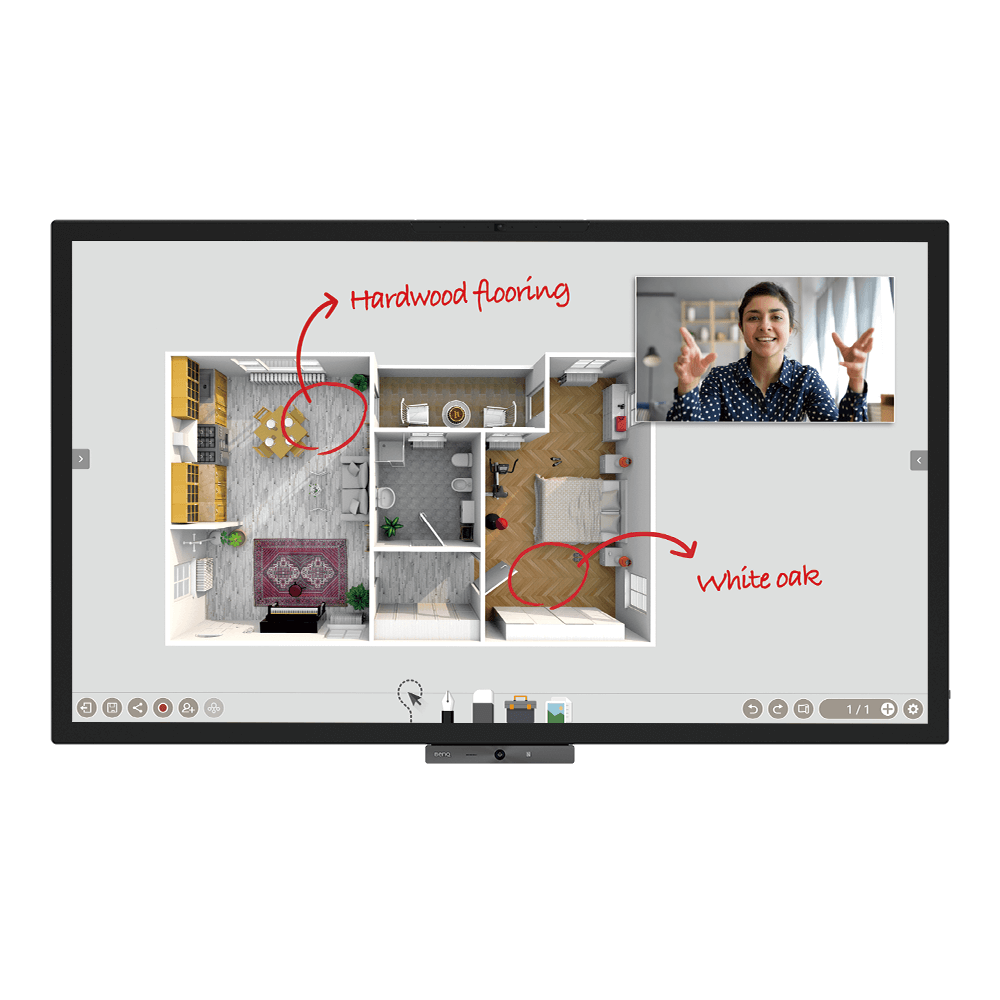
DuoBoard企業互動觸控顯示器| CP6501K
Application
 如何連接並開始使用DMS local?

DMS Local可讓您在遠端透過電腦連上區域網路,控制、監測您的顯示器。這個方式可以有效降低您的總體擁有成本(TCO)與運營能源消耗。下方影片將引導您連接並開始使用DMS Local。
了解更多
DMS Local可以用來控制哪些選項與功能?
DMS Local可讓您在遠端透過電腦連上區域網路,控制、監測您的顯示器。這個方式可以有效降低您的總體擁有成本(TCO)與運營能源消耗。下方影片將引導您連接並開始使用DMS Local。
了解更多
DMS Cloud如何解除綁定?
您可以透過以下的示範影片得到更詳細的步驟。
了解更多
為什麼不能將顯示器加進DMS Local?
請先更新 Device definitions (Json檔)再開始使用 DMS Local。
了解更多
為什麼不能使用DMS Local打開本機?
1.請先確認此型號支援網路喚醒功能(WOL)且可在顯示器上執行。
2.確認顯示器是通過RJ-45 乙太網路連接,WOL無法通過Wi-Fi運作。 了解更多
2.確認顯示器是通過RJ-45 乙太網路連接,WOL無法通過Wi-Fi運作。 了解更多
DMS cloud 如何使用Device ID綁定?
必須先綁定設備,才能進行遠端監視、控制或配置。 請您按照以下示範影片的步驟,透過DMS Cloud的設備唯一識別碼綁定設備。
了解更多
DMS Cloud 如何使用QRcode綁定?
必須先綁定設備,才能進行遠端監視、控制或配置。 請您按照以下示範影片的步驟,透過DMS Cloud的QRcode綁定設備。
了解更多
如何使用DMS Cloud 遠端控制?
設備可以透過DMS Cloud 遠端控制。您可以透過以下的示範影片得到更詳細的步驟。
了解更多
在設備上註冊EasySetting時為什麼顯示“ID無效 (Display ID is invalid)”?
請先檢查以下內容:
1.網路是否正常:使用乙太網路而不是Wi-Fi。
2.確認已設置EasySetting白名單 (whitelist)。 了解更多
1.網路是否正常:使用乙太網路而不是Wi-Fi。
2.確認已設置EasySetting白名單 (whitelist)。 了解更多
我可以去哪裡下載Android/iOS/Windows/MAC OS版本的InstaShare App?
Android系統:在Google Play上搜尋並下載InstaShare。
iOS系統:在App Store上搜尋並下載InstaShare。
Windows/MAC:請依照下列指示從IFP上下載。
1.確認IFP和PC連接相同網路。
2.開啟IFP InstaShare app。
3.依照指示下載。 了解更多
iOS系統:在App Store上搜尋並下載InstaShare。
Windows/MAC:請依照下列指示從IFP上下載。
1.確認IFP和PC連接相同網路。
2.開啟IFP InstaShare app。
3.依照指示下載。 了解更多
如何喚醒和啟用Saffi(BenQ語音助手)?
BenQ通過語音助手Saffi為設備的控制提供更高程度的靈活性,麻煩您依照下列示範影片進行操作。
了解更多
當InstaShare顯示「機器代碼錯誤 ("machine code" error)」時該怎麼辦?
首次使用InstaShare時請連接網路,以便登入到雲端伺服器。
了解更多
如何以 X-Sign Broadcast發布廣播訊息?
廣播訊息可以通過 X-Sign Broadcast輕鬆發布,您可以參考以下的示範影片 :
了解更多
如何以X-Sign Broadcast建立標籤和更新IFP?
透過X-Sign Broadcast可以輕鬆建立標籤和更新IFP,您可以透過以下的示範影片得到更詳細的步驟 :
了解更多
如何以X-Sign Broadcast新增及刪除設備?
使用前必須將IFP設備添加到X-Sign Broadcast,您可以透過以下的示範影片得到更詳細的步驟 :
了解更多
如何在X-Sign Broadcast中註冊新帳戶?
使用前必須在X-Sign Broadcast中註冊新帳戶,您可以透過以下的示範影片得到更詳細的步驟 :
了解更多
IFP如何解除AMS綁定?
必須先將IFP與AMS解除綁定,才能再綁定到另一個帳戶,您可以透過以下的示範影片得到更詳細的步驟 :
了解更多
IFP如何啟用AMS模式?
必須先將IFP綁定到AMS才能登入個人帳戶,您可以透過以下的示範影片得到更詳細的步驟 :
了解更多
如何使用InstaShare進行鏡像投射?
InstaShare是一款專為無線投影和簡報而生的軟體,能順暢地傳輸音源和 Full HD 高畫質影音內容。使用者還可以跨裝置設備(包括 BenQ IFP,PC,平板和手機)透過鏡射和觸控方式使用所有數位內容,而與會者也能利用這些豐富的多媒體資源來豐富他們的會議。
有關使用InstaShare進行鏡像投影的詳細步驟您可以參考示範影片。 了解更多
有關使用InstaShare進行鏡像投影的詳細步驟您可以參考示範影片。 了解更多
如何連接InstaShare?
InstaShare是一款專為無線投影和簡報而生的軟體,能順暢地傳輸音源和 Full HD 高畫質影音內容。使用者還可以跨裝置設備(包括 BenQ IFP,PC,平板和手機)透過鏡射和觸控方式使用所有數位內容,而與會者也能利用這些豐富的多媒體資源來豐富他們的會議。
有關將設備連接到InstaShare的詳細步驟您可以參考示範影片。 了解更多
有關將設備連接到InstaShare的詳細步驟您可以參考示範影片。 了解更多
如何從Google雲端硬碟、Dropbox或One Drive等雲端儲存空間連接或取消連接AMS(帳戶管理系統)帳戶?
使用BenQ AMS,用戶只需在設定/帳戶創建的過程中登入一次其雲端儲存空間之帳戶,即可開始使用,而無需再次在IFP上登入。AMS自動為用戶設定個人及網路資料夾的權限,為用戶提供了另一種輕鬆查找和整理數據的方式,讓用戶使用各種儲存空間時更加方便安全。
有關設定的詳細步驟您可以參考示範影片: 了解更多
有關設定的詳細步驟您可以參考示範影片: 了解更多
如何正確的清潔螢幕?
由於我們的IFP在面板模組上有覆蓋玻璃,因此可以直接用酒精與擦拭布清潔。但提醒您,請勿讓液體碰到玻璃螢幕和邊框之間的紅外線感測器。
了解更多
為什麼在InstaShare安裝過程中需要安裝「Eumus Design Sound Cards & Media Devices」?
「Eumus Design Sound Cards & Media Devices」是虛擬音效卡。 由於市場上有太多支援不同Windows版本(Windows 7、Windows 8、Windows 10甚至更早版本)的音效卡,安裝虛擬音效卡驅動程式可以解決使用InstaShare時可能遇到的問題,避免與InstaShare產生相容性問題。
了解更多
如何為不同的管理員設置授權以管理X-Sign Broadcast中的不同設備?
如果您有多個管理員,並且希望他們管理不同的設備,請按照本教程設置X-Sign廣播。
例如,管理員A只能管理某些設備,而不能訪問分配給管理員B的設備。
了解更多
如何查看在廣播上播放的YouTube內容是否受版權保護?
1.在瀏覽器中打開一個隱身選項卡>鏈接到您的YouTube視頻>單擊“共享”按鈕。
了解更多
如果預裝了 InstaShare 2,我可以將原始 InstaShare 應用程序下載到 BenQ 設備嗎? 捷徑也會改變嗎?
如果您想使用第一代 InstaShare,您可以隨時通過 BenQ Suggest 下載該應用程序。 InstaShare 2 的快捷方式不會改變,因為兩個版本可以共同安裝。
InstaShare 2 現在支持什麼語言?
InstaShare 2 支持 28 種語言,如下所示。
InstaShare 2 是否支持 Miracast?
是的,InstaShare 2 支持 Miracast。
為什麼我不能投射到 InstaShare 2 Host?
請檢查以下內容:
1. 確保客戶端應用程序/軟件適用於 InstaShare 2。
2. 確保啟用 InstaShare 2 所需的端口。
3. 確保客戶端應用程序/軟件和 BenQ 顯示器上的主機連接到同一網絡。
4. 當 BenQ 顯示器上的客戶端應用程序/軟件和主機在不同的 VLAN 時,請確保學校/企業的網絡支持跨 VLAN 連接。
如何綁定/解除綁定 BenQ 服務(DMS、AMS 和廣播)?
BenQ 為 BenQ 公共顯示產品提供設備管理解決方案 (DMS)、帳戶管理解決方案 (AMS) 和 X-Sign Broadcast。 該視頻將指導您如何從設備綁定和解除綁定服務。
了解更多
如何在智能投影儀上手動升級安卓固件?
請參閱通過 U 盤更新固件的分步視頻教程。
了解更多
如何設置和配置與IAM的Active Directory(AD)集成?
請參考此視頻,以獲取分步教程:
了解更多
如何從IAM刪除帳戶?
可以從IAM網站刪除管理員或用戶帳戶。
1.輸入BenQ IAM
2.選擇配置文件圖標 了解更多
1.輸入BenQ IAM
2.選擇配置文件圖標 了解更多
如何升級 EZWrite 5.0 與 X-Sign?
BenQ大部分的app都可以線上更新。您可以參考以下的示範影片升級EZWrite 5.0 與 X-Sign。
了解更多
如何安裝 InstaShare 2?
如何將網絡驅動器添加到 AMS
如何將雲存儲帳戶鏈接到 AMS?
如何取消雲存儲帳戶與 AMS 的鏈接?
如何使用雙窗口模式?
如何顯示筆記本電腦上的內容?
如何無線顯示筆記本電腦的內容?
如何顯示 iPhone 或 iPad 上的內容?
如何顯示來自 Android 平板電腦或智能手機的內容?
如何在顯示器上啟用 AMS?
如何將顯示器連接到互聯網?
如何從插槽式PC訪問文件?
如何從本地網絡驅動器訪問文件?
如何通過AMS訪問雲端存儲文件?
如何通過 Firefox 訪問雲端儲存文件?
如何將NFC卡綁定到明基賬戶管理系統(AMS)賬戶?
To make it more convenient for users to access and manage their files and personal 為了讓用戶更方便地訪問和管理他們的文件和個人設備環境,BenQ 發布了賬戶管理系統(AMS),讓用戶更容易訪問和管理文件和賬戶。
本視頻將指導您如何將NFC卡綁定到AMS賬戶。
了解更多
如何將您的顯示器綁定到 BenQ 帳戶管理系統 (AMS) 帳戶?
為了讓用戶更方便地訪問和管理他們的文件和個人設備環境,BenQ 發布了賬戶管理系統(AMS),讓用戶更容易訪問和管理文件和賬戶。
該視頻將指導您如何將顯示器綁定到 AMS 帳戶。 了解更多
該視頻將指導您如何將顯示器綁定到 AMS 帳戶。 了解更多
如何將企業網絡驅動器添加到 BenQ 帳戶管理系統 (AMS) 帳戶?
為了讓用戶更方便地訪問和管理他們的文件和個人設備環境,BenQ 發布了賬戶管理系統(AMS),讓用戶更容易訪問和管理文件和賬戶。
該視頻將指導您如何將公司網絡驅動器添加到 AMS 帳戶。 了解更多
該視頻將指導您如何將公司網絡驅動器添加到 AMS 帳戶。 了解更多
如何在 BenQ 帳戶管理系統 (AMS) 中訪問您的雲存儲?
為了讓用戶更方便地訪問和管理他們的文件和個人設備環境,BenQ 發布了賬戶管理系統(AMS),讓用戶更容易訪問和管理文件和賬戶。
該視頻將指導您如何在 AMS 中訪問您的雲存儲。 了解更多
該視頻將指導您如何在 AMS 中訪問您的雲存儲。 了解更多
如何在 BenQ DMS(設備管理解決方案)中使用代理模式?
BenQ DMS(設備管理解決方案)結合 DMS Cloud 和 DMS Local,具有領先的技術和直觀的界面,是您設備管理的終極解決方案。
該視頻將指導您如何在 DMS 中使用代理模式。 了解更多
該視頻將指導您如何在 DMS 中使用代理模式。 了解更多
如何通過 BenQ DMS(設備管理解決方案)安裝應用程序?
BenQ DMS(設備管理解決方案)結合 DMS Cloud 和 DMS Local,具有領先的技術和直觀的界面,是您設備管理的終極解決方案。
該視頻將指導您如何通過 DMS 安裝應用程序。 了解更多
該視頻將指導您如何通過 DMS 安裝應用程序。 了解更多
如何將您的顯示器綁定到 BenQ DMS(設備管理解決方案)?
BenQ DMS(設備管理解決方案)結合 DMS Cloud 和 DMS Local,具有領先的技術和直觀的界面,是您設備管理的終極解決方案。
該視頻將指導您如何將顯示器綁定到 DMS。 了解更多
該視頻將指導您如何將顯示器綁定到 DMS。 了解更多
如何在 BenQ DMS(設備管理解決方案)中管理群組?
BenQ DMS(設備管理解決方案)結合 DMS Cloud 和 DMS Local,具有領先的技術和直觀的界面,是您設備管理的終極解決方案。
該視頻將指導您如何在 DMS 中管理群組。 了解更多
該視頻將指導您如何在 DMS 中管理群組。 了解更多
如何通過 BenQ DMS(設備管理解決方案)推送 OTA 更新?
BenQ DMS(設備管理解決方案)結合 DMS Cloud 和 DMS Local,具有領先的技術和直觀的界面,是您設備管理的終極解決方案。
該視頻將指導您如何通過 DMS 推送 OTA 更新。 了解更多
該視頻將指導您如何通過 DMS 推送 OTA 更新。 了解更多
如何通過 BenQ DMS(設備管理解決方案)設置電源計劃?
BenQ DMS(設備管理解決方案)結合 DMS Cloud 和 DMS Local,具有領先的技術和直觀的界面,是您設備管理的終極解決方案。
該視頻將指導您如何通過 DMS 設置電源計劃。 了解更多
該視頻將指導您如何通過 DMS 設置電源計劃。 了解更多
何從 BenQ DMS(設備管理解決方案)取消綁定顯示器?
BenQ DMS(設備管理解決方案)結合 DMS Cloud 和 DMS Local,具有領先的技術和直觀的界面,是您設備管理的終極解決方案。
該視頻將指導您如何從 DMS 解除顯示綁定。 了解更多
該視頻將指導您如何從 DMS 解除顯示綁定。 了解更多
如何在 BenQ IAM(身份和訪問管理)中管理用戶角色?
使用 BenQ IAM(身份和訪問管理),您可以在一個帳戶中管理所有 BenQ 服務(X-Sign、AMS、DMS)。
該視頻將指導您如何在 IAM 中管理用戶角色。 了解更多
該視頻將指導您如何在 IAM 中管理用戶角色。 了解更多
如何在 BenQ IAM(身份和訪問管理)中創建用戶帳戶?
使用 BenQ IAM(身份和訪問管理),您可以在一個帳戶中管理所有 BenQ 服務(X-Sign、AMS、DMS)。
該視頻將指導您如何在 IAM 中創建用戶賬戶。 了解更多
該視頻將指導您如何在 IAM 中創建用戶賬戶。 了解更多
如何將您的顯示器綁定到 X-Sign Broadcast?
X-Sign Broadcast 是一種無線廣播系統,可以在課堂上推送警報、消息和公告。
該視頻將指導您如何將您的顯示器綁定到 X-Sign Broadcast。 了解更多
該視頻將指導您如何將您的顯示器綁定到 X-Sign Broadcast。 了解更多
如何從 X-Sign Broadcast 推送實時消息?
X-Sign Broadcast 是一種無線廣播系統,可以在課堂上推送警報、消息和公告。
該視頻將指導您如何從 X-Sign Broadcast 推送實時消息。 了解更多
該視頻將指導您如何從 X-Sign Broadcast 推送實時消息。 了解更多
如何管理 X-Sign 廣播中的標籤?
X-Sign Broadcast 是一種無線廣播系統,可以在課堂上推送警報、消息和公告。
該視頻將指導您如何管理 X-Sign Broadcast 中的標籤。 了解更多
該視頻將指導您如何管理 X-Sign Broadcast 中的標籤。 了解更多
如何在 X-Sign 廣播中安排消息?
X-Sign Broadcast 是一種無線廣播系統,可以在課堂上推送警報、消息和公告。
該視頻將指導您如何在 X-Sign 廣播中安排消息。 了解更多
該視頻將指導您如何在 X-Sign 廣播中安排消息。 了解更多
在哪裡可以為我的設備下載 InstaShare 2 客戶端?
對於所有客戶端設備,有兩種方法可以下載 InstaShare 2 應用程序:
移動用戶可以在 Google Play 或 Apple App Store 上搜索“InstaShare 2”。 筆記本電腦和台式機用戶可以通過我們的網站下載可執行文件。 此外,您始終可以在 BenQ 設備的 InstaShare 2 屏幕說明上找到為您的操作系統提供正確版本的鏈接。
如何使用 Miracast 將我的 Windows 屏幕投射到 BenQ 設備?
在通過 Miracast 投影屏幕之前,您需要將 Windows 設備連接到 BenQ 設備。 請按照以下步驟操作,其中包括連接到投影。
1. 將所有設備連接到同一個無線網絡。
2. 按 IFP 控制窗口中的 Miracast 圖標。
3. 在您的 Windows PC 上,導航至開始 -> 設置 -> 設備 -> 連接的設備。
4. 單擊“添加設備”並等待適配器出現在列表中。 選擇顯示為“InstaShare2xxx”的顯示設備(投影設備主頁上顯示的全稱)。
5. 連接成功後,按鍵盤上的 Windows 鍵 + P。
6. 如果支持 Miracast,您將在屏幕右側看到投射屏幕的選項。
7. 選擇複製開始在投影設備上共享您的屏幕。
1. 將所有設備連接到同一個無線網絡。
2. 按 IFP 控制窗口中的 Miracast 圖標。
3. 在您的 Windows PC 上,導航至開始 -> 設置 -> 設備 -> 連接的設備。
4. 單擊“添加設備”並等待適配器出現在列表中。 選擇顯示為“InstaShare2xxx”的顯示設備(投影設備主頁上顯示的全稱)。
5. 連接成功後,按鍵盤上的 Windows 鍵 + P。
6. 如果支持 Miracast,您將在屏幕右側看到投射屏幕的選項。
7. 選擇複製開始在投影設備上共享您的屏幕。
InstaShare 1 和 InstaShare 2 有什麼區別?
對於 InstaShare 2,我們提供以下功能:
1. 智能分線器
2.遠程主機模式
3. 改善用戶體驗
1. 智能分線器
2.遠程主機模式
3. 改善用戶體驗
如何在 BenQ 交互式顯示器上訪問 Windows 屏幕鍵盤
Before performing the steps below, ensure the following:
了解更多
如何在 BenQ 交互式顯示器上訪問 macOS 輔助功能或觸摸鍵盤
在執行以下步驟之前,請確保以下內容:
了解更多
我可以在 BenQ 交互式顯示器上使用筆記本電腦的屏幕鍵盤嗎?
BenQ 交互式顯示器支持使用 Windows 屏幕鍵盤和 macOS 輔助功能和触摸鍵盤。 使用筆記本電腦的虛擬鍵盤是直接從屏幕上在顯示器上輸入文本的便捷方式.
如何在擴展顯示模式下設置觸控功能?
有關如何在擴展顯示模式下設置觸摸功能的詳細說明,請參閱下面的視頻。
了解更多
如何將 InstaShare 2 與 Miracast 連接?
InstaShare 2 與 Windows、macOS、iOS、Android 和 Chrome OS 設備無縫協作。 Windows 設備上的屏幕共享無需安裝任何應用程序或程序即可工作。 您可以使用 Miracast 在 BenQ 顯示器上無線共享 Windows 屏幕。
該視頻提供了將 InstaShare 2 與 Miracast 連接的指南。
了解更多
如何在 Duoboard 上使用 InstaShare?
通過 InstaShare 從不同設備投射到 Duoboard。
該視頻將指導您如何在 Duoboard 上使用 InstaShare。
了解更多
如何在 Duoboard 上使用浮動工具?
DuoBoard 是一種高級企業展示解決方案,專為混合工作環境、動手協作和參與會議而設計。
本視頻將指導您如何在 Duoboard 上使用浮動工具。
如何在 Duoboard 上使用 EZWrite?
DuoBoard 是一種高級企業展示解決方案,專為混合工作環境、動手協作和參與會議而設計。
該視頻將指導您如何在 Duoboard 上使用 EZWrite。
了解更多
如何在 Duoboard 上使用 DMS?
DuoBoard 是一種高級企業展示解決方案,專為混合工作環境、動手協作和參與會議而設計。
該視頻將指導您如何在 Duoboard 上使用 DMS。
了解更多
如何在 Duoboard 上使用 AMS?
DuoBoard 是一種高級企業展示解決方案,專為混合工作環境、動手協作和參與會議而設計。
該視頻將指導您如何在 Duoboard 上使用 AMS。
了解更多
如何在 Duoboard 上同時使用兩個應用程序?
DuoBoard 是一種高級企業展示解決方案,專為混合工作環境、動手協作和參與會議而設計。
該視頻將指導您如何在 Duoboard 上同時使用兩個應用程序。
了解更多
如何在 Duoboard 上將您的工作空間翻倍?
DuoBoard 是一種高級企業展示解決方案,專為混合工作環境、動手協作和參與會議而設計。該視頻將指導您如何在 Duoboard 上將工作空間翻倍。
了解更多
BenQ 會繼續更新運行 Android 8 的互動式顯示器嗎?
Google 終止對 Android 8 的支持,BenQ互動式顯示器的用戶應體驗最小的影響
了解更多
如何顯示來自 iPhone 或 iPad 的內容?
如何在沒有虛擬聲音驅動的情況下安裝InstaShare2?
如果您希望在沒有虛擬聲音驅動程式 (Instashare2Vad) 的情況下安裝 InstaShare 2,請按照影片中的步驟在沒有虛擬聲音驅動程式的情況下進行安裝。
如何透過 DMS 自動化更改亮度和音量並打開應用程式?
請依照影片的步驟,透過DMS自動化調整亮度和音量並打開應用程式。
了解更多Specification
使用AMS到雲端儲存空間時是否有最低頻寬限制?
從AMS到雲端儲存空間沒有最低頻寬限制。
與EZwrite Cloud Whiteboard上的主機互動時,是否有最低頻寬限制?最多可以支援幾位參與者?
與EZwrite Cloud Whiteboard上的主機進行互動時,沒有最頻寬限制,但提醒您最多僅支援32位參與者。
Explanation
DMS Cloud和DMS Local有什麼區別?
您可以參考下表,了解兩者區別。
了解更多
Further Query
使用AMS到雲端儲存空間時是否有最低頻寬限制?
從AMS到雲端儲存空間沒有最低頻寬限制。
與EZwrite Cloud Whiteboard上的主機互動時,是否有最低頻寬限制?最多可以支援幾位參與者?
與EZwrite Cloud Whiteboard上的主機進行互動時,沒有最頻寬限制,但提醒您最多僅支援32位參與者。
為什麼設備上沒有顯示「顯示ID」?
如果網路無法使用,則不會顯示「顯示ID」。 請確認您的設備有成功連網。
了解更多
當我使用筆記型電腦或Macbook連接InstaShare或HDMI播放Netflix時,為什麼螢幕會變黑?
此問題與HDCP(高頻寬數位內容保護)有關。Netflix不允許通過外部控制器播放影片內容,因此用戶無法藉由HDMI或InstaShare鏡像的方式,透過外部顯示器觀看影片。
了解更多
當我選擇InstaShare的「2-Split Screen」 或「 4-Split Screen」 ,並使用iPhone播放YouTube時,為什麼會自動轉為全螢幕?
使用iPhone播放YouTube時,將自動轉為全螢幕,這是iOS的預設值。
了解更多
當我嘗試使用iPhone或iPad上的InstaShare啟用iMirror時,為什麼觸控顯示器的螢幕上會顯示白色條紋或是反覆出現當機的情況?
通常是由於iPhone或iPad上,iOS版本過舊而導致,請先確認您的設備已更新至最新版本。如果您的版本是iOS 12(或更高版本),請使用InstaShare App 1.5.0(或更高版本)解決這些狀況。
了解更多
為什麼我的設備無法綁定到另一個管理員帳戶,並且仍然顯示為綁定到以前的管理員帳戶?
(1)使用管理員帳戶登錄到您的AMS網站,然後找到IFP並將其刪除。
(2)使用管理員帳戶登錄到您的DMS Cloud,然後找到IFP並將其刪除。
(3)在IFP上恢復出廠設置。
(4)將IFP與DMS客戶端應用重新綁定。
(5)再次將IFP添加到AMS服務。
(6)在IFP上啟用AMS服務。
(2)使用管理員帳戶登錄到您的DMS Cloud,然後找到IFP並將其刪除。
(3)在IFP上恢復出廠設置。
(4)將IFP與DMS客戶端應用重新綁定。
(5)再次將IFP添加到AMS服務。
(6)在IFP上啟用AMS服務。
如果我將IFP再次添加到X-Sign廣播但X-Sign廣播已經綁定,該怎麼辦?
(1)使用您的管理員帳戶登錄到X-Sign廣播,然後找到IFP以將其更新為最新版本(V2.3)。
(2)刪除顯示為在線的重複IFP。
(3)離線IFP將聯機並生效,並且跨服務綁定機制也將激活。
(2)刪除顯示為在線的重複IFP。
(3)離線IFP將聯機並生效,並且跨服務綁定機制也將激活。
更新到X-Sign Broadcast V2.3後,為什麼我的設備仍顯示為“離線”?
(1)使用您的管理員帳戶登錄到X-Sign Broadcast,找到IFP,然後將其刪除。
(2)使用您的管理員帳戶登錄DMS Cloud,找到IFP並將其刪除。
(3)將IFP重新綁定到DMS客戶端應用。
(2)使用您的管理員帳戶登錄DMS Cloud,找到IFP並將其刪除。
(3)將IFP重新綁定到DMS客戶端應用。
為什麼不能在廣播中播放 YouTube 視頻?
1. 請確保您的視頻設置為“允許嵌入”。
轉到您的 YouTube 工作室,然後在視頻詳細信息下單擊“顯示更多”。
了解更多
為什麼我不能再使用 YouTube apk 觀看視頻了?
由於 YouTube 已停止在某些較舊的應用程序上支持智能設備,因此可能會遇到以下錯誤消息。
或者,您可以使用瀏覽器查看 YouTube 視頻或嘗試您可能擁有的其他 YouTube TV 應用。
了解更多
對 InstaShare 2 和 Miracast 之間的連接失敗進行故障排除
InstaShare 2 與 Windows、macOS、iOS、Android 和 Chrome OS 設備無縫協作。 Windows 設備上的屏幕共享無需安裝任何應用程序或程序即可工作。 您可以使用 Miracast 在 BenQ 顯示器上無線共享 Windows 屏幕。
如果出現任何問題,此視頻將展示您對 InstaShare 2 和 Miracast 之間的連接進行故障排除所需的所有步驟:
了解更多
如何在 Duoboard 上同時使用兩個操作系統?
DuoBoard 是一種高級企業展示解決方案,專為混合工作環境、動手協作和參與會議而設計。
該視頻將指導您如何在 Duoboard 上同時使用兩個操作系統。
了解更多
DMS Cloud和DMS Local有什麼區別?
您可以參考下表,了解兩者區別。
了解更多
如何連接並開始使用DMS local?
DMS Local可讓您在遠端透過電腦連上區域網路,控制、監測您的顯示器。這個方式可以有效降低您的總體擁有成本(TCO)與運營能源消耗。下方影片將引導您連接並開始使用DMS Local。
了解更多
DMS Local可以用來控制哪些選項與功能?
DMS Local可讓您在遠端透過電腦連上區域網路,控制、監測您的顯示器。這個方式可以有效降低您的總體擁有成本(TCO)與運營能源消耗。下方影片將引導您連接並開始使用DMS Local。
了解更多
DMS Cloud如何解除綁定?
您可以透過以下的示範影片得到更詳細的步驟。
了解更多
為什麼不能將顯示器加進DMS Local?
請先更新 Device definitions (Json檔)再開始使用 DMS Local。
了解更多
為什麼不能使用DMS Local打開本機?
1.請先確認此型號支援網路喚醒功能(WOL)且可在顯示器上執行。
2.確認顯示器是通過RJ-45 乙太網路連接,WOL無法通過Wi-Fi運作。 了解更多
2.確認顯示器是通過RJ-45 乙太網路連接,WOL無法通過Wi-Fi運作。 了解更多
DMS cloud 如何使用Device ID綁定?
必須先綁定設備,才能進行遠端監視、控制或配置。 請您按照以下示範影片的步驟,透過DMS Cloud的設備唯一識別碼綁定設備。
了解更多
DMS Cloud 如何使用QRcode綁定?
必須先綁定設備,才能進行遠端監視、控制或配置。 請您按照以下示範影片的步驟,透過DMS Cloud的QRcode綁定設備。
了解更多
如何使用DMS Cloud 遠端控制?
設備可以透過DMS Cloud 遠端控制。您可以透過以下的示範影片得到更詳細的步驟。
了解更多
在設備上註冊EasySetting時為什麼顯示“ID無效 (Display ID is invalid)”?
請先檢查以下內容:
1.網路是否正常:使用乙太網路而不是Wi-Fi。
2.確認已設置EasySetting白名單 (whitelist)。 了解更多
1.網路是否正常:使用乙太網路而不是Wi-Fi。
2.確認已設置EasySetting白名單 (whitelist)。 了解更多
我可以去哪裡下載Android/iOS/Windows/MAC OS版本的InstaShare App?
Android系統:在Google Play上搜尋並下載InstaShare。
iOS系統:在App Store上搜尋並下載InstaShare。
Windows/MAC:請依照下列指示從IFP上下載。
1.確認IFP和PC連接相同網路。
2.開啟IFP InstaShare app。
3.依照指示下載。 了解更多
iOS系統:在App Store上搜尋並下載InstaShare。
Windows/MAC:請依照下列指示從IFP上下載。
1.確認IFP和PC連接相同網路。
2.開啟IFP InstaShare app。
3.依照指示下載。 了解更多
如何喚醒和啟用Saffi(BenQ語音助手)?
BenQ通過語音助手Saffi為設備的控制提供更高程度的靈活性,麻煩您依照下列示範影片進行操作。
了解更多
當InstaShare顯示「機器代碼錯誤 ("machine code" error)」時該怎麼辦?
首次使用InstaShare時請連接網路,以便登入到雲端伺服器。
了解更多
如何以 X-Sign Broadcast發布廣播訊息?
廣播訊息可以通過 X-Sign Broadcast輕鬆發布,您可以參考以下的示範影片 :
了解更多
如何以X-Sign Broadcast建立標籤和更新IFP?
透過X-Sign Broadcast可以輕鬆建立標籤和更新IFP,您可以透過以下的示範影片得到更詳細的步驟 :
了解更多
如何以X-Sign Broadcast新增及刪除設備?
使用前必須將IFP設備添加到X-Sign Broadcast,您可以透過以下的示範影片得到更詳細的步驟 :
了解更多
如何在X-Sign Broadcast中註冊新帳戶?
使用前必須在X-Sign Broadcast中註冊新帳戶,您可以透過以下的示範影片得到更詳細的步驟 :
了解更多
IFP如何解除AMS綁定?
必須先將IFP與AMS解除綁定,才能再綁定到另一個帳戶,您可以透過以下的示範影片得到更詳細的步驟 :
了解更多
IFP如何啟用AMS模式?
必須先將IFP綁定到AMS才能登入個人帳戶,您可以透過以下的示範影片得到更詳細的步驟 :
了解更多
如何使用InstaShare進行鏡像投射?
InstaShare是一款專為無線投影和簡報而生的軟體,能順暢地傳輸音源和 Full HD 高畫質影音內容。使用者還可以跨裝置設備(包括 BenQ IFP,PC,平板和手機)透過鏡射和觸控方式使用所有數位內容,而與會者也能利用這些豐富的多媒體資源來豐富他們的會議。
有關使用InstaShare進行鏡像投影的詳細步驟您可以參考示範影片。 了解更多
有關使用InstaShare進行鏡像投影的詳細步驟您可以參考示範影片。 了解更多
如何連接InstaShare?
InstaShare是一款專為無線投影和簡報而生的軟體,能順暢地傳輸音源和 Full HD 高畫質影音內容。使用者還可以跨裝置設備(包括 BenQ IFP,PC,平板和手機)透過鏡射和觸控方式使用所有數位內容,而與會者也能利用這些豐富的多媒體資源來豐富他們的會議。
有關將設備連接到InstaShare的詳細步驟您可以參考示範影片。 了解更多
有關將設備連接到InstaShare的詳細步驟您可以參考示範影片。 了解更多
如何從Google雲端硬碟、Dropbox或One Drive等雲端儲存空間連接或取消連接AMS(帳戶管理系統)帳戶?
使用BenQ AMS,用戶只需在設定/帳戶創建的過程中登入一次其雲端儲存空間之帳戶,即可開始使用,而無需再次在IFP上登入。AMS自動為用戶設定個人及網路資料夾的權限,為用戶提供了另一種輕鬆查找和整理數據的方式,讓用戶使用各種儲存空間時更加方便安全。
有關設定的詳細步驟您可以參考示範影片: 了解更多
有關設定的詳細步驟您可以參考示範影片: 了解更多
如何正確的清潔螢幕?
由於我們的IFP在面板模組上有覆蓋玻璃,因此可以直接用酒精與擦拭布清潔。但提醒您,請勿讓液體碰到玻璃螢幕和邊框之間的紅外線感測器。
了解更多
為什麼在InstaShare安裝過程中需要安裝「Eumus Design Sound Cards & Media Devices」?
「Eumus Design Sound Cards & Media Devices」是虛擬音效卡。 由於市場上有太多支援不同Windows版本(Windows 7、Windows 8、Windows 10甚至更早版本)的音效卡,安裝虛擬音效卡驅動程式可以解決使用InstaShare時可能遇到的問題,避免與InstaShare產生相容性問題。
了解更多
如何為不同的管理員設置授權以管理X-Sign Broadcast中的不同設備?
如果您有多個管理員,並且希望他們管理不同的設備,請按照本教程設置X-Sign廣播。
例如,管理員A只能管理某些設備,而不能訪問分配給管理員B的設備。
了解更多
如何查看在廣播上播放的YouTube內容是否受版權保護?
1.在瀏覽器中打開一個隱身選項卡>鏈接到您的YouTube視頻>單擊“共享”按鈕。
了解更多
如果預裝了 InstaShare 2,我可以將原始 InstaShare 應用程序下載到 BenQ 設備嗎? 捷徑也會改變嗎?
如果您想使用第一代 InstaShare,您可以隨時通過 BenQ Suggest 下載該應用程序。 InstaShare 2 的快捷方式不會改變,因為兩個版本可以共同安裝。
InstaShare 2 現在支持什麼語言?
InstaShare 2 支持 28 種語言,如下所示。
InstaShare 2 是否支持 Miracast?
是的,InstaShare 2 支持 Miracast。
為什麼我不能投射到 InstaShare 2 Host?
請檢查以下內容:
1. 確保客戶端應用程序/軟件適用於 InstaShare 2。
2. 確保啟用 InstaShare 2 所需的端口。
3. 確保客戶端應用程序/軟件和 BenQ 顯示器上的主機連接到同一網絡。
4. 當 BenQ 顯示器上的客戶端應用程序/軟件和主機在不同的 VLAN 時,請確保學校/企業的網絡支持跨 VLAN 連接。
如何綁定/解除綁定 BenQ 服務(DMS、AMS 和廣播)?
BenQ 為 BenQ 公共顯示產品提供設備管理解決方案 (DMS)、帳戶管理解決方案 (AMS) 和 X-Sign Broadcast。 該視頻將指導您如何從設備綁定和解除綁定服務。
了解更多
如何在智能投影儀上手動升級安卓固件?
請參閱通過 U 盤更新固件的分步視頻教程。
了解更多
如何設置和配置與IAM的Active Directory(AD)集成?
請參考此視頻,以獲取分步教程:
了解更多
如何從IAM刪除帳戶?
可以從IAM網站刪除管理員或用戶帳戶。
1.輸入BenQ IAM
2.選擇配置文件圖標 了解更多
1.輸入BenQ IAM
2.選擇配置文件圖標 了解更多
如何升級 EZWrite 5.0 與 X-Sign?
BenQ大部分的app都可以線上更新。您可以參考以下的示範影片升級EZWrite 5.0 與 X-Sign。
了解更多
如何安裝 InstaShare 2?
如何將網絡驅動器添加到 AMS
如何將雲存儲帳戶鏈接到 AMS?
如何取消雲存儲帳戶與 AMS 的鏈接?
如何使用雙窗口模式?
如何顯示筆記本電腦上的內容?
如何無線顯示筆記本電腦的內容?
如何顯示 iPhone 或 iPad 上的內容?
如何顯示來自 Android 平板電腦或智能手機的內容?
如何在顯示器上啟用 AMS?
如何將顯示器連接到互聯網?
如何從插槽式PC訪問文件?
如何從本地網絡驅動器訪問文件?
如何通過AMS訪問雲端存儲文件?
如何通過 Firefox 訪問雲端儲存文件?
如何將NFC卡綁定到明基賬戶管理系統(AMS)賬戶?
To make it more convenient for users to access and manage their files and personal 為了讓用戶更方便地訪問和管理他們的文件和個人設備環境,BenQ 發布了賬戶管理系統(AMS),讓用戶更容易訪問和管理文件和賬戶。
本視頻將指導您如何將NFC卡綁定到AMS賬戶。
了解更多
如何將您的顯示器綁定到 BenQ 帳戶管理系統 (AMS) 帳戶?
為了讓用戶更方便地訪問和管理他們的文件和個人設備環境,BenQ 發布了賬戶管理系統(AMS),讓用戶更容易訪問和管理文件和賬戶。
該視頻將指導您如何將顯示器綁定到 AMS 帳戶。 了解更多
該視頻將指導您如何將顯示器綁定到 AMS 帳戶。 了解更多
如何將企業網絡驅動器添加到 BenQ 帳戶管理系統 (AMS) 帳戶?
為了讓用戶更方便地訪問和管理他們的文件和個人設備環境,BenQ 發布了賬戶管理系統(AMS),讓用戶更容易訪問和管理文件和賬戶。
該視頻將指導您如何將公司網絡驅動器添加到 AMS 帳戶。 了解更多
該視頻將指導您如何將公司網絡驅動器添加到 AMS 帳戶。 了解更多
如何在 BenQ 帳戶管理系統 (AMS) 中訪問您的雲存儲?
為了讓用戶更方便地訪問和管理他們的文件和個人設備環境,BenQ 發布了賬戶管理系統(AMS),讓用戶更容易訪問和管理文件和賬戶。
該視頻將指導您如何在 AMS 中訪問您的雲存儲。 了解更多
該視頻將指導您如何在 AMS 中訪問您的雲存儲。 了解更多
如何在 BenQ DMS(設備管理解決方案)中使用代理模式?
BenQ DMS(設備管理解決方案)結合 DMS Cloud 和 DMS Local,具有領先的技術和直觀的界面,是您設備管理的終極解決方案。
該視頻將指導您如何在 DMS 中使用代理模式。 了解更多
該視頻將指導您如何在 DMS 中使用代理模式。 了解更多
如何通過 BenQ DMS(設備管理解決方案)安裝應用程序?
BenQ DMS(設備管理解決方案)結合 DMS Cloud 和 DMS Local,具有領先的技術和直觀的界面,是您設備管理的終極解決方案。
該視頻將指導您如何通過 DMS 安裝應用程序。 了解更多
該視頻將指導您如何通過 DMS 安裝應用程序。 了解更多
如何將您的顯示器綁定到 BenQ DMS(設備管理解決方案)?
BenQ DMS(設備管理解決方案)結合 DMS Cloud 和 DMS Local,具有領先的技術和直觀的界面,是您設備管理的終極解決方案。
該視頻將指導您如何將顯示器綁定到 DMS。 了解更多
該視頻將指導您如何將顯示器綁定到 DMS。 了解更多
如何在 BenQ DMS(設備管理解決方案)中管理群組?
BenQ DMS(設備管理解決方案)結合 DMS Cloud 和 DMS Local,具有領先的技術和直觀的界面,是您設備管理的終極解決方案。
該視頻將指導您如何在 DMS 中管理群組。 了解更多
該視頻將指導您如何在 DMS 中管理群組。 了解更多
如何通過 BenQ DMS(設備管理解決方案)推送 OTA 更新?
BenQ DMS(設備管理解決方案)結合 DMS Cloud 和 DMS Local,具有領先的技術和直觀的界面,是您設備管理的終極解決方案。
該視頻將指導您如何通過 DMS 推送 OTA 更新。 了解更多
該視頻將指導您如何通過 DMS 推送 OTA 更新。 了解更多
如何通過 BenQ DMS(設備管理解決方案)設置電源計劃?
BenQ DMS(設備管理解決方案)結合 DMS Cloud 和 DMS Local,具有領先的技術和直觀的界面,是您設備管理的終極解決方案。
該視頻將指導您如何通過 DMS 設置電源計劃。 了解更多
該視頻將指導您如何通過 DMS 設置電源計劃。 了解更多
何從 BenQ DMS(設備管理解決方案)取消綁定顯示器?
BenQ DMS(設備管理解決方案)結合 DMS Cloud 和 DMS Local,具有領先的技術和直觀的界面,是您設備管理的終極解決方案。
該視頻將指導您如何從 DMS 解除顯示綁定。 了解更多
該視頻將指導您如何從 DMS 解除顯示綁定。 了解更多
如何在 BenQ IAM(身份和訪問管理)中管理用戶角色?
使用 BenQ IAM(身份和訪問管理),您可以在一個帳戶中管理所有 BenQ 服務(X-Sign、AMS、DMS)。
該視頻將指導您如何在 IAM 中管理用戶角色。 了解更多
該視頻將指導您如何在 IAM 中管理用戶角色。 了解更多
如何在 BenQ IAM(身份和訪問管理)中創建用戶帳戶?
使用 BenQ IAM(身份和訪問管理),您可以在一個帳戶中管理所有 BenQ 服務(X-Sign、AMS、DMS)。
該視頻將指導您如何在 IAM 中創建用戶賬戶。 了解更多
該視頻將指導您如何在 IAM 中創建用戶賬戶。 了解更多
如何將您的顯示器綁定到 X-Sign Broadcast?
X-Sign Broadcast 是一種無線廣播系統,可以在課堂上推送警報、消息和公告。
該視頻將指導您如何將您的顯示器綁定到 X-Sign Broadcast。 了解更多
該視頻將指導您如何將您的顯示器綁定到 X-Sign Broadcast。 了解更多
如何從 X-Sign Broadcast 推送實時消息?
X-Sign Broadcast 是一種無線廣播系統,可以在課堂上推送警報、消息和公告。
該視頻將指導您如何從 X-Sign Broadcast 推送實時消息。 了解更多
該視頻將指導您如何從 X-Sign Broadcast 推送實時消息。 了解更多
如何管理 X-Sign 廣播中的標籤?
X-Sign Broadcast 是一種無線廣播系統,可以在課堂上推送警報、消息和公告。
該視頻將指導您如何管理 X-Sign Broadcast 中的標籤。 了解更多
該視頻將指導您如何管理 X-Sign Broadcast 中的標籤。 了解更多
如何在 X-Sign 廣播中安排消息?
X-Sign Broadcast 是一種無線廣播系統,可以在課堂上推送警報、消息和公告。
該視頻將指導您如何在 X-Sign 廣播中安排消息。 了解更多
該視頻將指導您如何在 X-Sign 廣播中安排消息。 了解更多
在哪裡可以為我的設備下載 InstaShare 2 客戶端?
對於所有客戶端設備,有兩種方法可以下載 InstaShare 2 應用程序:
移動用戶可以在 Google Play 或 Apple App Store 上搜索“InstaShare 2”。 筆記本電腦和台式機用戶可以通過我們的網站下載可執行文件。 此外,您始終可以在 BenQ 設備的 InstaShare 2 屏幕說明上找到為您的操作系統提供正確版本的鏈接。
如何使用 Miracast 將我的 Windows 屏幕投射到 BenQ 設備?
在通過 Miracast 投影屏幕之前,您需要將 Windows 設備連接到 BenQ 設備。 請按照以下步驟操作,其中包括連接到投影。
1. 將所有設備連接到同一個無線網絡。
2. 按 IFP 控制窗口中的 Miracast 圖標。
3. 在您的 Windows PC 上,導航至開始 -> 設置 -> 設備 -> 連接的設備。
4. 單擊“添加設備”並等待適配器出現在列表中。 選擇顯示為“InstaShare2xxx”的顯示設備(投影設備主頁上顯示的全稱)。
5. 連接成功後,按鍵盤上的 Windows 鍵 + P。
6. 如果支持 Miracast,您將在屏幕右側看到投射屏幕的選項。
7. 選擇複製開始在投影設備上共享您的屏幕。
1. 將所有設備連接到同一個無線網絡。
2. 按 IFP 控制窗口中的 Miracast 圖標。
3. 在您的 Windows PC 上,導航至開始 -> 設置 -> 設備 -> 連接的設備。
4. 單擊“添加設備”並等待適配器出現在列表中。 選擇顯示為“InstaShare2xxx”的顯示設備(投影設備主頁上顯示的全稱)。
5. 連接成功後,按鍵盤上的 Windows 鍵 + P。
6. 如果支持 Miracast,您將在屏幕右側看到投射屏幕的選項。
7. 選擇複製開始在投影設備上共享您的屏幕。
InstaShare 1 和 InstaShare 2 有什麼區別?
對於 InstaShare 2,我們提供以下功能:
1. 智能分線器
2.遠程主機模式
3. 改善用戶體驗
1. 智能分線器
2.遠程主機模式
3. 改善用戶體驗
如何在 BenQ 交互式顯示器上訪問 Windows 屏幕鍵盤
Before performing the steps below, ensure the following:
了解更多
如何在 BenQ 交互式顯示器上訪問 macOS 輔助功能或觸摸鍵盤
在執行以下步驟之前,請確保以下內容:
了解更多
我可以在 BenQ 交互式顯示器上使用筆記本電腦的屏幕鍵盤嗎?
BenQ 交互式顯示器支持使用 Windows 屏幕鍵盤和 macOS 輔助功能和触摸鍵盤。 使用筆記本電腦的虛擬鍵盤是直接從屏幕上在顯示器上輸入文本的便捷方式.
如何在擴展顯示模式下設置觸控功能?
有關如何在擴展顯示模式下設置觸摸功能的詳細說明,請參閱下面的視頻。
了解更多
如何將 InstaShare 2 與 Miracast 連接?
InstaShare 2 與 Windows、macOS、iOS、Android 和 Chrome OS 設備無縫協作。 Windows 設備上的屏幕共享無需安裝任何應用程序或程序即可工作。 您可以使用 Miracast 在 BenQ 顯示器上無線共享 Windows 屏幕。
該視頻提供了將 InstaShare 2 與 Miracast 連接的指南。
了解更多
如何在 Duoboard 上使用 InstaShare?
通過 InstaShare 從不同設備投射到 Duoboard。
該視頻將指導您如何在 Duoboard 上使用 InstaShare。
了解更多
如何在 Duoboard 上使用浮動工具?
DuoBoard 是一種高級企業展示解決方案,專為混合工作環境、動手協作和參與會議而設計。
本視頻將指導您如何在 Duoboard 上使用浮動工具。
如何在 Duoboard 上使用 EZWrite?
DuoBoard 是一種高級企業展示解決方案,專為混合工作環境、動手協作和參與會議而設計。
該視頻將指導您如何在 Duoboard 上使用 EZWrite。
了解更多
如何在 Duoboard 上使用 DMS?
DuoBoard 是一種高級企業展示解決方案,專為混合工作環境、動手協作和參與會議而設計。
該視頻將指導您如何在 Duoboard 上使用 DMS。
了解更多
如何在 Duoboard 上使用 AMS?
DuoBoard 是一種高級企業展示解決方案,專為混合工作環境、動手協作和參與會議而設計。
該視頻將指導您如何在 Duoboard 上使用 AMS。
了解更多
如何在 Duoboard 上同時使用兩個應用程序?
DuoBoard 是一種高級企業展示解決方案,專為混合工作環境、動手協作和參與會議而設計。
該視頻將指導您如何在 Duoboard 上同時使用兩個應用程序。
了解更多
如何在 Duoboard 上將您的工作空間翻倍?
DuoBoard 是一種高級企業展示解決方案,專為混合工作環境、動手協作和參與會議而設計。該視頻將指導您如何在 Duoboard 上將工作空間翻倍。
了解更多
BenQ 會繼續更新運行 Android 8 的互動式顯示器嗎?
Google 終止對 Android 8 的支持,BenQ互動式顯示器的用戶應體驗最小的影響
了解更多
如何顯示來自 iPhone 或 iPad 的內容?
如何在沒有虛擬聲音驅動的情況下安裝InstaShare2?
如果您希望在沒有虛擬聲音驅動程式 (Instashare2Vad) 的情況下安裝 InstaShare 2,請按照影片中的步驟在沒有虛擬聲音驅動程式的情況下進行安裝。
如何透過 DMS 自動化更改亮度和音量並打開應用程式?