{{item.name}}
ราคา:
{{currency + item.price}}
จำนวน:
{{item.amount}}

หากคุณต้องเดินทางระหว่างบ้านและออฟฟิศ เชื่อมต่อ MacBook Pro กับจอมอนิเตอร์ภายนอกทุกวัน และต้องจัดการกับอะแดปเตอร์ ที่ชาร์จ และการตั้งค่าการแสดงผลที่ไม่สม่ำเสมออยู่เสมอ คุณคงสัมผัสได้แล้วว่าจอมอนิเตอร์ที่ไม่เหมาะสมสามารถทำให้เวิร์กโฟลว์ช้าลงได้อย่างไร
MacBook Pro มาพร้อมจอแสดงผลคมชัด ความสว่างสูง คอนทราสต์สูง และรองรับขอบเขตสี P3 แบบกว้าง แต่เมื่อจอมอนิเตอร์ภายนอกให้ประสบการณ์ที่ไม่สอดคล้องกัน ประโยชน์ของ Mac ก็อาจลดลง
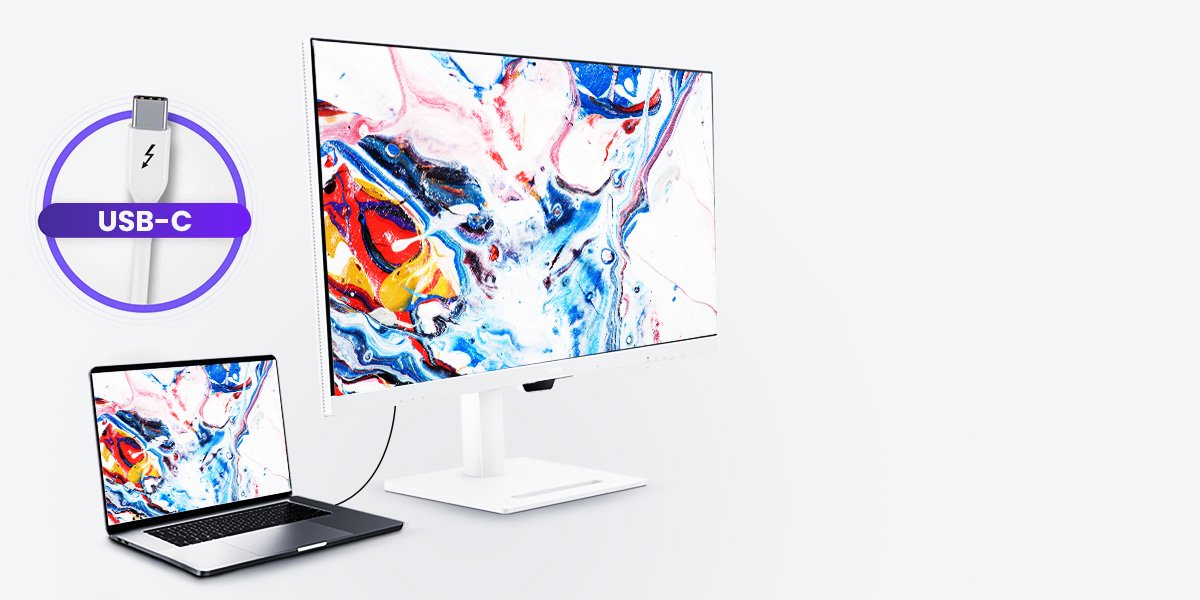
สำหรับผู้ใช้ MacBook Pro USB-C และ Thunderbolt ไม่ได้เป็นเพียงพอร์ตเท่านั้น แต่เป็นช่องทางหลักสำหรับวิดีโอ ข้อมูล และการชาร์จ จอมอนิเตอร์ USB-C ที่ดีที่สุดสำหรับ MacBook Pro ในปี 2026 ควรช่วยให้คุณเชื่อมต่อทุกอย่างผ่านสายเส้นเดียวที่เรียบง่าย พร้อมคงความคมชัดของภาพ ชาร์จแล็ปท็อป และจัดพื้นที่ทำงานให้เป็นระเบียบ
หากคุณกำลังมองหาคำแนะนำจอมอนิเตอร์สำหรับ MacBook Pro ให้เริ่มจากลักษณะงานหลักของคุณ
สำหรับผู้สร้างสรรค์งานภาพ: เลือกจอมอนิเตอร์สำหรับ MacBook Pro ที่มีสีแม่นยำ รองรับขอบเขตสี P3 แบบกว้าง ผ่านการปรับเทียบจากโรงงานที่มีประสิทธิภาพ และรักษาความสม่ำเสมอระหว่างจอ MacBook กับหน้าจอภายนอกได้อย่างน่าเชื่อถือ เรื่องนี้สำคัญสำหรับนักออกแบบ ช่างภาพ และนักตัดต่อวิดีโอที่ต้องตัดสินใจเรื่องสีอย่างมั่นใจ
สำหรับนักพัฒนา: จอมอนิเตอร์สำหรับการเขียนโค้ดหรือการเขียนโปรแกรมสำหรับ MacBook Pro USB-C ควรให้ความสำคัญกับข้อความที่คมชัด การรับชมที่สบายตา และพื้นที่หน้าจอเพียงพอสำหรับโค้ด เอกสาร เทอร์มินัล และหน้าต่างเบราว์เซอร์
สำหรับผู้ใช้ทั่วไปที่ต้องการเพิ่มประสิทธิภาพ: จอมอนิเตอร์ USB-C พร้อม Power Delivery สำหรับ MacBook สามารถสร้างความแตกต่างได้มากที่สุด สายเส้นเดียวรองรับเอาต์พุตจอแสดงผล การชาร์จแล็ปท็อป และอุปกรณ์ต่อพ่วงที่เชื่อมต่ออยู่ ช่วยลดความยุ่งเหยิงและสร้างพื้นที่ทำงานที่สะอาดขึ้น
โดยทั่วไป จอมอนิเตอร์ USB-C ที่เหมาะสำหรับ MacBook Pro ควรมีความละเอียด 4K หรือสูงกว่า แบนด์วิดท์เสถียรผ่านพอร์ต USB-C แบบฟังก์ชันครบถ้วนพร้อม DP Alt Mode, Power Delivery อย่างน้อย 65W และประสิทธิภาพด้านสีที่น่าเชื่อถือ ฟีเจอร์เหล่านี้ช่วยให้มั่นใจว่าจอมอนิเตอร์ไม่เพียงเข้ากันได้กับ MacBook Pro แต่ยังช่วยขยายเวิร์กโฟลว์ Mac ของคุณได้อย่างแท้จริง
บทความที่เกี่ยวข้อง: USB-C DisplayPort (DP Alt Mode) คืออะไร และเหตุใดจึงสำคัญ
ค้นหา จอมอนิเตอร์ USB-C ที่เป็นมิตรกับ Mac ของ BenQ ตามลักษณะงานที่แตกต่างกัน
การรองรับจอแสดงผลของ Apple หมายถึงมอนิเตอร์ภายนอกที่ macOS และ GPU ของ Mac จัดการได้โดยตรง โดยไม่ต้องใช้ซอฟต์แวร์แสดงผลเพิ่มเติม การรองรับแบบเนทีฟนี้สำคัญ เพราะโดยทั่วไปจะให้ประสิทธิภาพที่เสถียรกว่า เข้าถึงตัวเลือกความละเอียดเต็มและอัตราการรีเฟรชของมอนิเตอร์ได้ดีกว่า และทำงานสม่ำเสมอมากกว่าเมื่อ Mac เข้าสู่โหมดสลีปหรือตื่นขึ้น
จำนวนจอแสดงผลภายนอกที่ MacBook Pro รองรับได้ขึ้นอยู่กับชิปซิลิคอนของ Apple ภายในอุปกรณ์ เช่น M1, M2, M3, M4, M5 รุ่น Pro หรือ Max รวมถึง MacBook Neo รุ่นล่าสุดที่ใช้ชิป A18 Pro
ก่อนวางแผนการตั้งค่ามอนิเตอร์สำหรับ MacBook Pro โปรดตรวจสอบข้อมูลการรองรับจอแสดงผลอย่างเป็นทางการของ Apple สำหรับ MacBook Pro รุ่นที่คุณใช้งาน
ข้อมูลอ้างอิง: สามารถเชื่อมต่อจอแสดงผลกับ MacBook Pro ได้กี่จอ - Apple Support
หากต้องการเรียนรู้เพิ่มเติมเกี่ยวกับการสร้างพื้นที่ทำงานแบบมอนิเตอร์สองจอหรือหลายจอสำหรับ MacBook Pro สามารถดูคู่มือการตั้งค่านี้ได้: คู่มือการตั้งค่าจอคู่สำหรับ MacBook Pro: USB-C, Thunderbolt, Daisy Chain และการตั้งค่า macOS
หลายคนซื้อมอนิเตอร์สเปกสูง แต่ยังรู้สึกว่าประสบการณ์ใช้งานไม่สมบูรณ์แบบ ในหลายกรณี ปัญหาไม่ได้อยู่ที่มอนิเตอร์เพียงอย่างเดียว แต่ยังเกี่ยวข้องกับการทำงานร่วมกันของความละเอียด การปรับสเกล HiDPI ของ macOS แบนด์วิดท์ ฟังก์ชัน USB-C ความแม่นยำของสี และ Power Delivery
ปัจจัยต่อไปนี้จะช่วยให้คุณเลือกมอนิเตอร์ที่เหมาะกับ MacBook Pro ของคุณ โดยไม่กลายเป็นคอขวดในการใช้งาน
บน macOS ความหนาแน่นของพิกเซลที่สูงขึ้นช่วยให้ข้อความ ไอคอน และรายละเอียดต่าง ๆ บนอินเทอร์เฟซดูคมชัดยิ่งขึ้น
macOS ใช้การปรับสเกล HiDPI ดังนั้นความหนาแน่นของพิกเซลจึงมีผลอย่างมากต่อความคมชัดของข้อความ ไอคอน และองค์ประกอบต่าง ๆ บนอินเทอร์เฟซ หากความหนาแน่นของพิกเซลต่ำเกินไป มอนิเตอร์อาจดูดีในด้านสเปก แต่เมื่อใช้งานจริงในชีวิตประจำวันอาจรู้สึกว่าภาพนุ่มนวลหรือไม่ประณีตเท่าที่ควร
ตัวอย่างเช่น บนหน้าจอขนาด 27 นิ้ว มอนิเตอร์ 2K มีความหนาแน่นประมาณ 109 PPI ซึ่งอาจทำให้ข้อความและรายละเอียดบนอินเทอร์เฟซดูไม่คมชัดเท่าไรบน macOS การอัปเกรดเป็น 4K จะเพิ่มความหนาแน่นของพิกเซลเป็นประมาณ 163 PPI ช่วยสร้างสมดุลที่ดียิ่งขึ้นระหว่างความคมชัดและพื้นที่ทำงาน หากคุณต้องการประสบการณ์การแสดงผลที่ใกล้เคียงกับความคมชัดระดับ Retina ของหน้าจอ MacBook ในตัว มอนิเตอร์ 5K ที่มีความหนาแน่นประมาณ 218 PPI จะช่วยลดขอบหยักและความเบลอที่มองเห็นได้อย่างมาก
พอร์ต USB-C และ Thunderbolt อาจดูเหมือนกัน แต่ไม่ได้มีแบนด์วิดท์หรือความยืดหยุ่นในการทำงานเท่ากันเสมอไป
มอนิเตอร์ USB-C สามารถให้แบนด์วิดท์สูงสุด 10Gbps สำหรับข้อมูลและวิดีโอ และรองรับการจ่ายไฟสูงสุด 100W สำหรับชาร์จแล็ปท็อป ในการตั้งค่าจอแสดงผลแบบง่าย USB 3.2 Gen 2 รองรับ 4K ที่ 60Hz ได้ อย่างไรก็ตาม เมื่อใช้ฮับในตัวของมอนิเตอร์เพื่อถ่ายโอนข้อมูลด้วย สัญญาณวิดีโอและข้อมูลจะแชร์แบนด์วิดท์เดียวกัน หากแบนด์วิดท์ที่มีอยู่จำกัด ระบบอาจลดอัตราการรีเฟรชโดยอัตโนมัติ เช่น จาก 60Hz เหลือ 30Hz ส่งผลให้การเคลื่อนไหวไม่ลื่นไหล ภาพเบลออย่างเห็นได้ชัด หรือเคอร์เซอร์ตอบสนองช้าลง
มอนิเตอร์ Thunderbolt สามารถให้แบนด์วิดท์สูงสุด 40Gbps สำหรับข้อมูลและวิดีโอ พร้อมรองรับการชาร์จสูงสุด 100W แบนด์วิดท์ที่สูงกว่าทำให้เหมาะกับงานหนัก การถ่ายโอนไฟล์อย่างรวดเร็ว โปรเจกต์ครีเอทีฟความละเอียดสูง และการตั้งค่ามอนิเตอร์แบบ Daisy Chain ที่ต้องรักษาประสิทธิภาพของภาพและข้อมูลให้คงที่พร้อมกัน
ไม่ได้หมายความว่าผู้ใช้ MacBook Pro ทุกคนจำเป็นต้องใช้ Thunderbolt หากเป้าหมายหลักของคุณคือการเชื่อมต่อมอนิเตอร์ภายนอกหนึ่งจอ ชาร์จแล็ปท็อป และใช้อุปกรณ์เสริมพื้นฐาน USB-C ก็เพียงพอแล้ว Thunderbolt จะมีประโยชน์มากขึ้นเมื่อต้องการแบนด์วิดท์ที่สูงขึ้น ประสิทธิภาพไดรฟ์ภายนอกที่เร็วขึ้น หรือเวิร์กโฟลว์ MacBook แบบ Daisy Chain ผ่านมอนิเตอร์ USB-C
บทความที่เกี่ยวข้อง: Thunderbolt 3, Thunderbolt 4 และ USB 3.1 Gen2 Type C: การส่งข้อมูลที่เร็วขึ้น เพื่อประสิทธิภาพการทำงานที่ดียิ่งขึ้น
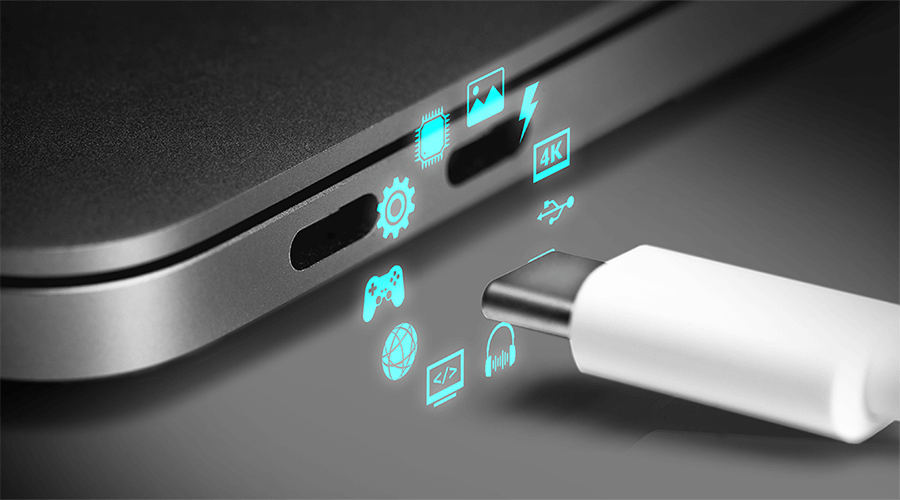
มอนิเตอร์ USB-C แบบฟังก์ชันครบควรรองรับการส่งสัญญาณวิดีโอ การถ่ายโอนข้อมูล และ Power Delivery ผ่านสายเส้นเดียวกัน
เมื่อเลือกมอนิเตอร์สำหรับ MacBook Pro อย่าตรวจสอบเพียงว่ามีพอร์ต USB-C หรือไม่ แต่ต้องยืนยันว่าพอร์ต USB-C นั้นรองรับฟังก์ชันครบถ้วนหรือไม่
มอนิเตอร์ USB-C ที่เหมาะกับ Mac ควรรองรับ 3 ฟังก์ชันสำคัญ ได้แก่ การส่งสัญญาณวิดีโอผ่าน DisplayPort Alt Mode การถ่ายโอนข้อมูลสำหรับอุปกรณ์ต่อพ่วง และ Power Delivery สำหรับชาร์จ MacBook Pro
เรื่องนี้สำคัญเนื่องจากพอร์ตหรือสาย USB-C ไม่ได้เหมือนกันทั้งหมด การเชื่อมต่อ USB-C บางแบบรองรับเฉพาะการชาร์จหรือการถ่ายโอนข้อมูลพื้นฐาน ขณะที่บางแบบสามารถส่งวิดีโอ ข้อมูล และพลังงานได้พร้อมกัน ควรตรวจสอบข้อมูลจำเพาะของมอนิเตอร์และใช้สายที่รองรับการส่งสัญญาณวิดีโอพร้อมกำลังไฟสำหรับชาร์จที่เพียงพอ
ผู้ใช้สายงานสร้างสรรค์ควรให้ความสำคัญกับขอบเขตสีที่กว้าง การปรับเทียบจากโรงงาน และสีที่สม่ำเสมอระหว่าง MacBook Pro กับมอนิเตอร์ภายนอก
นอกจากความละเอียดและแบนด์วิดท์แล้ว ความแม่นยำของสียังเป็นหนึ่งในปัจจัยสำคัญที่สุดสำหรับงานสร้างสรรค์ สำหรับนักออกแบบ ช่างภาพ และนักตัดต่อวิดีโอ มอนิเตอร์ภายนอกควรแสดงสีได้อย่างสม่ำเสมอและคาดเดาได้ โดยเฉพาะเมื่อต้องทำงานระหว่างหน้าจอ MacBook Pro กับหน้าจอภายนอกที่ใหญ่ขึ้น
มอนิเตอร์ที่แสดงสีได้แม่นยำสำหรับ MacBook Pro ควรรองรับขอบเขตสีที่กว้าง ความสว่างสม่ำเสมอ และการปรับเทียบจากโรงงานที่เชื่อถือได้ เนื่องจากอุปกรณ์ Mac หลายรุ่นสร้างขึ้นบนประสบการณ์สี P3 แบบกว้าง การเลือกมอนิเตอร์สี P3 จึงช่วยให้หน้าจอภายนอกแสดงสีใกล้เคียงกับหน้าจอ MacBook Pro มากขึ้น สำหรับเวิร์กโฟลว์งานสร้างสรรค์จำนวนมาก การรองรับ DCI-P3 ที่ 95% ขึ้นไป และค่า Delta E ที่ 2 หรือต่ำกว่า ช่วยให้สีดูสม่ำเสมอระหว่างอุปกรณ์ ลดความแตกต่างทางภาพและความจำเป็นในการแก้ไขซ้ำ
ค้นหาและเปรียบเทียบ มอนิเตอร์ BenQ USB-C ที่เหมาะกับ Mac สำหรับงานที่ต้องการสีแม่นยำ
sRGB
P3
มอนิเตอร์ USB-C ที่มี Power Delivery เพียงพอสามารถชาร์จ MacBook Pro พร้อมแสดงภาพผ่านสายเส้นเดียวกันได้
สำหรับงานทั่วไป Power Delivery 65W อาจเพียงพอ แต่สำหรับงานสร้างสรรค์ที่ใช้ทรัพยากรมาก การเขียนโค้ด การทำงานหลายอย่างพร้อมกัน หรือ MacBook Pro รุ่นใหญ่กว่า มักเหมาะกับ Power Delivery 90W หรือ 96W มากกว่า ช่วยให้ MacBook Pro ยังคงมีแบตเตอรี่เพียงพอแม้ทำงานหนัก
ข้อมูลจำเพาะของสายอาจส่งผลต่อความเสถียรโดยรวมของการเชื่อมต่อ ตรวจสอบให้แน่ใจว่าสาย USB-C ที่ใช้รองรับ DisplayPort Alt Mode สำหรับส่งภาพ และได้รับการรับรองให้รองรับ Power Delivery ที่เพียงพอต่อการชาร์จ วิธีนี้ช่วยให้สายเส้นเดียวรองรับทั้งการแสดงผลและการจ่ายไฟ ลดความเสี่ยงจากการไม่มีสัญญาณ การชาร์จไม่เสถียร หรือการเชื่อมต่อที่ไม่น่าเชื่อถือ
หากต้องการโซลูชันที่ใช้งานได้หลากหลายยิ่งขึ้น ให้ตรวจสอบโลโก้ USB-C หรือ USB Type-C และข้อมูลจำเพาะของผลิตภัณฑ์ เพื่อยืนยันว่าพอร์ตรองรับ DisplayPort Alt Mode หรือไม่ หากต้องการยืนยันอย่างครบถ้วน โปรดดูเอกสารข้อมูลจำเพาะโดยละเอียดของมอนิเตอร์เพื่อยืนยันการรองรับ DP Alt Mode
เมื่อ MacBook Pro ไม่รองรับการตั้งค่าจอแสดงผลที่คุณต้องการโดยตรง ฮับหรือด็อกอาจช่วยขยายพื้นที่ทำงานได้ ตัวอย่างเช่น ด็อกบางรุ่นที่ใช้ DisplayLink อาจรองรับจอแสดงผลภายนอกเพิ่มเติม โดยขึ้นอยู่กับรุ่น Mac และการตั้งค่าของคุณ
เรื่องนี้สำคัญเป็นพิเศษหากคุณกำลังวางแผนใช้มอนิเตอร์คู่กับ MacBook Pro USB-C แต่ชิปของ MacBook Pro มีข้อจำกัดด้านจอแสดงผลภายนอกที่รองรับโดยตรง
เรียนรู้เพิ่มเติม: วิธีตั้งค่ามอนิเตอร์สามจอสำหรับ MacBook Air และ MacBook Pro ด้วยฮับ USB-C (M1, M2, M3, M4)
เมื่อเลือกมอนิเตอร์ การเริ่มต้นจากลักษณะการทำงานของคุณมักมีประโยชน์มากกว่าการเปรียบเทียบข้อมูลจำเพาะทีละบรรทัด
เหมาะสำหรับ: นักออกแบบ ช่างภาพ และนักตัดต่อวิดีโอที่ต้องการสีและรายละเอียดภาพที่เชื่อถือได้
สำหรับครีเอเตอร์ด้านภาพ มอนิเตอร์เป็นส่วนหนึ่งของกระบวนการตัดสินใจเชิงสร้างสรรค์ หากสีไม่แม่นยำหรือรายละเอียดในเงาไม่ชัดเจน ผลงานสุดท้ายอาจไม่ตรงกับความตั้งใจ และคุณอาจต้องใช้เวลาแก้ไขมากขึ้น
นักออกแบบควรมองหามอนิเตอร์สีแม่นยำสำหรับ MacBook Pro ที่รองรับขอบเขตสีแบบกว้าง การสอบเทียบที่เชื่อถือได้ และสีที่สม่ำเสมอระหว่างจอ MacBook กับจอภายนอก ช่างภาพควรให้ความสำคัญกับรายละเอียดของโทนสี สีผิวที่แม่นยำ และความสม่ำเสมอของหน้าจอ ส่วนนักตัดต่อวิดีโอควรพิจารณาความละเอียด ความสม่ำเสมอของสี และการเชื่อมต่อ USB-C หรือ Thunderbolt ที่เสถียร
Recommended models: PD2730S, PD2732U, PD2706U, SW272U, SW272QN, PV3250U, PV2750U
เหมาะสำหรับ: นักพัฒนาที่ใช้เวลานานหลายชั่วโมงในการอ่านโค้ด เอกสาร เทอร์มินัล และตัวอย่างหน้าเว็บ
สำหรับนักพัฒนา มอนิเตอร์ต้องรองรับการอ่านและการใช้สมาธิเป็นเวลานาน มอนิเตอร์สำหรับเขียนโปรแกรมสำหรับ MacBook Pro ที่เชื่อมต่อผ่าน USB-C ควรแสดงข้อความได้คมชัด ลดความล้าของดวงตา และมีพื้นที่เพียงพอสำหรับโปรแกรมแก้ไขโค้ด เทอร์มินัล เอกสาร และตัวอย่างหน้าเว็บ
แทนที่จะมองหาเฉพาะสเปกที่โดดเด่นที่สุด นักพัฒนาควรให้ความสำคัญกับความอ่านง่าย ความสบายตา ประสิทธิภาพลดแสงสะท้อน และการเชื่อมต่อ USB-C ที่เสถียรและช่วยให้โต๊ะทำงานเป็นระเบียบ
Recommended models: RD280U, RD280UA, RD280UG, RD320U, RD320UA, RD270Q, RD240Q
เหมาะสำหรับ: ผู้ใช้ MacBook Pro ที่ต้องการลดจำนวนสายเคเบิล เชื่อมต่อด็อกได้ง่ายขึ้น และมีพื้นที่ทำงานแบบไฮบริดที่เป็นระเบียบมากขึ้น
สำหรับผู้ใช้ที่เน้นการทำงานในชีวิตประจำวัน การอัปเกรดที่คุ้มค่าที่สุดมักเป็นความเรียบง่าย หากโต๊ะทำงานของคุณเต็มไปด้วยที่ชาร์จ ดองเกิล และสายเคเบิล มอนิเตอร์ USB-C ที่มี Power Delivery สำหรับ MacBook จะช่วยให้พื้นที่ทำงานดูสะอาดและเป็นระเบียบขึ้นอย่างมาก
ด้วยสายเคเบิลเพียงเส้นเดียว คุณสามารถเชื่อมต่อ MacBook Pro เข้ากับหน้าจอขนาดใหญ่ ชาร์จแล็ปท็อป และใช้งานคีย์บอร์ด เมาส์ หรืออุปกรณ์ต่อพ่วงอื่น ๆ ได้ ทำให้สลับการทำงานระหว่างบ้าน ออฟฟิศ และรูปแบบการทำงานแบบไฮบริดได้สะดวกยิ่งขึ้น
Recommended models: MA270U, MA320U, MA270UP, MA320UP, MA270S, MA320UG
มอนิเตอร์จำนวนมากสามารถเชื่อมต่อกับ MacBook Pro ได้ แต่ไม่ใช่ทุกจอที่ออกแบบมาให้ใช้งานกับเวิร์กโฟลว์ของ Mac ได้อย่างเป็นธรรมชาติ มอนิเตอร์ BenQ USB-C สำหรับ Mac ออกแบบมาเพื่อช่วยลดความยุ่งยากในการตั้งค่า และทำให้การใช้จอภายนอกสอดคล้องกับการทำงานประจำวันบน Mac มากขึ้น
Build a Mac workspace around the way you work. Explore BenQ monitors curated for everyday flow, creative confidence, photographic fidelity, and coding clarity.
พอร์ต USB-C และ Thunderbolt มีลักษณะคล้ายกัน แต่รองรับแบนด์วิดท์ในระดับที่แตกต่างกัน USB-C รองรับแบนด์วิดท์สูงสุด 10Gbps สำหรับการรับส่งข้อมูลและวิดีโอ พร้อมการชาร์จสูงสุด 100W ส่วน Thunderbolt รองรับแบนด์วิดท์สูงสุด 40Gbps และรองรับการชาร์จสูงสุด 100W เช่นกัน จึงเหมาะกับงานที่ใช้ทรัพยากรสูง การถ่ายโอนไฟล์ที่รวดเร็ว และการเชื่อมต่อมอนิเตอร์แบบ Daisy Chain มากกว่า
ได้ แต่ควรตรวจสอบกำลังไฟ Power Delivery ที่มอนิเตอร์จ่ายให้ MacBook Pro รุ่นที่มีหน้าจอ 14 นิ้วและ 16 นิ้ว โดยเฉพาะเมื่อทำงานที่ใช้ทรัพยากรสูง เช่น การตัดต่อวิดีโอ อาจใช้พลังงานมากขึ้น แนะนำให้เลือกมอนิเตอร์ที่รองรับ Power Delivery 90W ขึ้นไป เพื่อช่วยรักษาระดับแบตเตอรี่ขณะทำงาน หากมอนิเตอร์จ่ายไฟเพียง 15W ถึง 30W แหล่งจ่ายไฟอาจไม่เพียงพอสำหรับการใช้งานต่อเนื่อง
ไม่ทำให้เสียหาย MacBook มีระบบจัดการพลังงานอัจฉริยะที่ตรวจจับแหล่งจ่ายไฟหลายแหล่งและเลือกแหล่งที่เหมาะสมที่สุด การเชื่อมต่อทั้งอะแดปเตอร์จ่ายไฟและมอนิเตอร์ USB-C จะไม่ทำให้แบตเตอรี่ชาร์จเกิน
ชิป Apple silicon ระดับเริ่มต้นบางรุ่นมีข้อจำกัดด้านการแสดงผลภายนอก ตัวอย่างเช่น MacBook บางรุ่นที่ใช้ชิป M1 และ M2 รองรับมอนิเตอร์ภายนอกได้เพียงหนึ่งจอ หากต้องการใช้มอนิเตอร์มากกว่านี้ อาจต้องใช้ด็อกที่รองรับหรือการตั้งค่าอื่นที่เข้ากันได้
ได้ แต่สายต้องรองรับการส่งสัญญาณวิดีโอผ่าน DisplayPort Alt Mode สาย USB-C ราคาประหยัดจำนวนมากรองรับเฉพาะการชาร์จหรือการรับส่งข้อมูลความเร็วต่ำ หากต้องการส่งภาพ 4K ได้อย่างเสถียร ควรเลือกสายคุณภาพดีที่ระบุว่าเป็น USB 3.2 Gen 2, USB4 หรือได้รับการรับรอง Thunderbolt 4 และตรวจสอบให้แน่ใจว่าสายรองรับ Power Delivery 100W
หากมอนิเตอร์ USB-C ของ MacBook Pro ไม่ทำงานหรือแสดงข้อความว่าไม่มีสัญญาณ ขั้นแรกให้ตรวจสอบว่าสาย USB-C รองรับการส่งสัญญาณวิดีโอผ่าน DisplayPort Alt Mode หรือไม่ สายที่รองรับเฉพาะการชาร์จไม่สามารถส่งสัญญาณวิดีโอได้ จากนั้นตรวจสอบว่าได้ตั้งค่าแหล่งสัญญาณเข้าของมอนิเตอร์เป็น USB-C อย่างถูกต้องแล้ว หากยังไม่มีภาพ ให้ลองใช้พอร์ต Thunderbolt อื่นบน MacBook Pro
* เครื่องหมายการค้า: Apple, Mac, MacBook, iPhone, iPad, Mac mini, Mac Studio และ macOS เป็นเครื่องหมายการค้าจดทะเบียนของ Apple Inc.
Build a Mac workspace around the way you work. Explore BenQ monitors curated for everyday flow, creative confidence, photographic fidelity, and coding clarity.
{{item.productWordingTag}}
{{currency}}{{item.finalPrice| numberThousandsCommas | numberDecimalPoint}} Save {{currency}}{{item.saveAmount | numberThousandsCommas | numberDecimalPoint}} Save {{item.savePercent | numberThousandsCommas | numberDecimalPoint}}%
new device price{{currency}}{{item.regularPrice| numberThousandsCommas | numberDecimalPoint}}