{{item.name}}
ราคา:
{{currency + item.price}}
จำนวน:
{{item.amount}}

*อุปกรณ์ Thunderbolt 3/4 ของคุณเข้ากันได้กับ USB-C บนจอแสดงผล BenQ ช่วยให้ทำงานได้อย่างต่อเนื่องและราบรื่น
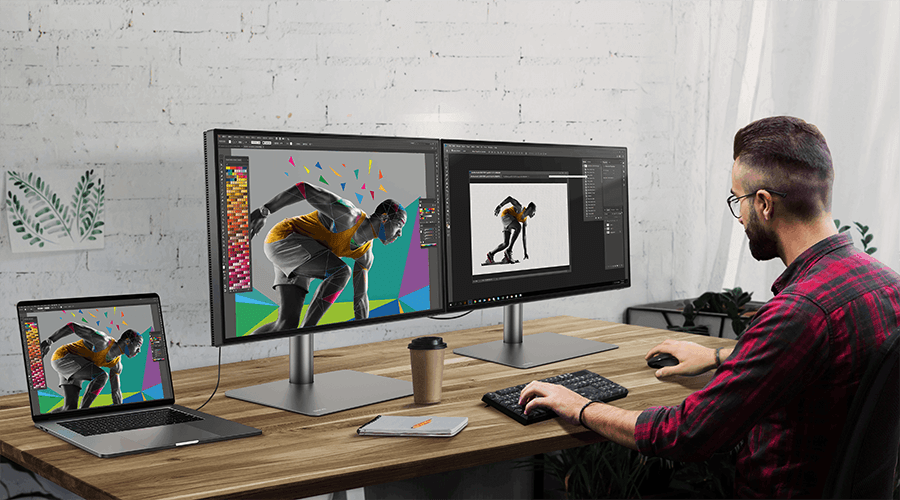
เมื่อเทคโนโลยีพัฒนาอย่างต่อเนื่อง ผู้คนในยุคปัจจุบันให้ความสำคัญกับการเพิ่มประสิทธิภาพและความคล่องตัวในการทำงานมากขึ้น สำหรับมืออาชีพด้านการออกแบบ หนึ่งในงานที่ต้องทำเป็นประจำคือการส่งข้อมูล สัญญาณ หรือไฟล์ประเภทต่าง ๆ จากอุปกรณ์หนึ่งไปยังอีกอุปกรณ์หนึ่งผ่านสายเคเบิลหลายประเภท อย่างไรก็ตาม การเลือกว่าสายใดควรใช้อาจเป็นเรื่องเครียดหรือสร้างความสับสน เนื่องจากสายเคเบิลมักมีลักษณะเหมือนกันเมื่อมองผ่าน ๆ การเลือกสายผิดอาจทำให้ความเร็วในการส่งข้อมูลลดลงโดยไม่จำเป็น
เพื่อตอบโจทย์ความต้องการด้านประสิทธิภาพและความคล่องตัวของนักออกแบบให้ดียิ่งขึ้น จึงมีการนำเสนอโปรโตคอลการส่งข้อมูลหลายรูปแบบในช่วงไม่กี่ปีที่ผ่านมา Thunderbolt™ 3, Thunderbolt™ 4 และ USB 3.1 Gen2 Type C เป็นสายสำคัญที่ควรนำมาใช้งาน แต่ก็มักสร้างความสับสนให้ผู้ใช้ทั่วไป สายส่งข้อมูลทั้งสามประเภทนี้แตกต่างกันอย่างไร
สาเหตุหนึ่งที่ผู้ใช้มักสับสนระหว่าง Thunderbolt™ 3, Thunderbolt™ 4 และ USB 3.1 Gen2 Type C คือรูปทรงของหัวปลั๊กสายเคเบิลดูเหมือนกันและมีคุณสมบัติใกล้เคียงกัน อย่างไรก็ตาม ปลั๊กแบบเดียวกันอาจจับคู่กับโปรโตคอลการส่งข้อมูลที่แตกต่างกัน กล่าวคือ สายเคเบิลทั้งสามประเภทใช้หัวปลั๊ก USB-C™ แต่แต่ละประเภทมีโปรโตคอลการส่งข้อมูลของตัวเอง
พอร์ตและสายเคเบิล USB 3.1 Gen2 Type C รองรับการชาร์จและการเชื่อมต่อพื้นฐานสำหรับจอแสดงผลเดี่ยว USB 3.1 Gen2 Type C มอบ:
พอร์ตและสายเคเบิล Thunderbolt™ 3 รองรับการชาร์จและการถ่ายโอนข้อมูล ตอบโจทย์การใช้งานสมัยใหม่ส่วนใหญ่ การสร้างคอนเทนต์ การทำงาน และการเพิ่มประสิทธิภาพล้วนได้รับประโยชน์จาก Thunderbolt™ 3 ซึ่งรองรับอุปกรณ์เสริมและแบนด์วิดท์ที่มากขึ้น Thunderbolt™ 3 มอบ:
พอร์ตและสายเคเบิล Thunderbolt™ 4 รองรับการชาร์จและการถ่ายโอนข้อมูลที่รวดเร็วยิ่งขึ้น ตอบโจทย์การใช้งานสมัยใหม่ได้ครบถ้วน การทำงาน การสร้างคอนเทนต์ และการเล่นเกมล้วนได้รับประโยชน์จากเทคโนโลยี Thunderbolt™ 4 ที่มีแบนด์วิดท์มากขึ้นเพื่อรองรับอุปกรณ์เสริมที่หลากหลาย Thunderbolt™ 4 มอบ:
*หมายเหตุ: การเชื่อมต่อ 4K ที่ 144Hz หรือ Daisy Chain แบบ 5K จะใช้งานได้เมื่อเปิดใช้ DSC (Display Stream Compression) บนการ์ดกราฟิก หรือใช้การ์ดกราฟิกที่รองรับ DSC เท่านั้น
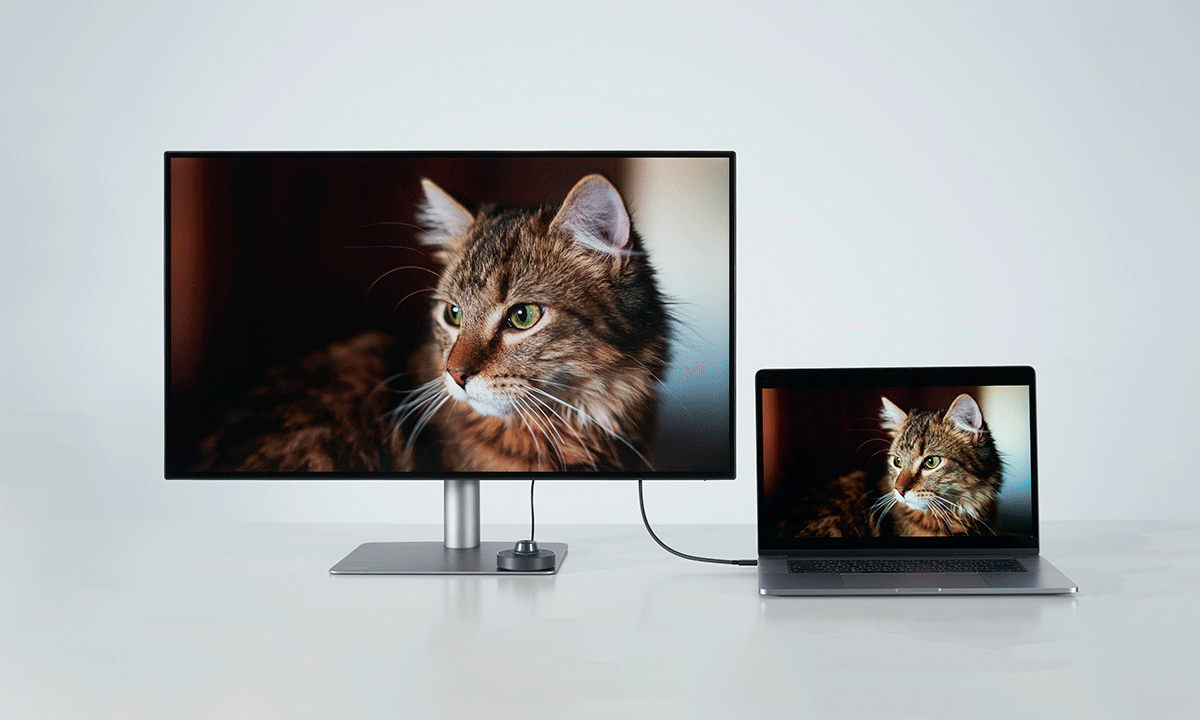
แม้จะใช้โปรโตคอลการส่งข้อมูลที่แตกต่างกัน แต่ Thunderbolt™ 3, Thunderbolt™ 4 และ USB 3.1 Gen2 Type C สามารถใช้พอร์ต USB-C™ เดียวกันได้ ตัวอย่างเช่น หากผู้ใช้เชื่อมต่อแล็ปท็อป USB-C™ เข้ากับมอนิเตอร์ Thunderbolt™ 3 หรือ Thunderbolt™ 4 ก็ยังสามารถใช้งานร่วมกันเป็นชุดได้ มาตรฐาน USB ต่าง ๆ รวมถึง USB 3.2 และ USB4 ก็ใช้ขั้วต่อประเภท USB-C เช่นกัน และสายกับพอร์ตเหล่านี้สามารถใช้งานร่วมกับ Thunderbolt™ 4 ได้ เมื่อเชื่อมต่ออุปกรณ์ที่มีความสามารถแตกต่างกัน การเชื่อมต่อจะรองรับอัตราการส่งข้อมูลร่วมที่ต่ำที่สุดเท่านั้น ตัวอย่างเช่น คุณสามารถเสียบสาย USB 3.2 เข้ากับพอร์ต Thunderbolt™ 4 และพอร์ตจะเจรจาความสามารถด้านข้อมูล พลังงาน และสัญญาณวิดีโอกับอุปกรณ์ที่เชื่อมต่อในระดับ USB 3.2
แม้จะดูคล้ายกัน แต่ Thunderbolt™ 4 เป็นรุ่นอัปเกรดจาก Thunderbolt™ 3 ซึ่งเห็นความแตกต่างได้อย่างชัดเจนสำหรับนักออกแบบ อย่างไรก็ตาม หากใช้ USB 3.1 Gen 2 เนื่องจากข้อจำกัดด้านแบนด์วิดท์ แบนด์วิดท์การส่งข้อมูลจะลดลงจาก 40 Gbps เหลือ 10 Gbps
เมื่อเลือกสายที่เหมาะสม ผู้ใช้ต้องตรวจสอบให้แน่ใจว่าพอร์ต USB-C ของแล็ปท็อปรองรับ DisplayPort Alt Mode ซึ่งเป็นโหมดที่ช่วยให้แล็ปท็อปที่มี USB-C สามารถเชื่อมต่อโดยตรงกับมอนิเตอร์ Thunderbolt™ 3, Thunderbolt™ 4 หรือ USB-C™ ได้ นอกจากนี้ เนื่องจากพอร์ต USB-C มีโปรโตคอลหลายรูปแบบ ผู้ใช้จึงต้องตรวจสอบว่าพอร์ต USB Type C ของแล็ปท็อปรองรับอะไรบ้าง เพื่อให้แน่ใจว่ามอนิเตอร์หรือแล็ปท็อปจะได้รับความสะดวกจากโซลูชัน USB-C แบบใช้สายเส้นเดียวอย่างเต็มที่
แล้วแบบไหนดีกว่ากัน ระหว่าง Thunderbolt™ 3, Thunderbolt™ 4 หรือ USB 3.1 Gen2 Type C? Thunderbolt™ 4 มีข้อได้เปรียบที่ชัดเจนเหนือ USB-C ด้วยความสามารถที่ยืดหยุ่นและครอบคลุมกว่า Thunderbolt™ 3 มีแบนด์วิดท์สูงกว่า USB-C จึงรองรับมอนิเตอร์ 4K สองจอ พร้อมความเร็วในการส่งข้อมูลที่สูงกว่า นอกจากนี้ Thunderbolt™ 3 และ Thunderbolt™ 4 ยังรองรับโปรโตคอลการส่งข้อมูลได้มากกว่า ทำให้ใช้งานกับอุปกรณ์ได้หลากหลายประเภท หากต้องเชื่อมต่อมอนิเตอร์หลายจอระหว่างทำงาน Thunderbolt™ 3 และ Thunderbolt™ 4 สามารถทำได้ผ่านฟีเจอร์ Daisy Chain ช่วยให้นักออกแบบแสดงภาพขนาดใหญ่ภาพเดียวบนมอนิเตอร์หลายจอ
สำหรับนักออกแบบที่ต้องใช้มอนิเตอร์ 4K สองจอในการทำงาน Thunderbolt™ 4 เป็นตัวเลือกที่ดีกว่า เนื่องจาก USB-C™ รองรับมอนิเตอร์ 4K ได้เพียงหนึ่งจอ Thunderbolt™ 3 ก็รองรับความต้องการนี้ได้เช่นกัน แต่หากต้องการอัปเกรดเป็น 5K หรือ 8K หรือต้องการการเชื่อมต่อที่เร็วขึ้นโดยรวม Thunderbolt™ 4 คือตัวเลือกที่ดีกว่า หากต้องการเพียงมอนิเตอร์ 4K หนึ่งจอและต้องคำนึงถึงงบประมาณ มอนิเตอร์ USB-C™ ก็เพียงพอต่อการใช้งาน เนื่องจาก Thunderbolt™ 3 และ Thunderbolt™ 4 มีแบนด์วิดท์สูงกว่า เมื่อนักออกแบบทำงานเสร็จและพร้อมส่งไฟล์ จึงใช้เวลาน้อยลง
*อุปกรณ์ Thunderbolt 3/4 ของคุณใช้งานร่วมกับ USB-C บนจอ BenQ ได้ ช่วยให้การทำงานมีประสิทธิภาพสม่ำเสมอและราบรื่น
หากคุณต้องการประสิทธิภาพการทำงานที่สูงขึ้น Thunderbolt™ 3 หรือ Thunderbolt™ 4 อาจเป็นตัวเลือกที่เหมาะกว่า การส่งข้อมูลที่รวดเร็วขึ้นและความเข้ากันได้ที่กว้างขึ้นช่วยเพิ่มประสิทธิภาพและความคล่องตัวในการทำงานได้
Build a Mac workspace around the way you work. Explore BenQ monitors curated for everyday flow, creative confidence, photographic fidelity, and coding clarity.
{{productsCount}}ผลลัพธ์
{{displaySortType}}
{{item}}
{{item.productWordingTag}}
{{currency}}{{item.finalPrice| numberThousandsCommas | numberDecimalPoint}} Save {{currency}}{{item.saveAmount | numberThousandsCommas | numberDecimalPoint}} Save {{item.savePercent | numberThousandsCommas | numberDecimalPoint}}%
new device price {{currency}}{{item.regularPrice| numberThousandsCommas | numberDecimalPoint}}
{{item}}
{{itemTag.title}}
เปรียบเทียบผลิตภัณฑ์
{{item.title}}
{{currency+' '}}{{item.finalPrice | numberThousandsCommas | numberDecimalPoint}}
Save {{currency}}{{item.saveAmount | numberThousandsCommas | numberDecimalPoint}}
Save {{item.savePercent | numberThousandsCommas | numberDecimalPoint}}%
{{currency+' '}}{{item.regularPrice | numberThousandsCommas | numberDecimalPoint}}
Max 4 products to compare reached.