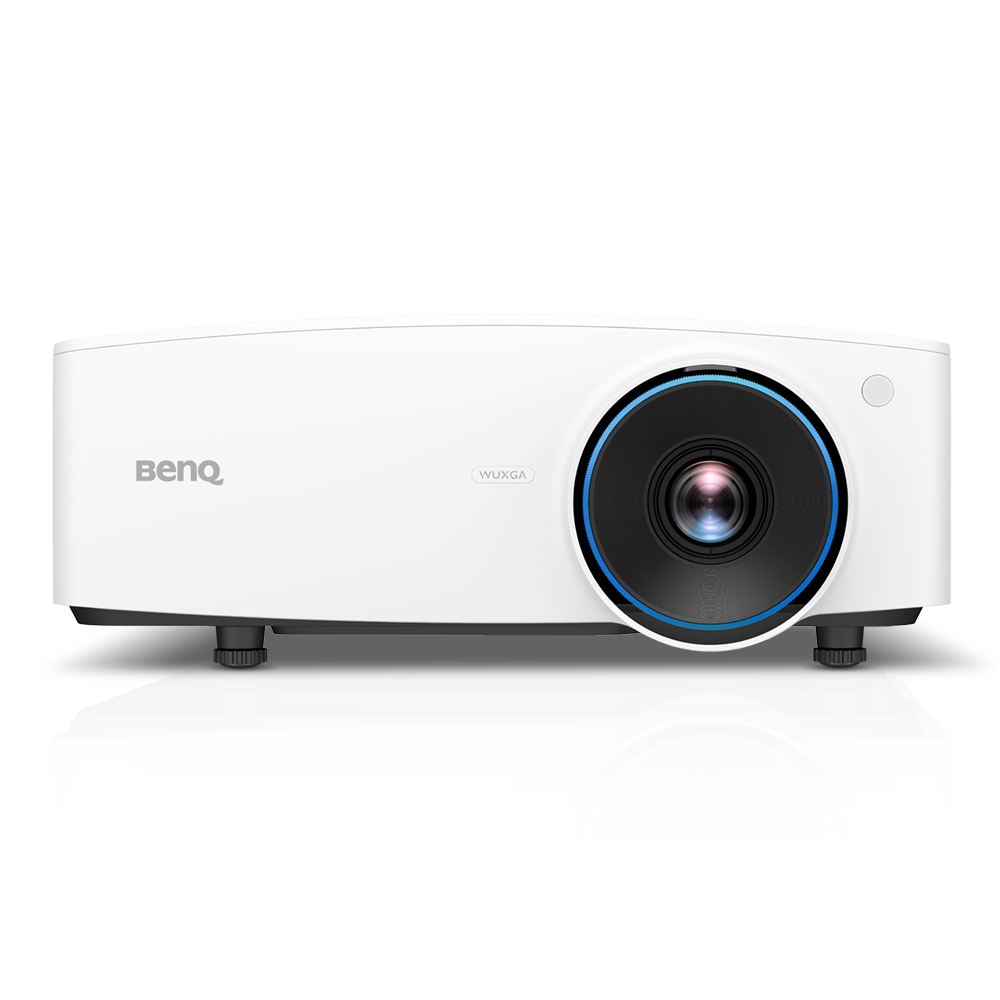
LU930 5000lms WUXGA Conference
Let Your Innovation Shine through Accurate True Color
Application
 ฉันสามารถควบคุมโปรเจคเตอร์ BenQ ด้วยรีโมทคอนโทรลที่ออกแบบโดยผู้ผลิตรายอื่นได้หรือไม่

ได้ เมื่อตั้งค่ารีโมทคอนโทรล โปรดป้อน [รหัสแบบกําหนดเอง + รหัส IR] หรือ [รหัส IR + รหัสแบบกําหนดเอง] ตามคําแนะนําของรีโมทคอนโทรล
รหัสที่กําหนดเองสําหรับ BenQ คือ 0X30 สําหรับรหัส IR โปรดดูคู่มือผู้ใช้
เรียนรู้เพิ่มเติม
ข้อความเตือนใดที่จะหยุดแสดง หลังจากที่ปิด "Reminder Message” (ข้อความการแจ้งเตือน)
หลังจากตัวเลือก "Reminder Message" ถูกปิดใน OSD ข้อความต่อไปนี้จะหยุดแสดง:
- All signal searching… (กำลังค้นหาสัญญาณทั้งหมด...)
- No signal (ไม่มีสัญญาณ)
- (Source) Source searching… ((ที่มา) กำลังค้นหาแหล่งที่มา...)
- (Source) Source detected ((ที่มา) ตรวจพบแหล่งที่มา)
- Auto adjusting… (กำลังปรับอัตโนมัติ...)
- Signal status(Source information menu) (สถานะสัญญาณ (เมนูข้อมูลแหล่งที่มา))
- ECO BLANK/No source detected (ECO BLANK/ไม่พบแหล่งที่มา)
- Out of range (อยู่นอกช่วง)
- Best resolution (ความละเอียดดีที่สุด)
เรียนรู้เพิ่มเติม
- All signal searching… (กำลังค้นหาสัญญาณทั้งหมด...)
- No signal (ไม่มีสัญญาณ)
- (Source) Source searching… ((ที่มา) กำลังค้นหาแหล่งที่มา...)
- (Source) Source detected ((ที่มา) ตรวจพบแหล่งที่มา)
- Auto adjusting… (กำลังปรับอัตโนมัติ...)
- Signal status(Source information menu) (สถานะสัญญาณ (เมนูข้อมูลแหล่งที่มา))
- ECO BLANK/No source detected (ECO BLANK/ไม่พบแหล่งที่มา)
- Out of range (อยู่นอกช่วง)
- Best resolution (ความละเอียดดีที่สุด)
เรียนรู้เพิ่มเติม
ฉันจะปิดเสียงโปรเจคเตอร์ได้อย่างไร
ใช้การตั้งค่าแบบใดแบบหนึ่งดังต่อไปนี้เพื่อปิดเสียงโปรเจคเตอร์
1. OSD > System setup (การตั้งค่าระบบ) > audio settings (การตั้งค่าเสียง) > mute (ปิดเสียง)
2. ปุ่มปิดเสียงตรงรีโมท
ฟังก์ชันการปิดเสียงจะรีเซ็ตเป็นค่าเริ่มต้น (ปิด) เมื่อทำการรีสตาร์ทโปรเจคเตอร์ นั่นหมายถึง เสียงจะเปิดการทำงานขึ้น
ดังนั้น หากคุณต้องการปิดเสียงโปรเจคเตอร์อย่างถาวร โปรดลดระดับเสียงลงเหลือ 0 ระดับเสียงจะไม่ถูกรีเซ็ตสําหรับรอบการใช้พลังงานหรือเมื่อรีสตาร์ท
1. OSD > System setup (การตั้งค่าระบบ) > audio settings (การตั้งค่าเสียง) > mute (ปิดเสียง)
2. ปุ่มปิดเสียงตรงรีโมท
ฟังก์ชันการปิดเสียงจะรีเซ็ตเป็นค่าเริ่มต้น (ปิด) เมื่อทำการรีสตาร์ทโปรเจคเตอร์ นั่นหมายถึง เสียงจะเปิดการทำงานขึ้น
ดังนั้น หากคุณต้องการปิดเสียงโปรเจคเตอร์อย่างถาวร โปรดลดระดับเสียงลงเหลือ 0 ระดับเสียงจะไม่ถูกรีเซ็ตสําหรับรอบการใช้พลังงานหรือเมื่อรีสตาร์ท
โปรเจ็กเตอร์รองรับการเปลี่ยนสไลด์บน PowerPoint โดยใช้รีโมทซึ่งจำลองคำสั่ง page up และ page down สำหรับทั้ง Windows PC และ MacOS หรือไม่?
ฟังก์ชันนี้ใช้งานได้เฉพาะกับ Windows PC/Laptop ซึ่งได้รับการออกแบบและมีปุ่ม PgUP และ PgDn จำเป็นต้องมีการเชื่อมต่อ HDMI (ออกแบบพร้อมฟังก์ชัน MHL) และ USB Mini-B จากโปรเจ็กเตอร์ไปยังพีซี/แล็ปท็อป Windows ของคุณ
เรียนรู้เพิ่มเติมExplanation
Why do pure colors such as bright yellow or green appear slightly different when viewed in Excel or other software compared to the monitor's display?
The high-brightness projectors use a different color wheel design. It adds an additional color wheel segment to enhance brightness. This may cause a slight greenish shift in highly saturated fluorescent colors.
Excel fluorescent pure color, such as yellow (#FFFF00), is a very high-brightness pure color and is one of the most challenging colors for projectors.
Please also note that Monitors use different display technologies and therefore cannot be directly compared with projectors. If necessary, you may try the following suggestion to adjust the color accuracy:
1. Set Picture Mode to sRGB or Infographic.
2. Adjust Brightness and Contrast under the Picture section in OSD.
3. Try adjusting the Saturation and Hue values in the Advanced Color Settings to get as close as possible to your desired color tone.
However, please note that this will also affect the display of other colors.
If you have any issues during adjustment, please contact the local service for further assistance.
เรียนรู้เพิ่มเติมTroubleshooting
รีโมทคอนโทรลของฉันไม่ทํางาน ฉันต้องทำอย่างไรเพื่อแก้ไขปัญหานี้
โปรดทำตามขั้นตอนด้านล่างเพื่อแก้ไขปัญหาเบื้องต้น
(1) ตรวจสอบว่าตัวรับสัญญาณระยะไกลถูกปิดโดยไม่ได้ตั้งใจใน OSD หรือไม่ ควรเปิดไปที่ Front/Top/Front+Top (ด้านหน้า/ด้านบน/ด้านหน้า+ด้านบน)
(2) ตรวจสอบว่าแบตเตอรี่หมดหรือไม่ เปลี่ยนแบตเตอรี่ใหม่ทั้งสองก้อน
(3) ตรวจสอบว่าคุณอยู่ห่างจากโปรเจคเตอร์มากเกินไปหรือไม่ โดยควรจะห่างจากโปรเจคเตอร์ไม่เกิน 7 เมตร
(4) ขจัดสิ่งกีดขวางระหว่างรีโมทคอนโทรลกับโปรเจคเตอร์
โปรดดูการสาธิตได้จากวิดีโอช่วยสอน เรียนรู้เพิ่มเติม
(1) ตรวจสอบว่าตัวรับสัญญาณระยะไกลถูกปิดโดยไม่ได้ตั้งใจใน OSD หรือไม่ ควรเปิดไปที่ Front/Top/Front+Top (ด้านหน้า/ด้านบน/ด้านหน้า+ด้านบน)
(2) ตรวจสอบว่าแบตเตอรี่หมดหรือไม่ เปลี่ยนแบตเตอรี่ใหม่ทั้งสองก้อน
(3) ตรวจสอบว่าคุณอยู่ห่างจากโปรเจคเตอร์มากเกินไปหรือไม่ โดยควรจะห่างจากโปรเจคเตอร์ไม่เกิน 7 เมตร
(4) ขจัดสิ่งกีดขวางระหว่างรีโมทคอนโทรลกับโปรเจคเตอร์
โปรดดูการสาธิตได้จากวิดีโอช่วยสอน เรียนรู้เพิ่มเติม
3D ไม่ทำงานหรือสูญเสียการซิงค์บนโปรเจคเตอร์ของฉัน ฉันจะแก้ไขได้อย่างไร?
โปรดตรวจสอบการตั้งค่าต่อไปนี้เพื่อแก้ไขปัญหานี้
1. หากแหล่งข้อมูลให้ข้อมูล 3D ที่ถูกต้องแก่โปรเจ็กเตอร์ โปรเจ็กเตอร์จะเปลี่ยนเป็น 3D โดยอัตโนมัติ
หากแหล่งข้อมูลของคุณมาจากพีซีหรือเนื้อหาที่กำลังฉาย โปรดเลือกรูปแบบ 3D ที่ถูกต้องผ่าน OSD Display > 3D > โหมด 3D
2. ตรวจสอบคู่มือผู้ใช้และตรวจสอบให้แน่ใจว่าความละเอียดของเนื้อหาของคุณรองรับ 3D
3. กดปุ่ม DLP Link บนแว่น 3D ของคุณเพื่อซิงค์โปรเจ็กเตอร์และแว่น 3D อีกครั้ง
4. โปรดลองเปลี่ยนการตั้งค่า HDMI EDID เป็นมาตรฐาน
5. ตรวจสอบให้แน่ใจว่าไม่มีโปรเจ็กเตอร์เครื่องอื่นส่งสัญญาณ DLP Link ในห้องเดียวกัน
6. รับชมในสภาพแวดล้อมที่ค่อนข้างมืดเพื่อหลีกเลี่ยงการได้รับอิทธิพลจากแหล่งกำเนิดแสงอื่นๆ 7. ตรวจสอบระดับแบตเตอรี่ของแว่น 3D DLP ของคุณ
8. ปรับระยะการรับชมและขนาดหน้าจอให้อยู่ในช่วงปกติ (ข้อมูลจำเพาะ)
9. อยู่ในตำแหน่งคงที่ และพยายามอย่าขยับศีรษะ/แว่น 3D ของคุณมากเกินไป/เร็วเกินไป
10. พยายามปรับการตั้งค่าสีสันบนโปรเจ็กเตอร์และหลีกเลี่ยงไม่ให้แสงภายนอกส่องตรงมาที่แว่น 3D/หน้าจอของคุณ
11. หากยังไม่สามารถใช้งานได้ ปัญหาอาจเกิดจากขอบฮาร์ดแวร์ คุณสามารถลองเปลี่ยนไปใช้โปรเจ็กเตอร์หรือแว่น 3D อื่นได้
Specification
โปรเจคเตอร์ BenQ ประเภทใดที่ต้องใช้กระบวนการของรอบการทำงาน
สําหรับโปรเจคเตอร์ BenQ ที่ออกแบบมาสําหรับความบันเทิงภายในบ้านทั่วไปและการใช้งานทางธุรกิจ เราขอแนะนําให้ปิดโปรเจคเตอร์เป็นเวลา 2-3 นาทีหลังจากใช้งานต่อเนื่องทุก 12 ชั่วโมง เพื่อความน่าเชื่อถือที่ยาวนานและอายุการใช้งานสูงสุดของโปรเจคเตอร์
โปรเจคเตอร์ระดับมืออาชีพของ BenQ ที่ออกแบบตามมาตรฐานอุตสาหกรรมที่เกี่ยวข้อง สามารถใช้งานได้อย่างต่อเนื่องนานกว่า 12 ชั่วโมง และไม่จําเป็นต้องใช้กระบวนการของรอบการทำงานเช่นเดียวกับโปรเจคเตอร์ที่ใช้ในบ้านและโปรเจคเตอร์เพื่อการใช้งานธุรกิจโดยทั่วไปของเรา
หากคุณมีคําถามใด ๆ โปรดติดต่อฝ่ายบริการลูกค้าของ BenQ ในพื้นที่ของคุณเพื่อขอความช่วยเหลือเพิ่มเติม ขอบคุณ
เรียนรู้เพิ่มเติม
พอร์ตรีโมทแบบมีสายใช้เชื่อมต่อกับรีโมทคอนโทรลแบบมีสาย รีโมทคอนโทรลแบบใช้สายรองรับระยะทางสูงสุดคือเท่าใด?
ระยะห่างสูงสุดที่รีโมทคอนโทรลแบบใช้สายรองรับคือ 10 เมตร
เรียนรู้เพิ่มเติมFurther Query
โปรเจคเตอร์ BenQ ประเภทใดที่ต้องใช้กระบวนการของรอบการทำงาน
สําหรับโปรเจคเตอร์ BenQ ที่ออกแบบมาสําหรับความบันเทิงภายในบ้านทั่วไปและการใช้งานทางธุรกิจ เราขอแนะนําให้ปิดโปรเจคเตอร์เป็นเวลา 2-3 นาทีหลังจากใช้งานต่อเนื่องทุก 12 ชั่วโมง เพื่อความน่าเชื่อถือที่ยาวนานและอายุการใช้งานสูงสุดของโปรเจคเตอร์
โปรเจคเตอร์ระดับมืออาชีพของ BenQ ที่ออกแบบตามมาตรฐานอุตสาหกรรมที่เกี่ยวข้อง สามารถใช้งานได้อย่างต่อเนื่องนานกว่า 12 ชั่วโมง และไม่จําเป็นต้องใช้กระบวนการของรอบการทำงานเช่นเดียวกับโปรเจคเตอร์ที่ใช้ในบ้านและโปรเจคเตอร์เพื่อการใช้งานธุรกิจโดยทั่วไปของเรา
หากคุณมีคําถามใด ๆ โปรดติดต่อฝ่ายบริการลูกค้าของ BenQ ในพื้นที่ของคุณเพื่อขอความช่วยเหลือเพิ่มเติม ขอบคุณ
เรียนรู้เพิ่มเติม
พอร์ตรีโมทแบบมีสายใช้เชื่อมต่อกับรีโมทคอนโทรลแบบมีสาย รีโมทคอนโทรลแบบใช้สายรองรับระยะทางสูงสุดคือเท่าใด?
ระยะห่างสูงสุดที่รีโมทคอนโทรลแบบใช้สายรองรับคือ 10 เมตร
เรียนรู้เพิ่มเติม
รีโมทคอนโทรลของฉันไม่ทํางาน ฉันต้องทำอย่างไรเพื่อแก้ไขปัญหานี้
โปรดทำตามขั้นตอนด้านล่างเพื่อแก้ไขปัญหาเบื้องต้น
(1) ตรวจสอบว่าตัวรับสัญญาณระยะไกลถูกปิดโดยไม่ได้ตั้งใจใน OSD หรือไม่ ควรเปิดไปที่ Front/Top/Front+Top (ด้านหน้า/ด้านบน/ด้านหน้า+ด้านบน)
(2) ตรวจสอบว่าแบตเตอรี่หมดหรือไม่ เปลี่ยนแบตเตอรี่ใหม่ทั้งสองก้อน
(3) ตรวจสอบว่าคุณอยู่ห่างจากโปรเจคเตอร์มากเกินไปหรือไม่ โดยควรจะห่างจากโปรเจคเตอร์ไม่เกิน 7 เมตร
(4) ขจัดสิ่งกีดขวางระหว่างรีโมทคอนโทรลกับโปรเจคเตอร์
โปรดดูการสาธิตได้จากวิดีโอช่วยสอน เรียนรู้เพิ่มเติม
(1) ตรวจสอบว่าตัวรับสัญญาณระยะไกลถูกปิดโดยไม่ได้ตั้งใจใน OSD หรือไม่ ควรเปิดไปที่ Front/Top/Front+Top (ด้านหน้า/ด้านบน/ด้านหน้า+ด้านบน)
(2) ตรวจสอบว่าแบตเตอรี่หมดหรือไม่ เปลี่ยนแบตเตอรี่ใหม่ทั้งสองก้อน
(3) ตรวจสอบว่าคุณอยู่ห่างจากโปรเจคเตอร์มากเกินไปหรือไม่ โดยควรจะห่างจากโปรเจคเตอร์ไม่เกิน 7 เมตร
(4) ขจัดสิ่งกีดขวางระหว่างรีโมทคอนโทรลกับโปรเจคเตอร์
โปรดดูการสาธิตได้จากวิดีโอช่วยสอน เรียนรู้เพิ่มเติม
3D ไม่ทำงานหรือสูญเสียการซิงค์บนโปรเจคเตอร์ของฉัน ฉันจะแก้ไขได้อย่างไร?
โปรดตรวจสอบการตั้งค่าต่อไปนี้เพื่อแก้ไขปัญหานี้
1. หากแหล่งข้อมูลให้ข้อมูล 3D ที่ถูกต้องแก่โปรเจ็กเตอร์ โปรเจ็กเตอร์จะเปลี่ยนเป็น 3D โดยอัตโนมัติ
หากแหล่งข้อมูลของคุณมาจากพีซีหรือเนื้อหาที่กำลังฉาย โปรดเลือกรูปแบบ 3D ที่ถูกต้องผ่าน OSD Display > 3D > โหมด 3D
2. ตรวจสอบคู่มือผู้ใช้และตรวจสอบให้แน่ใจว่าความละเอียดของเนื้อหาของคุณรองรับ 3D
3. กดปุ่ม DLP Link บนแว่น 3D ของคุณเพื่อซิงค์โปรเจ็กเตอร์และแว่น 3D อีกครั้ง
4. โปรดลองเปลี่ยนการตั้งค่า HDMI EDID เป็นมาตรฐาน
5. ตรวจสอบให้แน่ใจว่าไม่มีโปรเจ็กเตอร์เครื่องอื่นส่งสัญญาณ DLP Link ในห้องเดียวกัน
6. รับชมในสภาพแวดล้อมที่ค่อนข้างมืดเพื่อหลีกเลี่ยงการได้รับอิทธิพลจากแหล่งกำเนิดแสงอื่นๆ 7. ตรวจสอบระดับแบตเตอรี่ของแว่น 3D DLP ของคุณ
8. ปรับระยะการรับชมและขนาดหน้าจอให้อยู่ในช่วงปกติ (ข้อมูลจำเพาะ)
9. อยู่ในตำแหน่งคงที่ และพยายามอย่าขยับศีรษะ/แว่น 3D ของคุณมากเกินไป/เร็วเกินไป
10. พยายามปรับการตั้งค่าสีสันบนโปรเจ็กเตอร์และหลีกเลี่ยงไม่ให้แสงภายนอกส่องตรงมาที่แว่น 3D/หน้าจอของคุณ
11. หากยังไม่สามารถใช้งานได้ ปัญหาอาจเกิดจากขอบฮาร์ดแวร์ คุณสามารถลองเปลี่ยนไปใช้โปรเจ็กเตอร์หรือแว่น 3D อื่นได้
Why do pure colors such as bright yellow or green appear slightly different when viewed in Excel or other software compared to the monitor's display?
The high-brightness projectors use a different color wheel design. It adds an additional color wheel segment to enhance brightness. This may cause a slight greenish shift in highly saturated fluorescent colors.
Excel fluorescent pure color, such as yellow (#FFFF00), is a very high-brightness pure color and is one of the most challenging colors for projectors.
Please also note that Monitors use different display technologies and therefore cannot be directly compared with projectors. If necessary, you may try the following suggestion to adjust the color accuracy:
1. Set Picture Mode to sRGB or Infographic.
2. Adjust Brightness and Contrast under the Picture section in OSD.
3. Try adjusting the Saturation and Hue values in the Advanced Color Settings to get as close as possible to your desired color tone.
However, please note that this will also affect the display of other colors.
If you have any issues during adjustment, please contact the local service for further assistance.
เรียนรู้เพิ่มเติม
ฉันสามารถควบคุมโปรเจคเตอร์ BenQ ด้วยรีโมทคอนโทรลที่ออกแบบโดยผู้ผลิตรายอื่นได้หรือไม่
ได้ เมื่อตั้งค่ารีโมทคอนโทรล โปรดป้อน [รหัสแบบกําหนดเอง + รหัส IR] หรือ [รหัส IR + รหัสแบบกําหนดเอง] ตามคําแนะนําของรีโมทคอนโทรล
รหัสที่กําหนดเองสําหรับ BenQ คือ 0X30 สําหรับรหัส IR โปรดดูคู่มือผู้ใช้
เรียนรู้เพิ่มเติม
ข้อความเตือนใดที่จะหยุดแสดง หลังจากที่ปิด "Reminder Message” (ข้อความการแจ้งเตือน)
หลังจากตัวเลือก "Reminder Message" ถูกปิดใน OSD ข้อความต่อไปนี้จะหยุดแสดง:
- All signal searching… (กำลังค้นหาสัญญาณทั้งหมด...)
- No signal (ไม่มีสัญญาณ)
- (Source) Source searching… ((ที่มา) กำลังค้นหาแหล่งที่มา...)
- (Source) Source detected ((ที่มา) ตรวจพบแหล่งที่มา)
- Auto adjusting… (กำลังปรับอัตโนมัติ...)
- Signal status(Source information menu) (สถานะสัญญาณ (เมนูข้อมูลแหล่งที่มา))
- ECO BLANK/No source detected (ECO BLANK/ไม่พบแหล่งที่มา)
- Out of range (อยู่นอกช่วง)
- Best resolution (ความละเอียดดีที่สุด)
เรียนรู้เพิ่มเติม
- All signal searching… (กำลังค้นหาสัญญาณทั้งหมด...)
- No signal (ไม่มีสัญญาณ)
- (Source) Source searching… ((ที่มา) กำลังค้นหาแหล่งที่มา...)
- (Source) Source detected ((ที่มา) ตรวจพบแหล่งที่มา)
- Auto adjusting… (กำลังปรับอัตโนมัติ...)
- Signal status(Source information menu) (สถานะสัญญาณ (เมนูข้อมูลแหล่งที่มา))
- ECO BLANK/No source detected (ECO BLANK/ไม่พบแหล่งที่มา)
- Out of range (อยู่นอกช่วง)
- Best resolution (ความละเอียดดีที่สุด)
เรียนรู้เพิ่มเติม
ฉันจะปิดเสียงโปรเจคเตอร์ได้อย่างไร
ใช้การตั้งค่าแบบใดแบบหนึ่งดังต่อไปนี้เพื่อปิดเสียงโปรเจคเตอร์
1. OSD > System setup (การตั้งค่าระบบ) > audio settings (การตั้งค่าเสียง) > mute (ปิดเสียง)
2. ปุ่มปิดเสียงตรงรีโมท
ฟังก์ชันการปิดเสียงจะรีเซ็ตเป็นค่าเริ่มต้น (ปิด) เมื่อทำการรีสตาร์ทโปรเจคเตอร์ นั่นหมายถึง เสียงจะเปิดการทำงานขึ้น
ดังนั้น หากคุณต้องการปิดเสียงโปรเจคเตอร์อย่างถาวร โปรดลดระดับเสียงลงเหลือ 0 ระดับเสียงจะไม่ถูกรีเซ็ตสําหรับรอบการใช้พลังงานหรือเมื่อรีสตาร์ท
1. OSD > System setup (การตั้งค่าระบบ) > audio settings (การตั้งค่าเสียง) > mute (ปิดเสียง)
2. ปุ่มปิดเสียงตรงรีโมท
ฟังก์ชันการปิดเสียงจะรีเซ็ตเป็นค่าเริ่มต้น (ปิด) เมื่อทำการรีสตาร์ทโปรเจคเตอร์ นั่นหมายถึง เสียงจะเปิดการทำงานขึ้น
ดังนั้น หากคุณต้องการปิดเสียงโปรเจคเตอร์อย่างถาวร โปรดลดระดับเสียงลงเหลือ 0 ระดับเสียงจะไม่ถูกรีเซ็ตสําหรับรอบการใช้พลังงานหรือเมื่อรีสตาร์ท
โปรเจ็กเตอร์รองรับการเปลี่ยนสไลด์บน PowerPoint โดยใช้รีโมทซึ่งจำลองคำสั่ง page up และ page down สำหรับทั้ง Windows PC และ MacOS หรือไม่?
ฟังก์ชันนี้ใช้งานได้เฉพาะกับ Windows PC/Laptop ซึ่งได้รับการออกแบบและมีปุ่ม PgUP และ PgDn จำเป็นต้องมีการเชื่อมต่อ HDMI (ออกแบบพร้อมฟังก์ชัน MHL) และ USB Mini-B จากโปรเจ็กเตอร์ไปยังพีซี/แล็ปท็อป Windows ของคุณ
เรียนรู้เพิ่มเติม