{{item.name}}
가격:
{{currency + item.price}}
수량:
{{item.amount}}

Apple의 M1 기반 Mac 기기가 출시된 이후 전 세계 사용자들은 외부 디스플레이 연결 시 깜박임이 발생한다고 보고했습니다. 모든 사용자에게 나타나는 문제는 아니지만, 문제가 발생했을 때 해결할 수 있도록 안내가 필요할 만큼 자주 발생합니다. 최신 M2 또는 M3 칩에서도 동일한 상황이 발생할 수 있어, 최신 기기도 외부 모니터에 연결하면 깜박임이 발생할 수 있습니다.
확인하고 시도해 볼 수 있는 빠른 가이드를 준비했습니다. 테스트 결과 M1, M2 또는 M3 기반 Mac 기기에서 깜박임 문제가 발생하더라도 대부분 해결할 수 있을 가능성이 높습니다.
깜박임 문제는 특정 제조사나 모델에 국한되지 않고 모든 모니터 브랜드에 영향을 줄 수 있습니다. 또한 정확한 원인은 아직 밝혀지지 않았습니다.
보시다시피 M1, M2 또는 M3가 탑재된 거의 모든 Apple 기기에 해당합니다. 그렇다면 이러한 기기 중 하나에 외부 모니터를 연결했을 때 화면 깜박임이 발생하면 어떻게 해야 할까요?
다양한 상황에 적용할 수 있는 기본적인 문제 해결 방법입니다. 언제든 도움이 될 수 있으니 시도해 볼 만합니다.
이 방법으로 해결되지 않고 깜박임이 계속된다면, 다음으로 주요 해결 방법 5가지를 시도해 보세요. 물론 그중 하나로 문제가 해결되면 이후 방법은 시도할 필요가 없습니다. 예를 들어 방법 2로 외부 모니터의 깜박임이 해결되었다면 다른 세 가지 방법은 시도하지 않아도 됩니다. 나중에 깜박임이 다시 발생할 때만 시도하세요.
1. 색상 프로파일 변경
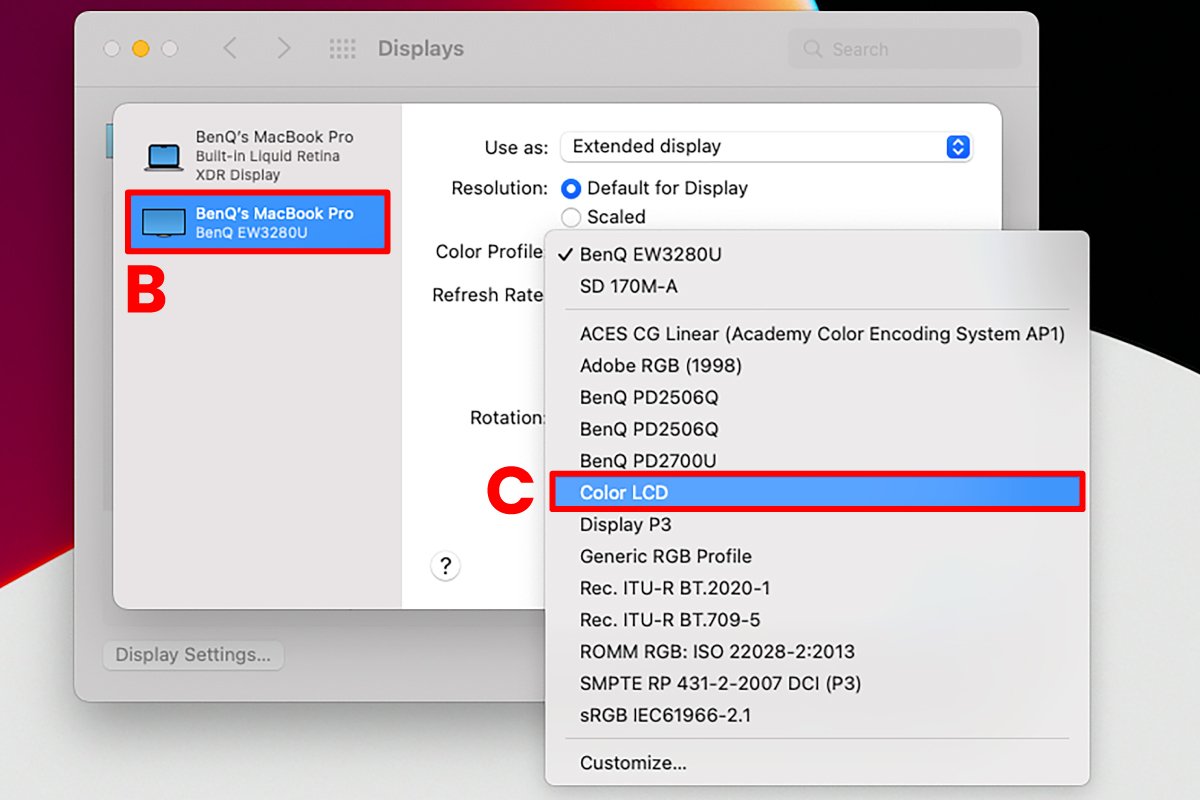
A. Apple 메뉴에서 시스템 환경설정으로 이동합니다. 디스플레이 > 디스플레이 설정을 클릭합니다.
B. BenQ 모니터 또는 다른 디스플레이를 선택하고 올바른 모델이 표시되는지 확인합니다.
C. 색상 프로파일을 Color LCD로 변경합니다.
*참고: Mac Mini 및 권장되는 Color LCD 프로파일이 없는 다른 Mac 기기에서는 색상 프로파일을 sRGB IEC61966-2.1로 변경하세요.
2. 재생률 변경(해당하는 경우)
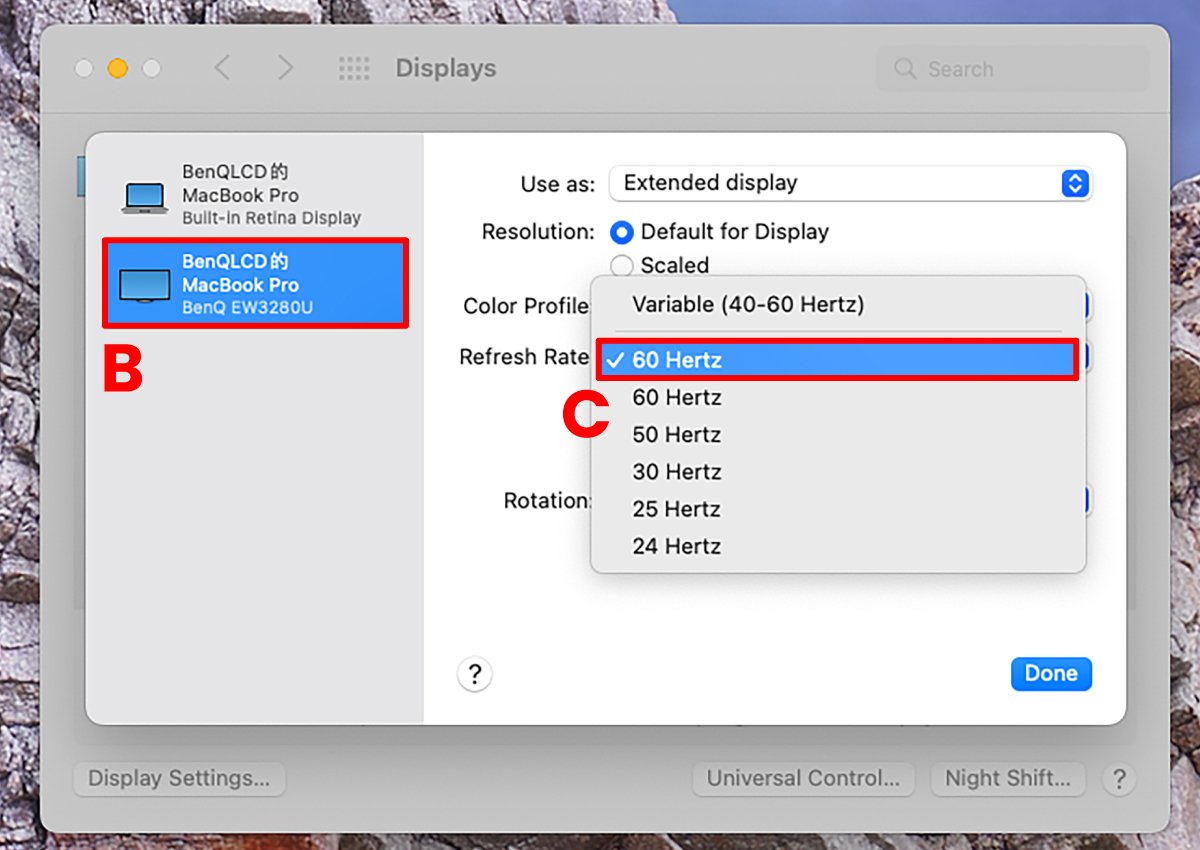
외부 모니터가 여러 재생률을 지원한다면 이 방법을 시도해 보세요. 내부 Mac과 외부 디스플레이의 재생률 간 동기화 문제로 깜박임이 발생했을 수 있습니다.
A. Apple 메뉴에서 시스템 환경설정으로 이동합니다. 디스플레이 > 디스플레이 설정을 클릭합니다.
B. 표시된 목록에서 Mac 기기에 연결된 모니터를 선택합니다.
C. 60Hz가 선택되어 있지 않다면 재생률을 60Hz로 변경합니다.
3. 자동 밝기 조절 및 True Tone 끄기
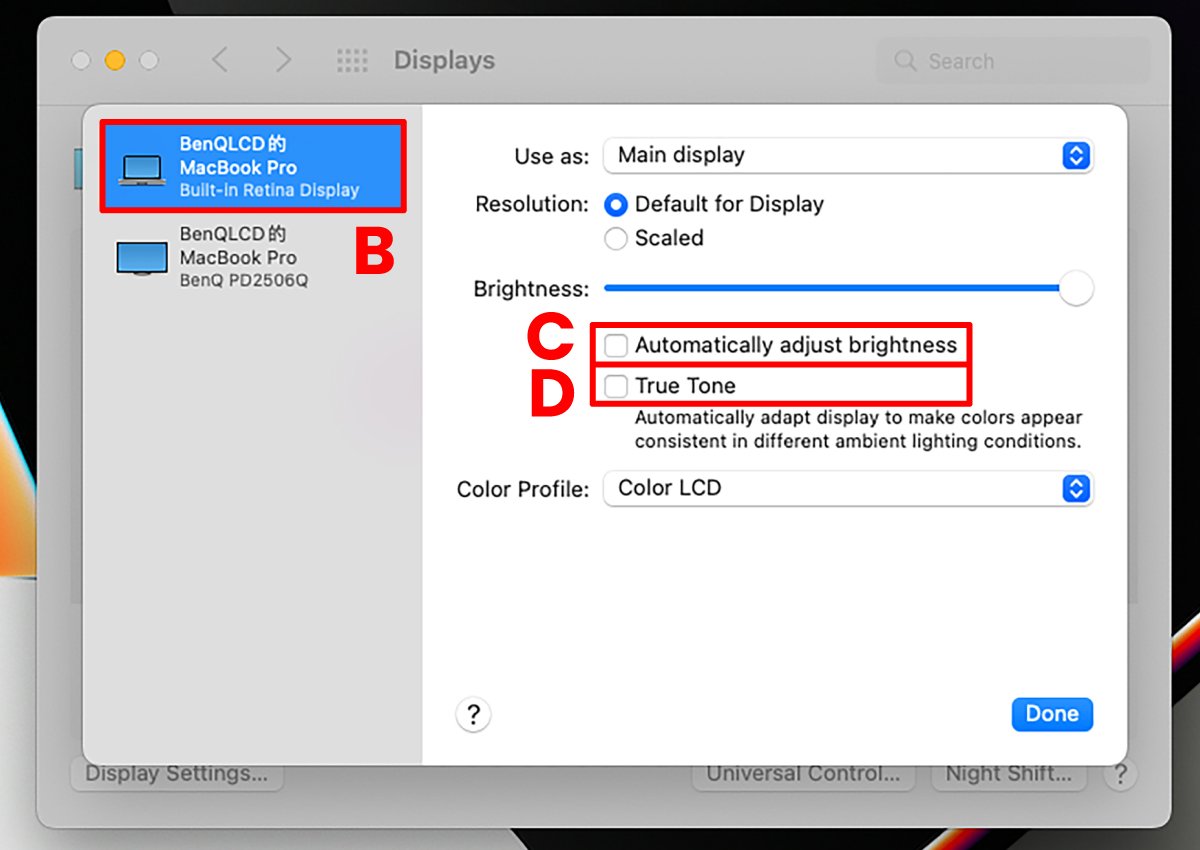
A. Apple 메뉴에서 시스템 환경설정으로 이동합니다. 디스플레이 > 디스플레이 설정을 클릭합니다.
B. 내장 Retina 디스플레이를 클릭합니다.
C. 자동 밝기 조절의 선택을 해제합니다.
D. True Tone의 선택을 해제합니다.
4. Night Shift 끄기
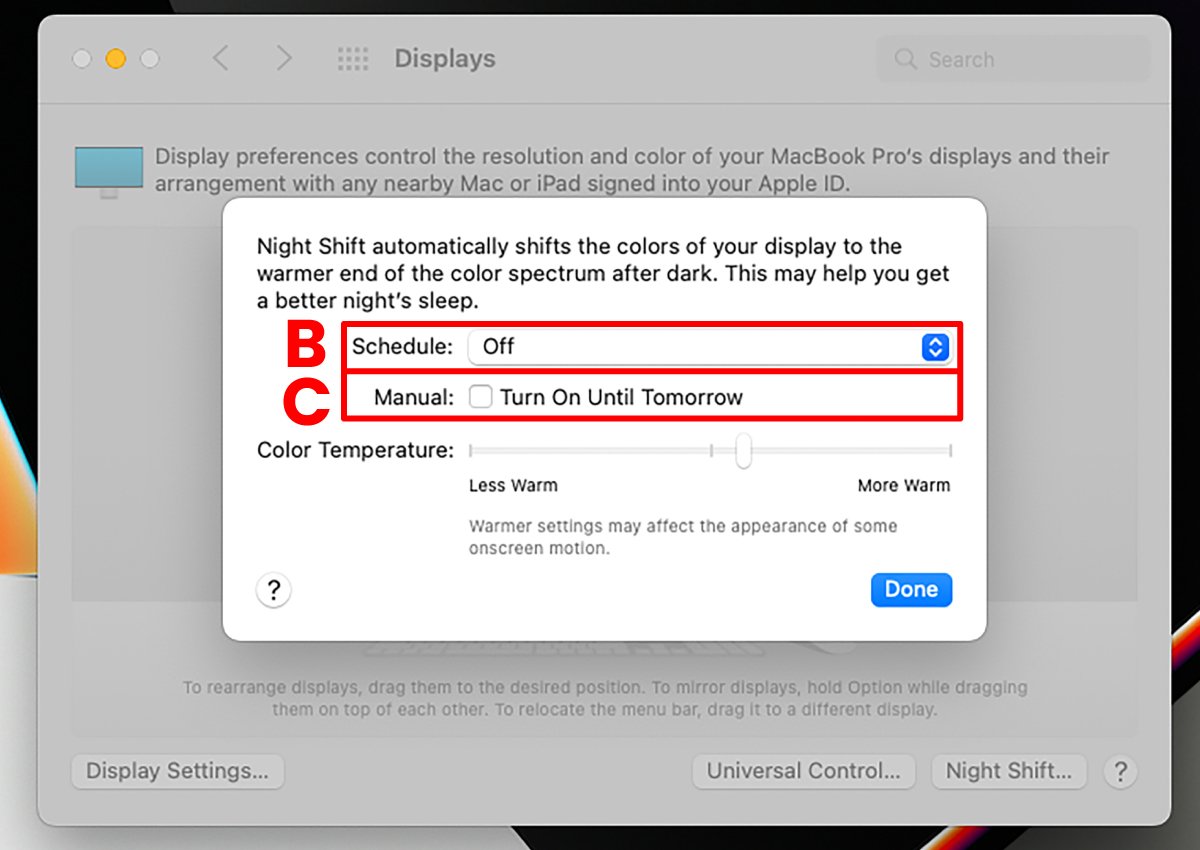
A. Apple 메뉴로 이동한 다음 시스템 환경설정을 엽니다. 디스플레이> Night Shift 선택을 클릭합니다.
B. 드롭다운 메뉴에서 꺼짐을 선택합니다.
C. 수동: 내일까지 켜기를 선택 해제합니다.
5. 다크 모드 끄기
다섯 가지 방법 중 가장 기본적인 방법일 수 있지만 시도해 볼 만합니다. 다크 모드가 정말 더 편한 경우가 아니라면, 앞의 네 단계로 해결되지 않았을 때 다크 모드를 끄는 것이 좋습니다.
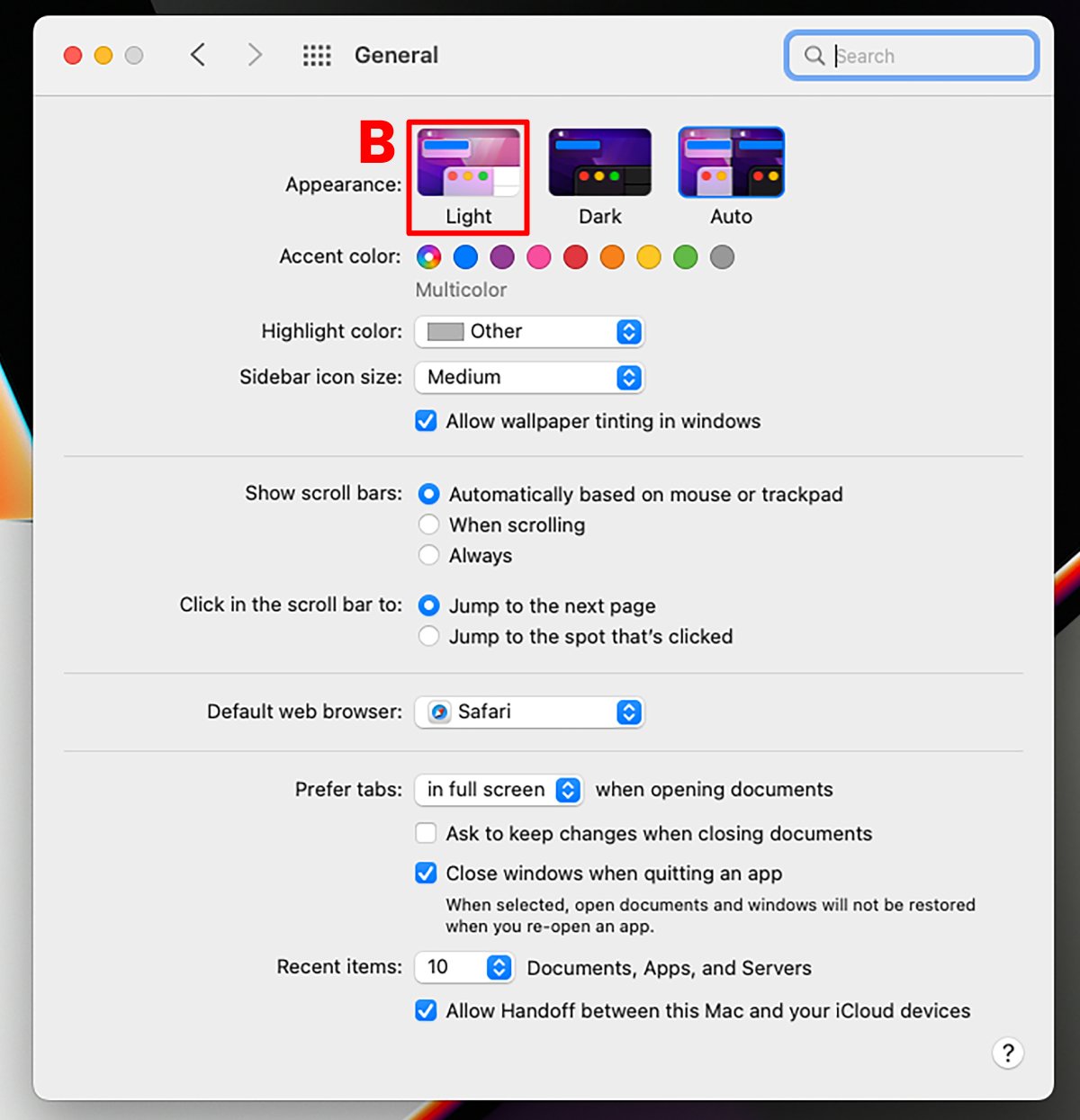
A. Apple 메뉴에서 시스템 설정으로 이동합니다. 일반을 클릭합니다.
B. 화면 모양을 밝게로 변경합니다.
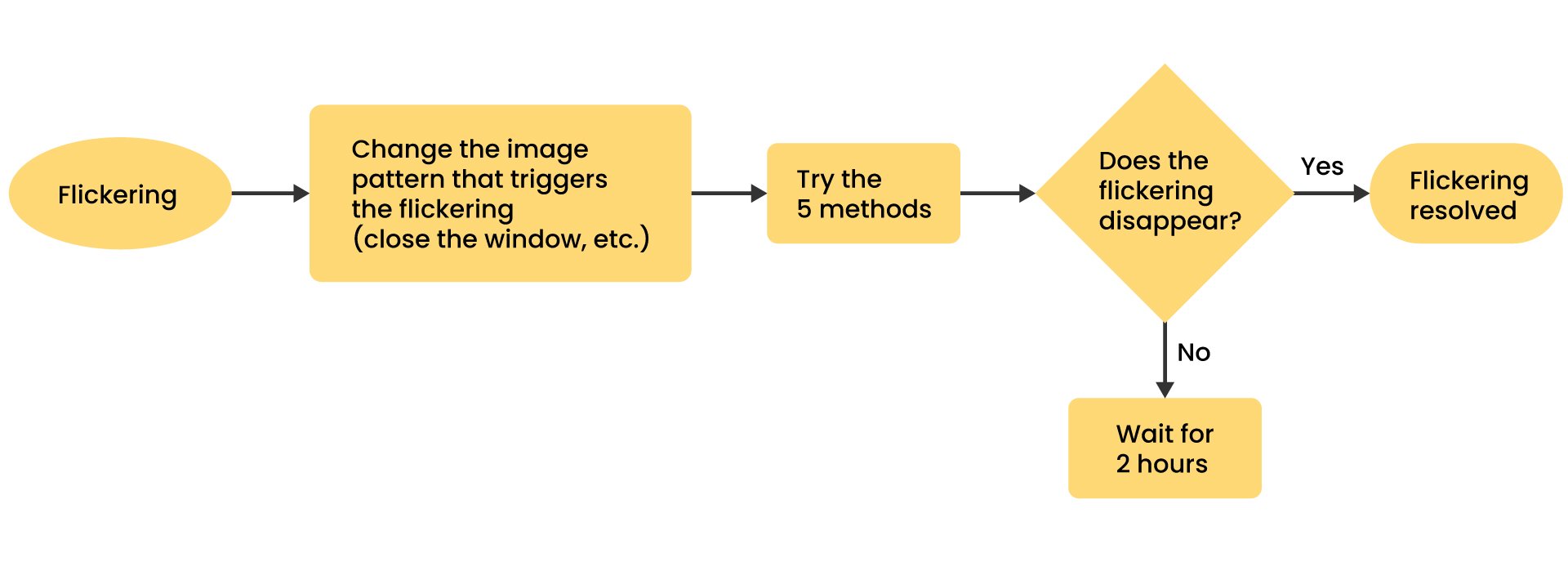
1. 간단한 순서도를 확인해 보세요. 깜박임이 발생했을 때 어떻게 대처할지 결정하는 데 도움이 됩니다.
모니터가 깜박이기 시작하면 실행 중인 애플리케이션이나 작업을 종료하거나 화면 패턴을 변경하세요. 그런 다음 안내한 다섯 가지 방법을 시도해 보세요. 그중 하나로 문제가 해결되면 그대로 사용하면 됩니다. 깜박임이 즉시 해결되지 않는다면 Mac 기기를 최소 2시간 동안 사용하지 않고 두는 것이 좋습니다. 예를 들어 Mac을 하룻밤 동안 그대로 둘 수 있습니다.
2. 다섯 가지 방법에 따라 설정을 변경하면 이후 깜박임이 발생하더라도 즉시 해결할 수 있습니다. 따라서 이 가이드의 방법대로 설정을 변경한 후에도 모니터가 가끔 깜박일 수 있습니다. 초기 설정과 달리 이제 다섯 가지 방법 중 하나를 시도할 수 있으며, 성공하면 깜박임이 즉시 해결됩니다.
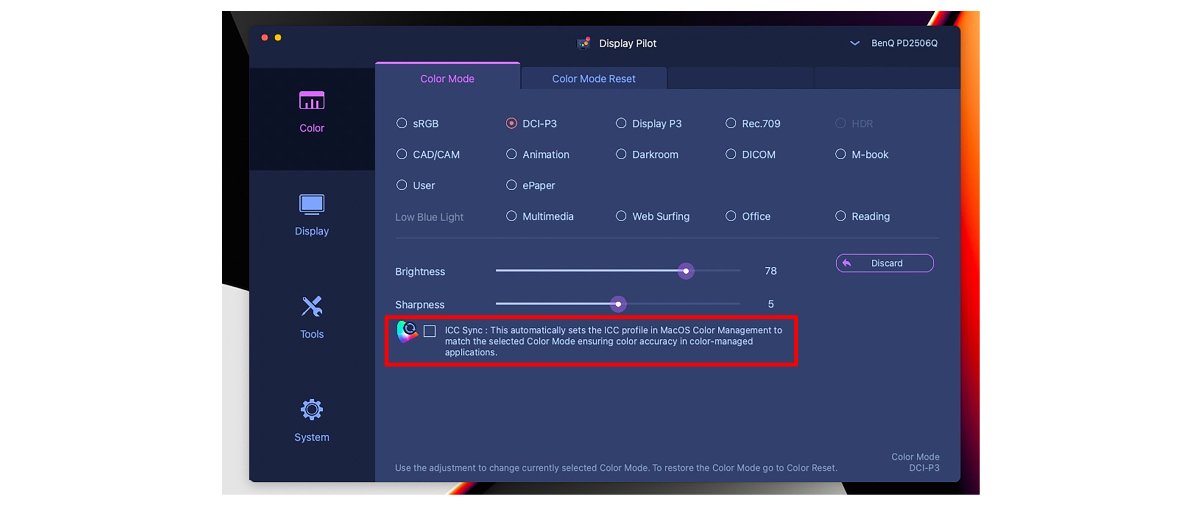
3. 수상 경력에 빛나는 DesignVue 모니터와 Display Pilot 소프트웨어를 사용 중이라면 아래 이미지와 같이 ICC Sync의 선택을 해제하세요. 이렇게 하면 Mac 기기의 색상 프로필이 모니터와 연결 해제되어 변경 사항을 적용할 수 있습니다. 이 방법은 작업 과정의 색상 관리에 영향을 줄 수 있지만, 깜박임이 불편하다면 필요한 단계입니다.
Mac M1, M2 또는 M3 기기에서 외부 모니터가 깜박일 때 이 가이드가 도움이 되기를 바랍니다. 또한 모든 브랜드와 모델의 모니터에 영향을 미치는 이 문제에 대해 Apple과 협력하여 영구적인 해결책을 제공할 수 있기를 바랍니다.
Mac, macOS, MacBook Air, MacBook Pro, iMac, Mac mini, Mac Studio, iPad Air, iPad Pro는 Apple Inc.의 상표입니다.
Build a Mac workspace around the way you work. Explore BenQ monitors curated for everyday flow, creative confidence, photographic fidelity, and coding clarity.


{{productsCount}}결과
{{item}}
{{item.productWordingTag}}
{{currency}}{{item.finalPrice| numberThousandsCommas | numberDecimalPoint}} 할인 {{currency}}{{item.saveAmount | numberThousandsCommas | numberDecimalPoint}} 할인 {{item.savePercent | numberThousandsCommas | numberDecimalPoint}}%
새제품 가격 {{currency}}{{item.regularPrice| numberThousandsCommas | numberDecimalPoint}}
{{item}}
{{itemTag.title}}
Max 4 products to compare reached.