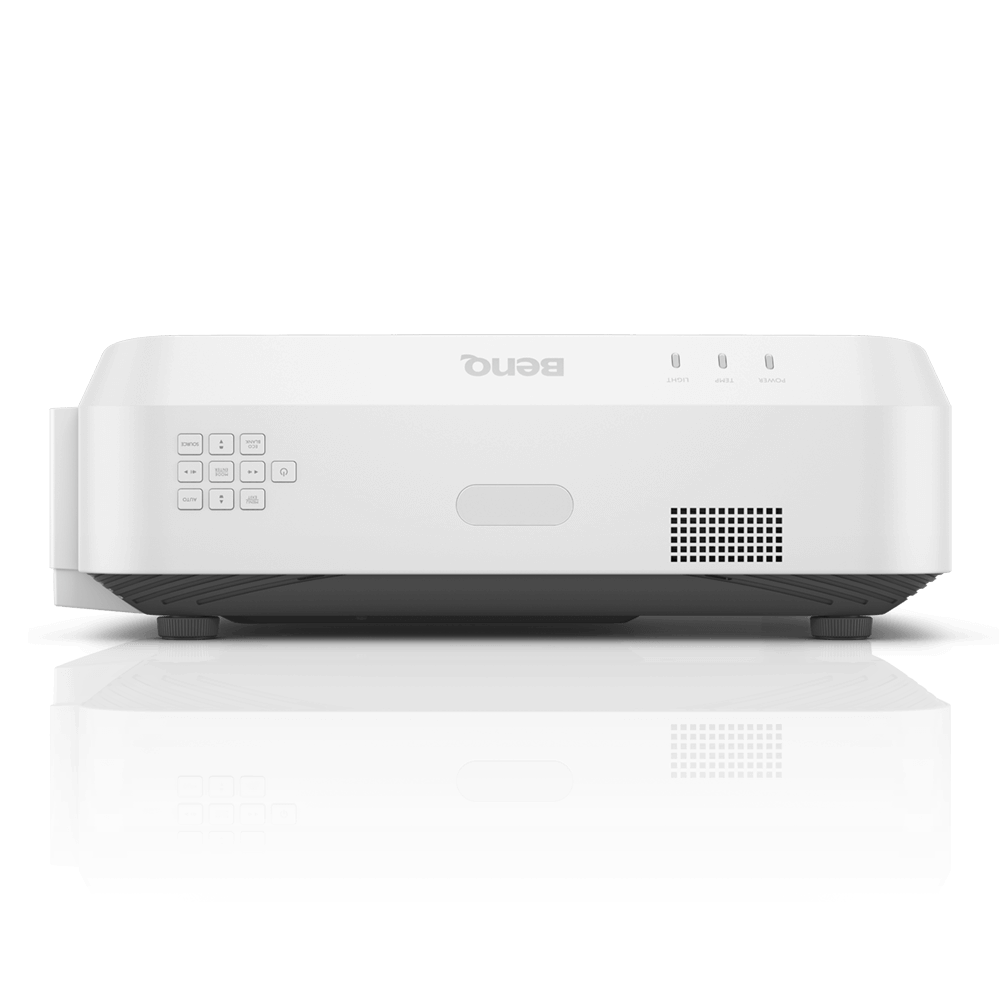
Interactive Laser Projector with Ultra Short Throw, 1080p | LH890UST
Uninterrupted Learning Through Long-Lasting Projection
Application
 ¿Puedo controlar el proyector BenQ con un control remoto diseñado por otros fabricantes?

Sí. Cuando configure el control remoto, ingrese el [código personalizado + código IR] o [código IR + código personalizado] según las instrucciones del control remoto.
El código personalizado para BenQ es 0X30. Para el código IR, consulte el manual del usuario.
¿Qué mensajes recordatorios dejarán de mostrarse después de que se apague el "Mensaje recordatorio"?
Después de desactivar la opción "Reminder Message" (Mensaje de recordatorio) en OSD, se dejarán de mostrar los siguientes mensajes:
- Búsqueda de todas las señales...
- Sin señal
- (Fuente) Búsqueda de fuente...
- (Fuente) Fuente detectada
- Ajuste automático...
- Estado de la señal (menú de información de la fuente)
- ECO EN BLANCO/No se detectó ninguna fuente
- Fuera de rango
- Mejor resolución
Quiero saber más
- Búsqueda de todas las señales...
- Sin señal
- (Fuente) Búsqueda de fuente...
- (Fuente) Fuente detectada
- Ajuste automático...
- Estado de la señal (menú de información de la fuente)
- ECO EN BLANCO/No se detectó ninguna fuente
- Fuera de rango
- Mejor resolución
Quiero saber más
¿Cómo puedo actualizar el firmware a través de LAN para el proyector?
Comuníquese con el centro de servicio local de BenQ para obtener asistencia. Nuestros profesionales de servicio al cliente le ayudarán a actualizar el firmware.
Quiero saber más
¿Cómo limpio la lente de mi proyector?
Consulte el siguiente video para obtener una guía sobre cómo limpiar la lente de su proyector.
Quiero saber más
¿Cómo cambiar la lámpara y restablecer el temporizador?
Consulte el siguiente video para obtener instrucciones sobre cómo reemplazar una lámpara de proyector y restablecer el temporizador de vida útil de la lámpara en los proyectores BenQ.
Quiero saber más
How do I mute the projector?
The projector can be muted using one of the following settings -
1. OSD > System setup > audio settings > mute
2.. Mute key on remote
The mute function will reset to default (Off) when the projector is restarted, which means audio will be on.
Therefore, if you wish to mute the projector permanently, please turn the audio volume down to 0. Volume levels do not reset for power cycles or restarts.
1. OSD > System setup > audio settings > mute
2.. Mute key on remote
The mute function will reset to default (Off) when the projector is restarted, which means audio will be on.
Therefore, if you wish to mute the projector permanently, please turn the audio volume down to 0. Volume levels do not reset for power cycles or restarts.
Explanation
¿Qué puedo hacer si mi pantalla de proyección se encoge cuando se aplica el modo duplicado en Windows?
La proporción de la imagen mostrada se reduce porque el proyector ajusta la proporción de la imagen mostrada en función de una resolución recibida que no coincide con las resoluciones de salida para las que está diseñado el proyector.
Siga los pasos a continuación si desea que la imagen mostrada permanezca intacta:
Paso 1
Vaya a Configuración de Windows y seleccione Pantalla.
Paso 2
Seleccione Configuración de pantalla avanzada.
Paso 3
Seleccione Pantalla 2: BenQ PJ, luego haga clic en Propiedades del adaptador de pantalla para Pantalla 2.
Paso 4
Seleccione Enumerar todos los modos, luego elija una resolución de salida para la que esté diseñado su proyector (como se indica).
¿Cómo puedo aplicar la función CEC bidireccional en el proyector?
Con respecto a la funcionalidad CEC (Consumer Electronics Control) en los proyectores BenQ. Entendemos su expectativa de soporte completo bidireccional de CEC. Sin embargo, después de una cuidadosa consideración de los escenarios de uso, hemos diseñado nuestro proyector para limitar el control de CEC a la comunicación unidireccional.
Este enfoque ayuda a evitar comportamientos no deseados, como encender todos los dispositivos fuente conectados simultáneamente cuando el proyector envía un comando de encendido CEC. En ciertas configuraciones, esto podría causar inconvenientes o confusión al usuario. Además, es importante tener en cuenta que no todos los dispositivos fuente responden de manera consistente a los comandos CEC, algunos pueden ignorar las señales de encendido por completo.
Realmente apreciamos su comprensión y continuaremos trabajando en la posible implementación de funciones de CEC bidireccionales en futuras actualizaciones y modelos. Si tiene más preguntas o sugerencias, no dude en comunicarse.
Quiero saber másFurther Query
Mi control remoto no funciona. ¿Qué se puede hacer para solucionarlo?
Siga los pasos a continuación para la resolución de problemas:
(1) Compruebe si el receptor remoto se apagó por accidente en OSD. Debe girarse hacia Adelante/Arriba/Adelante+Arriba.
(2) Compruebe si las baterías están sin energía. Reemplace ambas baterías por otras nuevas.
(3) Asegúrese de no estar demasiado lejos del proyector. Párese a 7 metros del proyector.
(4) Retire los obstáculos entre el control remoto y el proyector.
Para ver una demostración, consulte el video tutorial Quiero saber más
(1) Compruebe si el receptor remoto se apagó por accidente en OSD. Debe girarse hacia Adelante/Arriba/Adelante+Arriba.
(2) Compruebe si las baterías están sin energía. Reemplace ambas baterías por otras nuevas.
(3) Asegúrese de no estar demasiado lejos del proyector. Párese a 7 metros del proyector.
(4) Retire los obstáculos entre el control remoto y el proyector.
Para ver una demostración, consulte el video tutorial Quiero saber más
Como el soporte de Adobe Flash finaliza a finales de diciembre del 2020, la interfaz de red Crestron ya no funcionará después de eso. ¿Hay alguna solución para esto?
Como Adobe ya no admitirá Flash Player después del 31 de diciembre del 2020, el acceso a Flash Player se eliminará gradualmente de todos los navegadores, incluidos Internet Explorer y Google Chrome. Como resultado, el servicio Crestron RoomView de BenQ, que está basado en Flash, BenQ sugiere usar las siguientes alternativas para administrar y monitorear múltiples proyectores.
1. Crestron RoomView Express: este software se puede descargar desde el sitio web oficial de Crestron. https://www.crestron.com/resources/get-roomview
2. BenQ DMS Local: este software se puede descargar desde el sitio web oficial de BenQ. Comuníquese con el servicio de BenQ para obtener más ayuda con la instalación si es necesario. https://www.benq.com/en-us/business/projector/dms-local.html
¿Qué puedo hacer si mi pantalla de proyección se encoge cuando se aplica el modo duplicado en Windows?
La proporción de la imagen mostrada se reduce porque el proyector ajusta la proporción de la imagen mostrada en función de una resolución recibida que no coincide con las resoluciones de salida para las que está diseñado el proyector.
Siga los pasos a continuación si desea que la imagen mostrada permanezca intacta:
Paso 1
Vaya a Configuración de Windows y seleccione Pantalla.
Paso 2
Seleccione Configuración de pantalla avanzada.
Paso 3
Seleccione Pantalla 2: BenQ PJ, luego haga clic en Propiedades del adaptador de pantalla para Pantalla 2.
Paso 4
Seleccione Enumerar todos los modos, luego elija una resolución de salida para la que esté diseñado su proyector (como se indica).
¿Cómo puedo aplicar la función CEC bidireccional en el proyector?
Con respecto a la funcionalidad CEC (Consumer Electronics Control) en los proyectores BenQ. Entendemos su expectativa de soporte completo bidireccional de CEC. Sin embargo, después de una cuidadosa consideración de los escenarios de uso, hemos diseñado nuestro proyector para limitar el control de CEC a la comunicación unidireccional.
Este enfoque ayuda a evitar comportamientos no deseados, como encender todos los dispositivos fuente conectados simultáneamente cuando el proyector envía un comando de encendido CEC. En ciertas configuraciones, esto podría causar inconvenientes o confusión al usuario. Además, es importante tener en cuenta que no todos los dispositivos fuente responden de manera consistente a los comandos CEC, algunos pueden ignorar las señales de encendido por completo.
Realmente apreciamos su comprensión y continuaremos trabajando en la posible implementación de funciones de CEC bidireccionales en futuras actualizaciones y modelos. Si tiene más preguntas o sugerencias, no dude en comunicarse.
Quiero saber más
¿Puedo controlar el proyector BenQ con un control remoto diseñado por otros fabricantes?
Sí. Cuando configure el control remoto, ingrese el [código personalizado + código IR] o [código IR + código personalizado] según las instrucciones del control remoto.
El código personalizado para BenQ es 0X30. Para el código IR, consulte el manual del usuario.
¿Qué mensajes recordatorios dejarán de mostrarse después de que se apague el "Mensaje recordatorio"?
Después de desactivar la opción "Reminder Message" (Mensaje de recordatorio) en OSD, se dejarán de mostrar los siguientes mensajes:
- Búsqueda de todas las señales...
- Sin señal
- (Fuente) Búsqueda de fuente...
- (Fuente) Fuente detectada
- Ajuste automático...
- Estado de la señal (menú de información de la fuente)
- ECO EN BLANCO/No se detectó ninguna fuente
- Fuera de rango
- Mejor resolución
Quiero saber más
- Búsqueda de todas las señales...
- Sin señal
- (Fuente) Búsqueda de fuente...
- (Fuente) Fuente detectada
- Ajuste automático...
- Estado de la señal (menú de información de la fuente)
- ECO EN BLANCO/No se detectó ninguna fuente
- Fuera de rango
- Mejor resolución
Quiero saber más
¿Cómo puedo actualizar el firmware a través de LAN para el proyector?
Comuníquese con el centro de servicio local de BenQ para obtener asistencia. Nuestros profesionales de servicio al cliente le ayudarán a actualizar el firmware.
Quiero saber más
¿Cómo limpio la lente de mi proyector?
Consulte el siguiente video para obtener una guía sobre cómo limpiar la lente de su proyector.
Quiero saber más
¿Cómo cambiar la lámpara y restablecer el temporizador?
Consulte el siguiente video para obtener instrucciones sobre cómo reemplazar una lámpara de proyector y restablecer el temporizador de vida útil de la lámpara en los proyectores BenQ.
Quiero saber más
How do I mute the projector?
The projector can be muted using one of the following settings -
1. OSD > System setup > audio settings > mute
2.. Mute key on remote
The mute function will reset to default (Off) when the projector is restarted, which means audio will be on.
Therefore, if you wish to mute the projector permanently, please turn the audio volume down to 0. Volume levels do not reset for power cycles or restarts.
1. OSD > System setup > audio settings > mute
2.. Mute key on remote
The mute function will reset to default (Off) when the projector is restarted, which means audio will be on.
Therefore, if you wish to mute the projector permanently, please turn the audio volume down to 0. Volume levels do not reset for power cycles or restarts.