BenQ ScreenBar Halo สุดยอดนวัตกรรมแห่งแสงสว่าง เพิ่มประสิทธิภาพให้คนยุคใหม่บนโต๊ะทำงาน

ดูทั้งหมด

BenQ ScreenBar Halo สุดยอดนวัตกรรมแห่งแสงสว่าง เพิ่มประสิทธิภาพให้คนยุคใหม่บนโต๊ะทำงาน

In this article
  • อัตราส่วนภาพแบบไหนที่ใช้ใน SimTheater?
  • Impact screen อัตราส่วน 4:3
  • Impact screen อัตราส่วน 16:10
  • ฟีเจอร์เติมหน้าจอปรับภาพให้เต็ม Impact Screen ของคุณโดยไม่บิดเบือน
วิธีปรับโปรเจคเตอร์ BenQ ให้พอดีกับฉากของคุณด้วยฟีเจอร์ Screen Fill
  • 2026-03-25

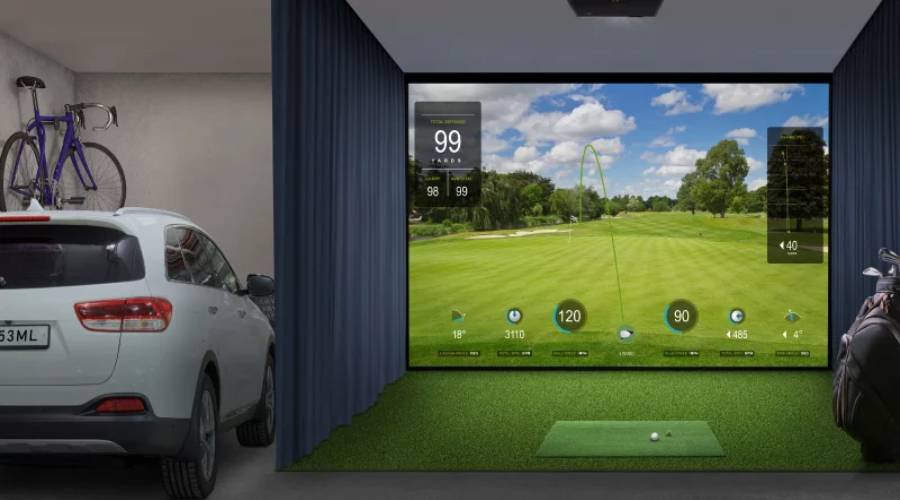
สำหรับคนรักกอล์ฟที่อยากสร้าง Golf Simulator ไว้ที่บ้าน ตอนนี้มีทางเลือกใหม่คือ SimTheater ห้องลูกผสมที่เปลี่ยนเป็น Golf Simulator และโฮมเธียเตอร์ในห้องเดียว ช่วยให้คุณได้ทั้งพื้นที่ฝึกวงสวิงสุดสมจริง และบรรยากาศโรงหนัง ดูหนัง กีฬา หรือเล่นเกมบนฉากขนาดใหญ่ในบ้าน แค่ปรับเป็นพื้นที่ใช้สอยแบบ 2-in-1 ช่วยให้คุณและครอบครัวได้ใช้ประโยชน์จากอุปกรณ์ที่ลงทุนไว้เต็มที่อย่างแท้จริง

การสร้าง SimTheater ที่สมบูรณ์นั้น ต้องให้เครื่องและซอฟต์แวร์ทำงานร่วมกันอย่างลงตัว เพื่อให้คุณใช้งานพื้นที่บันเทิงแบบ TopGolf ได้เต็มที่ และหนึ่งในอุปกรณ์หลักของ SimTheater ก็คือโปรเจคเตอร์ ซึ่งเรามีแนวทางดีๆ มาช่วยให้คุณมั่นใจว่าโปรเจคเตอร์จะเติมเต็มภาพบน impact screen ของคุณได้อย่างสมจริงและจุใจ

หากคุณต้องการรับคำแนะนำเฉพาะแบบเจาะจงจากผู้เชี่ยวชาญ ติดต่อเราได้เลย ที่นี่

Switching Projector Aspect Ratios with BenQ Screen Fill Feature

อัตราส่วนภาพแบบไหนที่ใช้ใน SimTheater?

อัตราส่วนภาพ คือรูปทรงของ impact screen มีขนาดหลักอยู่ 3 แบบ ซึ่งแต่ละแบบก็มีจุดเด่นแตกต่างกัน ปัญหาสำคัญที่มักเกิดกับผู้เล่นที่ต้องการใช้ Golf Simulator สำหรับหลายกิจกรรมคือ อัตราส่วนภาพระหว่าง Software Golf Simulation คอนเทนต์ภาพยนตร์ใน SimTheater อาจไม่ตรงกัน ตัวอย่างเช่น บางเซ็ตอัพเลือกใช้ฉากอัตราส่วน 4:3 เพื่อให้ได้ภาพสูงที่สุด – แต่การดูหนังจอกว้างจะเจอปัญหาภาพบิดเบือน แล้วโปรเจคเตอร์หนึ่งเครื่องจะสามารถแสดงได้ทั้ง Software Golf Simulator และวิดีโอจอกว้างได้อย่างไร? มาดูตัวอย่างด้านล่างนี้ ที่ช่วยให้เห็นวิธีประยุกต์ใช้อัตราส่วนภาพของ impact screen สำหรับการใช้งานที่หลากหลายด้วยโปรเจคเตอร์ที่เหมาะสมกัน

Impact screen อัตราส่วน 4:3

อีกปัญหายอดฮิตคือการจับคู่โปรเจคเตอร์ขนาดกว้างกับ impact sceen อัตราส่วน 4:3 ส่วนใหญ่โปรเจคเตอร์ที่ออกแบบมาสำหรับระบบภาพยนตร์จะมีความละเอียดจอกว้างแบบเนทีฟ ซึ่งจะทำให้ภาพล้นออกนอกขอบจอ สำหรับสถานการณ์นี้ คุณจะต้องใช้โปรเจคเตอร์ที่สามารถเติมเต็มภาพลงบนจอ 4:3 ได้ง่ายสำหรับ Software Golf Simulator ของคุณ – และยังสามารถแสดงผลภาพยนตร์จอกว้างได้พอดีอีกด้วย

สถานการณ์ปัญหา #1

ในกรณีแรกที่เจ้าของ SimTheater มักเจอบ่อย คือมี impact screen อัตราส่วน 4:3 สำหรับกอล์ฟ Golf Simulator  แต่ใช้โปรเจคเตอร์สำหรับภาพยนตร์ที่มีความละเอียดเนทีฟ 1920x1200 และอัตราส่วนภาพ 16:10 ผลคือภาพส่วนขวาและซ้ายจะไม่พอดีกับขอบจอ

Use a projector of native resolution 1920x1200, the result will be a mismatch even though the image resolution remains

สถานการณ์ปัญหาที่ #2

ในกรณีที่สอง ผู้ใช้เลือกใช้อุปกรณ์เหมือนเดิมกับกรณีแรกแต่เปลี่ยนอัตราส่วนภาพของโปรเจคเตอร์ (ผ่านเมนู OSD) เป็น 4:3 เพื่อให้พอดีกับหน้าจอ impact ผลลัพธ์คือภาพที่ฉายจะถูกย่อขนาดลงและผิดสัดส่วน ภาพจะดูบีบในแนวนอน ซึ่งสำหรับคนเล่นกอล์ฟแล้วถือว่ารับไม่ได้เลย

Change th projector aspect ratio from 16:10 to 4:3, the result will match but the image is distorted

Impact screen อัตราส่วน 16:10

อีกสถานการณ์ที่พบบ่อยคือคุณมีหน้าจอ impact แบบ 16:10 ที่สูงกว่า แต่โปรเจคเตอร์รองรับแค่ 16:9 เดิมทีความละเอียดสูงสุดของ Golf Simulator Projector อยู่ที่ 16:10 WUXGA ซึ่งมีเพียง 2.4 ล้านพิกเซล แต่ตอนนี้โปรเจคเตอร์ 4K UHD ที่สว่างสูงราคาจับต้องได้และมีถึง 8.3 ล้านพิกเซล ถ้าคุณต้องการเครื่องที่ปรับระหว่างสองฟอร์แมตได้ง่ายโดยไม่เสียคุณภาพภาพสำหรับทั้ง Golf Simulator และดูหนังแบบฉากใหญ่เหมือนทีวี เครื่องแบบนี้จะเหมาะที่สุด

โปรเจคเตอร์ SimTheater ที่ลงตัวควรสลับความละเอียดภาพได้ตามลักษณะการใช้งาน ไม่ว่าคุณจะซ้อมวงสวิงหรือดูหนัง ก็ควรได้อัตราส่วนและความละเอียดภาพที่เหมาะกับแต่ละช่วงเวลา

ฟีเจอร์เติมหน้าจอปรับภาพให้เต็ม Impact Screen ของคุณโดยไม่บิดเบือน

แนบสนิท ไม่มีภาพเพี้ยน

Golf Simulator Projector ของ BenQ บางรุ่นมีฟีเจอร์ Screen Fill ที่ให้โปรเจคเตอร์เปลี่ยนความละเอียดต้นฉบับเพื่อให้ตรงกับหน้าจอฉายจริง เมื่อเปิดใช้งาน Screen Fill จะช่วยให้ผู้ใช้สามารถตั้งค่าความละเอียดของโปรเจคเตอร์เป็น 1:1, 4:3, 16:9 หรือ 16:10 ได้ แล้วส่งข้อมูลนี้ไปยังระบบคอมพิวเตอร์ที่รันGolf Simulator ทำให้ซอฟต์แวร์ออกภาพตรงกับอัตราส่วนโดยอัตโนมัติ ไม่ต้องปรับสเกลภาพใหม่ให้เสียความละเอียด

Change native resolution of the projector from 1920x1200 to 1600x1200, the result will match and the image is with good resolution

เพื่อใช้งานฟีเจอร์ Screen Fill ผู้ใช้เพียงเข้าไปที่เมนู Screen Fill ในเมนูการตั้งค่า OSD ของโปรเจคเตอร์ แล้วเลือกอัตราส่วนภาพที่ต้องการใช้งาน เมื่อเลือกแล้ว คอมพิวเตอร์หรืออุปกรณ์เล่นวิดีโอที่เชื่อมต่อจะจัดการเรื่องอื่นๆ ให้อัตโนมัติ

สำหรับการติดตั้งที่ฉลาดยิ่งขึ้น ฟีเจอร์ Auto Screen Fit รุ่นล่าสุดของ BenQ จะตรวจจับขนาดและการจัดตำแหน่งหน้าจอแบบอัตโนมัติ คลิกดูวิธีการทำงานได้ที่นี่!

วิธีใช้: ฟีเจอร์ Screen Fill

  • เปิด เมนูขั้นสูง แล้วเลือกเมนูย่อย Display ผ่าน OSD ของโปรเจคเตอร์ BenQ ของคุณ หา Screen Fill แล้วเลือกความละเอียดที่ต้องการ
  • คลิกขวากลางจอเดสก์ท็อปของพีซี เลือก Extend mode เพื่อให้แล็ปท็อปแยกโปรเจคเตอร์เป็นอีกอุปกรณ์หนึ่ง
  • เลือก Display Settings แล้วตรวจสอบว่า Display resolution ตั้งเป็น Recommended
  • เลือก Advanced display settings


  • ปรับ Refresh Rate เพื่อให้ Desktop mode และ Active signal mode ตรงกัน

นอกจากนี้ เมนู Screen Fill ในเมนูการตั้งค่า OSD ยังมีฟังก์ชันดิจิทัลเลนส์ชิฟท์ที่ช่วยให้ผู้ใช้สามารถเลื่อนภาพขึ้นลงหรือซ้ายขวาเพื่อปรับแก้หากอัตราส่วนภาพเปลี่ยนไป ทำให้มั่นใจว่า ภาพจะเต็มหน้าจอพอดีเสมอ

อยากพูดคุยกับผู้เชี่ยวชาญเรื่อง Golf Simulator Projector หรือไม่?

BenQ มีทีมงานที่พร้อมให้คำปรึกษาเพื่อช่วยคุณหา Golf Simulator Projector ที่ลงตัวกับห้องและงบประมาณของคุณ หากต้องการข้อมูลที่เหมาะสมที่สุด คุณสามารถติดต่อผู้เชี่ยวชาญของเรา ไม่ว่าจะคุยสั้นๆ หรือขอเดโมออนไลน์แบบเต็มรูปแบบ ช่วยให้คุณเลือกได้ตรงตามต้องการจริงๆ

บทความนี้เป็นประโยชน์กับท่านหรือไม่?

ใช่ ไม่

บทความที่น่าสนใจ

ดูทั้งหมด

สินค้าแนะนำ