BenQ ScreenBar Halo สุดยอดนวัตกรรมแห่งแสงสว่าง เพิ่มประสิทธิภาพให้คนยุคใหม่บนโต๊ะทำงาน

ดูทั้งหมด

BenQ ScreenBar Halo สุดยอดนวัตกรรมแห่งแสงสว่าง เพิ่มประสิทธิภาพให้คนยุคใหม่บนโต๊ะทำงาน

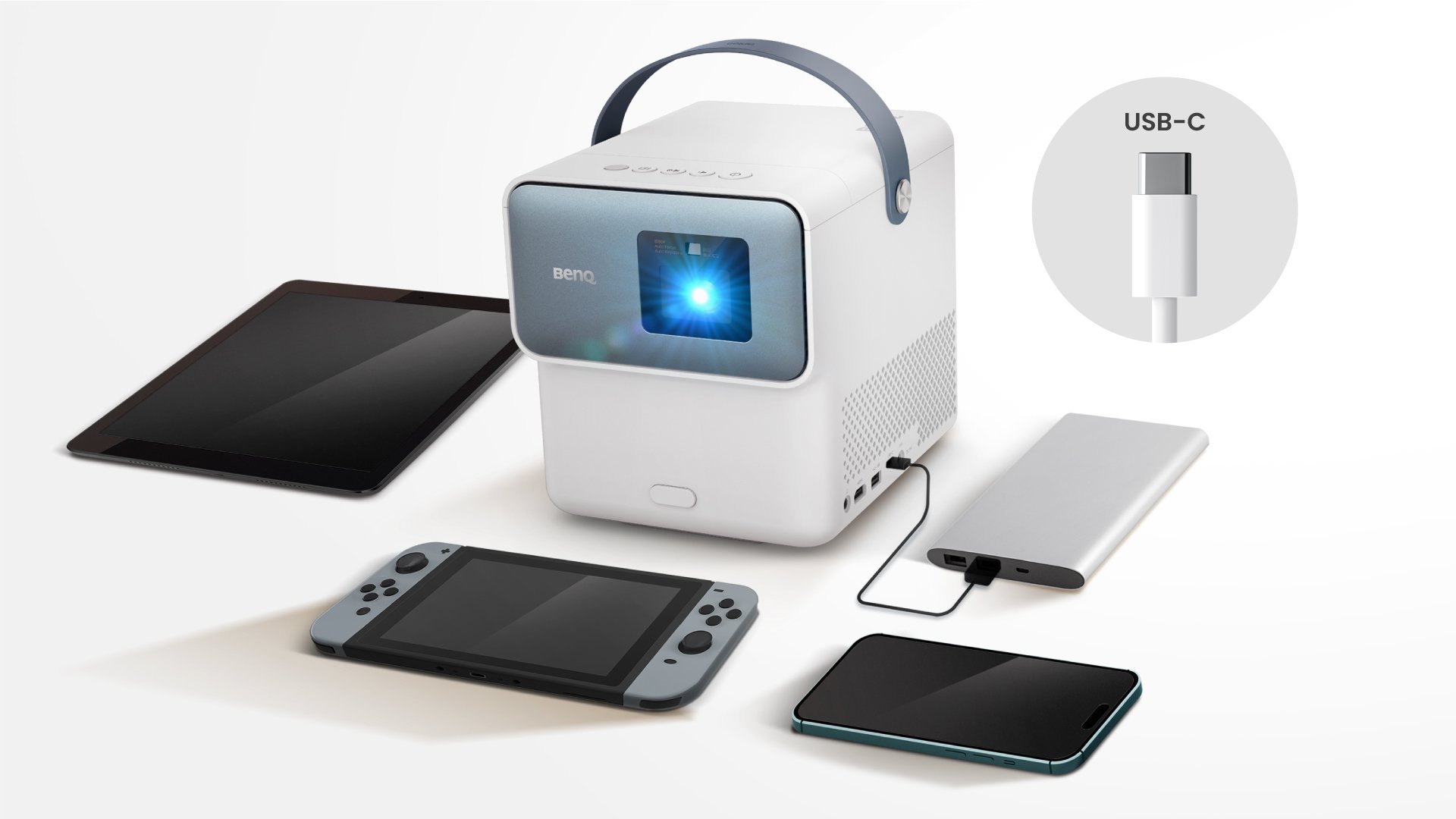
ปลดล็อกประสิทธิภาพสูงสุดของโปรเจคเตอร์พกพาด้วย USB-C

  • BenQ
  • 2023-10-01

Easy Keystone Correction for Perfect Projection

ในโลกเทคโนโลยีที่ก้าวหน้าในปัจจุบัน USB-C มีอยู่ทุกที่และมอบการเชื่อมต่อที่เป็นสากล แต่คุณรู้หรือไม่ว่าพอร์ต USB-C ไม่เหมือนกันทุกตัว ความสามารถของพอร์ตเหล่านี้อาจแตกต่างกัน ซึ่งส่งผลต่อประสิทธิภาพการทำงานของอุปกรณ์ของคุณ โดยเฉพาะอย่างยิ่งสำหรับโปรเจคเตอร์พกพาเนื่องจากการเชื่อมต่อผ่าน USB-C มีบทบาทสำคัญ เพื่อช่วยให้คุณใช้ประโยชน์จากคุณสมบัติของ USB-C ในโปรเจคเตอร์พกพาได้เต็มที่ เราจึงได้เตรียมคู่มือที่ครอบคลุมนี้ไว้ให้คุณ

หากต้องการข้อมูลเพิ่มเติมเกี่ยวกับความสามารถที่หลากหลายของพอร์ต USB-C การตรวจสอบความเข้ากันได้ของผลิตภัณฑ์และความรู้พื้นฐานเกี่ยวกับ USB-C โปรดอ่านบทความที่ครอบคลุมของเราด้านล่างนี้โดยกดที่นี่ คลิก.

หัวข้อหลักๆมีดังนี้

การใช้ Power Bank USB-C กับโปรเจคเตอร์ของคุณ

การเชื่อมต่อโปรเจคเตอร์พกพาของคุณกับแบตเตอรี่สำรอง ช่วยให้คุณเพลิดเพลินกับความบันเทิงได้ทุกที่โดยใช้ปลั๊กไฟ อย่างไรก็ตาม เพื่อให้การตั้งค่านี้ทำงานได้อย่างราบรื่น คุณต้องพิจารณาสิ่งต่อไปนี้

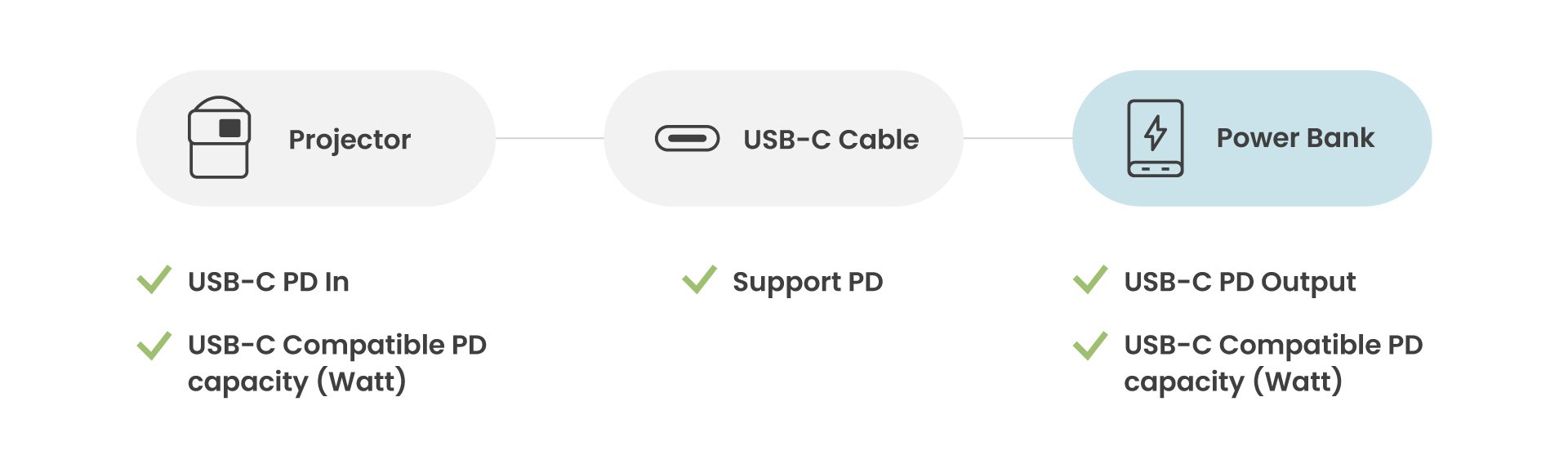
ตรวจสอบให้แน่ใจว่าโปรเจคเตอร์ สายเคเบิล USB-C และแบตเตอรี่สำรองของคุณตรงตามข้อกำหนด เพื่อรับประกันการชาร์จโปรเจคเตอร์ของคุณได้สำเร็จ

●ขั้นตอนที่ 1: ตรวจสอบให้แน่ใจว่าคุณมีสาย USB-C ที่ถูกต้อง

เลือกใช้สาย USB-C ที่รองรับ Power Delivery (PD) สาย USB-C แบบธรรมดาจะไม่สามารถชาร์จโปรเจคเตอร์ของคุณจากแบตเตอรี่สำรองได้ เนื่องจาก PD ช่วยให้เกิดการชาร์จสองทาง ทำให้แบตเตอรี่สำรองสามารถจ่ายพลังงานที่จำเป็นให้กับโปรเจคเตอร์ของคุณได้

●ขั้นตอนที่ 2: ตรวจสอบสเปกของโปรเจคเตอร์ของคุณ

ก่อนที่คุณจะเริ่มมองหาแบตเตอรี่สำรอง ให้ตรวจสอบสเปกของโปรเจคเตอร์ของคุณก่อน โดยเฉพาะอย่างยิ่งให้ใส่ใจในข้อกำหนดของ Power Delivery Input (PD In) และความสามารถในการรองรับ Power Delivery (PD Capacity)

●ขั้นตอนที่ 3: ตรวจสอบสเปกของแบตเตอรี่สำรอง

ตรวจสอบสเปกของแบตเตอรี่สำรองที่คุณเล็งไว้ให้ดี ตรวจสอบให้แน่ใจว่าค่า USB-C Output ของแบตเตอรี่สำรองนั้นตรงกับข้อกำหนดที่ระบุไว้สำหรับโปรเจคเตอร์ของคุณ การตรวจสอบข้อกำหนดนี้จะช่วยให้การชาร์จสำเร็จโดยไม่มีปัญหา

การใช้ Nintendo Switch กับโปรเจคเตอร์ของคุณ

หากคุณต้องการจะใช้โปรเจคเตอร์ของคุณสำหรับเล่นเกม Nintendo Switch คุณสามารถชาร์จอุปกรณ์ของคุณผ่านการเชื่อมต่อ USB-C ได้พร้อมกัน การชาร์จพร้อมกันให้ทำตามคำแนะนำต่อไปนี้

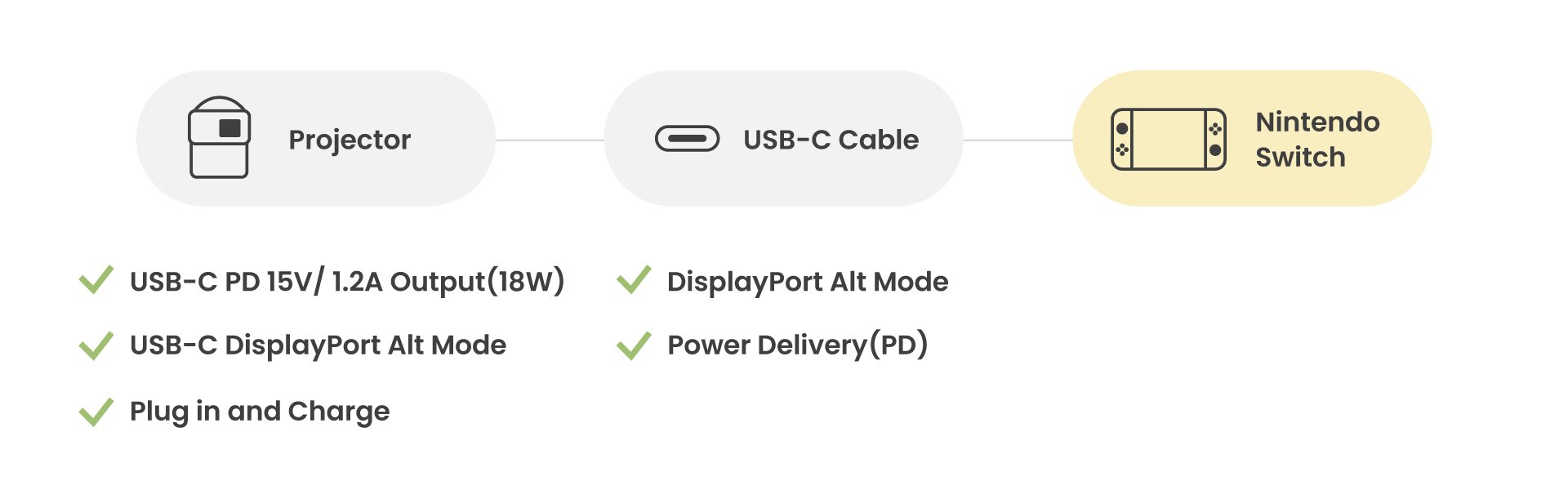
ตรวจสอบให้แน่ใจว่าโปรเจคเตอร์และสาย USB-C ของคุณตรงตามข้อกำหนดที่ระบุ เพื่อรับประกันการชาร์จ Nintendo Switch ของคุณได้สำเร็จ

●ขั้นตอนที่ 1: ตรวจสอบให้แน่ใจว่าคุณมีสาย USB-C ที่ถูกต้อง

ตรวจสอบให้แน่ใจว่าว่าคุณมีสาย USB-C ที่รองรับทั้ง Power Delivery (PD) และ DisplayPort Alt Mode การรองรับทั้งสองฟังก์ชันนี้เป็นสิ่งสำคัญสำหรับการแสดงผลการเล่นเกมของ Switch และการชาร์จไปพร้อมกัน

●ขั้นตอนที่ 2: ตรวจสอบพอร์ต USB-C ของโปรเจคเตอร์ของคุณ

เพื่อให้แน่ใจว่าโปรเจคเตอร์ของคุณสามารถฉายหน้าจอของ Switch ในขณะชาร์จได้ คุณควรตรวจสอบให้แน่ใจว่าโปรเจคเตอร์มีพอร์ต USB-C ที่รองรับ DisplayPort Alt Mode และรองรับ Power Delivery ด้วยการจ่ายไฟอย่างน้อย 15V และ 1.2A (18W) หากโปรเจคเตอร์ของคุณไม่ตรงตามเกณฑ์เหล่านี้ คุณอาจต้องเชื่อมต่อพอร์ต DC-In โดยตรงกับปลั๊กไฟผ่านอะแดปเตอร์และสายไฟของโปรเจคเตอร์

การใช้มือถือของคุณกับโปรเจคเตอร์

โปรเจคเตอร์พกพาของคุณสามารถฉายหน้าจออุปกรณ์มือถือของคุณไปยังหน้าจอโปรเจคเตอร์พร้อมกับชาร์จอุปกรณ์ของคุณไปพร้อมกัน นี่คือวิธีการที่ง่ายและสะดวกในการเพลิดเพลินกับความบันเทิงแบบไร้สาย ทำตามขั้นตอนเหล่านี้เพื่อให้การใช้งานเป็นไปอย่างราบรื่น

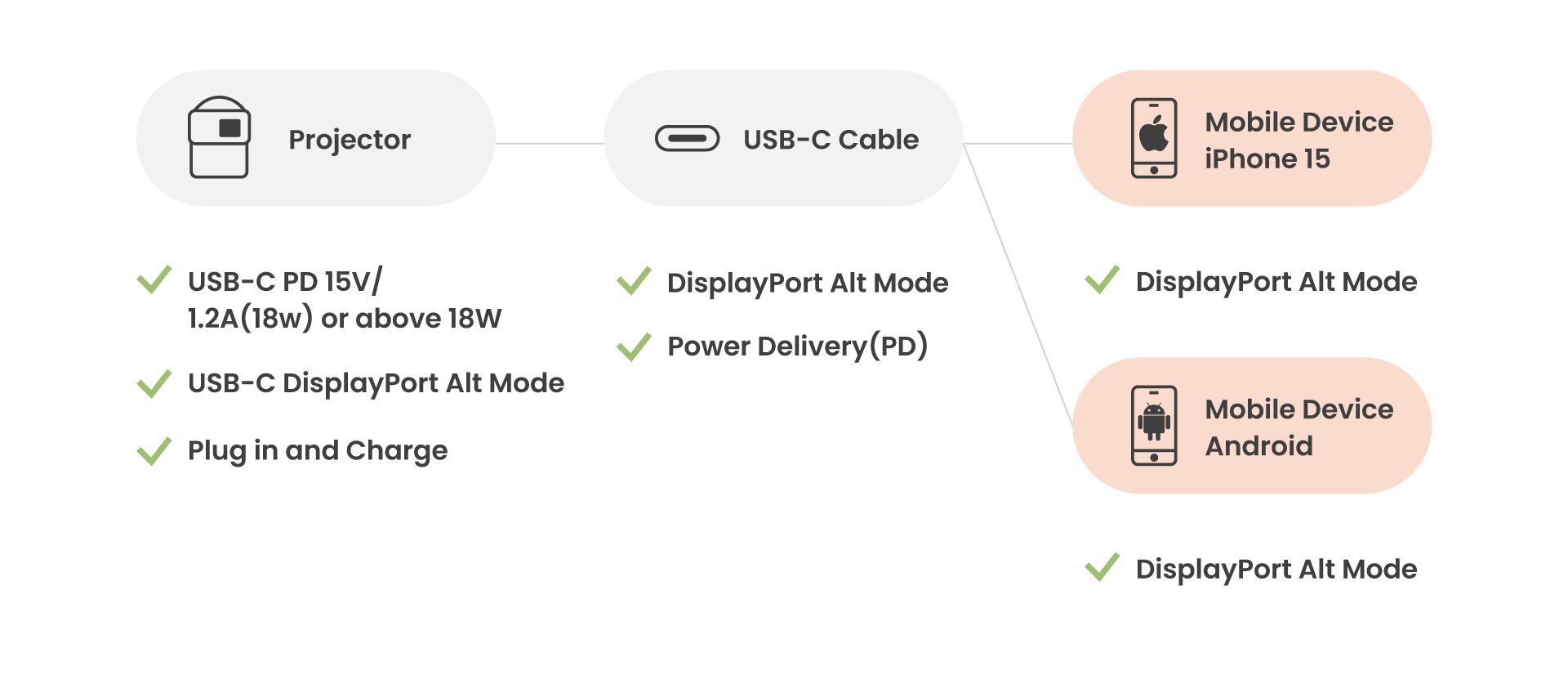
ตรวจสอบให้แน่ใจว่าโปรเจคเตอร์ สายเคเบิล USB-C และอุปกรณ์มือถือของคุณตรงตามข้อกำหนดที่ระบุ เพื่อรับประกันการชาร์จและการฉายหน้าจออุปกรณ์มือถือของคุณได้สำเร็จ

●ขั้นตอนที่ 1: ตรวจสอบให้แน่ใจว่าคุณมีสาย USB-C ที่ถูกต้อง

ให้มั่นใจว่าคุณมีสาย USB-C ที่รองรับทั้งฟีเจอร์ Power Delivery (PD) และ DisplayPort Alt Mode สำหรับ USB-C สาย USB-C ที่ไม่รองรับทั้งสองฟีเจอร์จะทำให้โปรเจคเตอร์ไม่สามารถฉายหน้าจอของอุปกรณ์และชาร์จพร้อมกันได้

●ขั้นตอนที่ 2: ตรวจสอบพอร์ต USB-C ของโปรเจคเตอร์ของคุณ

ตรวจสอบให้แน่ใจว่าพอร์ต USB-C ของโปรเจคเตอร์ของคุณรองรับ DisplayPort Alt Mode และ Power Delivery ด้วยการจ่ายไฟอย่างน้อย 18W สิ่งนี้มีความสำคัญสำหรับการฉายหน้าจออุปกรณ์มือถือของคุณไปยังโปรเจคเตอร์พร้อมกับชาร์จไปด้วย หากโปรเจคเตอร์ของคุณไม่ตรงตามเกณฑ์เหล่านี้ คุณอาจต้องเชื่อมต่อพอร์ต DC-In โดยตรงกับปลั๊กไฟ

●ขั้นตอนที่ 3: ตรวจสอบความเข้ากันได้ของอุปกรณ์มือถือของคุณ

สิ่งนี้ขึ้นอยู่กับอุปกรณ์ของคุณว่าเป็น Android หรือ iPhone คุณต้องตรวจสอบความเข้ากันได้ดังนี้

สำหรับอุปกรณ์ Android:

ตรวจสอบให้แน่ใจว่าโทรศัพท์หรือแท็บเล็ต Android ของคุณรองรับ Power Delevery และมีฟีเจอร์ DisplayPort Alt Mode คุณสามารถตรวจสอบฟังก์ชัน DisplayPort ได้โดยใช้ "Type-C Video Checker" app จาก Google Play

สำหรับอุปกรณ์ iPhone:

iPhone ตั้งแต่รุ่น iPhone 8 ขึ้นไปรองรับ Power Delivery ส่วนรุ่น iPhone 15 ขึ้นไปเท่านั้นที่รองรับทั้ง Power Delivery และ DisplayPort Alt Mode หากต้องการเชื่อมต่อ iPhone ของคุณ (ยกเว้น iPhone 15) คุณจะต้องใช้สาย USB-C เป็น Lightning สำหรับการจ่ายพลังงานเท่านั้น

สรุป

เพื่อใช้ประโยชน์สูงสุดจากพอร์ต USB-C ของโปรเจคเตอร์พกพาของคุณ คุณต้องมีสาย USB-C ที่ถูกต้องและต้องพิจารณาสถานการณ์การใช้งานเฉพาะของคุณ นั่นหมายถึงการตรวจสอบสเปกของโปรเจคเตอร์, สายเคเบิล และอุปกรณ์ของคุณ ด้วยวิธีนี้คุณจะสามารถใช้ประโยชน์จากคุณสมบัติและความสามารถทั้งหมดที่พอร์ต USB-C มีให้ เพื่อประสบการณ์การรับชมที่ยอดเยี่ยม

บทความนี้เป็นประโยชน์กับท่านหรือไม่?

ใช่ ไม่
ตัวกรอง
ลบทั้งหมด
  • {{item}}

    {{itemGroup.title}}
  • {{itemTag.title}}

{{productsCount}}ผลลัพธ์

{{displaySortType}}

  • {{item.displaySortType}}
  • {{item}}

เปรียบเทียบผลิตภัณฑ์

  • {{item.title}}

    {{currency+' '}}{{item.finalPrice | numberThousandsCommas | numberDecimalPoint}}

    Save {{currency}}{{item.saveAmount | numberThousandsCommas | numberDecimalPoint}}

    Save {{item.savePercent | numberThousandsCommas | numberDecimalPoint}}%

    {{currency+' '}}{{item.regularPrice | numberThousandsCommas | numberDecimalPoint}}

compare now

ลบทั้งหมด