{{item.name}}
ราคา:
{{currency + item.price}}
จำนวน:
{{item.amount}}

นับตั้งแต่ Apple เปิดตัวอุปกรณ์ Mac ที่ใช้ชิป M1 ผู้ใช้ทั่วโลกต่างรายงานปัญหาหน้าจอกะพริบเมื่อเชื่อมต่อกับจอแสดงผลภายนอก แม้ปัญหานี้จะไม่ได้เกิดกับผู้ใช้ทุกคน แต่ก็พบมากพอที่จะจัดทำคู่มือไว้ เผื่อคุณพบปัญหาและต้องการแก้ไข อาการเดียวกันนี้ยังเกิดกับชิป M2 หรือ M3 รุ่นใหม่ด้วย ดังนั้นอุปกรณ์รุ่นใหม่ก็อาจมีอาการกะพริบ เมื่อเชื่อมต่อกับมอนิเตอร์ภายนอก
เรามีคู่มือฉบับย่อให้คุณลองทำตาม จากการทดสอบของเรา มีโอกาสสูงมากที่คุณจะแก้ไขปัญหาหน้าจอกะพริบได้ หากพบปัญหานี้บนอุปกรณ์ Mac ที่ใช้ชิป M1, M2 หรือ M3
โปรดทราบว่าปัญหาหน้าจอกะพริบเกิดขึ้นได้กับมอนิเตอร์ทุกแบรนด์ ไม่ได้จำกัดเฉพาะยี่ห้อหรือรุ่นใดรุ่นหนึ่ง และยังไม่ทราบสาเหตุที่แน่ชัด
อย่างที่เห็น อุปกรณ์ Apple ที่ใช้ M1, M2 หรือ M3 เกือบทั้งหมดอาจพบปัญหานี้ แล้วจะทำอย่างไรหากคุณเชื่อมต่อมอนิเตอร์ภายนอกเข้ากับอุปกรณ์เหล่านี้แล้วเกิดการกะพริบ
นี่คือขั้นตอนการแก้ไขปัญหาเบื้องต้นที่ใช้ได้กับหลายสถานการณ์ แม้จะเป็นวิธีง่าย ๆ แต่ก็คุ้มค่าที่จะลอง
หากวิธีเหล่านี้ไม่ช่วยและยังเกิดการกะพริบอยู่ ก็ถึงเวลาลอง 5 วิธีหลักที่เราแนะนำ แน่นอนว่าหากวิธีใดวิธีหนึ่งช่วยแก้ปัญหาได้ คุณก็ไม่จำเป็นต้องลองวิธีถัดไป ดังนั้น หากวิธีที่ 2 แก้ปัญหาการกะพริบของมอนิเตอร์ภายนอกได้สำเร็จ ก็ถือว่าเรียบร้อย และไม่จำเป็นต้องลองอีกสามวิธี เว้นแต่ปัญหาจะกลับมาเกิดขึ้นอีก
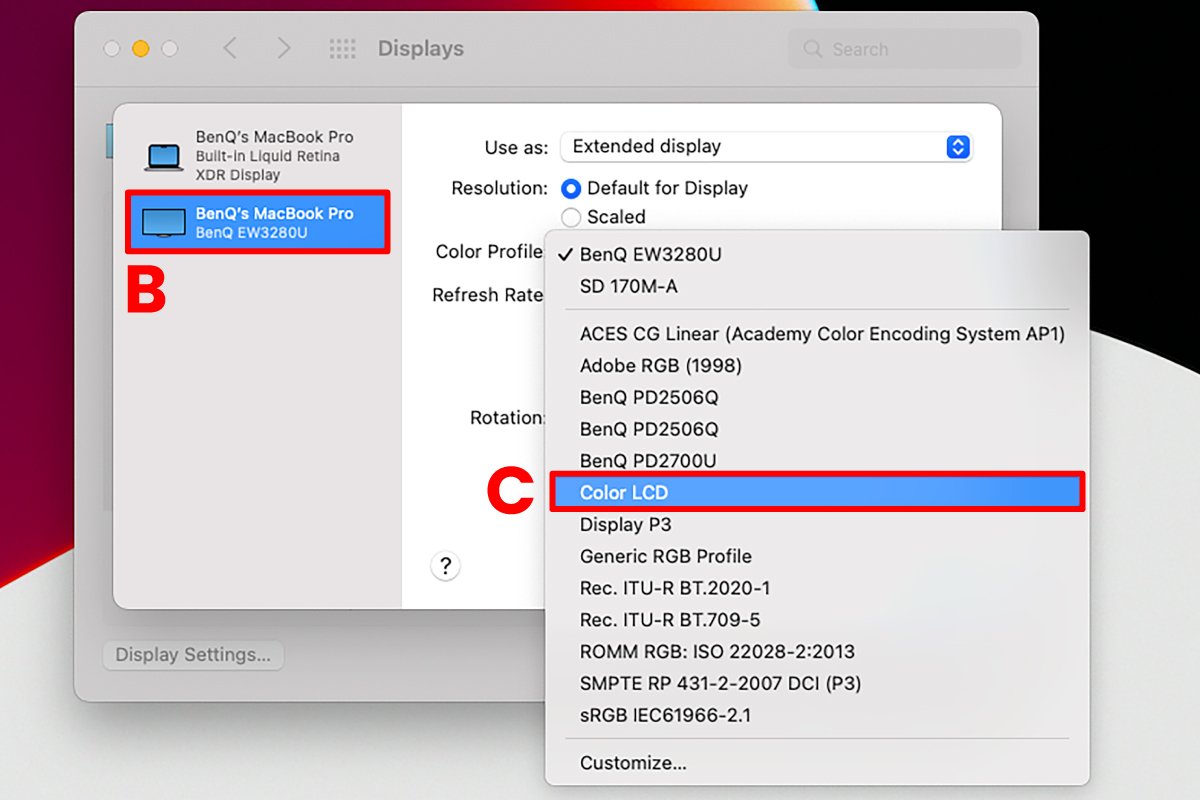
1. เปลี่ยนโปรไฟล์สี
A. ไปที่เมนู Apple จากนั้นเลือก System Preferences คลิก Displays > Display Settings
B. เลือกมอนิเตอร์ BenQ หรือจอแสดงผลอื่น ๆ โดยตรวจสอบให้แน่ใจว่าแสดงรุ่นที่ถูกต้อง
C. เปลี่ยนโปรไฟล์สีเป็น Color LCD
*หมายเหตุ: ใน Mac Mini และอุปกรณ์ Mac อื่น ๆ ที่ไม่มีโปรไฟล์ Color LCD ตามที่แนะนำ โปรดเปลี่ยนโปรไฟล์สีเป็น sRGB IEC61966-2.1
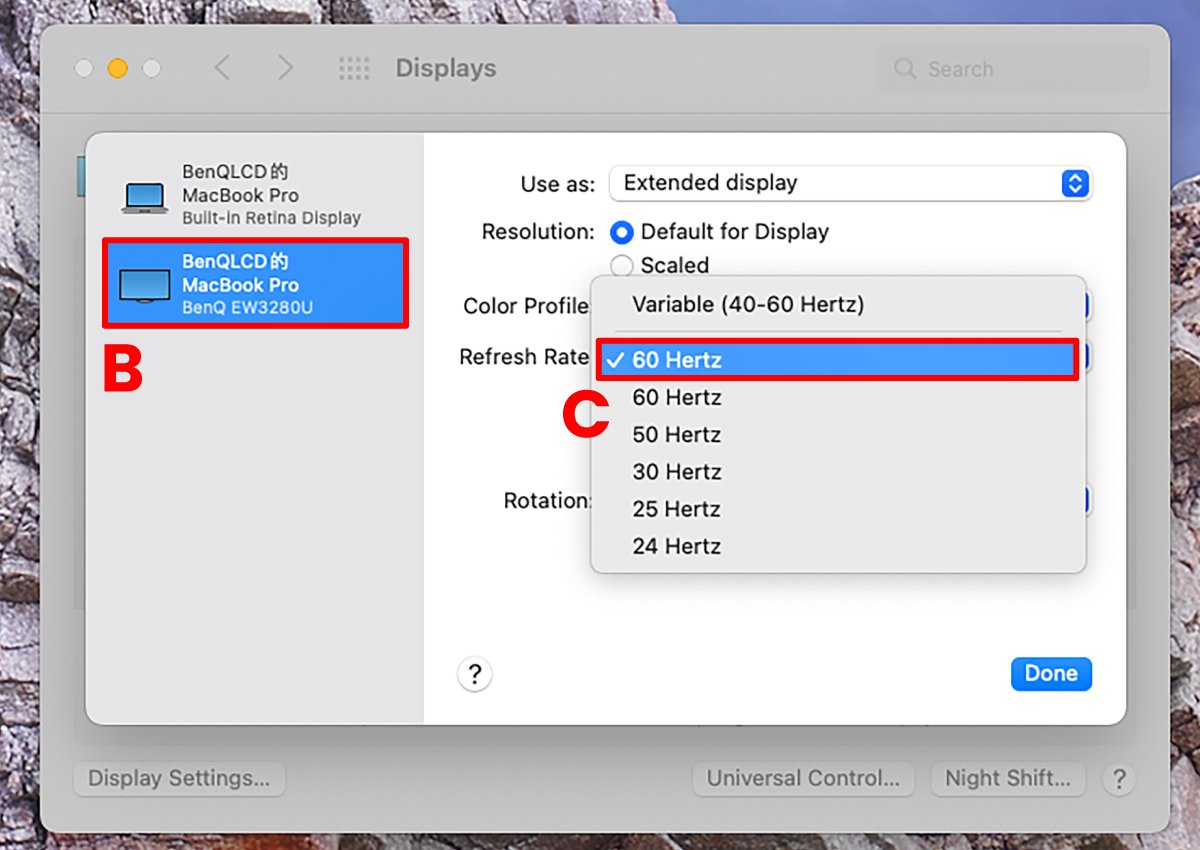
2. เปลี่ยนอัตราการรีเฟรช (หากมีตัวเลือกนี้)
หากมอนิเตอร์ภายนอกของคุณรองรับอัตราการรีเฟรชหลายค่า คุณสามารถลองใช้วิธีนี้ได้ เนื่องจากการกะพริบอาจเกิดจากปัญหาการซิงค์ระหว่างอัตราการรีเฟรชของ Mac ภายในเครื่องกับจอแสดงผลภายนอก
A. ไปที่เมนู Apple จากนั้นเลือก System Preferences คลิก Displays > Display Settings
B. เลือกมอนิเตอร์ที่เชื่อมต่อกับอุปกรณ์ Mac ของคุณจากรายการที่แสดง
C. เปลี่ยนอัตราการรีเฟรชเป็น 60Hz หากยังไม่ได้เลือกค่านี้
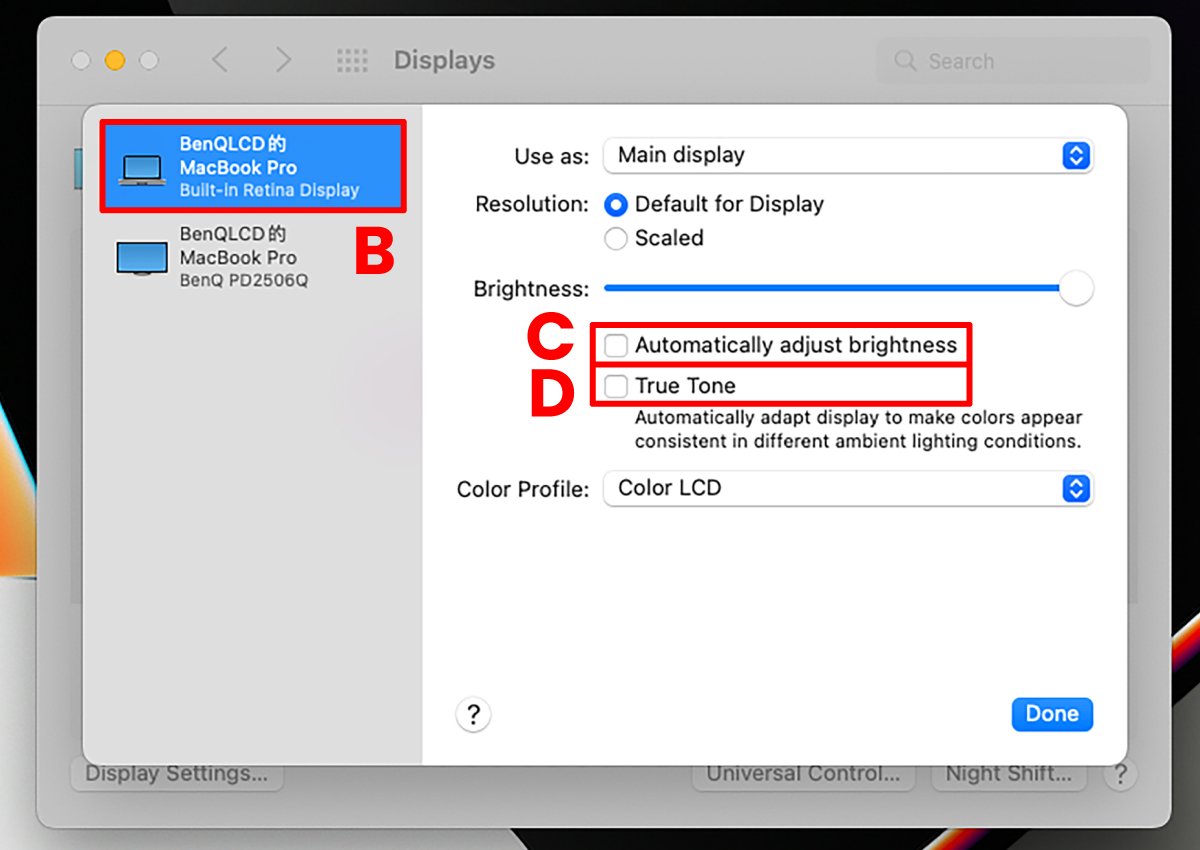
3. ปิดการปรับความสว่างอัตโนมัติและ True Tone
A. ไปที่เมนู Apple จากนั้นเลือก System Preferences คลิก Displays > Display Settings
B. คลิก Built-in Retina Display
C. ยกเลิกการเลือก Auto Adjust Brightness
D. ยกเลิกการเลือก True Tone
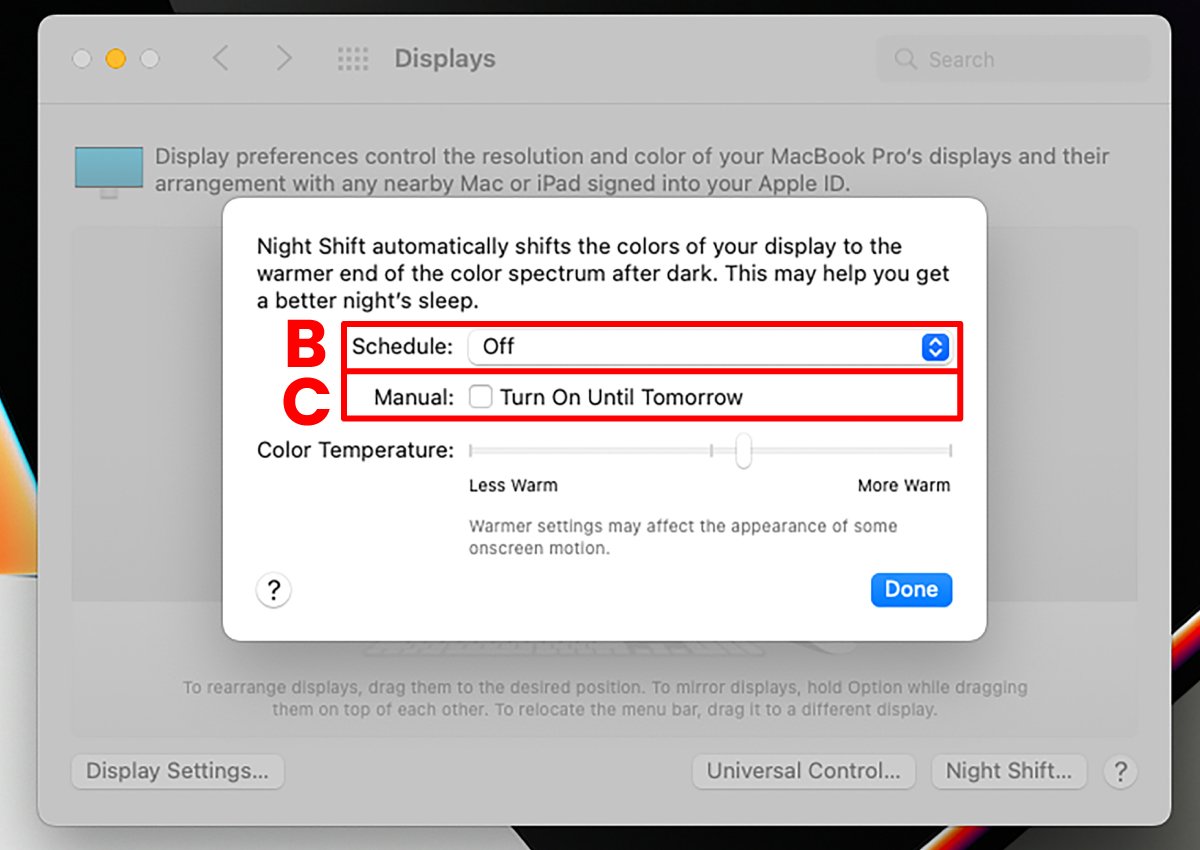
4. ปิด Night Shift
A. ไปที่เมนู Apple จากนั้นเลือก System Preferences คลิก Displays> select Night Shift
B. เลือก ปิด จากเมนูดรอปดาวน์
C. ยกเลิกการเลือก Manual: Turn On Until Tomorrow
5. ปิด Dark Mode
นี่อาจเป็นวิธีที่พื้นฐานที่สุดจากทั้งหมด 5 วิธี แต่ก็คุ้มค่าที่จะลอง เว้นแต่คุณจะรู้สึกสบายตากว่าเมื่อใช้ Dark Mode เราแนะนำให้ปิดโหมดนี้หาก 4 ขั้นตอนก่อนหน้านี้ยังไม่ช่วยแก้ปัญหา
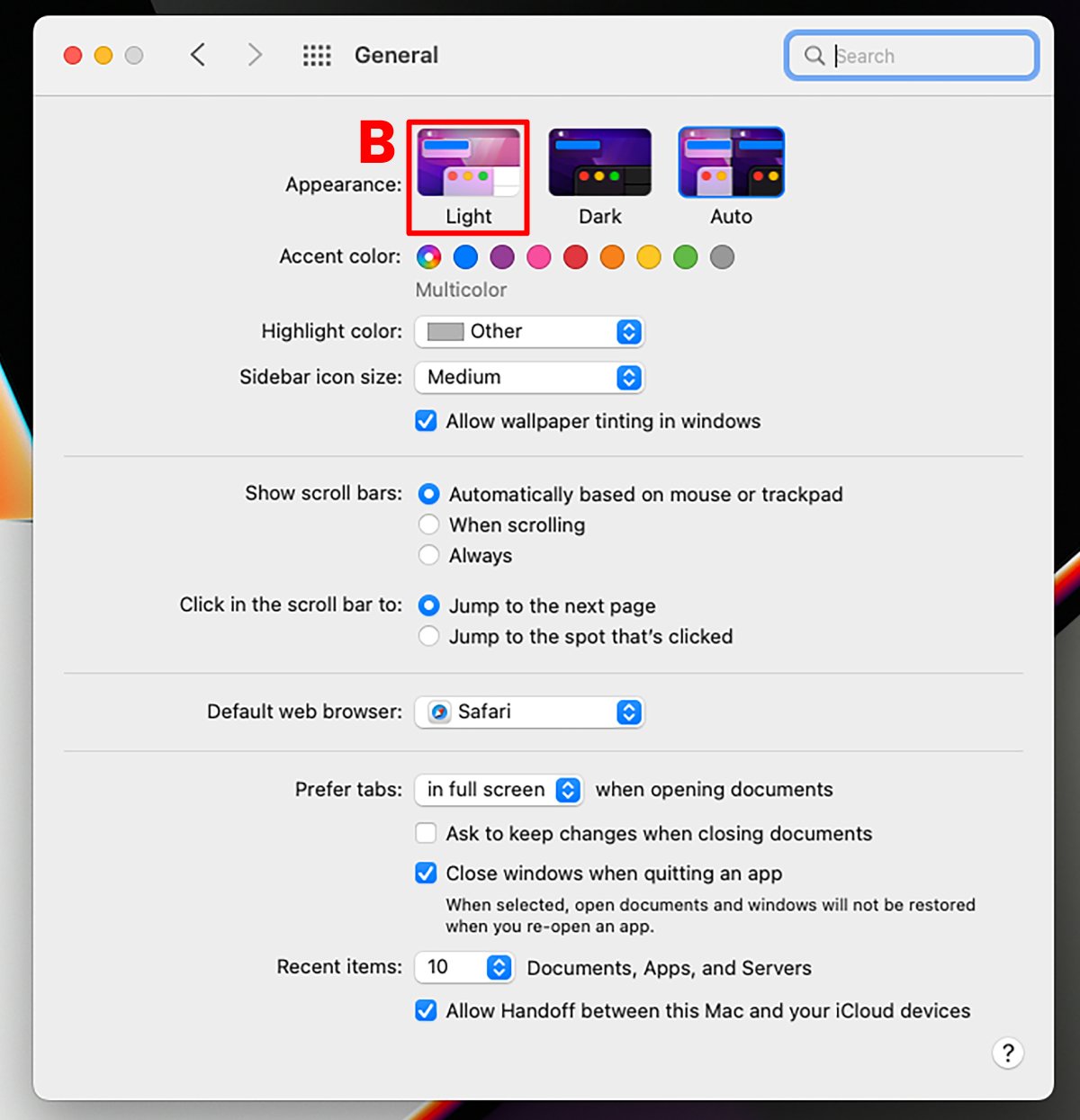
A. ไปที่เมนู Apple จากนั้นเลือก System Preferences คลิก ทั่วไป
B. เปลี่ยนลักษณะเป็น Light
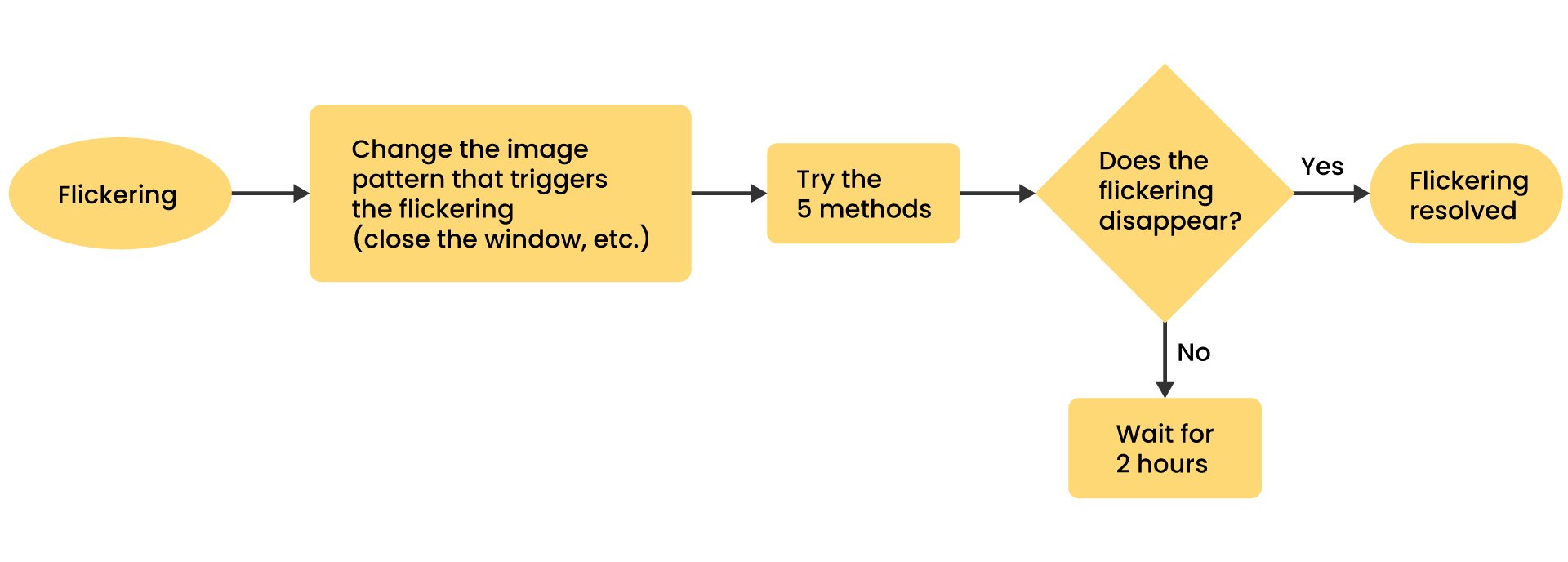
1. ลองดูแผนผังขั้นตอนง่าย ๆ นี้ ซึ่งจะช่วยให้คุณตัดสินใจได้ว่าควรจัดการอย่างไรเมื่อเกิดหน้าจอกะพริบ
หากมอนิเตอร์เริ่มกะพริบ ให้ปิดแอพพลิเคชันหรืองานที่กำลังใช้งานอยู่ หรือเปลี่ยนรูปแบบการแสดงผลบนหน้าจอ จากนั้นลองใช้ 5 วิธีที่เราแนะนำ หากวิธีใดวิธีหนึ่งช่วยแก้ปัญหาได้ ก็สามารถใช้งานต่อได้ตามปกติ หากหน้าจอยังไม่หยุดกะพริบทันที เราแนะนำให้หยุดใช้อุปกรณ์ Mac อย่างน้อย 2 ชั่วโมง เช่น ปล่อยทิ้งไว้ข้ามคืน
2. หลังจากเปลี่ยนการตั้งค่าตาม 5 วิธีที่เราแนะนำแล้ว ปัญหาหน้าจอกะพริบจะสามารถแก้ไขได้ทันทีหากเกิดขึ้นอีก ดังนั้นมอนิเตอร์ของคุณอาจกะพริบเป็นครั้งคราวหลังจากเปลี่ยนการตั้งค่าตามคำแนะนำในคู่มือนี้ ซึ่งแตกต่างจากการตั้งค่าจากโรงงาน ตอนนี้คุณสามารถลองใช้วิธีใดก็ได้จาก 5 วิธี และหากสำเร็จ หน้าจอกะพริบจะหยุดลงทันที
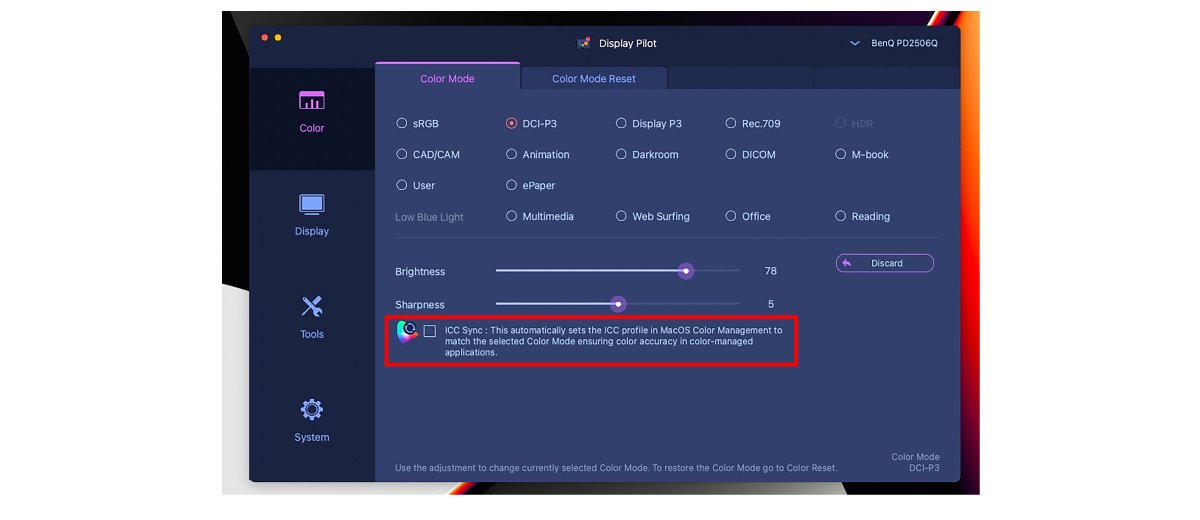
3. หากคุณใช้ มอนิเตอร์ DesignVue ที่ได้รับรางวัลรุ่นใดรุ่นหนึ่งของเรา และซอฟต์แวร์ Display Pilot โปรดยกเลิกการเลือก ICC Sync ตามที่แสดงในภาพด้านล่าง เพื่อยกเลิกการจับคู่โปรไฟล์สีของอุปกรณ์ Mac กับมอนิเตอร์และเปิดให้สามารถเปลี่ยนแปลงได้ ขั้นตอนนี้อาจส่งผลต่อการจัดการสีในเวิร์กโฟลว์ของคุณ แต่จำเป็นหากปัญหาหน้าจอกะพริบเป็นสิ่งที่รบกวนการใช้งาน
เราหวังว่าคู่มือนี้จะเป็นประโยชน์หากคุณพบปัญหาหน้าจอกะพริบเมื่อใช้มอนิเตอร์ภายนอกกับอุปกรณ์ Mac M1, M2 หรือ M3 และเราหวังว่าจะได้ร่วมมือกับ Apple เพื่อพัฒนาแนวทางแก้ไขปัญหานี้อย่างถาวร ซึ่งส่งผลกระทบต่อมอนิเตอร์ทุกยี่ห้อและรุ่น
Mac, macOS, MacBook Air, MacBook Pro, iMac, Mac mini, Mac Studio, iPad Air, iPad Pro เป็นเครื่องหมายการค้าของ Apple Inc.
Build a Mac workspace around the way you work. Explore BenQ monitors curated for everyday flow, creative confidence, photographic fidelity, and coding clarity.
{{productsCount}}ผลลัพธ์
{{item}}
{{item.productWordingTag}}
{{currency}}{{item.finalPrice| numberThousandsCommas | numberDecimalPoint}} Save {{currency}}{{item.saveAmount | numberThousandsCommas | numberDecimalPoint}} Save {{item.savePercent | numberThousandsCommas | numberDecimalPoint}}%
new device price {{currency}}{{item.regularPrice| numberThousandsCommas | numberDecimalPoint}}
{{item}}
{{itemTag.title}}
Max 4 products to compare reached.