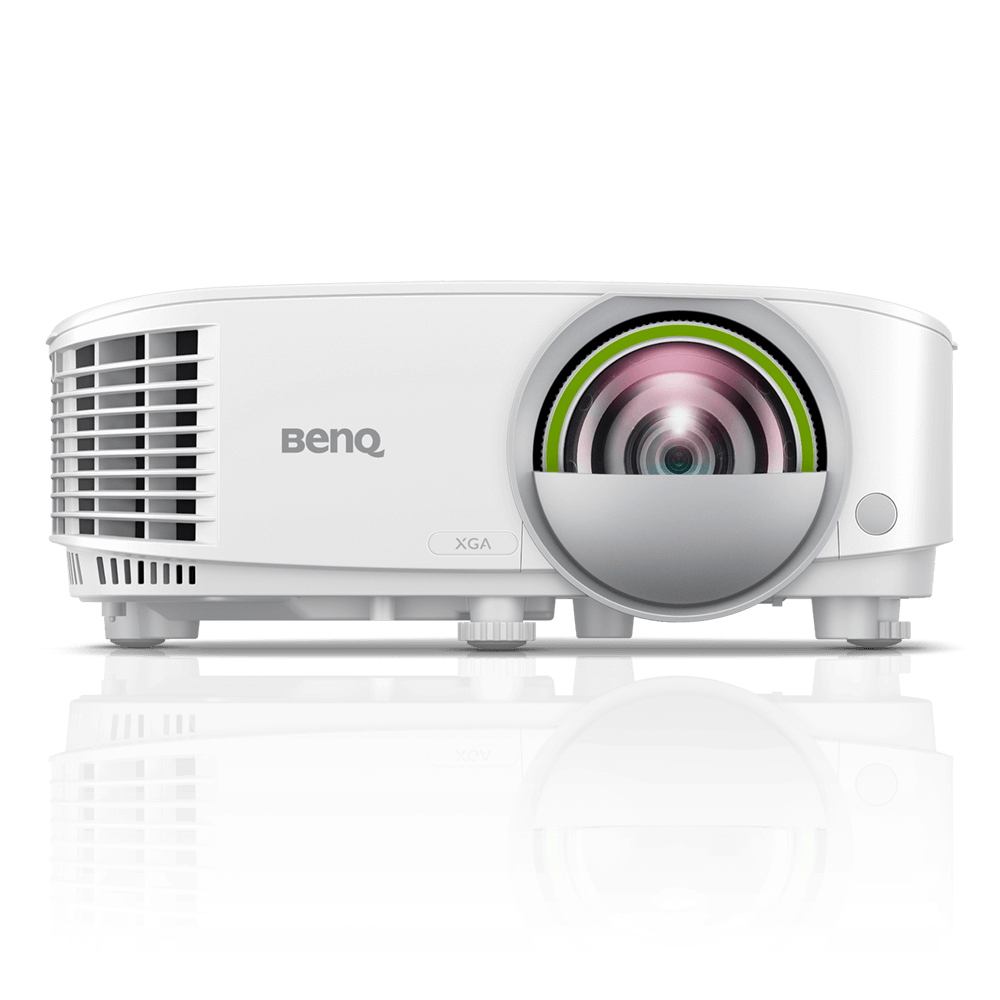
EX800ST | โปรเจคเตอร์อัจฉริยะสำหรับห้องเรียนแบบไร้สายที่ใช้ Android | 3,300 ลูเมน, XGA
โปรเจคเตอร์อัจฉริยะความละเอียดสูงและความสว่างสูงเพื่อการเรียนรู้แบบผสมผสานหรือแบบไฮบริด
Application
 ฉันสามารถควบคุมโปรเจคเตอร์ BenQ ด้วยรีโมทคอนโทรลที่ออกแบบโดยผู้ผลิตรายอื่นได้หรือไม่

ได้ เมื่อตั้งค่ารีโมทคอนโทรล โปรดป้อน [รหัสแบบกําหนดเอง + รหัส IR] หรือ [รหัส IR + รหัสแบบกําหนดเอง] ตามคําแนะนําของรีโมทคอนโทรล
รหัสที่กําหนดเองสําหรับ BenQ คือ 0X30 สําหรับรหัส IR โปรดดูคู่มือผู้ใช้
เรียนรู้เพิ่มเติม
ข้อความเตือนใดที่จะหยุดแสดง หลังจากที่ปิด "Reminder Message” (ข้อความการแจ้งเตือน)
หลังจากตัวเลือก "Reminder Message" ถูกปิดใน OSD ข้อความต่อไปนี้จะหยุดแสดง:
- All signal searching… (กำลังค้นหาสัญญาณทั้งหมด...)
- No signal (ไม่มีสัญญาณ)
- (Source) Source searching… ((ที่มา) กำลังค้นหาแหล่งที่มา...)
- (Source) Source detected ((ที่มา) ตรวจพบแหล่งที่มา)
- Auto adjusting… (กำลังปรับอัตโนมัติ...)
- Signal status(Source information menu) (สถานะสัญญาณ (เมนูข้อมูลแหล่งที่มา))
- ECO BLANK/No source detected (ECO BLANK/ไม่พบแหล่งที่มา)
- Out of range (อยู่นอกช่วง)
- Best resolution (ความละเอียดดีที่สุด)
เรียนรู้เพิ่มเติม
- All signal searching… (กำลังค้นหาสัญญาณทั้งหมด...)
- No signal (ไม่มีสัญญาณ)
- (Source) Source searching… ((ที่มา) กำลังค้นหาแหล่งที่มา...)
- (Source) Source detected ((ที่มา) ตรวจพบแหล่งที่มา)
- Auto adjusting… (กำลังปรับอัตโนมัติ...)
- Signal status(Source information menu) (สถานะสัญญาณ (เมนูข้อมูลแหล่งที่มา))
- ECO BLANK/No source detected (ECO BLANK/ไม่พบแหล่งที่มา)
- Out of range (อยู่นอกช่วง)
- Best resolution (ความละเอียดดีที่สุด)
เรียนรู้เพิ่มเติม
ฉันจะฉายข้อมูลของคุณด้วยบริการ AMS ผ่านซีรีส์ E800ST ได้อย่างไร
หากต้องการฉายข้อมูลด้วยบริการ AMS ของคุณผ่านซีรีส์ E800ST โปรดดูวิดีโอช่วยสอน:
เรียนรู้เพิ่มเติม
ฉันจะฉาย iPhone แบบไร้สายไปยังโปรเจคเตอร์ซีรีส์ E800ST ผ่านโหมด WiFi ได้อย่างไร
หากต้องการฉาย iPhone ไปยังโปรเจคเตอร์ซีรีส์ E800ST ผ่านโหมด WiFi โปรดดูวิดีโอช่วยสอน:
เรียนรู้เพิ่มเติม
ฉันจะฉายเนื้อหาไปยังโปรเจคเตอร์ซีรีส์ E800ST ผ่านโหมดฮอตสปอตได้อย่างไร
หากต้องการฉายเนื้อหาไปยังโปรเจคเตอร์ซีรีส์ E800ST ผ่านโหมดฮอตสปอต โปรดดูวิดีโอช่วยสอน:
เรียนรู้เพิ่มเติม
ฉันจะตั้งค่าโปรเจคเตอร์ซีรีส์ E800ST ได้อย่างไร
หากต้องการตั้งค่าโปรเจคเตอร์ซีรีส์ E800ST โปรดดูวิดีโอช่วยสอน:
เรียนรู้เพิ่มเติม
ฉันจะอ่านข้อมูลแฟลชไดรฟ์ USB ได้อย่างไร
หากต้องการอ่านข้อมูลแฟลชไดรฟ์ USB โปรดดูวิดีโอช่วยสอน:
เรียนรู้เพิ่มเติม
ฉันสามารถปิดใช้งานบริการ AMS ได้หรือไม่
ได้ โปรดทําตามขั้นตอนด้านล่างเพื่อปิดใช้งานบริการ AMS
(1) โปรดเข้าสู่ระบบบัญชีผู้ดูแลระบบ AMS ของคุณ เลือกข้อมูลอุปกรณ์ในเมนูบัญชี แล้วเลือก "UNBIND” (ยกเลิกการเชื่อมโยง)
(2) ไปที่ settings (การตั้งค่า) > AMS Service (บริการ AMS) และตั้งค่าเป็น "Off” (ปิด) เรียนรู้เพิ่มเติม
(1) โปรดเข้าสู่ระบบบัญชีผู้ดูแลระบบ AMS ของคุณ เลือกข้อมูลอุปกรณ์ในเมนูบัญชี แล้วเลือก "UNBIND” (ยกเลิกการเชื่อมโยง)
(2) ไปที่ settings (การตั้งค่า) > AMS Service (บริการ AMS) และตั้งค่าเป็น "Off” (ปิด) เรียนรู้เพิ่มเติม
ฉันจะค้นหาเว็บเบราว์เซอร์ในโปรเจคเตอร์ได้จากที่ใด
โปรดไปที่ "BenQ Suggest" เพื่อดาวน์โหลดแอป "FireFox" เพื่อจุดประสงค์ในการเรียกดูเว็บ
เรียนรู้เพิ่มเติม
ฉันสามารถใช้บัญชี Google ของฉันในโปรเจคเตอร์ได้หรือไม่
ใช้ได้ โปรดทําตามขั้นตอนต่อไปนี้เพื่อใช้บัญชี Google ส่วนตัวของคุณเพื่อเข้าสู่ระบบด้วย Firefox
ขั้นตอนที่ 1 เปิด Firefox และป้อน "Add-on" เพื่อเพิ่มส่วนประกอบส่วนขยาย
ขั้นตอนที่ 2 ค้นหา "User-Agent Switcher" (สวิตช์สลับผู้ใช้-ตัวแทน) และเพิ่มลงใน Firefox
ขั้นตอนที่ 3 จําลองระบบให้เป็น Windows เรียนรู้เพิ่มเติม
ขั้นตอนที่ 1 เปิด Firefox และป้อน "Add-on" เพื่อเพิ่มส่วนประกอบส่วนขยาย
ขั้นตอนที่ 2 ค้นหา "User-Agent Switcher" (สวิตช์สลับผู้ใช้-ตัวแทน) และเพิ่มลงใน Firefox
ขั้นตอนที่ 3 จําลองระบบให้เป็น Windows เรียนรู้เพิ่มเติม
วิธีการเริ่มใช้ X-Sign Broadcast
ก่อนใช้ฟังก์ชันการออกอากาศ โปรดตรวจสอบดังนี้
1. โปรเจคเตอร์เชื่อมต่อกับเครือข่ายไร้สายหรือไม่
2. เขตเวลาถูกต้องหรือไม่ (จําเป็นต้องสอดคล้องกับเขตเวลาของโปรเจคเตอร์)
โปรดปฏิบัติตามขั้นตอนด้านล่างเพื่อใช้ X-Sign Broadcast
1. คุณต้องมีบัญชีใหม่ในฐานะผู้ดูแลระบบกับ BenQ IAM (ระบุและการจัดการการเข้าถึง) เข้าสู่ระบบและเลือกบริการ X-Sign
2. ค้นหา "Display ID” (รหัสจอแสดงผล) : คุณสามารถค้นหา "Display ID" ที่ปรากฏจากแอป "Broadcastsetting" ในโปรเจคเตอร์
3. เพิ่มอุปกรณ์ใหม่ในหน้า Manager ในเว็บไซต์ X-Sign: ป้อนรหัสจอแสดงผลไปยังรหัสอุปกรณ์ (Device ID) ในหน้า Manager ในเว็บไซต์ X-Sign จากนั้นป้อนชื่ออุปกรณ์
4. เริ่มออกอากาศ
*โปรดดูรายละเอียดที่เว็บไซต์ “X-Sign Broadcast”
https://business-display.benq.com/en/findproduct/ifp/software/x-sign-broadcast.html เรียนรู้เพิ่มเติม
1. โปรเจคเตอร์เชื่อมต่อกับเครือข่ายไร้สายหรือไม่
2. เขตเวลาถูกต้องหรือไม่ (จําเป็นต้องสอดคล้องกับเขตเวลาของโปรเจคเตอร์)
โปรดปฏิบัติตามขั้นตอนด้านล่างเพื่อใช้ X-Sign Broadcast
1. คุณต้องมีบัญชีใหม่ในฐานะผู้ดูแลระบบกับ BenQ IAM (ระบุและการจัดการการเข้าถึง) เข้าสู่ระบบและเลือกบริการ X-Sign
2. ค้นหา "Display ID” (รหัสจอแสดงผล) : คุณสามารถค้นหา "Display ID" ที่ปรากฏจากแอป "Broadcastsetting" ในโปรเจคเตอร์
3. เพิ่มอุปกรณ์ใหม่ในหน้า Manager ในเว็บไซต์ X-Sign: ป้อนรหัสจอแสดงผลไปยังรหัสอุปกรณ์ (Device ID) ในหน้า Manager ในเว็บไซต์ X-Sign จากนั้นป้อนชื่ออุปกรณ์
4. เริ่มออกอากาศ
*โปรดดูรายละเอียดที่เว็บไซต์ “X-Sign Broadcast”
https://business-display.benq.com/en/findproduct/ifp/software/x-sign-broadcast.html เรียนรู้เพิ่มเติม
ฉันจะทํามิเรอร์หน้าจอในโปรเจคเตอร์อัจฉริยะได้อย่างไร
โปรดดูวิดีโอด้านล่างเพื่อทราบข้อมูลการทำมิเรอร์หน้าจอของอุปกรณ์ต่าง ๆ ไปยังโปรเจคเตอร์อัจฉริยะ
เรียนรู้เพิ่มเติม
ฉันจะอัปเดตเวอร์ชัน Android ผ่านไดรฟ์ USB ในโปรเจคเตอร์อัจฉริยะของ BenQ ได้อย่างไร
โปรดดูวิดีโอด้านล่างเพื่อทราบวิธีการอัปเดตระบบปฏิบัติการ Android ในโปรเจคเตอร์อัจฉริยะ BenQ โดยใช้ไดรฟ์ USB
เรียนรู้เพิ่มเติม
ฉันจะปิดเสียงโปรเจคเตอร์ได้อย่างไร
ใช้การตั้งค่าแบบใดแบบหนึ่งดังต่อไปนี้เพื่อปิดเสียงโปรเจคเตอร์
1. OSD > System setup (การตั้งค่าระบบ) > audio settings (การตั้งค่าเสียง) > mute (ปิดเสียง)
2. ปุ่มปิดเสียงตรงรีโมท
ฟังก์ชันการปิดเสียงจะรีเซ็ตเป็นค่าเริ่มต้น (ปิด) เมื่อทำการรีสตาร์ทโปรเจคเตอร์ นั่นหมายถึง เสียงจะเปิดการทำงานขึ้น
ดังนั้น หากคุณต้องการปิดเสียงโปรเจคเตอร์อย่างถาวร โปรดลดระดับเสียงลงเหลือ 0 ระดับเสียงจะไม่ถูกรีเซ็ตสําหรับรอบการใช้พลังงานหรือเมื่อรีสตาร์ท
1. OSD > System setup (การตั้งค่าระบบ) > audio settings (การตั้งค่าเสียง) > mute (ปิดเสียง)
2. ปุ่มปิดเสียงตรงรีโมท
ฟังก์ชันการปิดเสียงจะรีเซ็ตเป็นค่าเริ่มต้น (ปิด) เมื่อทำการรีสตาร์ทโปรเจคเตอร์ นั่นหมายถึง เสียงจะเปิดการทำงานขึ้น
ดังนั้น หากคุณต้องการปิดเสียงโปรเจคเตอร์อย่างถาวร โปรดลดระดับเสียงลงเหลือ 0 ระดับเสียงจะไม่ถูกรีเซ็ตสําหรับรอบการใช้พลังงานหรือเมื่อรีสตาร์ท
อุปกรณ์ของฉันตรวจไม่พบโปรเจคเตอร์ แม้ว่าจะอยู่ในเครือข่าย Wi-Fi เดียวกัน ฉันจะทำอย่างไรเพื่อเปิดใช้งานการฉายภาพแบบไร้สาย
โปรดตรวจสอบการตั้งค่าเราเตอร์ของคุณเพื่อดูว่ามีข้อจํากัดในการเข้าใช้งานใด ๆ หรือไม่ เช่น การแยกระบบ AP และดูว่าพอร์ต UDP 5053 และ 1900 มีการใช้งานอยู่หรือถูกปิดกั้นหรือไม่ หากเป็นเช่นนั้น โปรดปิดการใช้งานและยกเลิกการปิดกั้นข้อจํากัดการเข้าถึงเหล่านั้น แล้วลองอีกครั้ง ขอบคุณ
ฉันจะจัดการอํานาจในการทำมิเรอร์หน้าจอในโปรเจคเตอร์ของฉันได้อย่างไร
ทําตามขั้นตอนด้านล่างเพื่อจัดการอํานาจการในการทำมิเรอร์หน้าจอในโปรเจคเตอร์ของคุณ
ขั้นตอนที่ 1 ไปที่ BenQ Suggest
วิธีการอัปเกรดเฟิร์มแวร์ Android ด้วยตนเองในโปรเจคเตอร์อัจฉริยะ
โปรดดูวิดีโอช่วยสอนที่ให้คำแนะนำเป็นขั้นตอนในการอัปเดตเฟิร์มแวร์ผ่านดิสก์ USB
เรียนรู้เพิ่มเติม
ไม่สามารถบันทึกการตั้งค่า IP แบบคงที่ (เลขที่อยู่ IP, ซับเน็ตมาสก์, เกตเวย์เริ่มต้น และการตั้งค่าเซิร์ฟเวอร์ DNS) ได้ ฉันจะแก้ไขปัญหานี้ได้อย่างไร
โปรดตรวจสอบการตั้งค่าการเลือกพอร์ต ตรวจดูให้แน่ใจว่าได้ตั้งค่าการเลือกพอร์ตเป็น LAN ในเมนู Advanced Settings (การตั้งค่าขั้นสูง) >> Serial Port Settings (การตั้งค่าพอร์ตอนุกรม) ก่อนที่จะกําหนดค่าเครือข่าย
โปรเจ็กเตอร์รองรับการเปลี่ยนสไลด์บน PowerPoint โดยใช้รีโมทซึ่งจำลองคำสั่ง page up และ page down สำหรับทั้ง Windows PC และ MacOS หรือไม่?
ฟังก์ชันนี้ใช้งานได้เฉพาะกับ Windows PC/Laptop ซึ่งได้รับการออกแบบและมีปุ่ม PgUP และ PgDn จำเป็นต้องมีการเชื่อมต่อ HDMI (ออกแบบพร้อมฟังก์ชัน MHL) และ USB Mini-B จากโปรเจ็กเตอร์ไปยังพีซี/แล็ปท็อป Windows ของคุณ
เรียนรู้เพิ่มเติมExplanation
ทําไมฉันถึงไม่สามารถเข้าสู่ระบบบัญชี Google ของฉันในแอป WPS ได้
นั่นเป็นเพราะเครื่องฉายยังคงไม่ได้รับการรับรองภายใต้ "การรับรอง Play Protect" เพื่อใช้บริการหรือผลิตภัณฑ์ Google
เรียนรู้เพิ่มเติม
ฟังก์ชัน "TeamViewer Quick Support” ใน BenQ Suggest คืออะไร
แอป "TeamViewer Quick Support" ในโปรเจคเตอร์จะอยู่ภายใต้การควบคุมโดยฝ่ายไอทีของคุณ ซึ่งสามารถเข้าถึงโปรเจคเตอร์จากระยะไกลเพื่อแก้ไขปัญหา คุณไม่สามารถใช้โปรเจคเตอร์เพื่อควบคุมอุปกรณ์อื่น ๆ โดยใช้แอป "TeamViewer Quick Support” ในโปรเจคเตอร์ได้
เรียนรู้เพิ่มเติม
Troubleshooting
รีโมทคอนโทรลของฉันไม่ทํางาน ฉันต้องทำอย่างไรเพื่อแก้ไขปัญหานี้
โปรดทำตามขั้นตอนด้านล่างเพื่อแก้ไขปัญหาเบื้องต้น
(1) ตรวจสอบว่าตัวรับสัญญาณระยะไกลถูกปิดโดยไม่ได้ตั้งใจใน OSD หรือไม่ ควรเปิดไปที่ Front/Top/Front+Top (ด้านหน้า/ด้านบน/ด้านหน้า+ด้านบน)
(2) ตรวจสอบว่าแบตเตอรี่หมดหรือไม่ เปลี่ยนแบตเตอรี่ใหม่ทั้งสองก้อน
(3) ตรวจสอบว่าคุณอยู่ห่างจากโปรเจคเตอร์มากเกินไปหรือไม่ โดยควรจะห่างจากโปรเจคเตอร์ไม่เกิน 7 เมตร
(4) ขจัดสิ่งกีดขวางระหว่างรีโมทคอนโทรลกับโปรเจคเตอร์
โปรดดูการสาธิตได้จากวิดีโอช่วยสอน เรียนรู้เพิ่มเติม
(1) ตรวจสอบว่าตัวรับสัญญาณระยะไกลถูกปิดโดยไม่ได้ตั้งใจใน OSD หรือไม่ ควรเปิดไปที่ Front/Top/Front+Top (ด้านหน้า/ด้านบน/ด้านหน้า+ด้านบน)
(2) ตรวจสอบว่าแบตเตอรี่หมดหรือไม่ เปลี่ยนแบตเตอรี่ใหม่ทั้งสองก้อน
(3) ตรวจสอบว่าคุณอยู่ห่างจากโปรเจคเตอร์มากเกินไปหรือไม่ โดยควรจะห่างจากโปรเจคเตอร์ไม่เกิน 7 เมตร
(4) ขจัดสิ่งกีดขวางระหว่างรีโมทคอนโทรลกับโปรเจคเตอร์
โปรดดูการสาธิตได้จากวิดีโอช่วยสอน เรียนรู้เพิ่มเติม
ทําไมฉันจึงไม่สามารถเข้าสู่ระบบบัญชี AMS ของฉันได้
ก่อนเข้าสู่ระบบ โปรดตรวจสอบดังนี้
โปรเจคเตอร์เชื่อมต่อกับเครือข่ายไร้สายหรือไม่
(2) เขตเวลาถูกต้องหรือไม่ เขตเวลาจะต้องตรงกับเขตเวลาของโปรเจคเตอร์
(3) บัญชีเดียวกันไม่สามารถใช้ได้กับอุปกรณ์ต่างกันในเวลาเดียวกันได้ เรียนรู้เพิ่มเติม
โปรเจคเตอร์เชื่อมต่อกับเครือข่ายไร้สายหรือไม่
(2) เขตเวลาถูกต้องหรือไม่ เขตเวลาจะต้องตรงกับเขตเวลาของโปรเจคเตอร์
(3) บัญชีเดียวกันไม่สามารถใช้ได้กับอุปกรณ์ต่างกันในเวลาเดียวกันได้ เรียนรู้เพิ่มเติม
ทําไมฉันถึงฉายภาพแบบไร้สายไม่ได้
โปรดตรวจสอบดังนี้
(1) ติดตั้งดองเกิลไร้สายไว้อย่างถูกต้องหรือไม่
(2) ก่อนที่คุณจะฉายภาพแบบไร้สายผ่านโปรเจคเตอร์ คุณต้องเชื่อมต่อโปรเจคเตอร์กับเครือข่ายไร้สายเพื่อเปิดใช้งานฟังก์ชันไร้สายก่อน เรียนรู้เพิ่มเติม
(1) ติดตั้งดองเกิลไร้สายไว้อย่างถูกต้องหรือไม่
(2) ก่อนที่คุณจะฉายภาพแบบไร้สายผ่านโปรเจคเตอร์ คุณต้องเชื่อมต่อโปรเจคเตอร์กับเครือข่ายไร้สายเพื่อเปิดใช้งานฟังก์ชันไร้สายก่อน เรียนรู้เพิ่มเติม
หลังจากเปิดใช้งานโหมด Hot Spot (ฮอตสปอต) ในโปรเจคเตอร์แล้ว การฉายภาพแบบไร้สายจาก Google Cast หรือ Windows ที่ใช้ระบบปฏิบัติการ Android หยุดทํางาน ฉันจะแก้ไขอย่างไร
"โปรเจคเตอร์จําเป็นต้องเชื่อมต่อกับเครือข่ายไร้สายผ่านเราเตอร์หรือโหมด Wi-Fi เพื่อสนับสนุนการฉายภาพแบบไร้สายใน Google Cast และ Windows เมื่อเชื่อมต่อกับเครือข่ายไร้สายอย่างถูกต้องแล้ว ให้กลับไปที่โหมด Hot Spot (ฮอตสปอต) แล้วเปิดใช้งานฟังก์ชัน Google Cast
เรียนรู้เพิ่มเติม
ทําไมฉันจึงไม่สามารถใช้ฟังก์ชัน over the air (OTA) ได้
โปรดตรวจสอบหัวข้อต่าง ๆ ด้านล่างเพื่อแก้ไขปัญหาเบื้องต้น
(1) โปรเจคเตอร์เชื่อมต่อกับเครือข่ายไร้สายหรือไม่
(2) ตรวจสอบว่าเขตเวลาถูกต้องหรือไม่ เขตเวลาตรงกันกับเขตเวลาของโปรเจคเตอร์หรือไม่ เรียนรู้เพิ่มเติม
(1) โปรเจคเตอร์เชื่อมต่อกับเครือข่ายไร้สายหรือไม่
(2) ตรวจสอบว่าเขตเวลาถูกต้องหรือไม่ เขตเวลาตรงกันกับเขตเวลาของโปรเจคเตอร์หรือไม่ เรียนรู้เพิ่มเติม
หากวิดีโอไม่สามารถเล่นอย่างราบรื่น ฉันจะปรับปรุงแก้ไขได้อย่างไร
โปรดลองทำตามสองวิธีด้านล่างเพื่อปรับปรุงแก้ไข
(1) ไปที่ "Clear memory” (ล้างหน่วยความจํา) เพื่อลบไฟล์ที่ไม่จําเป็นออกจากหน่วยความจำและเพิ่ม RAM ที่สามารถใช้ได้
(2) ไปที่ "Recent App” (แอปล่าสุด) เพื่อปิดแอปที่ไม่ได้ใช้ เรียนรู้เพิ่มเติม
(1) ไปที่ "Clear memory” (ล้างหน่วยความจํา) เพื่อลบไฟล์ที่ไม่จําเป็นออกจากหน่วยความจำและเพิ่ม RAM ที่สามารถใช้ได้
(2) ไปที่ "Recent App” (แอปล่าสุด) เพื่อปิดแอปที่ไม่ได้ใช้ เรียนรู้เพิ่มเติม
ทําไมฉันถึงไม่สามารถค้นหาเครือข่ายไร้สายภายใต้โหมดฮอตสปอตในโปรเจคเตอร์ได้
"โปรดลองเปลี่ยนตัวเลือกคุณภาพอินเทอร์เน็ตจากสูงกว่า (5G) เป็นปกติ (2.4G) ข้างใต้โหมดฮอตสปอตในโปรเจคเตอร์ หากคุณไม่พบเครือข่ายไร้สายในอุปกรณ์ของคุณ
อุปกรณ์เคลื่อนที่ของคุณอาจไม่รองรับ WIFI 5G Segment
เรียนรู้เพิ่มเติม
ทําไมฉันจึงไม่สามารถเผยแพร่วิดีโอ/ภาพบางส่วนผ่านแอป X-Sign Broadcast ได้
นั่นเป็นเพราะโปรเจคเตอร์ไม่รองรับเนื้อหา 4K
เรียนรู้เพิ่มเติม
ทําไมฉันจึงไม่สามารถใช้คิวอาร์โค้ด (QR code) เพื่อเข้าสู่ระบบ AMS เมื่อเปิดโปรเจคเตอร์ได้
"ระบบปฏิบัติการ Android จะซิงโครไนซ์เวลาจากเครือข่ายโดยอัตโนมัติประมาณ 5-10 วินาทีหลังจากเชื่อมต่ออินเทอร์เน็ต
เมื่อเวลาที่ถูกต้องแสดงในตัวเปิดใช้งาน คุณก็สามารถเข้าสู่ระบบ AMS โดยใช้คิวอาร์โค้ด
เรียนรู้เพิ่มเติม
3D ไม่ทำงานหรือสูญเสียการซิงค์บนโปรเจคเตอร์ของฉัน ฉันจะแก้ไขได้อย่างไร?
โปรดตรวจสอบการตั้งค่าต่อไปนี้เพื่อแก้ไขปัญหานี้
1. หากแหล่งข้อมูลให้ข้อมูล 3D ที่ถูกต้องแก่โปรเจ็กเตอร์ โปรเจ็กเตอร์จะเปลี่ยนเป็น 3D โดยอัตโนมัติ
หากแหล่งข้อมูลของคุณมาจากพีซีหรือเนื้อหาที่กำลังฉาย โปรดเลือกรูปแบบ 3D ที่ถูกต้องผ่าน OSD Display > 3D > โหมด 3D
2. ตรวจสอบคู่มือผู้ใช้และตรวจสอบให้แน่ใจว่าความละเอียดของเนื้อหาของคุณรองรับ 3D
3. กดปุ่ม DLP Link บนแว่น 3D ของคุณเพื่อซิงค์โปรเจ็กเตอร์และแว่น 3D อีกครั้ง
4. โปรดลองเปลี่ยนการตั้งค่า HDMI EDID เป็นมาตรฐาน
5. ตรวจสอบให้แน่ใจว่าไม่มีโปรเจ็กเตอร์เครื่องอื่นส่งสัญญาณ DLP Link ในห้องเดียวกัน
6. รับชมในสภาพแวดล้อมที่ค่อนข้างมืดเพื่อหลีกเลี่ยงการได้รับอิทธิพลจากแหล่งกำเนิดแสงอื่นๆ 7. ตรวจสอบระดับแบตเตอรี่ของแว่น 3D DLP ของคุณ
8. ปรับระยะการรับชมและขนาดหน้าจอให้อยู่ในช่วงปกติ (ข้อมูลจำเพาะ)
9. อยู่ในตำแหน่งคงที่ และพยายามอย่าขยับศีรษะ/แว่น 3D ของคุณมากเกินไป/เร็วเกินไป
10. พยายามปรับการตั้งค่าสีสันบนโปรเจ็กเตอร์และหลีกเลี่ยงไม่ให้แสงภายนอกส่องตรงมาที่แว่น 3D/หน้าจอของคุณ
11. หากยังไม่สามารถใช้งานได้ ปัญหาอาจเกิดจากขอบฮาร์ดแวร์ คุณสามารถลองเปลี่ยนไปใช้โปรเจ็กเตอร์หรือแว่น 3D อื่นได้
Specification
โปรเจคเตอร์มีตลาด Google Play หรือไม่
แม้ว่าจะเป็นโปรเจคเตอร์ที่ใช้ Android แต่ก็ยังไม่ได้รับการรับรองภายใต้ "ใบรับรอง Play Protect" เพื่อใช้บริการหรือผลิตภัณฑ์ Google ดังนั้นเราจึงมี "BenQ Suggest" ซึ่งมีแอปของบุคคลภายนอกที่ได้รับการรับรอง คุณสามารถดาวน์โหลดและใช้งานได้อย่างอิสระ
เรียนรู้เพิ่มเติม
โปรเจคเตอร์ BenQ ประเภทใดที่ต้องใช้กระบวนการของรอบการทำงาน
สําหรับโปรเจคเตอร์ BenQ ที่ออกแบบมาสําหรับความบันเทิงภายในบ้านทั่วไปและการใช้งานทางธุรกิจ เราขอแนะนําให้ปิดโปรเจคเตอร์เป็นเวลา 2-3 นาทีหลังจากใช้งานต่อเนื่องทุก 12 ชั่วโมง เพื่อความน่าเชื่อถือที่ยาวนานและอายุการใช้งานสูงสุดของโปรเจคเตอร์
โปรเจคเตอร์ระดับมืออาชีพของ BenQ ที่ออกแบบตามมาตรฐานอุตสาหกรรมที่เกี่ยวข้อง สามารถใช้งานได้อย่างต่อเนื่องนานกว่า 12 ชั่วโมง และไม่จําเป็นต้องใช้กระบวนการของรอบการทำงานเช่นเดียวกับโปรเจคเตอร์ที่ใช้ในบ้านและโปรเจคเตอร์เพื่อการใช้งานธุรกิจโดยทั่วไปของเรา
หากคุณมีคําถามใด ๆ โปรดติดต่อฝ่ายบริการลูกค้าของ BenQ ในพื้นที่ของคุณเพื่อขอความช่วยเหลือเพิ่มเติม ขอบคุณ
เรียนรู้เพิ่มเติม
พอร์ตรีโมทแบบมีสายใช้เชื่อมต่อกับรีโมทคอนโทรลแบบมีสาย รีโมทคอนโทรลแบบใช้สายรองรับระยะทางสูงสุดคือเท่าใด?
ระยะห่างสูงสุดที่รีโมทคอนโทรลแบบใช้สายรองรับคือ 10 เมตร
เรียนรู้เพิ่มเติมFurther Query
โปรเจคเตอร์มีตลาด Google Play หรือไม่
แม้ว่าจะเป็นโปรเจคเตอร์ที่ใช้ Android แต่ก็ยังไม่ได้รับการรับรองภายใต้ "ใบรับรอง Play Protect" เพื่อใช้บริการหรือผลิตภัณฑ์ Google ดังนั้นเราจึงมี "BenQ Suggest" ซึ่งมีแอปของบุคคลภายนอกที่ได้รับการรับรอง คุณสามารถดาวน์โหลดและใช้งานได้อย่างอิสระ
เรียนรู้เพิ่มเติม
โปรเจคเตอร์ BenQ ประเภทใดที่ต้องใช้กระบวนการของรอบการทำงาน
สําหรับโปรเจคเตอร์ BenQ ที่ออกแบบมาสําหรับความบันเทิงภายในบ้านทั่วไปและการใช้งานทางธุรกิจ เราขอแนะนําให้ปิดโปรเจคเตอร์เป็นเวลา 2-3 นาทีหลังจากใช้งานต่อเนื่องทุก 12 ชั่วโมง เพื่อความน่าเชื่อถือที่ยาวนานและอายุการใช้งานสูงสุดของโปรเจคเตอร์
โปรเจคเตอร์ระดับมืออาชีพของ BenQ ที่ออกแบบตามมาตรฐานอุตสาหกรรมที่เกี่ยวข้อง สามารถใช้งานได้อย่างต่อเนื่องนานกว่า 12 ชั่วโมง และไม่จําเป็นต้องใช้กระบวนการของรอบการทำงานเช่นเดียวกับโปรเจคเตอร์ที่ใช้ในบ้านและโปรเจคเตอร์เพื่อการใช้งานธุรกิจโดยทั่วไปของเรา
หากคุณมีคําถามใด ๆ โปรดติดต่อฝ่ายบริการลูกค้าของ BenQ ในพื้นที่ของคุณเพื่อขอความช่วยเหลือเพิ่มเติม ขอบคุณ
เรียนรู้เพิ่มเติม
พอร์ตรีโมทแบบมีสายใช้เชื่อมต่อกับรีโมทคอนโทรลแบบมีสาย รีโมทคอนโทรลแบบใช้สายรองรับระยะทางสูงสุดคือเท่าใด?
ระยะห่างสูงสุดที่รีโมทคอนโทรลแบบใช้สายรองรับคือ 10 เมตร
เรียนรู้เพิ่มเติม
รีโมทคอนโทรลของฉันไม่ทํางาน ฉันต้องทำอย่างไรเพื่อแก้ไขปัญหานี้
โปรดทำตามขั้นตอนด้านล่างเพื่อแก้ไขปัญหาเบื้องต้น
(1) ตรวจสอบว่าตัวรับสัญญาณระยะไกลถูกปิดโดยไม่ได้ตั้งใจใน OSD หรือไม่ ควรเปิดไปที่ Front/Top/Front+Top (ด้านหน้า/ด้านบน/ด้านหน้า+ด้านบน)
(2) ตรวจสอบว่าแบตเตอรี่หมดหรือไม่ เปลี่ยนแบตเตอรี่ใหม่ทั้งสองก้อน
(3) ตรวจสอบว่าคุณอยู่ห่างจากโปรเจคเตอร์มากเกินไปหรือไม่ โดยควรจะห่างจากโปรเจคเตอร์ไม่เกิน 7 เมตร
(4) ขจัดสิ่งกีดขวางระหว่างรีโมทคอนโทรลกับโปรเจคเตอร์
โปรดดูการสาธิตได้จากวิดีโอช่วยสอน เรียนรู้เพิ่มเติม
(1) ตรวจสอบว่าตัวรับสัญญาณระยะไกลถูกปิดโดยไม่ได้ตั้งใจใน OSD หรือไม่ ควรเปิดไปที่ Front/Top/Front+Top (ด้านหน้า/ด้านบน/ด้านหน้า+ด้านบน)
(2) ตรวจสอบว่าแบตเตอรี่หมดหรือไม่ เปลี่ยนแบตเตอรี่ใหม่ทั้งสองก้อน
(3) ตรวจสอบว่าคุณอยู่ห่างจากโปรเจคเตอร์มากเกินไปหรือไม่ โดยควรจะห่างจากโปรเจคเตอร์ไม่เกิน 7 เมตร
(4) ขจัดสิ่งกีดขวางระหว่างรีโมทคอนโทรลกับโปรเจคเตอร์
โปรดดูการสาธิตได้จากวิดีโอช่วยสอน เรียนรู้เพิ่มเติม
ทําไมฉันจึงไม่สามารถเข้าสู่ระบบบัญชี AMS ของฉันได้
ก่อนเข้าสู่ระบบ โปรดตรวจสอบดังนี้
โปรเจคเตอร์เชื่อมต่อกับเครือข่ายไร้สายหรือไม่
(2) เขตเวลาถูกต้องหรือไม่ เขตเวลาจะต้องตรงกับเขตเวลาของโปรเจคเตอร์
(3) บัญชีเดียวกันไม่สามารถใช้ได้กับอุปกรณ์ต่างกันในเวลาเดียวกันได้ เรียนรู้เพิ่มเติม
โปรเจคเตอร์เชื่อมต่อกับเครือข่ายไร้สายหรือไม่
(2) เขตเวลาถูกต้องหรือไม่ เขตเวลาจะต้องตรงกับเขตเวลาของโปรเจคเตอร์
(3) บัญชีเดียวกันไม่สามารถใช้ได้กับอุปกรณ์ต่างกันในเวลาเดียวกันได้ เรียนรู้เพิ่มเติม
ทําไมฉันถึงฉายภาพแบบไร้สายไม่ได้
โปรดตรวจสอบดังนี้
(1) ติดตั้งดองเกิลไร้สายไว้อย่างถูกต้องหรือไม่
(2) ก่อนที่คุณจะฉายภาพแบบไร้สายผ่านโปรเจคเตอร์ คุณต้องเชื่อมต่อโปรเจคเตอร์กับเครือข่ายไร้สายเพื่อเปิดใช้งานฟังก์ชันไร้สายก่อน เรียนรู้เพิ่มเติม
(1) ติดตั้งดองเกิลไร้สายไว้อย่างถูกต้องหรือไม่
(2) ก่อนที่คุณจะฉายภาพแบบไร้สายผ่านโปรเจคเตอร์ คุณต้องเชื่อมต่อโปรเจคเตอร์กับเครือข่ายไร้สายเพื่อเปิดใช้งานฟังก์ชันไร้สายก่อน เรียนรู้เพิ่มเติม
หลังจากเปิดใช้งานโหมด Hot Spot (ฮอตสปอต) ในโปรเจคเตอร์แล้ว การฉายภาพแบบไร้สายจาก Google Cast หรือ Windows ที่ใช้ระบบปฏิบัติการ Android หยุดทํางาน ฉันจะแก้ไขอย่างไร
"โปรเจคเตอร์จําเป็นต้องเชื่อมต่อกับเครือข่ายไร้สายผ่านเราเตอร์หรือโหมด Wi-Fi เพื่อสนับสนุนการฉายภาพแบบไร้สายใน Google Cast และ Windows เมื่อเชื่อมต่อกับเครือข่ายไร้สายอย่างถูกต้องแล้ว ให้กลับไปที่โหมด Hot Spot (ฮอตสปอต) แล้วเปิดใช้งานฟังก์ชัน Google Cast
เรียนรู้เพิ่มเติม
ทําไมฉันจึงไม่สามารถใช้ฟังก์ชัน over the air (OTA) ได้
โปรดตรวจสอบหัวข้อต่าง ๆ ด้านล่างเพื่อแก้ไขปัญหาเบื้องต้น
(1) โปรเจคเตอร์เชื่อมต่อกับเครือข่ายไร้สายหรือไม่
(2) ตรวจสอบว่าเขตเวลาถูกต้องหรือไม่ เขตเวลาตรงกันกับเขตเวลาของโปรเจคเตอร์หรือไม่ เรียนรู้เพิ่มเติม
(1) โปรเจคเตอร์เชื่อมต่อกับเครือข่ายไร้สายหรือไม่
(2) ตรวจสอบว่าเขตเวลาถูกต้องหรือไม่ เขตเวลาตรงกันกับเขตเวลาของโปรเจคเตอร์หรือไม่ เรียนรู้เพิ่มเติม
หากวิดีโอไม่สามารถเล่นอย่างราบรื่น ฉันจะปรับปรุงแก้ไขได้อย่างไร
โปรดลองทำตามสองวิธีด้านล่างเพื่อปรับปรุงแก้ไข
(1) ไปที่ "Clear memory” (ล้างหน่วยความจํา) เพื่อลบไฟล์ที่ไม่จําเป็นออกจากหน่วยความจำและเพิ่ม RAM ที่สามารถใช้ได้
(2) ไปที่ "Recent App” (แอปล่าสุด) เพื่อปิดแอปที่ไม่ได้ใช้ เรียนรู้เพิ่มเติม
(1) ไปที่ "Clear memory” (ล้างหน่วยความจํา) เพื่อลบไฟล์ที่ไม่จําเป็นออกจากหน่วยความจำและเพิ่ม RAM ที่สามารถใช้ได้
(2) ไปที่ "Recent App” (แอปล่าสุด) เพื่อปิดแอปที่ไม่ได้ใช้ เรียนรู้เพิ่มเติม
ทําไมฉันถึงไม่สามารถค้นหาเครือข่ายไร้สายภายใต้โหมดฮอตสปอตในโปรเจคเตอร์ได้
"โปรดลองเปลี่ยนตัวเลือกคุณภาพอินเทอร์เน็ตจากสูงกว่า (5G) เป็นปกติ (2.4G) ข้างใต้โหมดฮอตสปอตในโปรเจคเตอร์ หากคุณไม่พบเครือข่ายไร้สายในอุปกรณ์ของคุณ
อุปกรณ์เคลื่อนที่ของคุณอาจไม่รองรับ WIFI 5G Segment
เรียนรู้เพิ่มเติม
ทําไมฉันจึงไม่สามารถเผยแพร่วิดีโอ/ภาพบางส่วนผ่านแอป X-Sign Broadcast ได้
นั่นเป็นเพราะโปรเจคเตอร์ไม่รองรับเนื้อหา 4K
เรียนรู้เพิ่มเติม
ทําไมฉันจึงไม่สามารถใช้คิวอาร์โค้ด (QR code) เพื่อเข้าสู่ระบบ AMS เมื่อเปิดโปรเจคเตอร์ได้
"ระบบปฏิบัติการ Android จะซิงโครไนซ์เวลาจากเครือข่ายโดยอัตโนมัติประมาณ 5-10 วินาทีหลังจากเชื่อมต่ออินเทอร์เน็ต
เมื่อเวลาที่ถูกต้องแสดงในตัวเปิดใช้งาน คุณก็สามารถเข้าสู่ระบบ AMS โดยใช้คิวอาร์โค้ด
เรียนรู้เพิ่มเติม
3D ไม่ทำงานหรือสูญเสียการซิงค์บนโปรเจคเตอร์ของฉัน ฉันจะแก้ไขได้อย่างไร?
โปรดตรวจสอบการตั้งค่าต่อไปนี้เพื่อแก้ไขปัญหานี้
1. หากแหล่งข้อมูลให้ข้อมูล 3D ที่ถูกต้องแก่โปรเจ็กเตอร์ โปรเจ็กเตอร์จะเปลี่ยนเป็น 3D โดยอัตโนมัติ
หากแหล่งข้อมูลของคุณมาจากพีซีหรือเนื้อหาที่กำลังฉาย โปรดเลือกรูปแบบ 3D ที่ถูกต้องผ่าน OSD Display > 3D > โหมด 3D
2. ตรวจสอบคู่มือผู้ใช้และตรวจสอบให้แน่ใจว่าความละเอียดของเนื้อหาของคุณรองรับ 3D
3. กดปุ่ม DLP Link บนแว่น 3D ของคุณเพื่อซิงค์โปรเจ็กเตอร์และแว่น 3D อีกครั้ง
4. โปรดลองเปลี่ยนการตั้งค่า HDMI EDID เป็นมาตรฐาน
5. ตรวจสอบให้แน่ใจว่าไม่มีโปรเจ็กเตอร์เครื่องอื่นส่งสัญญาณ DLP Link ในห้องเดียวกัน
6. รับชมในสภาพแวดล้อมที่ค่อนข้างมืดเพื่อหลีกเลี่ยงการได้รับอิทธิพลจากแหล่งกำเนิดแสงอื่นๆ 7. ตรวจสอบระดับแบตเตอรี่ของแว่น 3D DLP ของคุณ
8. ปรับระยะการรับชมและขนาดหน้าจอให้อยู่ในช่วงปกติ (ข้อมูลจำเพาะ)
9. อยู่ในตำแหน่งคงที่ และพยายามอย่าขยับศีรษะ/แว่น 3D ของคุณมากเกินไป/เร็วเกินไป
10. พยายามปรับการตั้งค่าสีสันบนโปรเจ็กเตอร์และหลีกเลี่ยงไม่ให้แสงภายนอกส่องตรงมาที่แว่น 3D/หน้าจอของคุณ
11. หากยังไม่สามารถใช้งานได้ ปัญหาอาจเกิดจากขอบฮาร์ดแวร์ คุณสามารถลองเปลี่ยนไปใช้โปรเจ็กเตอร์หรือแว่น 3D อื่นได้
ทําไมฉันถึงไม่สามารถเข้าสู่ระบบบัญชี Google ของฉันในแอป WPS ได้
นั่นเป็นเพราะเครื่องฉายยังคงไม่ได้รับการรับรองภายใต้ "การรับรอง Play Protect" เพื่อใช้บริการหรือผลิตภัณฑ์ Google
เรียนรู้เพิ่มเติม
ฟังก์ชัน "TeamViewer Quick Support” ใน BenQ Suggest คืออะไร
แอป "TeamViewer Quick Support" ในโปรเจคเตอร์จะอยู่ภายใต้การควบคุมโดยฝ่ายไอทีของคุณ ซึ่งสามารถเข้าถึงโปรเจคเตอร์จากระยะไกลเพื่อแก้ไขปัญหา คุณไม่สามารถใช้โปรเจคเตอร์เพื่อควบคุมอุปกรณ์อื่น ๆ โดยใช้แอป "TeamViewer Quick Support” ในโปรเจคเตอร์ได้
เรียนรู้เพิ่มเติม
ฉันสามารถควบคุมโปรเจคเตอร์ BenQ ด้วยรีโมทคอนโทรลที่ออกแบบโดยผู้ผลิตรายอื่นได้หรือไม่
ได้ เมื่อตั้งค่ารีโมทคอนโทรล โปรดป้อน [รหัสแบบกําหนดเอง + รหัส IR] หรือ [รหัส IR + รหัสแบบกําหนดเอง] ตามคําแนะนําของรีโมทคอนโทรล
รหัสที่กําหนดเองสําหรับ BenQ คือ 0X30 สําหรับรหัส IR โปรดดูคู่มือผู้ใช้
เรียนรู้เพิ่มเติม
ข้อความเตือนใดที่จะหยุดแสดง หลังจากที่ปิด "Reminder Message” (ข้อความการแจ้งเตือน)
หลังจากตัวเลือก "Reminder Message" ถูกปิดใน OSD ข้อความต่อไปนี้จะหยุดแสดง:
- All signal searching… (กำลังค้นหาสัญญาณทั้งหมด...)
- No signal (ไม่มีสัญญาณ)
- (Source) Source searching… ((ที่มา) กำลังค้นหาแหล่งที่มา...)
- (Source) Source detected ((ที่มา) ตรวจพบแหล่งที่มา)
- Auto adjusting… (กำลังปรับอัตโนมัติ...)
- Signal status(Source information menu) (สถานะสัญญาณ (เมนูข้อมูลแหล่งที่มา))
- ECO BLANK/No source detected (ECO BLANK/ไม่พบแหล่งที่มา)
- Out of range (อยู่นอกช่วง)
- Best resolution (ความละเอียดดีที่สุด)
เรียนรู้เพิ่มเติม
- All signal searching… (กำลังค้นหาสัญญาณทั้งหมด...)
- No signal (ไม่มีสัญญาณ)
- (Source) Source searching… ((ที่มา) กำลังค้นหาแหล่งที่มา...)
- (Source) Source detected ((ที่มา) ตรวจพบแหล่งที่มา)
- Auto adjusting… (กำลังปรับอัตโนมัติ...)
- Signal status(Source information menu) (สถานะสัญญาณ (เมนูข้อมูลแหล่งที่มา))
- ECO BLANK/No source detected (ECO BLANK/ไม่พบแหล่งที่มา)
- Out of range (อยู่นอกช่วง)
- Best resolution (ความละเอียดดีที่สุด)
เรียนรู้เพิ่มเติม
ฉันจะฉายข้อมูลของคุณด้วยบริการ AMS ผ่านซีรีส์ E800ST ได้อย่างไร
หากต้องการฉายข้อมูลด้วยบริการ AMS ของคุณผ่านซีรีส์ E800ST โปรดดูวิดีโอช่วยสอน:
เรียนรู้เพิ่มเติม
ฉันจะฉาย iPhone แบบไร้สายไปยังโปรเจคเตอร์ซีรีส์ E800ST ผ่านโหมด WiFi ได้อย่างไร
หากต้องการฉาย iPhone ไปยังโปรเจคเตอร์ซีรีส์ E800ST ผ่านโหมด WiFi โปรดดูวิดีโอช่วยสอน:
เรียนรู้เพิ่มเติม
ฉันจะฉายเนื้อหาไปยังโปรเจคเตอร์ซีรีส์ E800ST ผ่านโหมดฮอตสปอตได้อย่างไร
หากต้องการฉายเนื้อหาไปยังโปรเจคเตอร์ซีรีส์ E800ST ผ่านโหมดฮอตสปอต โปรดดูวิดีโอช่วยสอน:
เรียนรู้เพิ่มเติม
ฉันจะตั้งค่าโปรเจคเตอร์ซีรีส์ E800ST ได้อย่างไร
หากต้องการตั้งค่าโปรเจคเตอร์ซีรีส์ E800ST โปรดดูวิดีโอช่วยสอน:
เรียนรู้เพิ่มเติม
ฉันจะอ่านข้อมูลแฟลชไดรฟ์ USB ได้อย่างไร
หากต้องการอ่านข้อมูลแฟลชไดรฟ์ USB โปรดดูวิดีโอช่วยสอน:
เรียนรู้เพิ่มเติม
ฉันสามารถปิดใช้งานบริการ AMS ได้หรือไม่
ได้ โปรดทําตามขั้นตอนด้านล่างเพื่อปิดใช้งานบริการ AMS
(1) โปรดเข้าสู่ระบบบัญชีผู้ดูแลระบบ AMS ของคุณ เลือกข้อมูลอุปกรณ์ในเมนูบัญชี แล้วเลือก "UNBIND” (ยกเลิกการเชื่อมโยง)
(2) ไปที่ settings (การตั้งค่า) > AMS Service (บริการ AMS) และตั้งค่าเป็น "Off” (ปิด) เรียนรู้เพิ่มเติม
(1) โปรดเข้าสู่ระบบบัญชีผู้ดูแลระบบ AMS ของคุณ เลือกข้อมูลอุปกรณ์ในเมนูบัญชี แล้วเลือก "UNBIND” (ยกเลิกการเชื่อมโยง)
(2) ไปที่ settings (การตั้งค่า) > AMS Service (บริการ AMS) และตั้งค่าเป็น "Off” (ปิด) เรียนรู้เพิ่มเติม
ฉันจะค้นหาเว็บเบราว์เซอร์ในโปรเจคเตอร์ได้จากที่ใด
โปรดไปที่ "BenQ Suggest" เพื่อดาวน์โหลดแอป "FireFox" เพื่อจุดประสงค์ในการเรียกดูเว็บ
เรียนรู้เพิ่มเติม
ฉันสามารถใช้บัญชี Google ของฉันในโปรเจคเตอร์ได้หรือไม่
ใช้ได้ โปรดทําตามขั้นตอนต่อไปนี้เพื่อใช้บัญชี Google ส่วนตัวของคุณเพื่อเข้าสู่ระบบด้วย Firefox
ขั้นตอนที่ 1 เปิด Firefox และป้อน "Add-on" เพื่อเพิ่มส่วนประกอบส่วนขยาย
ขั้นตอนที่ 2 ค้นหา "User-Agent Switcher" (สวิตช์สลับผู้ใช้-ตัวแทน) และเพิ่มลงใน Firefox
ขั้นตอนที่ 3 จําลองระบบให้เป็น Windows เรียนรู้เพิ่มเติม
ขั้นตอนที่ 1 เปิด Firefox และป้อน "Add-on" เพื่อเพิ่มส่วนประกอบส่วนขยาย
ขั้นตอนที่ 2 ค้นหา "User-Agent Switcher" (สวิตช์สลับผู้ใช้-ตัวแทน) และเพิ่มลงใน Firefox
ขั้นตอนที่ 3 จําลองระบบให้เป็น Windows เรียนรู้เพิ่มเติม
วิธีการเริ่มใช้ X-Sign Broadcast
ก่อนใช้ฟังก์ชันการออกอากาศ โปรดตรวจสอบดังนี้
1. โปรเจคเตอร์เชื่อมต่อกับเครือข่ายไร้สายหรือไม่
2. เขตเวลาถูกต้องหรือไม่ (จําเป็นต้องสอดคล้องกับเขตเวลาของโปรเจคเตอร์)
โปรดปฏิบัติตามขั้นตอนด้านล่างเพื่อใช้ X-Sign Broadcast
1. คุณต้องมีบัญชีใหม่ในฐานะผู้ดูแลระบบกับ BenQ IAM (ระบุและการจัดการการเข้าถึง) เข้าสู่ระบบและเลือกบริการ X-Sign
2. ค้นหา "Display ID” (รหัสจอแสดงผล) : คุณสามารถค้นหา "Display ID" ที่ปรากฏจากแอป "Broadcastsetting" ในโปรเจคเตอร์
3. เพิ่มอุปกรณ์ใหม่ในหน้า Manager ในเว็บไซต์ X-Sign: ป้อนรหัสจอแสดงผลไปยังรหัสอุปกรณ์ (Device ID) ในหน้า Manager ในเว็บไซต์ X-Sign จากนั้นป้อนชื่ออุปกรณ์
4. เริ่มออกอากาศ
*โปรดดูรายละเอียดที่เว็บไซต์ “X-Sign Broadcast”
https://business-display.benq.com/en/findproduct/ifp/software/x-sign-broadcast.html เรียนรู้เพิ่มเติม
1. โปรเจคเตอร์เชื่อมต่อกับเครือข่ายไร้สายหรือไม่
2. เขตเวลาถูกต้องหรือไม่ (จําเป็นต้องสอดคล้องกับเขตเวลาของโปรเจคเตอร์)
โปรดปฏิบัติตามขั้นตอนด้านล่างเพื่อใช้ X-Sign Broadcast
1. คุณต้องมีบัญชีใหม่ในฐานะผู้ดูแลระบบกับ BenQ IAM (ระบุและการจัดการการเข้าถึง) เข้าสู่ระบบและเลือกบริการ X-Sign
2. ค้นหา "Display ID” (รหัสจอแสดงผล) : คุณสามารถค้นหา "Display ID" ที่ปรากฏจากแอป "Broadcastsetting" ในโปรเจคเตอร์
3. เพิ่มอุปกรณ์ใหม่ในหน้า Manager ในเว็บไซต์ X-Sign: ป้อนรหัสจอแสดงผลไปยังรหัสอุปกรณ์ (Device ID) ในหน้า Manager ในเว็บไซต์ X-Sign จากนั้นป้อนชื่ออุปกรณ์
4. เริ่มออกอากาศ
*โปรดดูรายละเอียดที่เว็บไซต์ “X-Sign Broadcast”
https://business-display.benq.com/en/findproduct/ifp/software/x-sign-broadcast.html เรียนรู้เพิ่มเติม
ฉันจะทํามิเรอร์หน้าจอในโปรเจคเตอร์อัจฉริยะได้อย่างไร
โปรดดูวิดีโอด้านล่างเพื่อทราบข้อมูลการทำมิเรอร์หน้าจอของอุปกรณ์ต่าง ๆ ไปยังโปรเจคเตอร์อัจฉริยะ
เรียนรู้เพิ่มเติม
ฉันจะอัปเดตเวอร์ชัน Android ผ่านไดรฟ์ USB ในโปรเจคเตอร์อัจฉริยะของ BenQ ได้อย่างไร
โปรดดูวิดีโอด้านล่างเพื่อทราบวิธีการอัปเดตระบบปฏิบัติการ Android ในโปรเจคเตอร์อัจฉริยะ BenQ โดยใช้ไดรฟ์ USB
เรียนรู้เพิ่มเติม
ฉันจะปิดเสียงโปรเจคเตอร์ได้อย่างไร
ใช้การตั้งค่าแบบใดแบบหนึ่งดังต่อไปนี้เพื่อปิดเสียงโปรเจคเตอร์
1. OSD > System setup (การตั้งค่าระบบ) > audio settings (การตั้งค่าเสียง) > mute (ปิดเสียง)
2. ปุ่มปิดเสียงตรงรีโมท
ฟังก์ชันการปิดเสียงจะรีเซ็ตเป็นค่าเริ่มต้น (ปิด) เมื่อทำการรีสตาร์ทโปรเจคเตอร์ นั่นหมายถึง เสียงจะเปิดการทำงานขึ้น
ดังนั้น หากคุณต้องการปิดเสียงโปรเจคเตอร์อย่างถาวร โปรดลดระดับเสียงลงเหลือ 0 ระดับเสียงจะไม่ถูกรีเซ็ตสําหรับรอบการใช้พลังงานหรือเมื่อรีสตาร์ท
1. OSD > System setup (การตั้งค่าระบบ) > audio settings (การตั้งค่าเสียง) > mute (ปิดเสียง)
2. ปุ่มปิดเสียงตรงรีโมท
ฟังก์ชันการปิดเสียงจะรีเซ็ตเป็นค่าเริ่มต้น (ปิด) เมื่อทำการรีสตาร์ทโปรเจคเตอร์ นั่นหมายถึง เสียงจะเปิดการทำงานขึ้น
ดังนั้น หากคุณต้องการปิดเสียงโปรเจคเตอร์อย่างถาวร โปรดลดระดับเสียงลงเหลือ 0 ระดับเสียงจะไม่ถูกรีเซ็ตสําหรับรอบการใช้พลังงานหรือเมื่อรีสตาร์ท
อุปกรณ์ของฉันตรวจไม่พบโปรเจคเตอร์ แม้ว่าจะอยู่ในเครือข่าย Wi-Fi เดียวกัน ฉันจะทำอย่างไรเพื่อเปิดใช้งานการฉายภาพแบบไร้สาย
โปรดตรวจสอบการตั้งค่าเราเตอร์ของคุณเพื่อดูว่ามีข้อจํากัดในการเข้าใช้งานใด ๆ หรือไม่ เช่น การแยกระบบ AP และดูว่าพอร์ต UDP 5053 และ 1900 มีการใช้งานอยู่หรือถูกปิดกั้นหรือไม่ หากเป็นเช่นนั้น โปรดปิดการใช้งานและยกเลิกการปิดกั้นข้อจํากัดการเข้าถึงเหล่านั้น แล้วลองอีกครั้ง ขอบคุณ
ฉันจะจัดการอํานาจในการทำมิเรอร์หน้าจอในโปรเจคเตอร์ของฉันได้อย่างไร
ทําตามขั้นตอนด้านล่างเพื่อจัดการอํานาจการในการทำมิเรอร์หน้าจอในโปรเจคเตอร์ของคุณ
ขั้นตอนที่ 1 ไปที่ BenQ Suggest
วิธีการอัปเกรดเฟิร์มแวร์ Android ด้วยตนเองในโปรเจคเตอร์อัจฉริยะ
โปรดดูวิดีโอช่วยสอนที่ให้คำแนะนำเป็นขั้นตอนในการอัปเดตเฟิร์มแวร์ผ่านดิสก์ USB
เรียนรู้เพิ่มเติม
ไม่สามารถบันทึกการตั้งค่า IP แบบคงที่ (เลขที่อยู่ IP, ซับเน็ตมาสก์, เกตเวย์เริ่มต้น และการตั้งค่าเซิร์ฟเวอร์ DNS) ได้ ฉันจะแก้ไขปัญหานี้ได้อย่างไร
โปรดตรวจสอบการตั้งค่าการเลือกพอร์ต ตรวจดูให้แน่ใจว่าได้ตั้งค่าการเลือกพอร์ตเป็น LAN ในเมนู Advanced Settings (การตั้งค่าขั้นสูง) >> Serial Port Settings (การตั้งค่าพอร์ตอนุกรม) ก่อนที่จะกําหนดค่าเครือข่าย
โปรเจ็กเตอร์รองรับการเปลี่ยนสไลด์บน PowerPoint โดยใช้รีโมทซึ่งจำลองคำสั่ง page up และ page down สำหรับทั้ง Windows PC และ MacOS หรือไม่?
ฟังก์ชันนี้ใช้งานได้เฉพาะกับ Windows PC/Laptop ซึ่งได้รับการออกแบบและมีปุ่ม PgUP และ PgDn จำเป็นต้องมีการเชื่อมต่อ HDMI (ออกแบบพร้อมฟังก์ชัน MHL) และ USB Mini-B จากโปรเจ็กเตอร์ไปยังพีซี/แล็ปท็อป Windows ของคุณ
เรียนรู้เพิ่มเติม