{{item.name}}
Harga:
{{currency + item.price}}
Jml:
{{item.amount}}

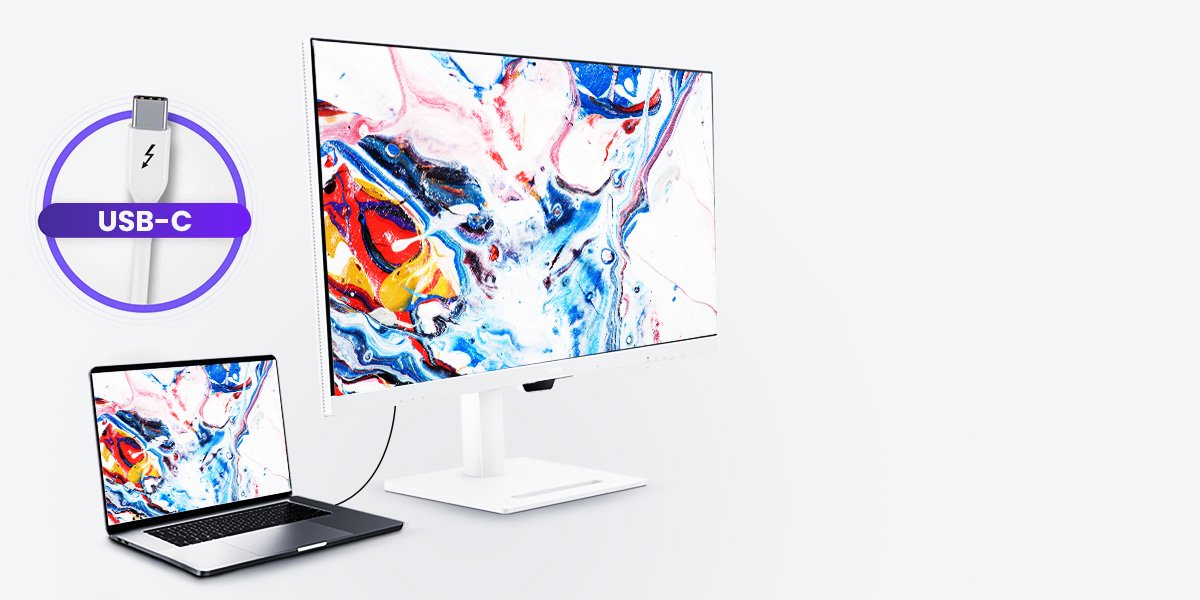
USB-C membantu menghubungkan berbagai perangkat, mulai dari laptop dan ponsel hingga monitor dan perangkat penyimpanan. Selama bertahun-tahun, USB-A menjadi standar, tetapi kini USB-C adalah konektor yang dapat Anda temukan di mana-mana.
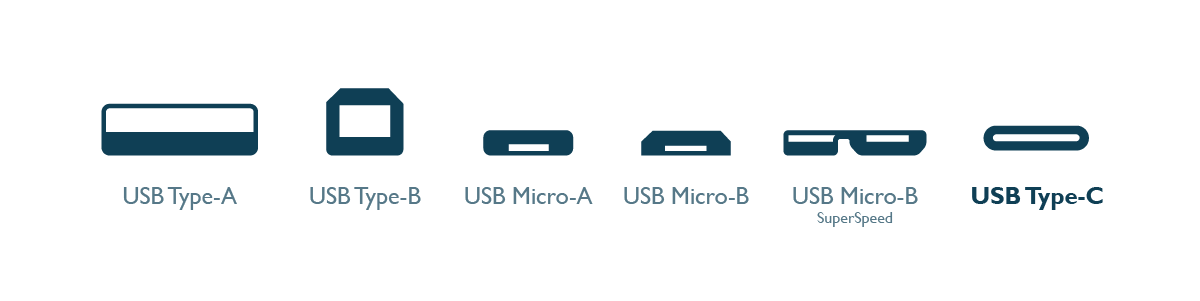
Diperkenalkan pada 2014, USB-C dirancang untuk menggantikan semua port USB sebelumnya dengan satu standar yang lebih kecil, dapat dibolak-balik, dan lebih bertenaga. USB-C mendukung pengisian daya, data, video, dan lainnya melalui satu port. Namun, inilah masalah yang sering terjadi: Anda menyambungkan monitor, kabel mengisi daya laptop—tetapi layar tetap hitam.
Masalahnya, tidak semua port USB-C sama. Ada yang mengisi daya laptop. Ada yang mengirimkan video ke monitor. Ada pula yang hanya mentransfer file. Jika tidak memeriksa spesifikasi perangkat dengan teliti, Anda mungkin mendapatkan port USB-C yang tidak dapat melakukan hal yang dibutuhkan.
Jadi, apa yang perlu Anda ketahui tentang konektor USB-C? Artikel ini akan membantu Anda memahami dan menjawab pertanyaan serta topik penting berikut:
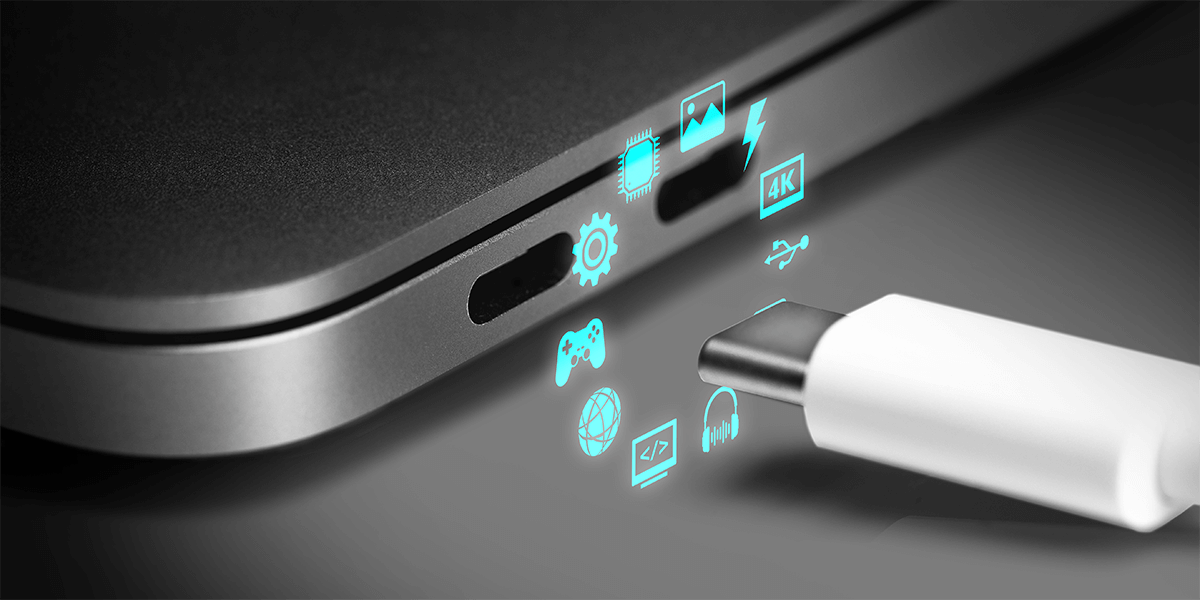
USB-C adalah port universal yang menangani daya, data, dan terkadang video melalui satu kabel. USB-C menggantikan standar lama seperti USB-A dan Micro-USB dengan desain yang lebih kecil, dapat dibolak-balik, dan memiliki lebih banyak kemampuan. Kini USB-C menjadi standar pada sebagian besar laptop modern, termasuk semua model MacBook, tetapi tidak semua port USB-C mendukung fitur yang sama. Sebagian hanya dapat mengisi daya. Sebagian dapat mentransfer file. Sebagian dapat mengirim video. Karena itu, penting untuk memahami dukungan sebenarnya dari port USB-C pada perangkat Anda. Port tunggal ini dapat mendukung data, pengisian daya, output video, bahkan audio—tergantung perangkatnya.
Berikut adalah hal-hal yang mungkin didukung USB-C—tergantung perangkatnya:
Dari empat fitur USB-C, hanya kemampuan untuk dibolak-balik yang dijamin tersedia di semua port. Dukungan untuk output video, pengisian daya, dan audio bergantung pada rancangan perangkat keras setiap produsen. Karena itu, memeriksa spesifikasi perangkat—atau mengujinya secara langsung—sangatlah penting.
Tidak semua perangkat USB-C mendukung semua fitur tersebut. Karena itu, penting untuk memeriksa spesifikasi perangkat atau mengujinya secara langsung.
Tidak—dan inilah yang sering membingungkan banyak orang. Hanya karena sebuah perangkat memiliki port USB-C, bukan berarti perangkat tersebut dapat mengisi daya laptop atau terhubung ke monitor. Sebagian port USB-C hanya mendukung data, sedangkan port lainnya mendukung output video (melalui DP Alt Mode) atau Power Delivery (PD) untuk pengisian daya. Selalu periksa spesifikasi resmi perangkat untuk memastikan dukungan port tersebut. Dari empat fitur USB-C, hanya kemampuan untuk dibolak-balik yang dijamin tersedia di semua port. Dukungan untuk output video, pengisian daya, dan audio bergantung pada rancangan perangkat keras setiap produsen. Karena itu, memeriksa spesifikasi perangkat—atau mengujinya secara langsung—sangatlah penting.
DisplayPort Alt Mode (DP Alt Mode) adalah salah satu fitur USB-C yang paling canggih dan sering disalahpahami. Fitur ini memungkinkan port USB-C tertentu mengirim sinyal video ke monitor eksternal menggunakan protokol DisplayPort, semuanya melalui satu kabel.
Namun, tidak semua port USB-C mendukung DP Alt Mode, dan banyak merek tidak mencantumkan informasinya dengan jelas meskipun fitur tersebut didukung. Karena itu, beberapa pengguna menemukan bahwa perangkat mereka dapat diisi daya dengan baik melalui USB-C, tetapi tidak menampilkan gambar apa pun pada monitor.
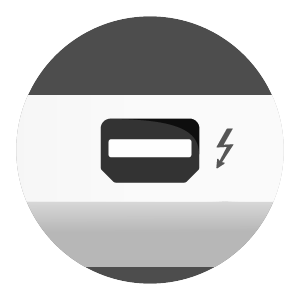
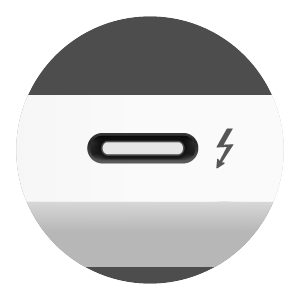
USB-C Standar
(Tanpa Thunderbolt)
Thunderbolt 1&2
Thunderbolt 3&4
(konektor USB-C)
* Meskipun Thunderbolt 3 dan 4 terlihat identik, keduanya memiliki persyaratan minimum dan kemampuan yang berbeda. Gunakan tabel di atas untuk membandingkan dukungan masing-masing.
Tidak ada label universal untuk DP Alt Mode pada port USB-C, dan beberapa merek tidak mencantumkannya dengan jelas meskipun didukung. Cara paling andal adalah memeriksa spesifikasi teknis resmi perangkat Anda.
Anda juga dapat mengujinya secara langsung: gunakan monitor USB-C yang mendukung DP Alt Mode dan kabel USB-C dengan fitur lengkap (bukan kabel yang hanya digunakan untuk mengisi daya). Jika tidak ada tampilan, coba ganti port atau kabel.
USB Type-C dalam Penggunaan Nyata (Laptop)
Yang Ingin Anda Lakukan
Fitur yang Diperlukan
Didukung Oleh
Isi daya laptop Anda
Power Delivery (PD)
USB-C PD, Thunderbolt 3/4
Hubungkan ke monitor 4K
DisplayPort Alt Mode
USB-C DP Alt Mode, Thunderbolt 3/4
Gunakan satu kabel untuk tampilan + pengisian daya + data
Alt Mode + PD + Data
Thunderbolt 3/4, USB-C dengan fitur lengkap
Hanya untuk mentransfer file
USB 3.1 / 3.2 (Gen1/2)
Semua kabel data USB-C
Kecepatan maksimum (40 Gbps) + alur kerja profesional
Thunderbolt 4
MacBook Pro (2021+) + kabel TB4
Hubungkan beberapa monitor dengan satu kabel
Daisy Chain dengan Thunderbolt
Thunderbolt 3/4 saja (USB-C tidak mendukung daisy chaining video)
*Tidak semua laptop dan ponsel dengan port USB-C mendukung fungsi USB-C secara lengkap—jadi selalu periksa istilah seperti “DP Alt Mode”, “PD”, atau “Thunderbolt” pada perangkat dan kabel Anda.
**Laptop dan ponsel memiliki kombinasi fungsi USB-C yang berbeda.
Tip
Karena beragam spesifikasi dan kompatibilitas konektor Type-C, BenQ InstaShow Wireless Presentation System menghadirkan solusi terbaik dengan teknologi deteksi otomatis yang cerdas. Teknologi ini dapat secara otomatis menunjukkan apakah laptop atau perangkat seluler Anda dengan port Type-C mendukung output Alt Mode, sehingga memberikan pengalaman pengguna yang lebih intuitif.
Jika Anda ingin menghubungkan laptop ke monitor hanya menggunakan satu kabel USB-C—untuk tampilan dan pengisian daya—monitor Anda harus mendukung USB-C Power Delivery (PD).
Namun, bagaimana cara memeriksanya? Berikut hal-hal yang perlu diperhatikan:
Yang perlu diperhatikan
Cara memeriksa
Lembar spesifikasi atau halaman produk monitor
Beberapa model memiliki ikon baterai atau daya di samping port untuk menunjukkan dukungan pengisian daya
1. Cari frasa seperti: “USB-C dengan Power Delivery“, “PD 65W“ atau “pengisian daya USB-C hingga 90W“, “Isi daya laptop melalui USB-C“
2. Spesifikasi yang tercantum seperti: “USB C (PowerDelivery 90W, DisplayPort Alt Mode, Data)”
Jika berfungsi dengan laptop dan kabel yang diketahui mendukung pengisian daya
Coba.
Contoh: MacBook Air + Monitor USB-C
Jika Anda menggunakan MacBook Air (M1, M2, M3, M4), perangkat ini dapat diisi daya melalui USB-C dengan daya mulai dari 30W hingga 45W. Artinya:
Beberapa monitor BenQ menawarkan daya dan fleksibilitas yang lebih besar.
Model-model ini mengurangi kabel yang berantakan—menyediakan pengisian daya 90W untuk MacBook, output layar 4K atau 5K yang mulus, dan daya tambahan untuk periferal, semuanya melalui satu kabel.
Ya—tetapi kompatibilitasnya bergantung pada hal yang ingin Anda lakukan.
Port USB-C dan Thunderbolt menggunakan konektor yang sama, sehingga kompatibel secara fisik. Anda dapat menyambungkan perangkat USB-C ke port Thunderbolt, dan sebaliknya—tetapi hal ini tidak menjamin semua fungsi dapat digunakan.
Contohnya, monitor USB-C biasanya dapat digunakan dengan port Thunderbolt untuk tampilan dan pengisian daya, selama monitor tersebut mendukung DP Alt Mode dan Power Delivery. Namun, tidak semua port USB-C mendukung kecepatan setingkat Thunderbolt, daisy chaining, atau aksesori PCIe.
USB 3.1 Gen 2, Thunderbolt 3, dan Thunderbolt 4 mungkin terlihat serupa, tetapi performa dan fiturnya sangat berbeda. Tabel di bawah membandingkan perbedaan utamanya secara ringkas.
Fitur
Type-C
Thunderbolt 3
Thunderbolt 4
Bandwidth Maksimum
10 Gbps
Hingga 40 Gbps
(bervariasi berdasarkan perangkat)
40 Gbps
(dijamin)
Output Video
Opsional
(melalui DP Alt Mode)
Opsional
(bergantung pada perangkat)
Diperlukan
(ganda 4K atau 1×8K)
Power Delivery
Opsional
Hingga 100W
Hingga 100W
(PD 3.0/3.1)
Dukungan PCIe
❌
Opsional
Wajib
(minimal PCIe x4)
Daisy Chain
❌
Opsional
Diperlukan
Contoh MacBook
MacBook (Retina, 2015–2017)
MacBook Air (M1–M3),
MacBook Pro 13” (M1/M2)
MacBook Pro 14” / 16” (M1/M2/M3)
• Apakah mengisi daya melalui monitor dapat merusak baterai MacBook?
Tidak. Mengisi daya MacBook melalui monitor USB-C sepenuhnya aman, selama monitor mendukung Power Delivery (PD) dan menyediakan daya yang memadai. macOS mengelola input daya secara cerdas, sehingga baterai terlindungi dari pengisian berlebih atau panas berlebih.
Dalam hal ini, fungsi USB-C monitor telah diuji oleh Authorized USB-IF Test Lab untuk memverifikasi keamanan penyaluran daya dan kompatibilitas dengan MacBook—memastikan perangkat Anda dapat diisi daya dengan andal tanpa mengurangi kesehatan baterai.
• Mengapa MacBook saya tidak mengisi daya dari monitor USB-C?
Hal ini dapat disebabkan oleh salah satu dari empat alasan berikut:
1. Monitor tidak mendukung Power Delivery USB-C, atau output dayanya lebih rendah daripada yang diperlukan MacBook.
2. Monitor dalam keadaan mati atau berada dalam mode hemat daya.
3. Anda menggunakan kabel USB-C yang hanya mendukung pengisian daya atau berdaya rendah.
4. MacBook Anda tersambung ke port yang salah.
Coba gunakan kabel USB-C PD bersertifikasi dan periksa kembali spesifikasi monitor untuk mengetahui output dayanya.
• Monitor USB-C saya mengisi daya Mac—tetapi tidak ada gambar?
Monitor Anda mungkin hanya mendukung pengisian daya, bukan video. Untuk menampilkan konten, MacBook dan monitor harus mendukung DP Alt Mode. Pastikan juga kabel Anda mendukung video dan daya, serta monitor diatur ke sumber input yang benar.
• Saya mengisi daya MacBook dari monitor USB-C. Apakah saya juga dapat menyambungkan iPad?
Ya—jika monitor menyediakan port USB-C atau USB-A tambahan dengan Power Delivery. Contohnya, MA Series BenQ memiliki port USB-C sekunder 15W yang ideal untuk mengisi daya iPad atau iPhone saat MacBook tetap tersambung.
• Apakah saya bisa membeli kabel USB-C apa saja dan mengharapkannya berfungsi?
Tidak. USB-C hanya mengacu pada bentuk konektornya, bukan kemampuannya. Beberapa kabel hanya dapat digunakan untuk mengisi daya. Kabel lainnya mendukung video, data, atau daya berwatt tinggi. Selalu periksa label seperti “4K”, “PD”, atau “Thunderbolt Certified”.
• Apakah saya memerlukan kabel khusus untuk menghubungkan MacBook ke monitor USB-C?
Ya. Gunakan kabel USB-C dengan fitur lengkap yang mendukung video dan pengisian daya. Hindari kabel USB-C yang hanya dirancang untuk daya atau transfer data. Saat membeli, cari spesifikasi seperti “4K video” atau “PD”.
• Bagaimana jika Mac saya tidak mendeteksi monitor?
Coba langkah-langkah berikut:
1. Gunakan sumber input yang benar pada monitor (USB-C)
2. Mulai ulang Mac dengan monitor yang sudah terhubung
3. Gunakan port atau kabel USB-C yang berbeda
4. Buka Pengaturan Sistem > Tampilan, lalu klik Deteksi Tampilan
• Bagaimana cara mengetahui apakah USB-C saya mendukung DP Alt Mode?
Untuk memastikan apakah MacBook Anda mendukung DisplayPort Alt Mode melalui USB-C:
1. Periksa spesifikasi resmi Apple: Sebagian besar model MacBook Air dan Pro dengan chip M1, M2, M3, atau M4 mendukung output video melalui USB-C. Cari “Display Support” atau “Thunderbolt / USB 4” dalam spesifikasi teknis.
2. Gunakan monitor USB-C dan kabel yang telah terbukti berfungsi: Jika monitor tidak menampilkan apa pun, pastikan kabel mendukung daya dan video (DP Alt Mode), serta Anda menggunakan port USB-C yang benar pada MacBook (beberapa hub hanya memiliki port untuk data).
3. Hindari kabel yang hanya digunakan untuk mengisi daya: Kabel ini tidak dapat mengirimkan video, meskipun perangkat mendukungnya.
Jika MacBook Anda dibuat pada 2020 atau setelahnya, kemungkinan besar perangkat tersebut mendukung DP Alt Mode melalui USB-C. Masalah yang paling umum adalah penggunaan kabel yang hanya dapat mengisi daya, tetapi tidak mendukung transmisi video. Semua MacBook dengan port Thunderbolt 3 / 4 atau USB 4 mendukung DisplayPort Alt Mode.
• Apakah saya memerlukan monitor Thunderbolt untuk MacBook?
Kecuali jika Anda memiliki kebutuhan performa tinggi tertentu.
Sebagian besar MacBook mendukung DisplayPort melalui USB-C, sehingga monitor USB-C biasa dengan DP Alt Mode dapat digunakan dengan sempurna untuk aktivitas sehari-hari seperti menjelajah internet, streaming, atau bahkan mengedit foto.
Pilih monitor Thunderbolt hanya jika Anda memerlukan Daisy Chain, SSD eksternal, atau mengandalkan dock Thunderbolt untuk aksesori.
*MacBook, MacBook Pro, MacBook Air, macOS, Mac, iPhone, dan iPad adalah merek dagang terdaftar Apple Inc.
Build a Mac workspace around the way you work. Explore BenQ monitors curated for everyday flow, creative confidence, photographic fidelity, and coding clarity.
{{item.productWordingTag}}
{{currency}}{{item.finalPrice| numberThousandsCommas | numberDecimalPoint}} Simpan {{currency}}{{item.saveAmount | numberThousandsCommas | numberDecimalPoint}} Simpan {{item.savePercent | numberThousandsCommas | numberDecimalPoint}}%
new device price{{currency}}{{item.regularPrice| numberThousandsCommas | numberDecimalPoint}}