{{item.name}}
Harga:
{{currency + item.price}}
Jml:
{{item.amount}}

Jika Anda sering berpindah antara rumah dan kantor, menghubungkan MacBook Pro ke monitor eksternal setiap hari, serta terus berurusan dengan adaptor, pengisi daya, dan Pengaturan Tampilan yang tidak konsisten, Anda mungkin sudah merasakan bahwa monitor yang tidak tepat dapat memperlambat alur kerja.
MacBook Pro dilengkapi Tampilan yang tajam, Kecerahan kuat, Kontras tinggi, dan dukungan warna lebar P3. Namun, ketika monitor eksternal tidak dapat menyamai pengalaman tersebut, manfaat Mac Anda dapat berkurang.
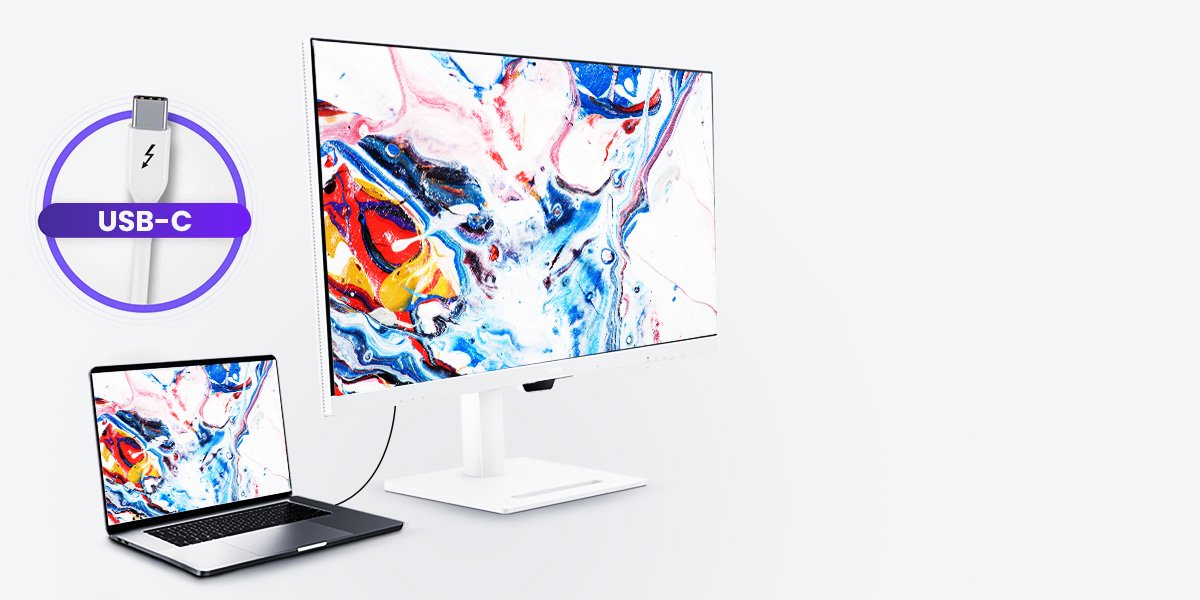
Bagi pengguna MacBook Pro, USB-C dan Thunderbolt bukan sekadar port. Keduanya merupakan jalur koneksi utama untuk video, data, dan pengisian daya. Monitor USB-C terbaik untuk MacBook Pro pada 2026 seharusnya membantu Anda menghubungkan semuanya melalui satu kabel sederhana, sekaligus menjaga Tampilan tetap tajam, laptop tetap terisi daya, dan meja kerja tetap rapi.
Jika Anda mencari rekomendasi monitor untuk MacBook Pro, mulailah dengan memahami alur kerja utama Anda.
Untuk kreator visual: pilih monitor akurat warna untuk MacBook Pro dengan dukungan gamut warna luas P3, kalibrasi pabrik yang kuat, dan konsistensi yang andal antara layar MacBook dan layar eksternal. Hal ini penting bagi desainer, fotografer, dan editor video yang perlu mengambil keputusan warna dengan yakin.
Untuk developer: monitor coding atau programming untuk MacBook Pro USB-C harus mengutamakan teks yang tajam, tampilan yang nyaman, dan ruang layar yang cukup untuk kode, dokumentasi, terminal, serta jendela browser.
Untuk pengguna produktivitas sehari-hari: monitor USB-C dengan Power Delivery untuk MacBook dapat memberikan perbedaan terbesar. Satu kabel dapat menangani output tampilan, pengisian daya laptop, dan periferal yang terhubung, sehingga membantu mengurangi kabel berantakan dan menciptakan ruang kerja yang lebih rapi.
Secara umum, monitor USB-C ideal untuk MacBook Pro sebaiknya menawarkan resolusi 4K atau lebih tinggi, bandwidth stabil melalui port USB-C berfungsi penuh dengan DP Alt Mode, Power Delivery minimal 65W, dan performa warna yang andal. Fitur-fitur ini membantu memastikan monitor tidak hanya kompatibel dengan MacBook Pro, tetapi juga benar-benar memperluas alur kerja Mac Anda.
Bacaan terkait: Apa itu USB-C DisplayPort (DP Alt Mode) dan Mengapa Penting
Temukan monitor USB-C ramah Mac dari BenQ berdasarkan alur kerja yang berbeda.
Dukungan layar Apple mengacu pada monitor eksternal yang ditangani langsung oleh macOS dan GPU Mac, tanpa memerlukan perangkat lunak layar tambahan. Dukungan native seperti ini penting karena umumnya memberikan performa yang lebih stabil, akses yang lebih baik ke opsi resolusi penuh dan refresh rate monitor, serta perilaku yang lebih konsisten saat Mac masuk ke mode tidur atau aktif kembali.
Jumlah layar eksternal yang dapat didukung MacBook Pro bergantung pada chip silikon Apple di dalam perangkat Anda, termasuk M1, M2, M3, M4, M5, versi Pro atau Max, serta MacBook Neo terbaru dengan chip A18 Pro.
Sebelum merencanakan pengaturan monitor MacBook Pro, selalu periksa informasi dukungan layar resmi Apple untuk model MacBook Pro Anda.
Referensi: Berapa banyak layar yang dapat dihubungkan ke MacBook Pro - Dukungan Apple
Jika Anda ingin mempelajari lebih lanjut cara membuat ruang kerja dengan dua monitor atau beberapa monitor untuk MacBook Pro, Anda juga dapat merujuk ke panduan pengaturan ini: Panduan Pengaturan Dua Layar MacBook Pro: USB-C, Thunderbolt, Daisy Chain, dan Pengaturan macOS
Banyak orang membeli monitor dengan spesifikasi tinggi, tetapi tetap merasa pengalamannya belum ideal. Dalam banyak kasus, masalahnya bukan hanya pada monitor, tetapi juga pada cara resolusi, penskalaan HiDPI macOS, bandwidth, fungsi USB-C, akurasi warna, dan Power Delivery bekerja bersama.
Faktor-faktor berikut dapat membantu Anda memilih monitor yang sesuai dengan MacBook Pro, bukan malah menjadi hambatan.
Di macOS, kepadatan piksel yang lebih tinggi membantu teks, ikon, dan detail antarmuka terlihat lebih tajam.
macOS menggunakan penskalaan HiDPI, sehingga kepadatan piksel sangat memengaruhi ketajaman teks, ikon, dan elemen antarmuka. Jika kepadatan piksel terlalu rendah, monitor mungkin terlihat baik di atas kertas, tetapi terasa agak lembut atau kurang halus dalam penggunaan sehari-hari.
Misalnya, pada layar 27 inci, monitor 2K menawarkan sekitar 109 PPI, yang dapat membuat teks dan detail antarmuka terlihat kurang tajam di macOS. Beralih ke 4K meningkatkan kepadatan piksel menjadi sekitar 163 PPI, sehingga menghasilkan keseimbangan yang lebih baik antara kejernihan dan ruang kerja yang dapat digunakan. Jika menginginkan pengalaman tampilan yang mendekati ketajaman seperti Retina pada layar bawaan MacBook, monitor 5K mencapai sekitar 218 PPI dan dapat mengurangi tepi bergerigi serta buram yang terlihat.
Port USB-C dan Thunderbolt mungkin terlihat sama, tetapi keduanya tidak selalu memberikan bandwidth atau fleksibilitas alur kerja yang sama.
Monitor USB-C dapat menyediakan bandwidth hingga 10Gbps untuk data dan video, serta mendukung daya hingga 100W untuk mengisi daya laptop. Dalam penyiapan layar sederhana, USB 3.2 Gen 2 dapat mendukung 4K pada 60Hz. Namun, saat Anda juga menggunakan hub bawaan monitor untuk transfer data, sinyal video dan data berbagi bandwidth yang sama. Jika bandwidth yang tersedia terbatas, sistem dapat menurunkan refresh rate secara otomatis, misalnya dari 60Hz menjadi 30Hz. Hal ini dapat membuat gerakan terasa kurang mulus, menimbulkan buram yang terlihat, atau membuat kursor terasa kurang responsif.
Monitor Thunderbolt dapat menyediakan bandwidth hingga 40Gbps untuk data dan video. Monitor ini juga mendukung pengisian daya hingga 100W, tetapi bandwidth yang lebih tinggi membuatnya lebih sesuai untuk beban kerja berat, transfer file cepat, proyek kreatif beresolusi tinggi, dan penataan monitor daisy chain yang memerlukan performa layar dan data tetap stabil secara bersamaan.
Namun, bukan berarti setiap pengguna MacBook Pro membutuhkan Thunderbolt. Jika tujuan utama Anda adalah menghubungkan satu monitor eksternal, mengisi daya laptop, dan menggunakan aksesori dasar, USB-C sudah mencukupi. Thunderbolt akan lebih bermanfaat saat Anda memerlukan bandwidth lebih besar, performa drive eksternal yang lebih cepat, atau alur kerja MacBook dengan monitor USB-C daisy chain.
Bacaan terkait: Thunderbolt 3, Thunderbolt 4, dan USB 3.1 Gen2 Type C: Transmisi Lebih Cepat, Produktivitas Lebih Baik
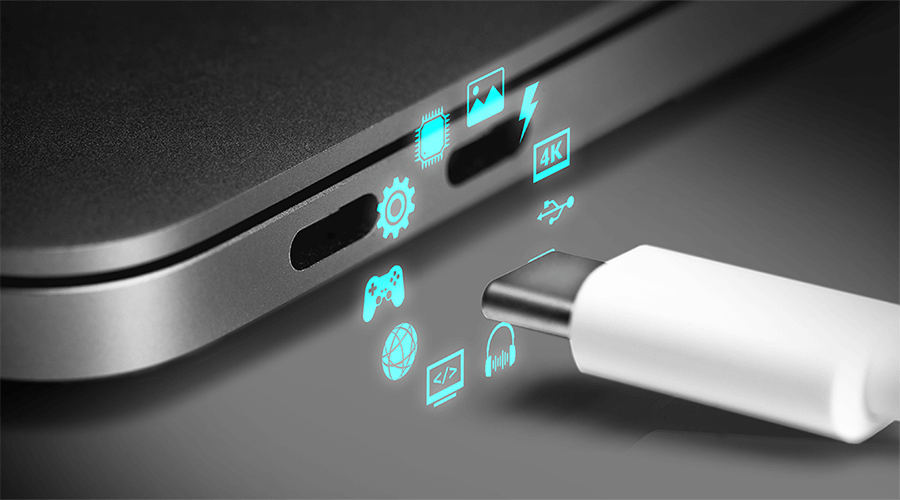
Monitor USB-C dengan fungsi lengkap seharusnya mendukung output video, transfer data, dan Power Delivery melalui kabel yang sama.
Saat memilih monitor untuk MacBook Pro, jangan hanya memeriksa apakah monitor memiliki port USB-C. Anda perlu memastikan bahwa port USB-C tersebut memiliki fungsi yang lengkap.
Monitor USB-C yang kompatibel dengan Mac seharusnya mendukung tiga fungsi utama: output video melalui DisplayPort Alt Mode, transfer data untuk periferal yang terhubung, dan Power Delivery untuk mengisi daya MacBook Pro.
Hal ini penting karena tidak semua port atau kabel USB-C memiliki kemampuan yang sama. Sebagian koneksi USB-C hanya mendukung pengisian daya atau transfer data dasar, sedangkan koneksi lainnya dapat membawa video, data, dan daya secara bersamaan. Selalu periksa spesifikasi monitor dan gunakan kabel yang mendukung output video serta daya pengisian yang memadai.
Pengguna kreatif sebaiknya memprioritaskan gamut warna luas, kalibrasi pabrik, dan warna yang konsisten antara MacBook Pro dan monitor eksternal.
Setelah resolusi dan bandwidth, akurasi warna adalah salah satu faktor terpenting untuk pekerjaan kreatif. Bagi desainer, fotografer, dan editor video, monitor eksternal perlu menampilkan warna secara konsisten dan dapat diprediksi, terutama saat bekerja antara layar MacBook Pro dan layar eksternal yang lebih besar.
Monitor yang akurat warna untuk MacBook Pro sebaiknya menawarkan cakupan gamut warna luas, kecerahan yang konsisten, dan kalibrasi pabrik yang andal. Karena banyak perangkat Mac dirancang dengan pengalaman warna P3 yang luas, memilih monitor warna P3 dapat membantu layar eksternal lebih sesuai dengan tampilan MacBook Pro. Untuk banyak alur kerja kreatif, cakupan DCI-P3 sebesar 95% atau lebih dan nilai Delta E sebesar 2 atau kurang dapat membantu warna terlihat lebih konsisten di berbagai perangkat, mengurangi perbedaan visual dan kebutuhan untuk melakukan pengeditan berulang.
Temukan dan Bandingkan Monitor USB-C BenQ yang kompatibel dengan Mac untuk Pekerjaan yang Membutuhkan Akurasi Warna.
sRGB
P3
Monitor USB-C dengan Power Delivery yang memadai dapat mengisi daya MacBook Pro sambil menampilkan video melalui kabel yang sama.
Untuk pekerjaan ringan, Power Delivery 65W mungkin sudah cukup. Untuk pekerjaan kreatif yang lebih berat, coding, multitugas, atau model MacBook Pro yang lebih besar, Power Delivery 90W atau 96W biasanya menjadi pilihan yang lebih baik. Ini membantu menjaga MacBook Pro tetap terisi daya meskipun sedang bekerja lebih keras.
Spesifikasi kabel juga dapat memengaruhi stabilitas keseluruhan pengaturan Anda. Pastikan kabel USB-C yang digunakan mendukung DisplayPort Alt Mode untuk output video dan tersertifikasi dengan Power Delivery yang cukup untuk pengisian daya. Hal ini membantu memastikan kabel yang sama dapat mendukung kebutuhan tampilan dan daya, sehingga mengurangi risiko tidak ada sinyal, pengisian daya tidak stabil, atau koneksi yang tidak andal.
Jika Anda menginginkan solusi yang lebih universal, periksa logo USB-C atau USB Type-C dan spesifikasi produk untuk memastikan apakah port mendukung DisplayPort Alt Mode. Untuk konfirmasi lengkap, selalu lihat lembar spesifikasi detail monitor guna memverifikasi dukungan DP Alt Mode secara menyeluruh.
Saat MacBook Pro Anda tidak mendukung Pengaturan tampilan yang diinginkan secara bawaan, hub atau dock dapat membantu memperluas ruang kerja. Misalnya, beberapa dock berbasis DisplayLink dapat mendukung tampilan eksternal tambahan, tergantung model dan Pengaturan Mac Anda.
Hal ini terutama relevan jika Anda berencana menggunakan dua monitor untuk MacBook Pro USB-C, tetapi chip MacBook Pro Anda memiliki keterbatasan tampilan eksternal bawaan.
Pelajari Selengkapnya: Cara Menyiapkan Tiga Monitor untuk MacBook Air dan MacBook Pro dengan hub USB-C (M1, M2, M3, M4)
Saat memilih monitor, biasanya akan lebih membantu jika Anda memulainya dari cara Anda bekerja, bukan dengan membandingkan setiap spesifikasi satu per satu.
Cocok untuk: Desainer, fotografer, dan editor video yang membutuhkan warna serta detail visual yang andal.
Bagi kreator visual, monitor merupakan bagian dari proses pengambilan keputusan kreatif. Jika warna tidak akurat atau detail bayangan tidak jelas, hasil akhir mungkin tidak sesuai dengan keinginan Anda dan Anda mungkin perlu menghabiskan lebih banyak waktu untuk melakukan koreksi.
Desainer sebaiknya mencari monitor akurasi warna untuk MacBook Pro yang menawarkan dukungan gamut warna luas, kalibrasi andal, serta warna yang konsisten antara layar MacBook dan layar eksternal. Fotografer sebaiknya memprioritaskan detail tonal, warna kulit yang akurat, dan keseragaman layar. Editor video sebaiknya mempertimbangkan resolusi, konsistensi warna, serta konektivitas USB-C atau Thunderbolt yang stabil.
Recommended models: PD2730S, PD2732U, PD2706U, SW272U, SW272QN, PV3250U, PV2750U
Cocok untuk: Developer yang menghabiskan waktu lama untuk membaca kode, dokumentasi, terminal, dan pratinjau browser.
Bagi developer, monitor harus mendukung aktivitas membaca dan fokus dalam waktu lama. Monitor coding untuk MacBook Pro USB-C harus membuat teks terlihat tajam, mengurangi mata lelah, dan menyediakan ruang yang cukup untuk editor kode, terminal, dokumentasi, serta pratinjau browser.
Daripada hanya mencari spesifikasi yang paling mencolok, developer sebaiknya memprioritaskan keterbacaan, kenyamanan, performa antisilau, dan penyiapan USB-C yang stabil agar meja tetap rapi.
Recommended models: RD280U, RD280UA, RD280UG, RD320U, RD320UA, RD270Q, RD240Q
Cocok untuk: Pengguna MacBook Pro yang menginginkan lebih sedikit kabel, docking yang lebih mudah, dan ruang kerja hybrid yang lebih rapi.
Bagi pengguna yang mengutamakan produktivitas sehari-hari, peningkatan paling berharga sering kali adalah kesederhanaan. Jika meja Anda dipenuhi pengisi daya, dongle, dan kabel, monitor USB-C dengan Power Delivery untuk MacBook dapat membuat ruang kerja terasa jauh lebih rapi.
Dengan satu kabel, Anda dapat menghubungkan MacBook Pro ke layar yang lebih besar, mengisi daya laptop, serta mengakses keyboard, mouse, atau periferal lainnya. Anda pun dapat berpindah dengan lebih mudah antara bekerja dari rumah, kantor, dan ruang kerja hybrid.
Recommended models: MA270U, MA320U, MA270UP, MA320UP, MA270S, MA320UG
Banyak monitor dapat terhubung ke MacBook Pro, tetapi tidak semuanya dirancang agar terasa alami dalam alur kerja Mac. Monitor USB-C BenQ untuk Mac dirancang untuk mengurangi kerumitan pengaturan dan membuat penggunaan layar eksternal terasa lebih konsisten dengan pekerjaan Mac sehari-hari.
Build a Mac workspace around the way you work. Explore BenQ monitors curated for everyday flow, creative confidence, photographic fidelity, and coding clarity.
Port USB-C dan Thunderbolt terlihat serupa, tetapi menawarkan tingkat bandwidth yang berbeda. USB-C dapat menyediakan bandwidth hingga 10Gbps untuk data dan video, serta pengisian daya hingga 100W. Thunderbolt dapat menyediakan bandwidth hingga 40Gbps dan juga mendukung pengisian daya hingga 100W, sehingga lebih cocok untuk beban kerja berat, transfer file cepat, dan pengaturan monitor daisy chain.
Ya, tetapi Anda perlu memeriksa watt Power Delivery yang disediakan monitor. Model MacBook Pro, terutama versi 14 inci dan 16 inci, dapat menggunakan lebih banyak daya saat menjalankan beban kerja berat seperti pengeditan video. Monitor dengan Power Delivery 90W atau lebih tinggi disarankan untuk membantu menjaga baterai tetap terisi saat Anda bekerja. Jika monitor hanya menyediakan 15W hingga 30W, catu daya mungkin tidak cukup untuk penggunaan berkelanjutan.
Tidak. MacBook dilengkapi manajemen daya cerdas yang mendeteksi beberapa sumber daya dan memilih yang paling sesuai. MacBook tidak akan mengalami pengisian berlebih hanya karena adaptor daya dan monitor USB-C terhubung secara bersamaan.
Beberapa chip Apple silicon tingkat dasar memiliki keterbatasan layar eksternal bawaan. Misalnya, model MacBook M1 dan M2 tertentu hanya mendukung satu layar eksternal. Jika Anda memerlukan lebih banyak monitor, Anda mungkin memerlukan dock yang kompatibel atau pengaturan lain yang didukung.
Ya, tetapi kabel tersebut harus mendukung output video melalui DisplayPort Alt Mode. Banyak kabel USB-C berbiaya rendah hanya mendukung pengisian daya atau transfer data berkecepatan rendah. Untuk menampilkan gambar 4K dengan andal, pilih kabel berkualitas tinggi yang ditandai dengan USB 3.2 Gen 2, USB4, atau sertifikasi Thunderbolt 4, serta pastikan kabel tersebut mendukung Power Delivery 100W.
Jika monitor USB-C MacBook Pro Anda tidak berfungsi atau menampilkan tidak ada sinyal, periksa terlebih dahulu apakah kabel USB-C mendukung output video melalui DisplayPort Alt Mode. Kabel yang hanya digunakan untuk pengisian daya tidak dapat mengirimkan sinyal video. Selanjutnya, pastikan Sumber input monitor diatur ke USB-C dengan benar. Jika gambar masih belum muncul, coba port Thunderbolt lain di MacBook Pro Anda.
* Merek dagang: Apple, Mac, MacBook, iPhone, iPad, Mac mini, Mac Studio, dan macOS® merupakan merek dagang terdaftar milik Apple Inc.
Build a Mac workspace around the way you work. Explore BenQ monitors curated for everyday flow, creative confidence, photographic fidelity, and coding clarity.
{{item.productWordingTag}}
{{currency}}{{item.finalPrice| numberThousandsCommas | numberDecimalPoint}} Simpan {{currency}}{{item.saveAmount | numberThousandsCommas | numberDecimalPoint}} Simpan {{item.savePercent | numberThousandsCommas | numberDecimalPoint}}%
new device price{{currency}}{{item.regularPrice| numberThousandsCommas | numberDecimalPoint}}