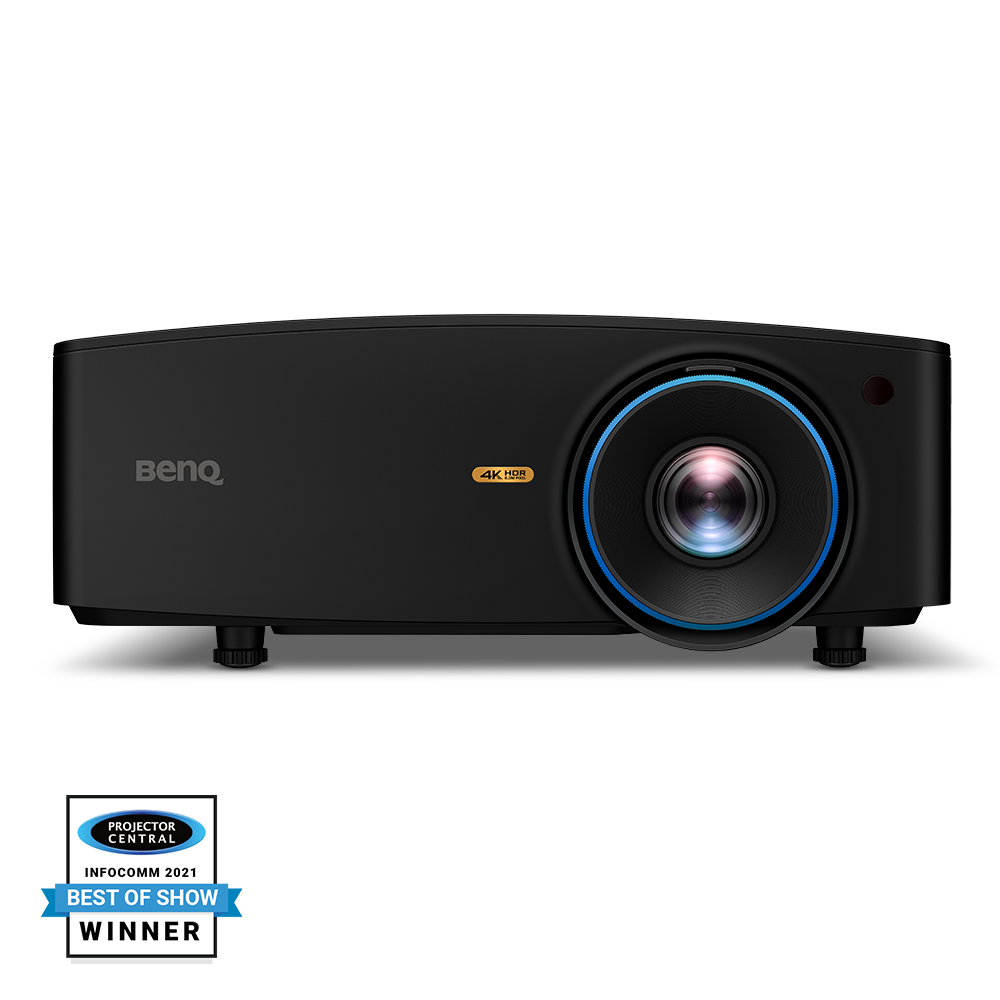
Proyector Láser 4K de Tiro Corto con Tecnología BlueCore | LK936ST
Application
 ¿Puedo controlar el proyector BenQ con un control remoto diseñado por otros fabricantes?

Sí. Cuando configure el control remoto, ingrese el [código personalizado + código IR] o [código IR + código personalizado] según las instrucciones del control remoto.
El código personalizado para BenQ es 0X30. Para el código IR, consulte el manual del usuario.
Quiero saber más
¿Qué mensajes recordatorios dejarán de mostrarse después de que se apague el "Mensaje recordatorio"?
Después de desactivar la opción "Reminder Message" (Mensaje de recordatorio) en OSD, se dejarán de mostrar los siguientes mensajes:
- Búsqueda de todas las señales...
- Sin señal
- (Fuente) Búsqueda de fuente...
- (Fuente) Fuente detectada
- Ajuste automático...
- Estado de la señal (menú de información de la fuente)
- ECO EN BLANCO/No se detectó ninguna fuente
- Fuera de rango
- Mejor resolución
Quiero saber más
- Búsqueda de todas las señales...
- Sin señal
- (Fuente) Búsqueda de fuente...
- (Fuente) Fuente detectada
- Ajuste automático...
- Estado de la señal (menú de información de la fuente)
- ECO EN BLANCO/No se detectó ninguna fuente
- Fuera de rango
- Mejor resolución
Quiero saber más
¿Cómo cambiar la lámpara y restablecer el temporizador?
Consulte el siguiente video para obtener instrucciones sobre cómo reemplazar una lámpara de proyector y restablecer el temporizador de vida útil de la lámpara en los proyectores BenQ.
Quiero saber más
How do I mute the projector?
The projector can be muted using one of the following settings -
1. OSD > System setup > audio settings > mute
2.. Mute key on remote
The mute function will reset to default (Off) when the projector is restarted, which means audio will be on.
Therefore, if you wish to mute the projector permanently, please turn the audio volume down to 0. Volume levels do not reset for power cycles or restarts.
1. OSD > System setup > audio settings > mute
2.. Mute key on remote
The mute function will reset to default (Off) when the projector is restarted, which means audio will be on.
Therefore, if you wish to mute the projector permanently, please turn the audio volume down to 0. Volume levels do not reset for power cycles or restarts.
¿Cómo conectar mi proyector a mi barra de sonido o receptor AV con eARC/ARC?
Por favor, visite el enlace a continuación y siga las instrucciones proporcionadas para configurar la funcionalidad ARC/eARC.
Quiero saber más
¿Cómo puedo arreglar la configuración de referencia de sincronización 3D?
Siga las siguientes instrucciones para arreglar la configuración de referencia de sincronización 3D.
Si hay cuatro proyectores:
1. En el primer proyector que está conectado a la laptop o la fuente: seleccione "Omitir".
2. En el segundo y el tercer proyector: seleccione "Bypass".
3. En el último proyector: seleccione "3D VESA".
¿Cómo limpio el lente de mi proyector?
Es normal tener algo de polvo en la superficie del lente.
Consulte el siguiente video para obtener una guía sobre cómo limpiar el lente de su proyector:
Quiero saber más
¿Cómo reemplazar la lámpara del proyector y restablecer el temporizador de la lámpara?
Consulte el siguiente video para obtener instrucciones sobre cómo reemplazar una lámpara de proyector y restablecer el temporizador de vida de la lámpara en los proyectores BenQ.
Quiero saber más
¿Cómo activo la configuración de red para usar funciones de control de red como PJlink?
| Por razones de seguridad de red, por favor siga el manual de usuario (configuración de red) para establecer una contraseña de administrador a través de un navegador antes de usar la función de control de red por primera vez. 1) Conecte su ordenador y proyector a la misma red. 2) Abra un navegador y escriba la dirección IP del proyector en el campo URL. 3) Configure su cuenta y contraseña desde el navegador y manténgalas seguras. |
¿Qué es QP30?
Accesorio opcional para parte de los proyectores BenQ para proyección inalámbrica. Soporta resolución de hasta 4K a salida 16:9 de 30Hz y permite que varios dispositivos se conecten simultáneamente, dividiendo hasta 4 pantallas.
Ten en cuenta que si lo emparejas con la pantalla 4:3, 16:10, 1:1 o una pantalla de impacto no estándar, tu imagen podría distorsionarse al conectar. O puede que tengas que seleccionar manualmente la resolución de salida correspondiente.
Para la conexión, QP30 soporta redes de 2,4GHz y 5GHz y cumple con los estándares inalámbricos hasta 802,11ac.
Al conectarte con el uso de golf, por favor comprueba el tipo de conectividad del monitor de lanzamiento:
Cableado (cable CAT 6 al PC): Soportado > por ejemplo, Uneekor QED, EYE XO, EYE XO2 Bluetooth (a iPad/iPhone): Compatible > por ejemplo, Garmin R10 Wi-Fi (a PC/iPad/iPhone): No soportado > por ejemplo, Mevo
Nota: El QP30 es diferente del dongle BT (FSC-BP10Y) que algunos proyectores pueden tener listados en el Manual de Usuario.
QP30: Dongle de casting inalámbrico.
|
¿Cómo puedo conectar el QP30 a Internet para proyección inalámbrica?
1. Por favor, conecte el QP30 al puerto HDMI del adaptador inalámbrico del proyector.
2. Cambia la señal de entrada a HDMI y verás la imagen proyectada como la siguiente.
Quiero saber más
¿Cómo puedo actualizar el firmware a través del QP30?
1. Conecta el QP30 a tu proyector e Internet.
2. Abre tu navegador web y ve a la dirección IP de la configuración del proyector desde la imagen proyectada como la siguiente imagen.
Quiero saber más
¿Cómo puedo cambiar el nombre del WiFi (SSID WiFi) en el QP30?
1. Conecta el QP30 a tu proyector e Internet.
2. Abre tu navegador web y ve a la dirección del proyector desde la imagen proyectada como la siguiente imagen.
Quiero saber más
¿Cómo puedo cambiar u ocultar la contraseña en el QP30?
1. Conecta el QP30 a tu proyector e Internet.
2. Abre tu navegador web y ve a la dirección del proyector desde la imagen proyectada como la siguiente imagen.
Quiero saber más
¿Cómo puedo cambiar la resolución de salida para el QP30?
1. Conecta el QP30 a tu proyector e Internet.
2. Abre tu navegador web y ve a la dirección del proyector desde la imagen proyectada como la siguiente imagen.
Quiero saber más
¿Cómo puedo cambiar el lenguaje de configuración para QP30?
1. Conecta el QP30 a tu proyector e Internet.
2. Abre tu navegador web y ve a la dirección del proyector desde la imagen proyectada como la siguiente:
Quiero saber más
¿Cómo puedo restablecer el QP30 de fábrica?
1. Conecta el QP30 a tu proyector e Internet.
2. Abre tu navegador web y ve a la dirección del proyector desde la imagen proyectada como la siguiente imagen.
Quiero saber más
Specification
¿Qué tipos de proyectores BenQ requieren un proceso de ciclo de energía?
Para los proyectores BenQ diseñados para el entretenimiento general en el hogar y el uso comercial, recomendamos apagar el proyector durante 2 a 3 minutos después de cada 12 horas de uso constante para una confiabilidad más duradera y una vida útil maximizada del proyector.
Los proyectores profesionales BenQ diseñados con los estándares industriales correspondientes se pueden usar continuamente durante más de 12 horas y no requieren un proceso de ciclo de energía como lo hacen nuestros proyectores comerciales de uso general y doméstico.
Si tiene alguna pregunta, comuníquese con su equipo local de atención al cliente de BenQ para obtener más ayuda. Gracias.
Quiero saber más
Explanation
¿Cómo puedo aplicar la función CEC bidireccional en el proyector?
En cuanto a la funcionalidad CEC (Consumer Electronics Control) en los proyectores BenQ. Entendemos su expectativa respecto al soporte completo bidireccional de CEC. Sin embargo, tras considerar cuidadosamente los diferentes escenarios de uso, hemos diseñado nuestro proyector para limitar el control CEC a la comunicación unidireccional.
Este enfoque ayuda a prevenir comportamientos indeseados, como encender todos los dispositivos fuente conectados simultáneamente cuando el proyector envía una orden de encendido CEC. En ciertos entornos, esto podría causar molestias o confusión a los usuarios. Además, es importante considerar que no todos los dispositivos fuente responden de forma consistente a los comandos CEC; algunos pueden ignorar por completo las señales de encendido.
Agradecemos mucho su comprensión y seguiremos trabajando en la posible implementación de funciones CEC bidireccionales en futuras actualizaciones y modelos. Si tiene más preguntas o sugerencias, no dude en contactarnos.
Quiero saber más
¿Por qué parte del color solo se ve diferente con la salida del monitor en el modelo de alto brillo?
Los proyectores de alto brillo están diseñados para ofrecer una luminancia excepcional, lo que los hace ideales para entornos con luz ambiental intensa, como grandes salas de conferencias, auditorios o entornos al aire libre.
Lograr este alto brillo a menudo implica compensaciones técnicas que pueden influir en la reproducción del color.
Para los usuarios que son más sensibles a la precisión del color, recomendamos elegir proyectores de lúmenes medios con fuente de color RGB puro y alto espacio de color, como nuestros W4000i, W2720i y W5850, o bien puede proporcionarnos su escenario de uso y le recomendaremos el modelo más adecuado para usted.
Nos esforzamos continuamente por mejorar nuestros productos integrando tecnologías avanzadas que optimizan tanto el brillo como la precisión del color. Gracias por su comprensión y confianza continua en nuestros productos.
Quiero saber másFurther Query
¿Qué tipos de proyectores BenQ requieren un proceso de ciclo de energía?
Para los proyectores BenQ diseñados para el entretenimiento general en el hogar y el uso comercial, recomendamos apagar el proyector durante 2 a 3 minutos después de cada 12 horas de uso constante para una confiabilidad más duradera y una vida útil maximizada del proyector.
Los proyectores profesionales BenQ diseñados con los estándares industriales correspondientes se pueden usar continuamente durante más de 12 horas y no requieren un proceso de ciclo de energía como lo hacen nuestros proyectores comerciales de uso general y doméstico.
Si tiene alguna pregunta, comuníquese con su equipo local de atención al cliente de BenQ para obtener más ayuda. Gracias.
Quiero saber más
Mi control remoto no funciona. ¿Qué se puede hacer para solucionarlo?
Siga los pasos a continuación para la resolución de problemas:
(1) Compruebe si el receptor remoto se apagó por accidente en OSD. Debe girarse hacia Adelante/Arriba/Adelante+Arriba.
(2) Compruebe si las baterías están sin energía. Reemplace ambas baterías por otras nuevas.
(3) Asegúrese de no estar demasiado lejos del proyector. Párese a 7 metros del proyector.
(4) Retire los obstáculos entre el control remoto y el proyector.
Para ver una demostración, consulte el video tutorial Quiero saber más
(1) Compruebe si el receptor remoto se apagó por accidente en OSD. Debe girarse hacia Adelante/Arriba/Adelante+Arriba.
(2) Compruebe si las baterías están sin energía. Reemplace ambas baterías por otras nuevas.
(3) Asegúrese de no estar demasiado lejos del proyector. Párese a 7 metros del proyector.
(4) Retire los obstáculos entre el control remoto y el proyector.
Para ver una demostración, consulte el video tutorial Quiero saber más
Como el soporte para Adobe Flash terminó a finales de diciembre de 2020, la interfaz de red de Crestron dejó de funcionar después de eso. ¿Hay alguna solución para esto?
Dado que Adobe dejará de dar soporte a Flash Player a partir del 31 de diciembre de 2020, el acceso a Flash Player se eliminará gradualmente en todos los navegadores, incluyendo Internet Explorer y Google Chrome. Como resultado, el servicio Crestron RoomView de BenQ, que se basa en Flash, también será suspendido. BenQ sugiere las siguientes alternativas para gestionar y monitorear múltiples proyectores.
1. Crestron RoomView Express: este software puede descargarse desde el sitio web oficial de Crestron.
<a href="https://www.crestron.com/resources/get-roomview">https://www.crestron.com/resources/get-roomview
2. BenQ DMS Local: este software puede descargarse desde el sitio web oficial de BenQ. Póngase en contacto con el servicio de BenQ para asistencia si necesita ayuda con la instalación.
<a href="https://www.benq.com/en-us/business/projector/dms-local.html">https://www.benq.com/en-us/business/projector/dms-local.html
Quiero saber más
¿Cómo puedo aplicar la función CEC bidireccional en el proyector?
En cuanto a la funcionalidad CEC (Consumer Electronics Control) en los proyectores BenQ. Entendemos su expectativa respecto al soporte completo bidireccional de CEC. Sin embargo, tras considerar cuidadosamente los diferentes escenarios de uso, hemos diseñado nuestro proyector para limitar el control CEC a la comunicación unidireccional.
Este enfoque ayuda a prevenir comportamientos indeseados, como encender todos los dispositivos fuente conectados simultáneamente cuando el proyector envía una orden de encendido CEC. En ciertos entornos, esto podría causar molestias o confusión a los usuarios. Además, es importante considerar que no todos los dispositivos fuente responden de forma consistente a los comandos CEC; algunos pueden ignorar por completo las señales de encendido.
Agradecemos mucho su comprensión y seguiremos trabajando en la posible implementación de funciones CEC bidireccionales en futuras actualizaciones y modelos. Si tiene más preguntas o sugerencias, no dude en contactarnos.
Quiero saber más
¿Por qué parte del color solo se ve diferente con la salida del monitor en el modelo de alto brillo?
Los proyectores de alto brillo están diseñados para ofrecer una luminancia excepcional, lo que los hace ideales para entornos con luz ambiental intensa, como grandes salas de conferencias, auditorios o entornos al aire libre.
Lograr este alto brillo a menudo implica compensaciones técnicas que pueden influir en la reproducción del color.
Para los usuarios que son más sensibles a la precisión del color, recomendamos elegir proyectores de lúmenes medios con fuente de color RGB puro y alto espacio de color, como nuestros W4000i, W2720i y W5850, o bien puede proporcionarnos su escenario de uso y le recomendaremos el modelo más adecuado para usted.
Nos esforzamos continuamente por mejorar nuestros productos integrando tecnologías avanzadas que optimizan tanto el brillo como la precisión del color. Gracias por su comprensión y confianza continua en nuestros productos.
Quiero saber más
¿Puedo controlar el proyector BenQ con un control remoto diseñado por otros fabricantes?
Sí. Cuando configure el control remoto, ingrese el [código personalizado + código IR] o [código IR + código personalizado] según las instrucciones del control remoto.
El código personalizado para BenQ es 0X30. Para el código IR, consulte el manual del usuario.
Quiero saber más
¿Qué mensajes recordatorios dejarán de mostrarse después de que se apague el "Mensaje recordatorio"?
Después de desactivar la opción "Reminder Message" (Mensaje de recordatorio) en OSD, se dejarán de mostrar los siguientes mensajes:
- Búsqueda de todas las señales...
- Sin señal
- (Fuente) Búsqueda de fuente...
- (Fuente) Fuente detectada
- Ajuste automático...
- Estado de la señal (menú de información de la fuente)
- ECO EN BLANCO/No se detectó ninguna fuente
- Fuera de rango
- Mejor resolución
Quiero saber más
- Búsqueda de todas las señales...
- Sin señal
- (Fuente) Búsqueda de fuente...
- (Fuente) Fuente detectada
- Ajuste automático...
- Estado de la señal (menú de información de la fuente)
- ECO EN BLANCO/No se detectó ninguna fuente
- Fuera de rango
- Mejor resolución
Quiero saber más
¿Cómo cambiar la lámpara y restablecer el temporizador?
Consulte el siguiente video para obtener instrucciones sobre cómo reemplazar una lámpara de proyector y restablecer el temporizador de vida útil de la lámpara en los proyectores BenQ.
Quiero saber más
How do I mute the projector?
The projector can be muted using one of the following settings -
1. OSD > System setup > audio settings > mute
2.. Mute key on remote
The mute function will reset to default (Off) when the projector is restarted, which means audio will be on.
Therefore, if you wish to mute the projector permanently, please turn the audio volume down to 0. Volume levels do not reset for power cycles or restarts.
1. OSD > System setup > audio settings > mute
2.. Mute key on remote
The mute function will reset to default (Off) when the projector is restarted, which means audio will be on.
Therefore, if you wish to mute the projector permanently, please turn the audio volume down to 0. Volume levels do not reset for power cycles or restarts.
¿Cómo conectar mi proyector a mi barra de sonido o receptor AV con eARC/ARC?
Por favor, visite el enlace a continuación y siga las instrucciones proporcionadas para configurar la funcionalidad ARC/eARC.
Quiero saber más
¿Cómo puedo arreglar la configuración de referencia de sincronización 3D?
Siga las siguientes instrucciones para arreglar la configuración de referencia de sincronización 3D.
Si hay cuatro proyectores:
1. En el primer proyector que está conectado a la laptop o la fuente: seleccione "Omitir".
2. En el segundo y el tercer proyector: seleccione "Bypass".
3. En el último proyector: seleccione "3D VESA".
¿Cómo limpio el lente de mi proyector?
Es normal tener algo de polvo en la superficie del lente.
Consulte el siguiente video para obtener una guía sobre cómo limpiar el lente de su proyector:
Quiero saber más
¿Cómo reemplazar la lámpara del proyector y restablecer el temporizador de la lámpara?
Consulte el siguiente video para obtener instrucciones sobre cómo reemplazar una lámpara de proyector y restablecer el temporizador de vida de la lámpara en los proyectores BenQ.
Quiero saber más
¿Cómo activo la configuración de red para usar funciones de control de red como PJlink?
| Por razones de seguridad de red, por favor siga el manual de usuario (configuración de red) para establecer una contraseña de administrador a través de un navegador antes de usar la función de control de red por primera vez. 1) Conecte su ordenador y proyector a la misma red. 2) Abra un navegador y escriba la dirección IP del proyector en el campo URL. 3) Configure su cuenta y contraseña desde el navegador y manténgalas seguras. |
¿Qué es QP30?
Accesorio opcional para parte de los proyectores BenQ para proyección inalámbrica. Soporta resolución de hasta 4K a salida 16:9 de 30Hz y permite que varios dispositivos se conecten simultáneamente, dividiendo hasta 4 pantallas.
Ten en cuenta que si lo emparejas con la pantalla 4:3, 16:10, 1:1 o una pantalla de impacto no estándar, tu imagen podría distorsionarse al conectar. O puede que tengas que seleccionar manualmente la resolución de salida correspondiente.
Para la conexión, QP30 soporta redes de 2,4GHz y 5GHz y cumple con los estándares inalámbricos hasta 802,11ac.
Al conectarte con el uso de golf, por favor comprueba el tipo de conectividad del monitor de lanzamiento:
Cableado (cable CAT 6 al PC): Soportado > por ejemplo, Uneekor QED, EYE XO, EYE XO2 Bluetooth (a iPad/iPhone): Compatible > por ejemplo, Garmin R10 Wi-Fi (a PC/iPad/iPhone): No soportado > por ejemplo, Mevo
Nota: El QP30 es diferente del dongle BT (FSC-BP10Y) que algunos proyectores pueden tener listados en el Manual de Usuario.
QP30: Dongle de casting inalámbrico.
|
¿Cómo puedo conectar el QP30 a Internet para proyección inalámbrica?
1. Por favor, conecte el QP30 al puerto HDMI del adaptador inalámbrico del proyector.
2. Cambia la señal de entrada a HDMI y verás la imagen proyectada como la siguiente.
Quiero saber más
¿Cómo puedo actualizar el firmware a través del QP30?
1. Conecta el QP30 a tu proyector e Internet.
2. Abre tu navegador web y ve a la dirección IP de la configuración del proyector desde la imagen proyectada como la siguiente imagen.
Quiero saber más
¿Cómo puedo cambiar el nombre del WiFi (SSID WiFi) en el QP30?
1. Conecta el QP30 a tu proyector e Internet.
2. Abre tu navegador web y ve a la dirección del proyector desde la imagen proyectada como la siguiente imagen.
Quiero saber más
¿Cómo puedo cambiar u ocultar la contraseña en el QP30?
1. Conecta el QP30 a tu proyector e Internet.
2. Abre tu navegador web y ve a la dirección del proyector desde la imagen proyectada como la siguiente imagen.
Quiero saber más
¿Cómo puedo cambiar la resolución de salida para el QP30?
1. Conecta el QP30 a tu proyector e Internet.
2. Abre tu navegador web y ve a la dirección del proyector desde la imagen proyectada como la siguiente imagen.
Quiero saber más
¿Cómo puedo cambiar el lenguaje de configuración para QP30?
1. Conecta el QP30 a tu proyector e Internet.
2. Abre tu navegador web y ve a la dirección del proyector desde la imagen proyectada como la siguiente:
Quiero saber más
¿Cómo puedo restablecer el QP30 de fábrica?
1. Conecta el QP30 a tu proyector e Internet.
2. Abre tu navegador web y ve a la dirección del proyector desde la imagen proyectada como la siguiente imagen.
Quiero saber más
