{{item.name}}
السعر:
{{currency + item.price}}
الكمية:
{{item.amount}}

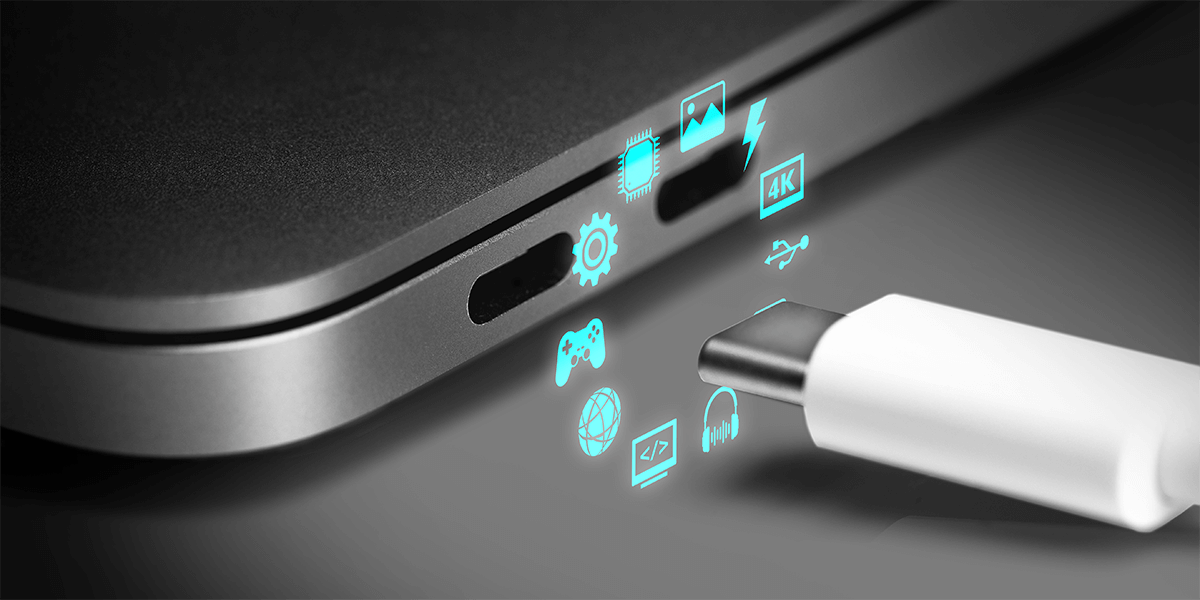
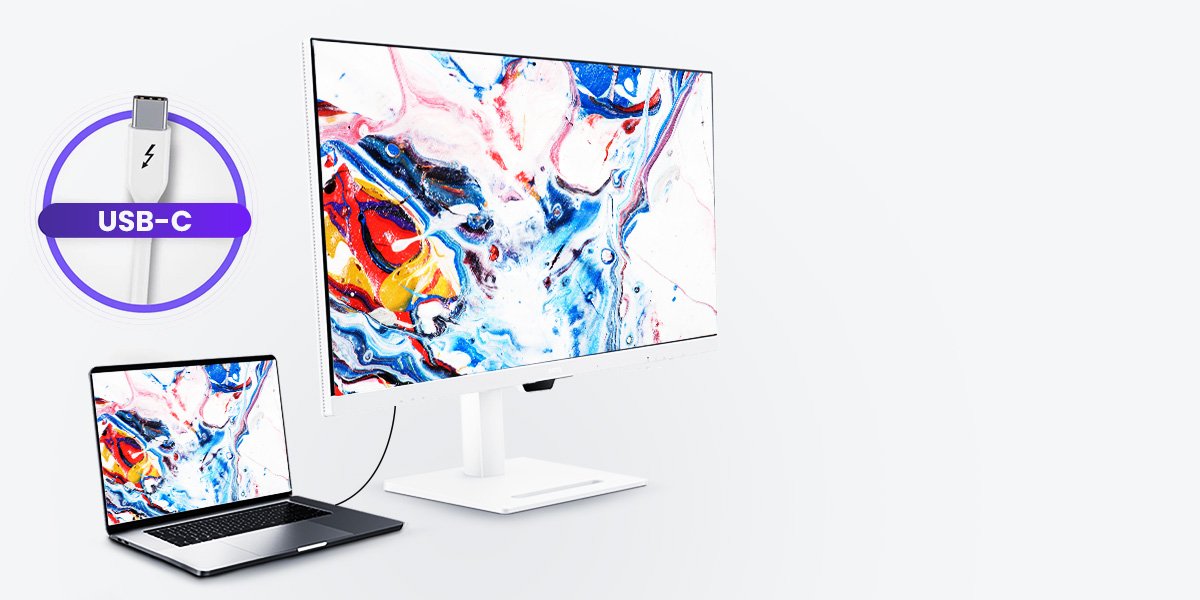
يساعد USB-C على توصيل كل شيء، بدءًا من الكمبيوتر المحمول والهاتف وصولًا إلى الشاشات وأجهزة التخزين. ولسنوات، كان USB-A هو المعيار، لكن USB-C أصبح الآن الموصل الذي تراه في كل مكان.
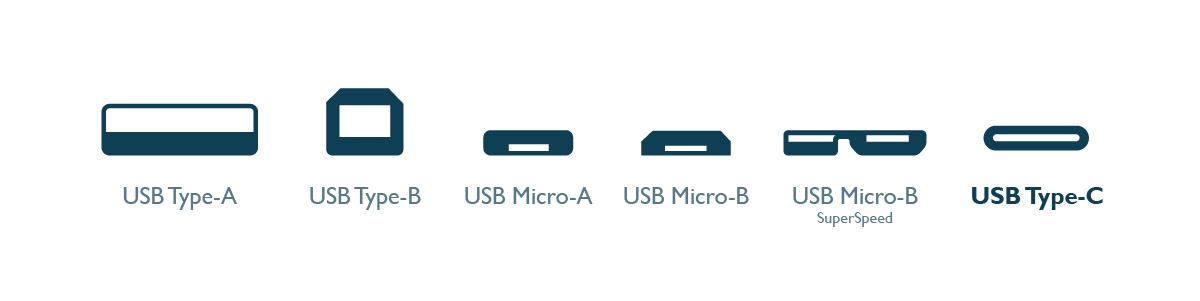
طُرح USB-C في عام 2014، وصُمم ليحل محل جميع منافذ USB السابقة بمعيار واحد أصغر حجمًا وقابل للعكس وأكثر قوة. وهو يدعم الشحن والبيانات والفيديو وغير ذلك كله عبر منفذ واحد. لكن المشكلة الشائعة هي أنك توصل الشاشة، فيشحن الكابل الكمبيوتر المحمول، بينما تظل الشاشة سوداء.
إليك المفاجأة: ليست جميع منافذ USB-C متشابهة. فبعضها يشحن الكمبيوتر المحمول، وبعضها يرسل الفيديو إلى الشاشة، وبعضها لا ينقل سوى الملفات. وإذا لم تتحقق من مواصفات جهازك بعناية، فقد ينتهي بك الأمر بمنفذ USB-C لا يستطيع تنفيذ ما تحتاج إليه.
إذًا، ما الذي تحتاج إلى معرفته عن موصل USB-C؟ سيساعدك هذا المقال على استكشاف الأسئلة والموضوعات الأساسية التالية والإجابة عنها:
USB-C هو منفذ شامل يتعامل مع الطاقة والبيانات وأحيانًا الفيديو، وكل ذلك عبر كابل واحد. وقد حل محل المعايير الأقدم مثل USB-A وMicro-USB بفضل تصميمه الأصغر والقابل للعكس وإمكاناته الأكبر. وأصبح USB-C معيارًا في معظم أجهزة الكمبيوتر المحمولة الحديثة، بما في ذلك جميع طرازات MacBook، لكن منافذ USB-C لا تدعم جميعها الميزات نفسها. بعضها مخصص للشحن فقط، وبعضها لنقل الملفات، وبعضها لإرسال الفيديو. لذلك من المهم فهم ما يدعمه منفذ USB-C في جهازك تحديدًا. ويمكن لهذا المنفذ الواحد دعم البيانات والشحن وإخراج الفيديو وحتى الصوت، حسب الجهاز.
إليك ما يمكن أن يدعمه USB-C، حسب الجهاز:
من بين ميزات USB-C الأربع، لا يضمن توافق جميع المنافذ سوى قابلية العكس. أما دعم إخراج الفيديو والشحن والصوت، فيعتمد على طريقة تصميم كل شركة مصنّعة للأجهزة. لذلك من المهم جدًا مراجعة مواصفات الجهاز أو اختباره عمليًا.
لا يدعم كل جهاز USB-C جميع هذه الميزات. لذلك من المهم مراجعة مواصفات جهازك أو اختباره عمليًا.
لا، وهنا يحدث الالتباس لدى معظم الأشخاص. فوجود منفذ USB-C في الجهاز لا يعني بالضرورة أنه يستطيع شحن الكمبيوتر المحمول أو الاتصال بشاشة. بعض منافذ USB-C مخصصة للبيانات فقط، بينما يدعم بعضها إخراج الفيديو عبر DP Alt Mode أو Power Delivery (PD) للشحن. احرص دائمًا على مراجعة المواصفات الرسمية لجهازك للتأكد مما يدعمه المنفذ. ومن بين ميزات USB-C الأربع، لا يضمن توافق جميع المنافذ سوى قابلية العكس. أما دعم إخراج الفيديو والشحن والصوت، فيعتمد على طريقة تصميم كل شركة مصنّعة للأجهزة. لذلك من المهم جدًا مراجعة مواصفات الجهاز أو اختباره عمليًا.
يُعد DisplayPort Alt Mode (DP Alt Mode) إحدى أقوى ميزات USB-C وأكثرها إثارة للالتباس. فهو يتيح لبعض منافذ USB-C إرسال إشارات الفيديو إلى الشاشات الخارجية باستخدام بروتوكول DisplayPort، وكل ذلك عبر كابل واحد.
لكن لا تدعم جميع منافذ USB-C وضع DP Alt Mode، كما أن كثيرًا من العلامات التجارية لا توضح ذلك بوضوح. ولهذا يجد بعض المستخدمين أن أجهزتهم تُشحن بشكل طبيعي عبر USB-C، لكنها لا تعرض أي صورة على الشاشة.
USB-C قياسي
(من دون Thunderbolt)
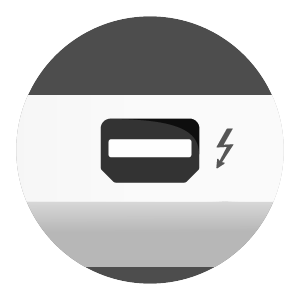
Thunderbolt 1&2
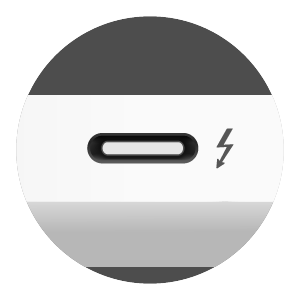
Thunderbolt 3&4
(موصل USB-C)
* رغم أن Thunderbolt 3 و4 يبدوان متطابقين، فإنهما يختلفان في الحد الأدنى من المتطلبات والإمكانات. استخدم الجدول أعلاه لمقارنة ما يدعمه كل منهما.
لا توجد تسمية موحدة لوضع DP Alt Mode على منافذ USB-C، كما أن بعض العلامات التجارية لا تضع علامة واضحة عليه حتى عند دعمه. والطريقة الأكثر موثوقية هي مراجعة المواصفات التقنية الرسمية لجهازك.
يمكنك أيضًا اختباره مباشرةً: استخدم شاشة USB-C تدعم DP Alt Mode وكابل USB-C كامل الوظائف، وليس كابلًا مخصصًا للشحن فقط. وإذا لم يظهر شيء، فجرّب تبديل المنافذ أو الكابلات.
USB Type-C في الحياة العملية (كمبيوتر محمول)
ما تريد القيام به
الميزة المطلوبة
مدعوم من
شحن الكمبيوتر المحمول
توصيل الطاقة (PD)
USB-C PD، Thunderbolt 3/4
الاتصال بشاشة بدقة 4K
DisplayPort Alt Mode
USB-C DP Alt Mode، Thunderbolt 3/4
استخدم كابلًا واحدًا للشاشة + الشحن + البيانات
Alt Mode + PD + البيانات
Thunderbolt 3/4، USB-C كامل الوظائف
نقل الملفات فقط
USB 3.1 / 3.2 (Gen1/2)
جميع كابلات بيانات USB-C
سرعة قصوى (40 Gbps) + سير عمل احترافي
Thunderbolt 4
MacBook Pro (2021+) + كابلات TB4
توصيل شاشات متعددة باستخدام كابل واحد
سلسلة ديزي مع Thunderbolt
Thunderbolt 3/4 فقط (لا يدعم USB-C إنشاء سلسلة ديزي للفيديو)
*لا تدعم جميع أجهزة الكمبيوتر المحمولة والهواتف المحمولة المزودة بمنافذ USB-C وظائف USB-C الكاملة، لذا تحقّق دائمًا من وجود مصطلحات مثل "DP Alt Mode" أو "PD" أو "Thunderbolt" على جهازك والكابل.
**تختلف مجموعات وظائف USB-C بين أجهزة الكمبيوتر المحمولة والهواتف المحمولة.
Tip
نظرًا إلى اختلاف مواصفات موصل Type-C وتوافقه، يقدم نظام العرض اللاسلكي InstaShow من BenQ الحل الأمثل بفضل تقنية الكشف الذاتي الذكية، التي تتحقق تلقائيًا مما إذا كان الكمبيوتر المحمول أو الجهاز المحمول المزود بمنفذ Type-C يدعم إخراج Alt Mode، ما يوفر تجربة استخدام أكثر وضوحًا وسهولة.
إذا كنت تريد توصيل الكمبيوتر المحمول بشاشة باستخدام كابل USB-C واحد فقط، للعرض والشحن معًا، فيجب أن تدعم الشاشة USB-C Power Delivery (PD).
لكن كيف تتحقق من ذلك؟ إليك ما يجب البحث عنه:
ما الذي تبحث عنه
كيفية التحقق
ورقة مواصفات الشاشة أو صفحة المنتج
تحتوي بعض الطرز على رمز بطارية أو طاقة بجانب المنفذ للإشارة إلى دعم الشحن
1. ابحث عن عبارات مثل: “USB-C مع Power Delivery“ أو “PD 65W“ أو “شحن الكمبيوتر المحمول عبر USB-C حتى 90W“ أو “اشحن الكمبيوتر المحمول عبر USB-C“
2. مواصفات مدرجة مثل: “USB C (PowerDelivery 90W، DisplayPort Alt Mode، Data)”
إذا كان يعمل مع كمبيوتر محمول وكابل معروفين بقدرتهما على الشحن
جرّبه.
مثال: MacBook Air + شاشة USB-C
إذا كنت تستخدم جهاز MacBook Air (M1 أو M2 أو M3 أو M4)، فيمكن شحنه عبر USB-C بقدرة لا تتجاوز 30W إلى 45W. وهذا يعني ما يلي:
تتقدم بعض شاشات BenQ خطوة إضافية في توفير الطاقة والمرونة.
تزيل هذه الطرز فوضى الكابلات، إذ توفر شحنًا بقدرة 90W لجهاز MacBook، وإخراج عرض سلس بدقة 4K أو 5K، وطاقة إضافية للأجهزة الطرفية، وكل ذلك عبر كابل واحد.
نعم، لكن التوافق يعتمد على ما تريد القيام به.
تستخدم منافذ USB-C وThunderbolt الموصل نفسه، لذا فهي متوافقة ماديًا. يمكنك توصيل جهاز USB-C بمنفذ Thunderbolt والعكس، لكن ذلك لا يضمن الحصول على جميع الوظائف.
على سبيل المثال، تعمل شاشة USB-C عادةً مع منفذ Thunderbolt لعرض المحتوى والشحن، ما دامت تدعم DP Alt Mode وPower Delivery. لكن ليست كل منافذ USB-C تدعم سرعة Thunderbolt أو إنشاء سلسلة ديزي أو ملحقات PCIe.
قد تبدو USB 3.1 Gen 2 وThunderbolt 3 وThunderbolt 4 متشابهة، لكن أداءها ومجموعات ميزاتها مختلفة تمامًا. يقارن الجدول أدناه أهم الاختلافات في لمحة سريعة.
الميزة
النوع C
Thunderbolt 3
Thunderbolt 4
الحد الأقصى للنطاق الترددي
10 جيجابت في الثانية
حتى 40 جيجابت في الثانية
(تختلف حسب الجهاز)
40 جيجابت في الثانية
(مضمون)
إخراج الفيديو
اختياري
(عبر DP Alt Mode)
اختياري
(يعتمد على الجهاز)
مطلوب
(مزدوج 4K أو 1×8K)
Power Delivery
اختياري
حتى 100 واط
حتى 100 واط
(PD 3.0/3.1)
دعم PCIe
❌
اختياري
مطلوب
(PCIe x4 كحد أدنى)
Daisy Chain
❌
اختياري
مطلوب
أمثلة على MacBook
MacBook (Retina، 2015–2017)
MacBook Air (M1–M3)،
MacBook Pro 13” (M1/M2)
MacBook Pro مقاس 14” / 16” (M1/M2/M3)
• هل يضر شحن جهاز MacBook عبر الشاشة بالبطارية؟
لا. يُعد شحن جهاز MacBook عبر شاشة USB-C آمنًا تمامًا، ما دامت الشاشة تدعم Power Delivery (PD) وتوفر قدرة كهربائية كافية. يتولى macOS إدارة إدخال الطاقة بذكاء، لذلك تحظى بطاريتك بالحماية من الشحن الزائد أو ارتفاع درجة الحرارة.
في هذه الحالة، خضعت وظيفة USB-C في الشاشة للاختبار من قِبل مختبر اختبار معتمد من USB-IF للتحقق من أمان توصيل الطاقة وتوافق جهاز MacBook، ما يضمن شحن جهازك بشكل موثوق من دون التأثير في عمر البطارية.
• لماذا لا يشحن جهاز MacBook من شاشة USB-C؟
قد يرجع ذلك إلى أحد الأسباب الأربعة التالية:
1. لا تدعم الشاشة USB-C Power Delivery، أو أن قدرة الخرج أقل من الطاقة التي يتطلبها جهاز MacBook.
2. الشاشة متوقفة عن التشغيل أو في وضع توفير الطاقة.
3. تستخدم كابل USB-C مخصصًا للشحن فقط أو منخفض القدرة.
4. جهاز MacBook متصل بالمنفذ الخطأ.
جرّب استخدام كابل USB-C PD معتمد، وتحقق مرة أخرى من مواصفات الشاشة لمعرفة قدرة الخرج.
• تشحن شاشة USB-C جهاز Mac، لكن لا تظهر الصورة. ما السبب؟
قد تدعم شاشتك الشحن فقط وليس الفيديو. لعرض المحتوى، يجب أن يدعم كل من MacBook والشاشة وضع DP Alt Mode. تأكد أيضًا من أن الكابل يدعم الفيديو والطاقة معًا، وأن الشاشة مضبوطة على مصدر الإدخال الصحيح.
• أشحن جهاز MacBook من شاشة USB-C. هل يمكنني توصيل جهاز iPad أيضًا؟
نعم، إذا كانت الشاشة توفر منفذ USB-C أو USB-A إضافيًا مع Power Delivery. فعلى سبيل المثال، تتضمن سلسلة MA من BenQ منفذ USB-C ثانويًا بقدرة 15W، وهو مثالي لشحن جهاز iPad أو iPhone أثناء بقاء جهاز MacBook متصلًا.
• هل يمكنني شراء أي كابل USB-C وتوقع أن يعمل؟
لا. يشير USB-C فقط إلى شكل الموصل، وليس إلى الوظائف التي يستطيع تنفيذها. بعض الكابلات مخصصة للشحن فقط، بينما يدعم بعضها الآخر الفيديو أو البيانات أو الطاقة العالية. تحقّق دائمًا من وجود ملصقات مثل "4K" أو "PD" أو "Thunderbolt Certified".
• هل أحتاج إلى كابل خاص لتوصيل MacBook بشاشة USB-C؟
نعم. استخدم كابل USB-C كامل الوظائف يدعم الفيديو والشحن معًا. تجنب كابلات USB-C المصممة للطاقة أو نقل البيانات فقط. عند الشراء، ابحث عن مواصفات مثل "4K video" أو "PD".
• ماذا أفعل إذا لم يتعرف Mac على الشاشة؟
جرّب ما يلي:
1. استخدم مصدر الإدخال الصحيح على الشاشة (USB-C)
2. أعد تشغيل Mac مع إبقاء الشاشة متصلة
3. استخدم منفذ USB-C أو كابلًا مختلفًا
4. انتقل إلى System Settings > Displays وانقر على Detect Displays
• كيف أعرف ما إذا كان USB-C يدعم DP Alt Mode؟
للتأكد من أن جهاز MacBook يدعم DisplayPort Alt Mode عبر USB-C:
1. تحقّق من المواصفات الرسمية من Apple: تدعم معظم طرز MacBook Air وPro المزودة بشرائح M1 أو M2 أو M3 أو M4 إخراج الفيديو عبر USB-C. ابحث عن "Display Support" أو "Thunderbolt / USB 4" في المواصفات التقنية.
2. استخدم شاشة USB-C وكابلًا معروفًا بجودته: إذا لم تعرض الشاشة أي شيء، فتأكد من أن الكابل يدعم الطاقة والفيديو معًا (DP Alt Mode)، وأنك تستخدم منفذ USB-C الصحيح على MacBook، إذ إن بعض لوحات التوصيل تتضمن منافذ للبيانات فقط.
3. تجنب كابلات الشحن فقط: لن تنقل هذه الكابلات الفيديو حتى إذا كانت الأجهزة تدعمه.
إذا كان جهاز MacBook من عام 2020 أو أحدث، فمن المرجح جدًا أن يدعم DP Alt Mode عبر USB-C. والمشكلة الأكثر شيوعًا هي استخدام كابل يشحن فقط ولا يدعم نقل الفيديو. تدعم جميع أجهزة MacBook المزودة بمنافذ Thunderbolt 3 / 4 أو USB 4 وضع DisplayPort Alt Mode.
• هل أحتاج إلى شاشة Thunderbolt لجهاز MacBook؟
ليس إلا إذا كانت لديك احتياجات محددة تتطلب أداءً عاليًا.
تدعم معظم أجهزة MacBook DisplayPort عبر USB-C، لذا تعمل شاشة USB-C عادية مع DP Alt Mode بشكل مثالي للمهام اليومية مثل التصفح والبث وحتى تحرير الصور.
اختر شاشة Thunderbolt فقط إذا كنت تحتاج إلى إنشاء سلسلة ديزي أو استخدام محركات SSD خارجية أو تعتمد على قاعدة توصيل Thunderbolt للملحقات.
*تُعد MacBook وMacBook Pro وMacBook Air وmacOS وMac وiPhone وiPad علامات تجارية مسجلة لشركة Apple Inc.
Build a Mac workspace around the way you work. Explore BenQ monitors curated for everyday flow, creative confidence, photographic fidelity, and coding clarity.
{{item.productWordingTag}}
{{currency}}{{item.finalPrice| numberThousandsCommas | numberDecimalPoint}} Save {{currency}}{{item.saveAmount | numberThousandsCommas | numberDecimalPoint}} Save {{item.savePercent | numberThousandsCommas | numberDecimalPoint}}%
new device price{{currency}}{{item.regularPrice| numberThousandsCommas | numberDecimalPoint}}